

El contenido de esta página es para un producto o función en versión controlada (CR). Si no forma parte del grupo CR y desea obtener más información, comuníquese con suRepresentante de cuenta.
Requisitos previos
Antes de poder configurar Salesforce Assist para que funcione con CXone Mpower, debe tener:
- Una cuenta en la plataforma de Salesforce con Salesforce Einstein.
- Uno de los proveedores compatibles con CXone Mpower Continuous Stream Transcription. Si aún no tiene un perfil de transcripción configurado, puede crear uno durante el proceso de configuración que se describe en esta página.
- Sus agentes utilizan Agent for Service Cloud Voice o Salesforce Agent Lightning.
Si utiliza la función de siguiente mejor acción según el sentimiento, se aplican estos requisitos adicionales:
- Debes trabajar con tu Salesforce Representante de cuenta para habilitar y configurar la siguiente mejor acción de sentimiento en tu Salesforce Plataforma.
- Debes tener una cuenta Google Cloud con Google Contact Center AI.
- Sus agentes deben usar Agent for Service Cloud Voice.
Crear un guion
Permisos necesarios:
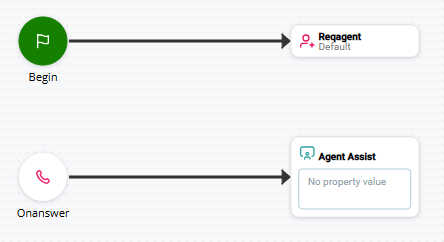
Use los siguientes ejemplos como base para crear los scripts para integrar su aplicación de asistencia al agente en CXone Mpower. Las interacciones entrantes y salientes necesitan scripts diferentes. La siguiente imagen muestra las acciones esenciales para un script de entrada:

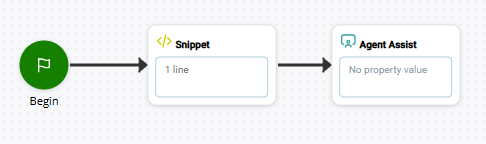
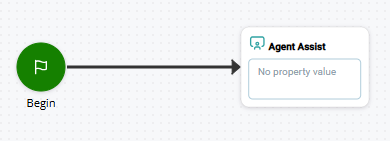
Esta imagen muestra las acciones esenciales para un script de salida:
Para completar la configuración de su script:
- Agregue fragmentos de inicialización al script usando Snippet acciones. Puede hacer esto para personalizar su aplicación de asistencia de agentes.
- Reconfigure los conectores de acción para garantizar un flujo de contacto adecuado y corregir cualquier error potencial.
- Completar cualquier script adicional y probar el script.
Generar clave pública y privada para Salesforce
Necesita una clave pública para usar con su integración Salesforce Assist. Cuando configura la aplicación en Agent Assist Hub, necesita una clave privada.
Generar clave pública
-
Iniciar sesión enSalesforce.
-
Vaya a Configuración
 > Administración de certificados y claves.
 -
Haga clic en Crear certificado autofirmado.
-
En el campo Etiqueta, ingrese NICE_Cxone_Service_Cloud_Voice. Ese valor aparece automáticamente en el campo Nombre único.
-
Seleccione la casilla Clave privada exportable.
-
Establezca el Tamaño de clave en 2048.
-
Hacer clic en Guardar.
-
Abra el certificado NICE_Cxone_Service_Cloud_Voice.
-
Haga clic en Descargar certificado. Se descarga un archivo
Si la clave pública comienza y termina con otros valores, como BEGIN ENCRYPTED CERTIFICATE o BEGIN CERTIFICATE REGISTER, no funcionará para la integración. Si encuentra este problema, comuníquese con Salesforce para obtener la clave pública en el formato correcto: entre -----BEGIN CERTIFICATE----- y -----END CERTIFICATE-----.
Generar clave privada
-
Descargue e instale KeyStore Explorer
 .
. -
En Salesforce, vaya a Configuración
> Administración de certificados y claves. -
Haga clic en Exportar a almacén de claves.
-
Cree una contraseña de almacén de claves. Más tarde, utilizará esta contraseña para acceder a la clave privada.
-
Hacer clicExportar. Se descargará un archivo
-
En
-
Haga clic derecho en nice_cxone_service_cloud_voice y seleccione Export > Export Private Key.
-
Seleccione PKCS #8. Éste es el estándar de criptografía de clave pública correcto.
-
Deseleccione la casilla Encrypt y seleccione la casilla PEM.
-
Hacer clic en Export. Se descargará un archivo
Configurar la Integración en Salesforce
- En Salesforce, vaya a Configuración > Centros de contacto de telefonía de socios.
- Seleccione el centro de contacto NICE CXone for Service Cloud Voice.
- Hacer clicEditar.
- Verifique que el Nombre para mostrar sea NICE CXone for Service Cloud Voice.
- Eliminar todo el contenido del campo Clave pública. Pegue la clave pública que generó. Incluya -----BEGIN CERTIFICATE----- y -----END CERTIFICATE-----.
- Hacer clic en Guardar.
Agregar una aplicación a Agent Assist Hub
Permisos necesarios:
Debes agregar una aplicación de perfil para Salesforce Assist a Agent Assist Hub.
- Haga clic en el selector de aplicaciones
 y seleccione Otros > Centro de Conexiones y luego haga clic en Agent Assist Hub.
 -
Haga clic en Agregar la aplicación Agent Assist.
-
Ingrese un nombre de aplicación de asistencia de agente y haga clic en Salesforce Assist en la lista de proveedores de asistencia de agente.
-
Haga clic en próximo.
-
Complete la página de Configuración utilizando la información del siguiente menú desplegable.
 Obtenga más información sobre los campos en este paso.
Campo
Detalles
ID de la org Ingrese el ID de su organización Salesforce. Puede encontrar esta información en Salesforce en Configuración > Información de la empresa > SalesforceID de la organización .com.URL base Ingrese la URL base para su instancia remota de Salesforce. Puede encontrar esta información en Salesforce en Configuración >
Configuración del sitio remoto en la columna URL del sitio remoto. Si su instancia remota Salesforce muestra varias URL base o una URL con un marcador de posición como MyDomainName, comuníquese con Salesforce para obtener la URL base exacta.Clave privada Pegue la clave privada que generó. Nombre interno de centro de contacto Ingrese su nombre interno de centro de contacto de Salesforce Einstein. Puede encontrar esta información en Salesforce en Configuración > Centros de contacto de telefonía de socios. Seleccione el centro de contacto NICE CXone for Service Cloud Voice. Localice el nombre interno en Nombre de API.Perfil de Continuous Stream Transcription Seleccione el perfil de Continuous Stream Transcription que desea usar con esta aplicación de asistencia del agente. Haga clic en Agregar o editar perfil de Continuous Stream Transcription para crear un perfil nuevo o modificar uno existente. Sentimiento necesario Haga clic para habilitar la transcripción Google para enviar datos de sentimiento a Salesforce para la función de siguiente mejor acción de sentimiento . La información para estos campos proviene de la configuración de Google Contact Center AI en su Proyecto de Google Cloud.
Esta opción no aparece si utiliza Google Transcripción, porque el envío de sentimiento está habilitado en el perfil de transcripción para Google Transcripción. Si utiliza otro servicio de transcripción, haga clic en esta opción y luego complete los campos que aparecen:
- Cuenta de servicio JSON: pegue todo el contenido de la clave de la cuenta de servicio que creó en la consola Google Cloud. La clave es un objeto JSON.
- Conversación Proporcionar ID: Ingrese el ID del perfil de conversación de Google Contact Center AI. Debes crear un perfil de conversación al configurar Google Contact Center AI con Google. Determina las sugerencias hechas a los agentes durante las interacciones.
- Región: Ingrese la región donde está alojado Google Contact Center AI.
- Idioma: Seleccione el idioma que desea que use la aplicación de asistencia del agente. Esto debe coincidir con el lenguaje que utilizan sus agentes al manejar las interacciones.
Participantes Seleccione si desea que la aplicación de asistencia del agente transcriba Solo al cliente, Solo al agente o a Ambos. Esta configuración define el texto transcrito que ve el agente.
Por ejemplo, si selecciona Solo al cliente, Salesforce Assist transcribe el lado de la conversación del contacto.
-
Hacer clicCrear.
-
Hacer clicCerrar.
![Página de configuración para agregar un bot de asistencia de agente de [MadCap:variable name="3rdPartyProductNames.SFAssist" ] a Agent Assist Hub.](images/loc-sfassistproperties.png)
Crear un perfil de transcripción
Permisos necesarios:
Un perfil de transcripción define las opciones de transcripción que quiere utilizar, incluido el idioma a transcribir.
- En la página Crear nuevo asistente de agente en Agent Assist Hub, haga clic en Agregar o editar perfil de Continuous Stream Transcription.
- Realice una de las siguientes acciones:
- Haga clic en el nombre de un perfil existente para modificarlo y vaya al paso 6.
- Haga clic en Agregar perfil de transcripción y continúe con el paso 3.
- Introduzca un Nombre de perfil de transcripción. Para diferenciar este perfil de sus otros perfiles, use un nombre que resalte lo que hace que este perfil sea diferente. Por ejemplo, puede nombrar el perfil para su uso previsto, el proveedor o el idioma del perfil. Si utiliza más de un proveedor de transcripción, asegúrese de que el nombre del perfil incluya al proveedor.
- En Seleccionar proveedor, haga clic en el proveedor de transcripción que desee utilizar. Puede elegir entre CXone MpowerTranscription, CXone MpowerTranscription for Copilot, Google Transcription o Microsoft Transcripción. Algunas de estas opciones deben ser habilitadas en su CXone Mpower sistema por su Representante de cuenta.
- Haga clic en próximo.
-
En la página Configuración, rellene los campos para definir las opciones de transcripción de este perfil.
Obtenga más información sobre las configuraciones para CXone Mpower Transcription
Campo Detalles Código de idioma Seleccione el idioma que desea que transcriba este perfil. Actualmente, el único idioma disponible es el English. Obtenga más información sobre las configuraciones para CXone Mpower Transcription for Copilot
Campo Detalles API clave Introduzca la clave API para Transcription for Copilot. Su Representante de cuenta debe suministrarle esta clave.
Código de idioma Seleccione el idioma que desea que transcriba este perfil. Modelo Seleccione el modelo de aprendizaje automático que desea que utilice el servicio de transcripción al transcribir el audio. Estos modelos han sido entrenados para reconocer el habla de fuentes y tipos de audio específicos. Los modelos disponibles dependen del Language Codeque seleccionó.
Puede obtener más información sobre los modelos disponibles
 .
.Formato inteligente Active esta opción para que a las transcripciones se les aplique un formato que mejore la legibilidad. Esta opción aplica un formato a las transcripciones. Esto abarca aspectos del formato tales como la puntuación, los saltos de párrafo y el uso de numerales en lugar de la palabra que describe el número, por ejemplo usar 2 en lugar de dos.
Puntuación Esto se activa de forma automática al habilitar el Formato inteligente. No se puede desactivar. Resultados provisionales Seleccione esta opción si desea que la transcripción muestre resultados provisionales que se van refinando con el tiempo. De forma predeterminada, esta opción está desactivada. Buscar y reemplazar Use esta sección para definir palabras o frases que desee reemplazar con otro texto en la versión final de la transcripción. Por ejemplo, puede sustituir ejemplos de insultos por otra palabra, como pitidos.
Para agregar una configuración de buscar y reemplazar:
- Haga clic en Agregar buscar y reemplazar.
- En el campo Nombre, escriba la palabra tal como figura en la transcripción.
- En el campo Valor, escriba el texto con el que desea reemplazar la palabra especificada en Nombre.
Palabras clave Use palabras clave para potenciar o suprimir ciertas palabras o frases:
- La potenciación asigna más peso a la palabra o frase. Es más probable que el servicio de transcripción elija esa palabra o frase cuando la coincidencia de audio sea cercana.
- La supresión asigna menos peso a la palabra o frase. Es menos probable que el servicio de transcripción elija la palabra o frase
Nota: La supresión de palabras clave sólo está disponible para los Modelos base.
Para agregar la potenciación o supresión de palabras clave:
- Haga clic en Agregar palabras clave.
- En el campo Nombre, ingrese una palabra o frase.
- En el campo Valor, ingrese un entero positivo del 1 al 10 para potenciar la palabra o frase indicada, o un entero negativo del -1 al -10 para suprimirla.
Obtenga más información sobre las configuraciones para Google Transcription
Campo Detalles Tipo de transcripción Seleccione la cuenta de Google Transcription que se utilizará con este perfil:
- Seleccione CXone para utilizar la cuenta propiedad de CXone Mpower.
- Seleccione Su cuenta para utilizar la cuenta de su organización.
Cuenta de servicio JSON
La clave de la cuenta de servicio de la cuenta de Google Transcription que está utilizando:
- Si está utilizando la cuenta CXone Mpower utilice la clave que le ha proporcionado su Representante de cuenta.
- Si está utilizando su propia cuenta, utilice el archivo de clave que creó y descargó de su Google Cloud Console.
Copie y pegue todo el contenido del archivo de claves en este campo, incluidas las llaves que rodean la clave.
La clave de la cuenta de servicio es un objeto JSON similar al siguiente ejemplo:
{
"type": "service_account",
"project_id": "ic-demo2-aai-gcp",
"private_key_id": "sdv80sdf08ssd9sdf0sdf8sdfsdf90sdf8",
"private_key": "-----BEGIN PRIVATE KEY-----
nMIIEvgIBADANBgkqhkiG9w0BAQEFAASCBKgwggSkAgEAAoIBAQCzgrS8vp
<private key has been truncated for this example>
----END PRIVATE KEY-----\n",
"client_email": "your@client_email-gcp.iam.gserviceaccount.com",
"client_id": "123456789",
"auth_uri": "https://accounts.google.com/o/oauth2/auth",
"token_uri": "https://oauth2.googleapis.com/token",
"auth_provider_x509_cert_url": "https://www.googleapis.com/oauth2/v1/certs",
"client_x509_cert_url": "https://www.googleapis.com/robot/v1/metadata/x509/
dialogflow-dthjop%40ic-demo2-aai-gcp.iam.gserviceaccount.com"
}Código de idioma Seleccione el idioma que desea que transcriba este perfil. Modelo Seleccione el modelo de aprendizaje automático que desea que utilice el servicio de transcripción al transcribir el audio. Estos modelos han sido entrenados para reconocer el habla de fuentes y tipos de audio específicos. No todos los idiomas admiten todos los modelos. Consulte la documentación de Google para obtener información sobre la compatibilidad de idiomas.
Las opciones disponibles son:
- Comando y Búsqueda: se usa al transcribir clips de audio más cortos, como comandos o búsqueda por voz. Considere usar Último corto en cambio.
- Predeterminado: se usa cuando el audio no se ajusta a los demás modelos. Puede transcribir cualquier tipo de audio, pero los resultados pueden ser de menor calidad para algunos tipos.
- Último largo: se usa con contenido de formato largo, como conversaciones o discursos espontáneos.
- Último corto se utiliza cuando las expresiones duran unos segundos, como los comandos. Considere usar este modelo en lugar de Comando y Búsqueda.
- Llamada telefónica: se usa para transcribir el audio de una llamada telefónica.
- Telefonía: Se usa para lograr una mejor calidad de audio en una llamada telefónica.
- Telefonía breve: Se usa para conversaciones breves (de menos de diez segundos) en una llamada telefónica.
Se requiere sentimiento Haga clic en esta opción si está utilizando próximas mejores acciones de sentimiento en Salesforce Assist. Cuando esté habilitado, complete los siguientes campos que aparecen:
- Conversación Proporcionar ID: Ingrese el ID del perfil de conversación de Google Contact Center AI. Debes crear un perfil de conversación al configurar Google Contact Center AI con Google. Determina las sugerencias hechas a los agentes durante las interacciones.
- Región: Ingrese la región donde está alojado su Google Cloud proyecto.
Usar mejorado Habilite esta opción para utilizar la versión mejorada del modelo seleccionado. Esta opción sólo está disponible si utiliza el modelo Llamada telefónica. Esto puede ayudar a aumentar la precisión de la transcripción.
De forma predeterminada, esta opción está desactivada. Activar esta opción aumenta el costo de la transcripción.
Resultados provisionales Habilite esta opción si desea que la transcripción muestre resultados temporales que se perfeccionan con el tiempo. De forma predeterminada, esta opción está desactivada. Habilitar la puntuación automática Habilite esta opción para utilizar la opción de puntuación automática Google Transcription. Cuando está habilitado, el servicio de transcripción infiere automáticamente dónde deben ir los signos de puntuación, como comas, puntos y signos de interrogación, y los agrega a la transcripción. Token de clase Agregue Google tokens de clase para mejorar la precisión de la transcripción:
-
En Token de clase, ingrese el nombre del token como Valor.
-
En el campo Boost, ingrese un número entre 1 y 20 para asignar un valor ponderado al token específico. Los números más altos proporcionan un mayor impulso.
-
Haga clic en Agregar token de clase para agregar otro token y aumentar el valor.
Obtenga más información sobre las configuraciones para la transcripción Microsoft
Campo Detalles Clave de suscripción Pegue la clave de suscripción para su servicio de voz AI Azure. Esta clave le permite autenticarse con su suscripción al Servicio de Voz.
Para encontrar su clave de suscripción, inicie sesión en el portal Azure y busque su recurso de servicio de voz. La clave de suscripción se encuentra en la pestaña Claves y puntos finales.
Este campo es obligatorio.
Región de servicio Ingrese la región del centro de datos Azure que aloja su recurso de servicio de voz. Por ejemplo, westus2. La región garantiza que sus solicitudes de transcripción se dirijan a la ubicación correcta. También se utiliza para la autenticación junto con la clave de suscripción.
Puede encontrar la región en el portal Azure.
Este campo es obligatorio.
Identificación del punto final Complete este campo si está utilizando un modelo de voz personalizado creado con Azure Speech Studio. Pegue el punto final de su modelo personalizado en este campo. Su modelo personalizado debe implementarse en Azure Speech Studio antes de agregarlo a un perfil de transcripción en CXone Mpower.
Si este campo se deja en blanco, Microsoft Transcripción utiliza el modelo de reconocimiento de voz de referencia predeterminado.
Código de idioma Seleccione el idioma que este perfil de transcripción transcribirá de la lista desplegable.
Este campo es obligatorio.
Resultados provisionales Habilite esta opción para que la transcripción muestre resultados temporales que se perfeccionan con el tiempo. De forma predeterminada, esta opción está desactivada. Habilitar la puntuación automática Habilite esta opción para que Microsoft Transcripción inserte automáticamente signos de puntuación como puntos, comas y signos de interrogación en la transcripción. Esto ayuda a mejorar la legibilidad y la claridad. De forma predeterminada, esta opción está desactivada. - Hacer clicAgregar.
Asignar la aplicación Salesforce Assist a una acción
Permisos necesarios:
Si aún no lo ha hecho, debe asignar la aplicación Salesforce AssistCognigy Agent Assist a la Agent Assist acción Realiza un proceso dentro de un script de Studio como recopilar datos de clientes, o reproducir música. en su script Studio.
- En Studio, abra el script que desea usar.
-
Si todavía no lo ha hecho, agregue la acción Agent Assist a la ubicación correcta en su script.
-
 en la acción Agent Assist.
 -
En la columna de la izquierda, haga clic en la marca de verificación
 junto al agente de asistencia aplicación o el perfil que desea asignar a este script.
Una alternativa al uso de la marca de verificación es crear una variable en su Studio script. Utilice la variable para pasar el nombre de la aplicación o del perfil a la propiedad Asignar nombre de configuración de inicio de la acción AGENT ASSIST.
- Hacer clicCerrar.
Configuración adicional para las mejores acciones siguientes de Sentiment
Si está utilizando las mejores acciones de sentimiento con Salesforce Assist, debe completar una configuración adicional en Salesforce. Su Salesforce Representante de cuenta puede ayudarle a completar la configuración en Salesforce Plataforma.
No necesita completar los pasos de configuración adicionales para mostrar al agente las transcripciones de la conversación en Salesforce.