

Le contenu de cette page concerne un produit ou une fonctionnalité dans le cadre d'un programme d'aperçu public. Si vous ne faites pas partie de cet aperçu et souhaitez obtenir plus d'informations, contactez votre représentant de compte.
Conditions préalables
To use Salesforce Einstein agents virtuels A software application that handles customer interactions in place of a live human agent. avec NiCE CXone, vous avez besoin de :
- Un compte Salesforce avec des privilèges de niveau administrateur.
- Un agent virtuel Salesforce Einstein configuré et entraîné pour répondre aux demandes de vos contacts.
- L'API Postman (en option).
Créer un script
Autorisations requises :
Vous avez besoin d’au moins un script Studio pour acheminer les interactions à votre agent virtuel. Suivez les consignes relatives au script. L'action agent virtuel prise en charge pour ce fournisseur est Textbot Exchange et votre script doit avoir le type DE support A medium, such as voice, email, and chat, through which a contact connects with an intended recipient. numérique.
Vous pouvez en savoir plus sur le scripting Studio dans les sections Fundamentals et Référence Technique Guide de l'aide en ligne.
Générer un certificat JWT et des Clés
Le certificat et les clés vous serviront pendant le processus de configuration de l’intégration. Pour accomplir cette tâche, vous devez avoir installé OpenSSL.
- À l’aide d’un utilitaire de ligne de commande, accédez au répertoire dans lequel vous voulez créer les fichiers.
- Saisissez la commande openssl et appuyez sur Entrée.
- Type the following commands one by one. Press Enter after each one:
- openssl genrsa -out private-key.pem 3072
- openssl rsa -in private-key.pem -pubout -out public-key.pem
- openssl req -new -x509 -key private-key.pem -out cert.der -days 360
- Check the specified directory to verify that you have the following files:
- cert.der
- private-key-pem
- public-key.pem
Créer et configurer une Application connectée Salesforce
Suivez ces étapes pour créer une application connectée dans Salesforce Lightning. Les Applications connectées permettent à Salesforce de s'intégrer à des applications externes, telles que NiCE CXone.
Au printemps 2026, Salesforce ne vous permettra plus de créer des applications connectées. Vous pourrez continuer à utiliser les applications connectées existantes, mais vous devrez contacter le Soutien Salesforce pour en créer de nouvelles. Consultez l'annonce Salesforce  pour plus d'informations.
- Connectez-vous à Salesforce en utilisant un compte doté de privilèges de niveau administrateur.
- Create a connected app:
- Allez dans Configuration et recherchez App Manager dans la barre de recherche rapide sur la gauche de la page.
- Dans App Manager, cliquez sur Nouvelle Application connectée.
- Remplissez la section Informations de base sur la page Gérer les Applications connectées.
- Sous API (Activer les Paramètres OAuth), sélectionnez Activer les Paramètres OAuth.
- Sélectionnez Activer les signatures Digital, puis cliquez sur Choisir un fichier et chargez le certificat créé lors de la génération du JWT.
- From the Selected OAuth Scopes list, add the following scopes:
- Accéder aux ressources de l’API REST Connect (chatter_API)
- Accéder aux services Chatbot (chatbot_API)
- Effectuer des demandes à tout moment (refresh_token, offline_access)
- Cliquez sur enregistrer.
- Configure OAuth policies and add an administrator profile for the app you just created:
- Sous Outils de la plateforme dans le menu situé sur le côté gauche de la page, cliquez sur Apps > Connected Apps > Manage Connected Apps.
- Sélectionnez l’application que vous avez créée.
- Cliquez sur Modifier les Politiques.
- Sous OAuth Politiques, sélectionnez Les utilisateurs approuvés par l'Admin sont pré-autorisés dans la liste déroulante Permitted Users.
- Dans la liste déroulante IP Relaxation, sélectionnez Relax IP restrictions.
- Enregistrez vos modifications.
- Sur la même Page, faites défiler jusqu’à Profils et ajoutez un profil Administrateur Système.
- Enable Manage Consume Details to get the keys:
- Sous Outils de la plateforme dans le menu situé sur le côté gauche de la page, cliquez sur Apps > Connected Apps > Manage Connected Apps.
- Dans le menu déroulant correspondant à l’application Gérer l’authentification, cliquez sur afficher.
- Sous API (Activer les Paramètres OAuth), cliquez sur Gérer les Détails du consommateur. Salesforce envoie un courriel contenant un code de vérification à l'adresse courriel utilisée dans votre compte Salesforce.
- Entrez le code dans la fenêtre Vérifier votre identité.
- Copiez les clés, qui s’affichent sous Détails du consommateur.
Connecter Salesforce Einstein à l'Application connectée
Après avoir créé l'Application connectée dans Salesforce, vous devez la connecter à Salesforce Einstein.
- Dans Salesforce Einstein, sélectionnez Vue d’ensemble dans le menu déroulant en haut à gauche de la page.
- Sous Connexions, cliquez sur ajouter.
- Dans la fenêtre Add Connection, sélectionnez API dans la liste déroulante Connection.
- Entrez un Nom de l’intégration.
- Sélectionnez le nom de l'Application connectée que vous avez créée dans la tâche précédente.
- Notez l’URL indiquée sous URL de base d’éxecution.Vous aurez besoin de ces informations lors d’une tâche ultérieure.
- Cliquez sur enregistrer.
Générer un Jeton porteur JWT
Vous devez générer un jeton JWT (JSON Web Token) à utiliser avec votre intégration. Ces étapes décrivent une méthode permettant de générer le jeton. Si vous préférez suivre une autre méthode, vous pouvez le faire en utilisant les paramètres définis dans les étapes suivantes.
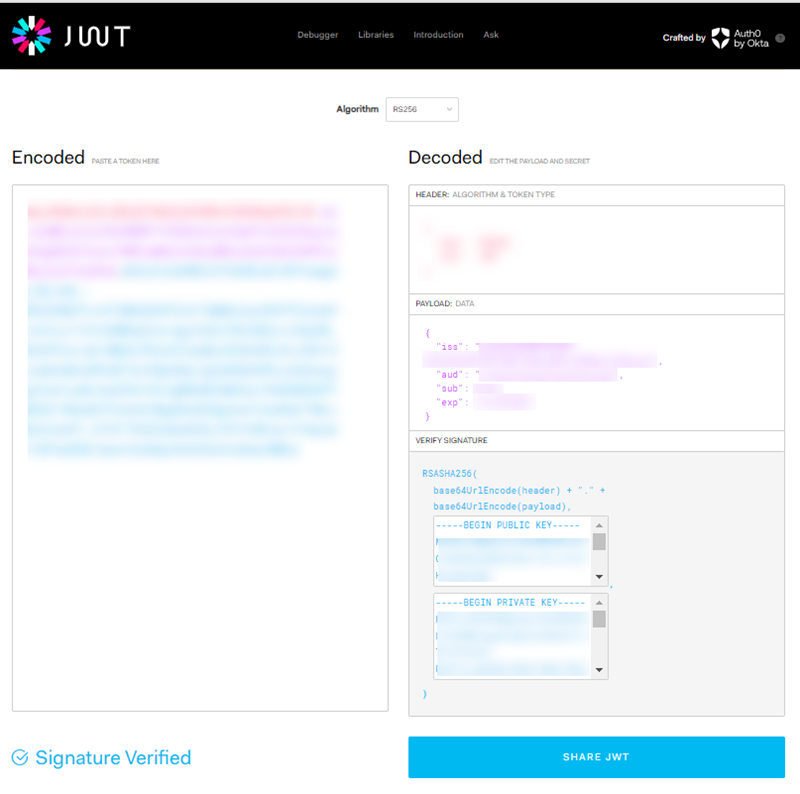
- Ouvrez votre navigateur web et accédez au site jwt.io .
- Dans le menu déroulant Algorithm, sélectionnez RS256.
- In the Payload field, add the following details in JSON:
- iss : Entrée le OAuth client_id de l'application connectée pour laquelle vous avez créé le certificat.
- aud: The authorization server is the intended audience. Use one of the following URLs:
https://login.salesforce.com
https://test.salesforce.com
https://site.force.com/customers (si vous implémentez un site Experience Cloud)
sub : nom d’utilisateur de l'utilisateur Salesforce Agent qui génère le jeton, en cas d'implémentation d'un site Experience Cloud. À des fins de rétrocompatibilité, vous pouvez utiliser le principal (prn) à la place. Si sub et prn sont tous les deux inclus, prn est utilisé.
exp : l'heure d'expiration du JWT. Saisissez l’heure en secondes à partir de 1970-01-01T00:00:00Z UTC. Le temps utilisé peut être exact à trois minutes près de l'heure d'expiration réelle.
- Collez le contenu des fichiers public-key.pem et private-key.pem dans les champs sous Verify Signature. Il s’agit de deux des fichiers que vous avez téléchargés lors de la création du certificat.
- Cliquez sur Share JWT pour copier le jeton JWT dans le Presse-papiers.
Test avec Postman
Après avoir généré votre jeton, vous pouvez utiliser Postman pour test de la fonctionnalité d'autorisation, si vous le souhaitez. Dans ce cas, utilisez les informations suivantes dans votre demande :
- Verbe : POST
- URL : https://login.salesforce.com/services/oauth2/token
- Body: Add the following key-value pairs:
"grant_type" : "urn:ietf:params:oauth:grant-type:jwt-bearer"
"assertion" : "{your bearer token}"
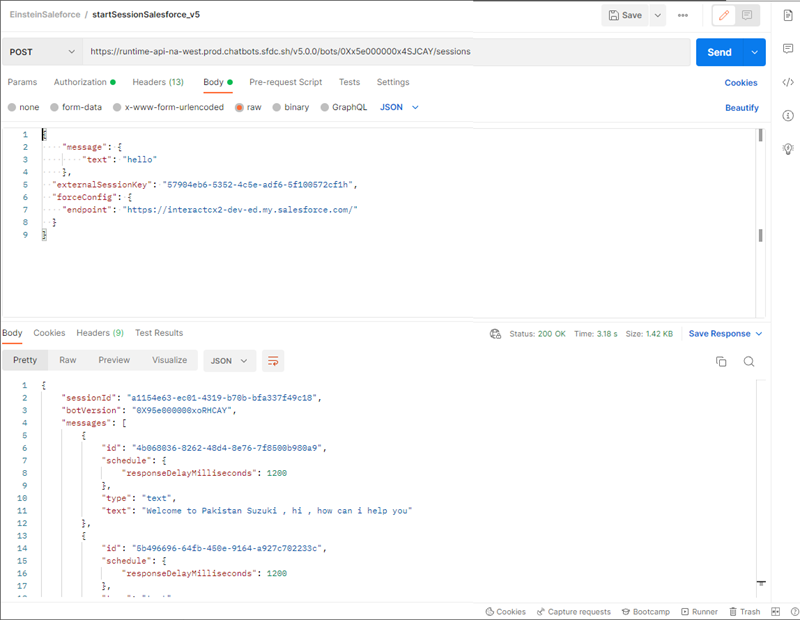
Lorsque vous recevez le jeton d'autorisation, envoyez une demande POST à l'agent virtuel Einstein pour tester sa capacité à répondre. Utilisez l’URL de votre instance de Salesforce. L’image suivante fournit un exemple de demande.
Ajouter une application à Virtual Agent Hub
Autorisations requises :
L'ajout d'une application de configuration à Virtual Agent Hub établit la connexion entre NiCE CXone et votre fournisseur d'agents virtuels.
- Dans NiCE CXone, cliquez sur le sélecteur d'applications
 et sélectionnez Autre > Connection Hub, puis cliquez sur Virtual Agent Hub. Vous pouvez également double-cliquer sur l'Action agent virtuel dans votre script Studio pour lancer Virtual Agent Hub.
- Cliquez sur Ajouter un robot.
-
Entrée un nom de l'Agent virtuel (bot) et cliquez sur Salesforce Einstein Bot dans la liste des fournisseurs d'agents virtuels.
-
Cliquez sur Prochain.
-
Remplissez les champs du formulaire de configuration et cliquez sur Prochain. Vous trouverez plus d'informations sur ce formulaire dans la section Détail de la page de configuration de cette page.
-
Cliquez sur Prochain.
-
Sur la Page Voix, sélectionnez Texte uniquement (sans Soutien de la Voix) sur la Page Voix.
-
Sur la page Transcript, sélectionnez l'option permettant d'indiquer si vous souhaitez que la transcription de la conversation et les informations d'intention soient capturées. Si cet onglet n'est pas disponible, la fonctionnalité n'est pas activée pour votre locataire
High-level organizational grouping used to manage technical support, billing, and global settings for your NiCE CXone system.. Contactez votre représentant de compte NiCE CXone pour plus d'informations sur cette fonctionnalité.En savoir plus sur les champs de cette étape
Option Détails Informations sur l'intention uniquement Sélectionnez cette option si vous ne souhaitez capturer que les informations d’intention. Par défaut, les données capturées sont uniquement stockées pendant la durée de l’interaction.
Cette option nécessite un script personnalisé.
Nothing Sélectionnez cette option si vous ne souhaitez pas capturer des transcriptions de conversation ou des informations d’intention The meaning or purpose behind what a contact says/types; what the contact wants to communicate or accomplish..Transcription et informations sur l'intention Sélectionnez cette option si vous souhaitez capturer à la fois la transcription et les données d’intention. Par défaut, les données capturées sont stockées uniquement pendant la durée de l’interaction.
Cette option requiert un script personnalisé.
Transcription uniquement Select this option if you want to capture transcript information only. Captured data is stored only for the duration of the interaction by default. Cette Option nécessite un script personnalisé.
-
Cliquez sur Prochain.
-
Sur la page Tester + ajouter, vous pouvez tester la connexion de votre bot en envoyant des invites vocales ou textuelles. Si vos messages test ne fonctionnent pas, cliquez sur Retour pour revenir à la Page Configuration et vérifier les paramètres.
-
Cliquez sur ajouter.
Salesforce Einstein Détails de la Page Configuration
Utilisez les informations présentées dans le tableau suivant lorsque vous remplissez la page Configuration. Vous voyez cette page lors de l'ajout d'une application dans Virtual Agent Hub
|
Champ |
Détails |
|---|---|
| Version d’intégration |
Sélectionnez le version de Virtual Agent Hub que vous souhaitez utiliser. Cette option vous permet d’utiliser une version précédente de Virtual Agent Hub jusqu’à ce que vous soyez prêt à passer à une nouvelle version. Les versions disponibles sont :
|
| Assertion | Le jeton porteur JWT que vous avez généré. |
| URL de base |
L’URL de base de votre instance Salesforce Einstein. Vous devez avoir noté cela lors de la création de l'application connectée dans Salesforce. Si vous n’avez pas copié l’URL lorsque vous avez accompli cette tâche, vous pouvez suivre la procédure maintenant en vous arrêtant à l’étape où vous cliquez sur enregistrer. |
| ID d’organisation |
L’ID de votre organisation Salesforce. Vous pouvez trouver cette information dans Salesforce en recherchant Informations de l’entreprise dans la zone de recherche rapide en haut à gauche de la page d’accueil. Sur la page Informations de l’entreprise, copiez l’information dans le champ Salesforce.com Organization ID. |
| Id du bot |
L’ID du robot correspond à l’agent virtuel Einstein que vous voulez utiliser avec NiCE CXone. Vous trouverez cette information dans Salesforce en accédant à la page d’accueil et en sélectionnant votre robot. La barre d’adresse de votre navigateur contient une URL avec un paramètre de requête botId. Copiez l’ID à partir de URL. Par exemple, dans l’URL suivante, vous copieriez le texte en gras : http://[baseURL]/dialogs/detail?botID=0Xx5e00000IPWHCA2&versionId=0X9500000....[tronqué] |
| Délai d'attente du fournisseur externe |
Entrée le nombre de secondes pendant lesquelles vous souhaitez que le script attende une réponse de Salesforce Einstein. Lorsque le délai d'attente est atteint, le contrôle revient au script, qui suit la branche d'erreur. |
Attribuer l'application Salesforce Einstein à une Action
Autorisations requises :
Lorsque l'application agent virtuel est mise en place et configurée dans Virtual Agent Hub, vous devez l'assigner à l'action agent virtuel dans votre script. Cela permet de connecter l'action et le script à votre fournisseur d'agent virtuel.
- Dans Studio, ouvrez le script que vous souhaitez modifier.
-
Si vous ne l'avez pas déjà fait, cliquez sur l'onglet Outils , développez la catégorie Automatisation et IA, puis ajoutez l'action de l'agent virtuel que vous souhaitez utiliser. Veillez à la placer au bon endroit au sein de votre script. Si vous ne voyez pas l'Action que vous attendez, vérifiez que votre type DE support de script est correct.Par exemple, si vous créez un script pour un agent virtuel voix, le script doit être un script téléphone.
-
Cliquez sur Ouvrir l’éditeur sur l’Action à ouvrir Virtual Agent Hub.
-
Dans la colonne de gauche, repérez le profil d'agent virtuel que vous souhaitez assigner à l'action et cliquez sur la coche
 à côté de celui-ci.
Une alternative à l'utilisation de la coche consiste à créer une variable dans votre script Studio. Utilisez la variable pour transmettre le nom de l'application agent virtuel dans la propriété ID de l'Agent virtuel de l'action Virtual Agent Hub que vous utilisez.
- Cliquez sur Fermer.
Test la connexion de votre Agent virtuel
Autorisations requises :
Vous pouvez tester de nombreux aspects de votre agent virtuel pour vérifier que tout fonctionne comme prévu. Vous pouvez exécuter des tests depuis la page propriétés de l'application agent virtuel dans Virtual Agent Hub. Lors des tests, vous pouvez :
- Vérifier que l'application de l'agent virtuel est configurée correctement pour communiquer avec le fournisseur d'agents virtuels.
- Ajouter un JSON de charge utile personnalisée pour tester la manière dont l'agent virtuel traite les données de charge utile personnalisée ;
- déclencher un événement d’intention DE bienvenue pour tester la manière dont l'agent virtuel commence une conversation ;
- déclencher un événement d’intention personnalisée afin de tester les événements personnalisés que vous avez pu créer pour votre agent virtuel ;
- déclencher un événement de dépassement DE délai pour tester la manière dont l'agent virtuel réagit lorsque le contact dépasse le délai imparti ;
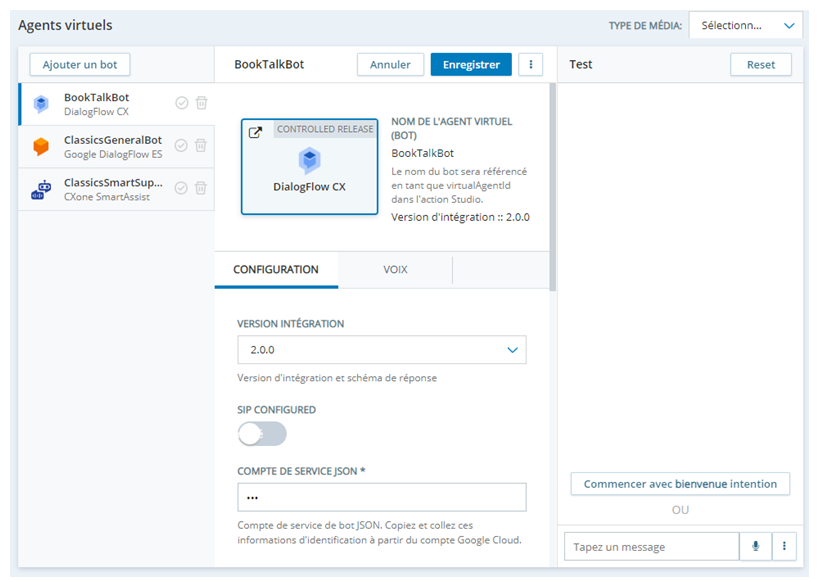
L'image suivante est un exemple de la page propriétés pour une application agent virtuel dans Virtual Agent Hub (et non Salesforce Einstein). Elle illustre les onglets Configuration et Voix, ainsi que le volet Test.
- Dans NiCE CXone, cliquez sur le sélecteur d'applications et sélectionnez Autre > Connection Hub, puis cliquez sur Virtual Agent Hub. Vous pouvez également double-cliquer sur l'Action agent virtuel dans votre script Studio pour lancer Virtual Agent Hub.
- Dans la liste située sur la gauche, cliquez pour sélectionner l'application de configuration pour l'agent virtuel que vous voulez tester.
-
Dans le volet Test, entrez un message de test dans le champ Saisissez un message et appuyez sur entrée pour l'envoyer.
- Cliquez sur Commencez avec une intention DE bienvenue pour Démarrer une conversation test depuis le début. L'agent virtuel répond en utilisant son message de bienvenue par défaut. Vous pouvez entrée des messages de test.
-
Cliquez sur Plus d’options
 pour tester d’autres aspects de votre agent virtuel.En savoir plus sur les champs de cette étape
Champ Détails Ajouter le JSON de Charge utile personnalisée Sélectionnez cette option pour tester l’envoi d’un JSON de charge utile personnalisée à votre agent virtuel.
Entrée la charge utile personnalisée dans la zone de texte Add Custom Payload JSON qui apparaît sur la page Test + Add. Appuyez sur la touche Entrée après chaque ligne.
Envoyez un message de test dès que vous êtes prêt à tester la charge utile personnalisée. Lorsque vous avez terminé les tests de la charge utile personnalisée, cliquez sur Close dans le panneau Add Custom Payload JSON.
Déclencher un Événement Intention DE bienvenue Sélectionnez pour tester l'intention The meaning or purpose behind what a contact says/types; what the contact wants to communicate or accomplish. par défaut Welcome. L'agent virtuel envoie le message de bienvenue. Entrée un message pour répondre. Déclencher un Événement d'Intention personnalisée Sélectionnez pour tester un événement d'intention personnalisé. Saisissez le Nom de l’événement dans la fenêtre qui s’affiche, puis cliquez sur Déclencher. L'agent virtuel envoie le message correspondant à l’intention que vous avez saisie. Envoyez une réponse pour tester l’intention. Déclencher un Événement DE délai d’attente Sélectionnez pour afficher l’intention DE délai d’attente par défaut. L'agent virtuel envoie le message indiquant le dépassement du délai avec lequel il a été configuré. - Cliquez sur Réinitialiser pour recommencer le test.
-
Si vous devez apporter des modifications en fonction des résultats de vos tests, vous pouvez :
- modifier les scripts Studio de l'agent virtuel ;
- Modifiez les paramètres de configuration dans l'application de l'agent virtuel dans Virtual Agent Hub.
- Modifiez les paramètres de configuration de l'agent virtuel dans la console du fournisseur. Cliquez sur le bouton carré large sur la page des propriétés de l'application dans Virtual Agent Hub. L'exemple au début de cette section montre l'application Google Dialogflow CX avec le bouton du fournisseur. Elle comporte l'icône pour indiquer que le lien ouvre un site externe.
- Test l'agent virtuel minutieusement après chaque modification apportée à vos scripts ou aux paramètres de configuration.
- Lorsque vous avez terminé les tests, cliquez sur Fermer.