

이 페이지는 제한적 릴리스(CR)의 제품 또는 기능에 관한 내용입니다. CR 그룹 소속이 아니거나 자세한 정보를 원하시면, 계정 대표자에게 문의하십시오.
CXone Mpower Voice Biometrics 에이전트 지원 애플리케이션을 사용하면 실시간 에이전트와의 상호 작용 상담원이 인터랙션을 종료한 후 작업 요구 사항을 완료할 수 있는 상태에서 음성 생체 인증을 사용할 수 있습니다. 실시간 상담원을 위한 음성 생체 인증 사용이나 CXone Mpower Voice Biometrics에 대해 자세히 알아볼 수 있습니다.
Voice Biometrics Hub에 음성 생체 인식 프로필 앱 추가
필요한 권한:
Voice Biometrics Hub에 프로필 앱을 추가해야 합니다. 이는 CXone Mpower와 음성 생체 인식 서비스 간의 연결을 설정합니다. 프로필 앱을 추가한 후 이 연결을 테스트할 수 있습니다.
- 앱 선택기
 를 클릭하고 선택합니다.기타 > 연결 허브를 클릭한 다음 Voice Biometrics Hub를 클릭합니다.
 -
음성 생체 인식 앱 추가를 클릭합니다.
-
음성 생체 인식 허브 구성 이름을 입력하고 공급자 목록에서
-
다음을 클릭합니다.
-
다음 드롭다운의 정보를 사용하여 구성 페이지를 완료하세요.
이 단계의 필드에 대해 자세히 알아보기
필드 세부 정보 통합 버전 사용할 Voice Biometrics Hub 버전을 선택하세요. 현재 사용 가능한 버전은 1.0.0입니다.
기본 URL Voice Biometrics 인스턴스의 기본 URL을 입력하세요. 이는 구현 중에 CXone Mpower 팀에서 제공합니다.
CXone Mpower ACD은 이 URL을 통해 Voice BiometricsWebSocket에 연결됩니다. CXone Mpower은 WebSocket을 통해 고객의 음성 오디오를 전송하여 Voice Biometrics이 액세스할 수 있도록 합니다.
VB 프로필 사용하려는 Voice Biometrics 음성 생체 인식 프로필의 ID를 입력하세요. 이는 구현 중에 CXone Mpower 팀에서 제공합니다.
이 필드는 대소문자를 구분합니다.
API Bearer 토큰 Voice Biometrics와의 통신을 인증하는 데 사용되는 API 전달자 토큰을 입력하세요. 이는 구현 중에 CXone Mpower 팀에서 제공합니다.
참가자 Voice Biometrics는 연락처 음성만 확인합니다. 이 설정에 사용할 수 있는 옵션은 고객만 뿐이며 이는 변경할 수 없습니다.
통합 유형 설정 중인 음성 생체 인식 통합 유형을 나타냅니다.
- 생성을 클릭합니다.
Agent Assist Hub에 프로필 앱 추가
필요한 권한:
Voice Biometrics에 대한 프로필 앱을 Agent Assist Hub에 추가해야 합니다.
- 앱 선택기 를 클릭하고 선택합니다. 기타 > 연결 허브를 클릭한 다음 Agent Assist Hub를 클릭합니다.
-
Agent Assist 앱 추가를 클릭합니다.
-
Agent Assist 앱 이름을 입력하고 Agent Assist 제공자 목록에서
-
다음을 클릭합니다.
-
다음 드롭다운의 정보를 사용하여 구성 페이지를 완료하세요.
이 단계의 필드에 대해 자세히 알아보기
필드 세부 정보 음성 생체 인식 프로필 드롭다운 목록에서 이전 작업에서 만든 음성 생체 인식 프로필을 선택합니다.
필요한 경우 음성 생체 인식 프로필 추가 또는 편집을 클릭합니다. 오른쪽에서 패널이 슬라이드되어 Voice Biometrics Hub가 표시되어 음성 생체 인식 프로필을 만들거나 수정할 수 있습니다.
고객 인증 방법 드롭다운에서 사용 중인 인증 방법을 선택하세요. 현재 유일한 옵션은 수동 고객 ID 기반 인증입니다. 즉, 상담원은 각 인터랙션에서 연락처의 신원을 수동으로 확인해야 합니다. 귀하의 조직은 에이전트가 연락처 신원을 인증하는 데 사용하는 기준을 결정할 책임이 있습니다.
-
생성을 클릭합니다.
-
닫기를 클릭합니다.
스크립트 사용자 정의
필요한 권한:
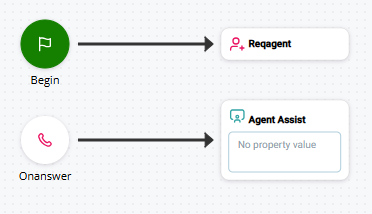
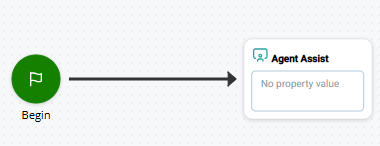
이 섹션에서는 음성 생체 인식 통합을 위해 스크립트에 필요한 사용자 지정을 설정하는 방법을 설명합니다. 수신 및 발신 음성 스크립트에 대한 예가 제공됩니다. 스크립트의 XML 버전을 포함하는 ZIP 파일을 다운로드할 수 있으며, 이 버전을 가져올 수 있으며, JSON 버전을 가져올Desktop Studio 수 있습니다.Studio
다음 이미지는 예시 스크립트를 보여줍니다. 인바운드 스크립트:
아웃바운드 스크립트:
작업에 27} 프로필 앱 할당Voice Biometrics
필요한 권한:
아직 수행하지 않았다면 스크립트의 에 Voice BiometricsCustom Agent Assist EndpointsAgent AssistStudio 앱을 할당해야 합니다.
- Studio에서 사용할 스크립트를 엽니다.
-
아직 하지 않은 경우 Agent Assist 작업을 스크립트의 올바른 위치에 추가하십시오.
-
 작업에서 편집기 열기 Agent Assist를 클릭하세요.
 -
왼쪽 열에서 이 스크립트에 할당하려는 에이전트 지원
 또는 프로필 옆에 있는 확인 표시 앱를 클릭합니다.
체크 표시를 사용하는 대신 스크립트에서 변수를 생성할 수 있습니다.Studio 변수를 사용하여 앱 또는 프로필 이름을 작업의 시작 구성 이름 지정AGENT ASSIST 속성에 전달합니다.
- 닫기를 클릭합니다.
Voice Biometrics에 대한 연결을 테스트합니다.
CXone Mpower과 사이의 연결을 테스트할 수 있습니다. 이를 통해 Voice Biometrics Hub 프로필이 올바르게 설정되었는지 확인할 수 있습니다. 문제 해결 중에도 사용할 수 있습니다. 음성 생체 인식 제공자와 CXone Mpower가 연결되지 않을 때 도움이 될 수 있습니다.
테스트를 실행하면 Voice Biometrics Hub은 입력한 텍스트가 공급업체에 등록된 고객 ID인지 확인합니다. 실제 고객 ID나 임의의 텍스트를 사용할 수 있습니다. 이 테스트는 어떠한 인증도 수행하지 않습니다. 입력한 텍스트의 등록 상태만 확인합니다. 테스트 페이지에는 공급자의 JSON 응답이 표시됩니다. JSON이 표시되면 연결이 올바르게 설정된 것입니다.
Voice Biometrics Hub 프로필에 잘못된 자격 증명이 있거나 음성 생체 인식 제공업체의 서비스에 문제가 발생하여 테스트가 실패할 수 있습니다. 두 가지 이유 중 하나로 연결이 작동하지 않으면 페이지 오른쪽 하단에 토스트 오류 및 성공과 같은 것을 나타내는 화면 하단에 있는 작은 임시 팝업 메시지입니다. 메시지가 나타나 실패를 나타냅니다.
- 앱 선택기 를 클릭하고 선택합니다.기타 > 연결 허브를 클릭한 다음 Voice Biometrics Hub를 클릭합니다.
- 테스트하려는 Voice Biometrics Hub 프로필을 선택하세요.
- 프로필 페이지 오른쪽 상단의 테스트를 클릭하세요.
-
테스트 페이지에서 고객 ID 입력 필드에 고객 ID를 입력하고 Enter를 누릅니다. Voice Biometrics Hub은 음성 생체 인식 제공자에게 요청을 보낸 다음 결과를 표시합니다.