

일정 또는 순 인력 내보내기는 일정 매니저에서 수행됩니다.
여러 일정 단위 또는 단일 에이전트에 대한 일정 데이터는 물론, 여러 일정 단위에 대한 순 인력 데이터도 내보낼 수 있습니다. 두 가지 내보내기 옵션은 모두 일정 매니저의 설정 아이콘에서 사용할 수 있으며, 데이터는 CSV 파일로 다운로드됩니다.
내보낸 CSV 파일은 일일 활동을 줄별로 명확하게 분류하여 읽고 이해하기가 더 쉽습니다. 각 항목에는 활동, 교대 근무 또는 기타 유형으로 레이블이 지정되어 일정을 보다 체계적으로 볼 수 있습니다. 데이터는 타임라인별로 정렬되어 있어 추적하고 사용하기가 더 쉽습니다. 이렇게 개선된 덕분에 내보낸 파일이 보고, 분석, 인력 계획에 더 유용하게 활용됩니다.
다음 예에서는 내보낸 CSV 파일에 일정 데이터가 어떻게 나타나는지 보여줍니다.
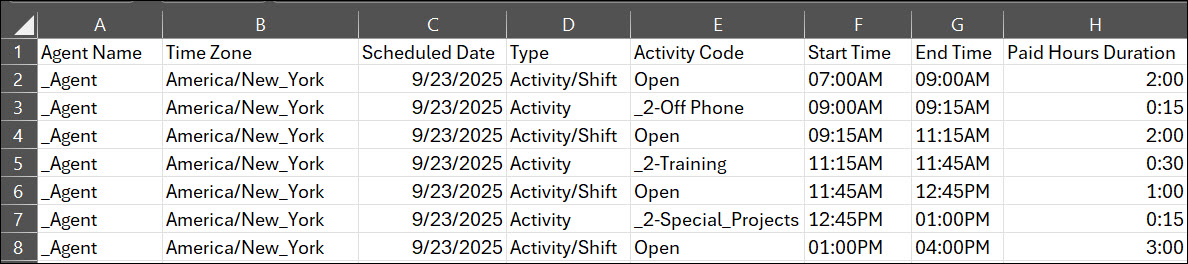
내보낸 CSV 파일에는 예정된 활동에 대한 추가 컨텍스트를 제공하는 Comments 열이 포함되어 있습니다.
-
내보내기에서 여러 번 나타나는 교대 근무와 관련된 주석이 있는 경우 주석은 해당 교대 근무의 첫 번째 발생에 대해서만 표시되고 이후 발생에 대해서는 반복되지 않습니다.
-
일정 매니저에 입력된 댓글만 내보낸 CSV 파일의 댓글 열에 나타납니다. MyZone에서 에이전트가 추가한 댓글이나 관리자가 활동을 승인할 때 추가한 댓글은 포함되지 않습니다.
CSV 파일에 5:30 PM-6:30 PM, 7:00 PM-8:30 PM, 9:00 PM-1:30 AM과 같이 여러 개의 근무 가능 시간이 포함된 경우, 해당 설명은 첫 번째 근무 가능 시간에 대해서만 표시되고 나머지 항목에 대해서는 생략됩니다.
내보내기 일정
-
앱 선택기
 를 클릭하고 선택합니다.WFM.
 -
일정 관리자를 클릭합니다.
-
설정 아이콘을 클릭하고 내보내기를 선택합니다.
-
내보낼 항목을 선택합니다: 일정 단위 일정, 상담원 일정 또는 순 인력.
-
비활성화된 에이전트는 에이전트 일정 내보내기 옵션을 선택할 때 에이전트 드롭다운에 나타나지 않습니다.
-
에이전트 비활성화 이전 날짜의 일정을 내보내려면 일정 단위 일정(SU 일정) 내보내기 옵션을 사용합니다.
-
-
일정 단위 또는 상담원을 선택합니다.
에이전트 일정을 사용하여 일정을 내보낼 때 에이전트 드롭다운은 활성 또는 보류 상태의 에이전트를 표시합니다.
-
기간을 선택합니다.
-
내보낼 데이터 범위를 선택합니다. 시작 날짜를 선택하면 선택한 기간을 기준으로 종료 날짜가 추가됩니다.
-
다운로드를 클릭합니다.
일정 데이터를 CSV 파일로 내보내기하여 컴퓨터에 다운로드할 수 있습니다.
-
Excel을 엽니다.
-
데이터 탭을 선택합니다.
-
텍스트/CSV 파일을 클릭합니다.
-
원하는 CSV 파일을 선택하고 로드를 클릭합니다.
CSV 파일의 텍스트가 깨져 있을 수 있다는 점을 명심하세요(예: -? - ?- ). 텍스트에 여러 바이트의 문자(예: 중국어 및 일본어)가 있는 경우 이러한 문제가 발생할 수 있습니다.
 왜곡된 문사 수정 방법