

일정 관리자는 직원 일정 검토와 편집을 단순화하는 유연한 도구입니다.
WFM은(는) WFM 예측을 사용하여 생성하거나 업로드한 직원 배치 계획을 사용하고 일정을 생성합니다. 일정 관리자에서 일정을 검토하고 편집할 수 있으며 준비가 되었다면 상담원에게 게시할 수 있습니다.
주의 사항:
-
예측/인원 배치 이름 열에는 일정 생성을 위해 어떤 예측이 사용되었는지 또는 어떤 인원 배치 계획이 가져왔는지 표시됩니다.
-
이용불가는 일정이 생성된 후에 예측이 삭제되었거나 처음부터 사용되지 않았다는 것을 의미할 수 있습니다.
-
인력 계획은 예측과 구별하기 위해 항상 .CSV 확장자를 갖습니다.
-
일정 매니저 일 그리드는 일정 매니저에서 선택한 시간대와 비교했을 때 스케줄링 단위 목록에서 가장 큰 시간대 차이를 기준으로 배치됩니다.
일정 매니저 화면이 로드되면 모든 일정 단위 중 가장 빠른 시간대를 기준으로 구성된 가장 빠른 시간보다 1시간 일찍 시작됩니다.
스케줄링 부서
시간대
월요일 시작 시간
수 아 UTC+08:00 오전 7시 서브 비 UTC-03:00 오전 5시 수씨 UTC-05:00 오전 8시 위치 선정:
월요일의 경우 일별 보기는 UTC+08:00 및 오전 4:00(가장 일찍 구성된 오전 5:00 시간보다 1시간 전)를 사용하여 배치됩니다.
현재 날짜의 경우, 화면은 시스템의 현재 시간을 기준으로 로드됩니다.
-
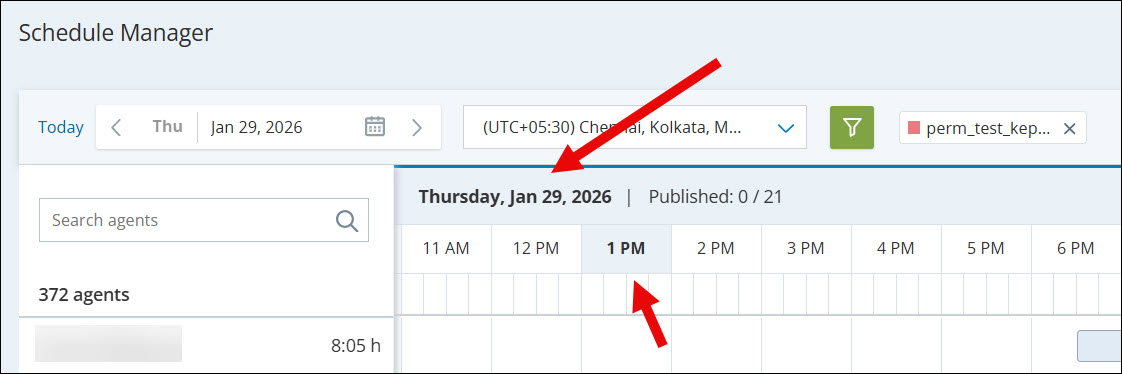
일정 매니저 일 그리드에는 날짜 사이에 시각적 구분선과 음영이 포함되어 있어 자정을 넘어 스크롤할 때 날짜를 쉽게 구분할 수 있습니다.
-
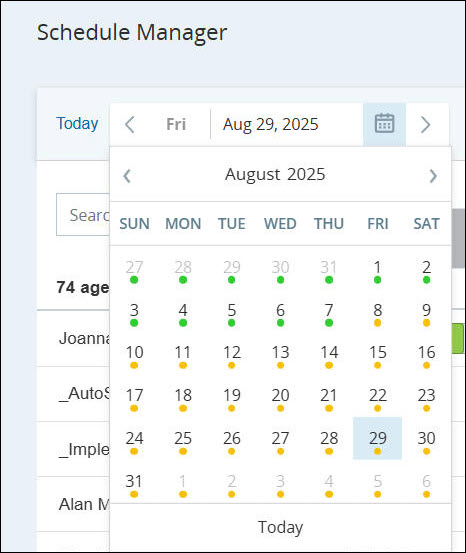
생성된 일정이 게시되었는지 확인하려면 일정 매니저:의 캘린더를 확인하세요.
-
녹색 점은 모든 기술에 대해 게시된 일정을 나타냅니다.
-
노란 점은 특정 기술에 대해 게시된 일정을 나타냅니다.
-
노란색 점 위에 마우스를 올리면 해당 일정과 관련된 기술 목록을 볼 수 있습니다.
-
또한 일정 탭에서 주간 또는 일간 보기를 선택하여 동일한 녹색/노란색 표시기를 볼 수 있습니다.
-
데이터를 필터링하려면 먼저 보려는 예약 단위를 선택합니다. 스케줄링 단위를 선택하지 않으면 특정 WEM 스킬이나 그룹을 기준으로 필터링할 수 없습니다.
일정 매니저 페이지에 처음 액세스하면 시스템이 자동으로 기본 일정 단위(SU) 필터를 적용하여 이 기본 SU를 기반으로 에이전트 일정 및 관련 데이터를 표시합니다.
기본 일정 단위(SU) 필터는 일정 매니저에서 다음과 같이 작동합니다.
-
초기 로드: 일정 매니저 페이지를 처음 로드할 때 시스템은 자동으로 기본 SU를 선택하고 보기를 필터링하여 이 SU와 관련된 에이전트와 데이터만 표시합니다.
-
기본 SU 지우기: 기본 SU 필터를 지우면 일정 매니저 UI에 일정 단위에 관계없이 사용 가능한 모든 에이전트 세부 정보가 표시됩니다.
-
사용자 정의 필터 지속성: 다른 필터 기준을 적용하는 경우(예: 다른 일 또는 사용자 정의 매개변수 선택) 시스템은 적용된 필터를 기억합니다. 다음에 로그인하면 동일한 필터가 자동으로 적용되어 일관되고 개인화된 사용자 경험을 제공합니다.
-
데이터 보존 기간: 시스템은 36개월보다 오래된 데이터를 자동으로 삭제합니다.
이 기능을 사용하면 필요에 따라 필터를 수정할 수 있는 유연성을 제공하는 동시에 관련 데이터를 미리 표시하여 간소화된 환경을 보장할 수 있습니다.
 필터링에 대해 자세히 알아보기
필터링하려면 일단 일정 단위를 선택합니다. 스킬, 그룹 또는 활동 코드를 하나 이상 선택하지 않으면 스케줄링 단위를 기준으로 필터링할 수 없습니다. 모든 일정 단위의 필터를 지우면 다른 필터는 자동으로 지워집니다.
필터링하면 선택한 일정 단위가 빨간색 상자  로 표시되어 가장 먼저 표시됩니다.
필터링 후에 표시된 상담원과 순 인력(데이터 및 막대)이 업데이트됩니다.
일정 단위 및 스킬드롭다운에는 더 많은 텍스트가 표시되어 마우스 커서를 올리지 않고도 올바른 필터 값을 읽고 선택하기가 더 쉬워집니다.
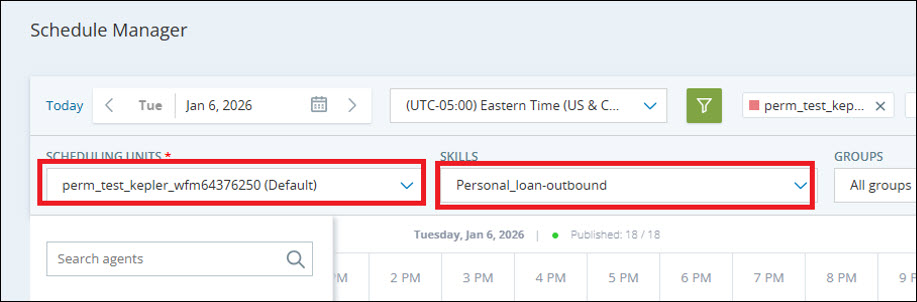
예를 들어, 3개의 일정 단위에 100명의 상담원이 있습니다. 해당 단위 중 하나로 필터링합니다. 이제 30명의 상담원이 표시됩니다. 그 다음, 스킬 중 하나로 필터링합니다. 표시된 상담원이 다시 내려가 15명의 상담원이 표시됩니다. 이들은 선택한 일정 단위에 대해 선택된 스킬을 가진 상담원만 해당됩니다.
교대 근무를 추가하거나, 업데이트하거나, 제거할 수 있습니다. 이를 통해 상담원이 병가를 내거나 통화량이 변경될 것으로 예상되면 빠르게 일정을 조정할 수 있습니다.
예측 데이터로부터 일정을 생성했거나 교대 근무 신청을 통하지 않았다면 처음부터 일정을 생성할 수도 있습니다.
일정 매니저 콘텐츠에 대한 액세스를 제어하려면 일정 매니저 또는 일정을 관리하는 직원에게 보기를 할당하세요. 보기는 해당 보기와 연관된 일정 단위(SU)에 있는 에이전트의 일정에 대한 가시성을 제한합니다.
직원에게 뷰를 할당하거나 사용자 기반 뷰를 만드는 방법을 알아보려면 데이터 액세스 관리를 참조하세요.
이 섹션은 다음 방법을 설명합니다.
- 순 직원 배치 임계값 정의
- 근무 시간 추가
- 활동 추가
- 일정 복사 및 복제
- 휴가 추가
- 일정 또는 순 인력 배치 내보내기
- 회의 예약
- 미래 활동 일정
- 일정 변경 및 기록 보기
- 자주 묻는 질문(FAQ)
교대 근무를 생성했다면 일정 저장과 게시를 잊지 마시기 바랍니다!