

Antes de configurar o Proactive Email, seu sistema deve estar habilitado para Personal Connection (PC) e você deve ter seu próprio servidor de e-mail para gerenciar seus e-mails. Converse com seu gerente de conta se tiver dúvidas.
Criar um Modelo de mensagem
Permissões necessárias: Criar Modelos de mensagem
-
Clique no seletor de aplicativos
 e selecioneACD.
-
Vá para Outbound > Modelos de mensagem.
-
Clique em Criar Novo.
-
Defina o Tipo como E-mail e insira um Nome para o modelo de mensagem.
- Digite um Assunto para o email e um Endereço de Email de Envio.
- Se quiser enviar cópias do e-mail internamente ou para outras pessoas que não estejam na lista de contatos, adicione os endereços DE e-mail ao campo CC ou Cco.
- Digite o Corpo da Mensagem. Selecione Usar HTML se você deseja adicionar tags HTML diretamente no corpo da mensagem para ajudar a formatar a mensagem de email.
- SE você quiser adicionar variáveis ao corpo de mensagem, digite o nome exato de um campo mapeado na lista de contatos e coloque-o entre chaves. Por exemplo, se sua lista de contatos tiver uma coluna chamada nome próprio e você digitar {nome próprio} em algum lugar no Corpo de mensagem, o nome próprio do contato aparecerá na mensagem de e-mail no lugar da variável. Você pode usar variáveis independentemente de selecionar ou não Usar HTML.
- Selecione a Direção que você quer.
- Clique em Criar.
Criar uma Campanha
Permissões necessárias: ACD > Configurações de contato > Campanhas Criar, Divisões > Atribuição de divisão (somente para sistemas configurados para divisões Separe os dados com segurança entre linhas comerciais. Os dados somente podem ser acessados de dentro da Divisão da qual fazem parte.)
Se você já criou uma campanha Um agrupamento de competências usado para executar relatórios. que planeja usar, pode pular esta etapa. Por exemplo, você pode ter uma campanha que pretende usar em vários canais.
- Clique no seletor de aplicativos e selecioneACD.
- Vá para Configurações de contato > Campanhas.
- Clique em Criar Novo.
- Digite um valor no campo Nome da campanha.
- Escolha a Divisão à qual deseja atribuir a campanha. Essa opção só está disponível se o seu sistema estiver configurado para divisões. Depois de atribuir a campanha a uma divisão Separe os dados com segurança entre linhas comerciais. Os dados somente podem ser acessados de dentro da Divisão da qual fazem parte., você não pode alterar a atribuição de divisão.
- Clique em Criar campanha.
Criar uma Competência Proactive Email
Permissões necessárias: ACD > Competências Criar, Editar
NiCE CXone usa ACD competências para rotear interações A conversa completa com um agente por meio de um canal. Por exemplo, uma interação pode ser uma chamada de voz, um e-mail, um chat ou uma conversa em mídia social. para agentes. Após criar uma nova competência, você precisa atribuí-la aos agentes que irão lidar com esse tipo de interação.
Para lidar com interações A conversa completa com um agente por meio de um canal. Por exemplo, uma interação pode ser uma chamada de voz, um e-mail, um chat ou uma conversa em mídia social. digitais, os agentes que usam Agent Workspace (Agent) precisam ter o atributo Digital Engagement habilitado em seu perfil de funcionário Admin e estar atribuídos a umaACD competência Usada para automatizar a distribuição de interações com base nas competências, nas habilidades e no conhecimento dos agentes. digital ACD. Os Agentes que usam MAX podem lidar com interações digitais se tiverem o atributo Digital Engagement ou uma competência digital atribuída a eles.
O nome de uma competência deve ser significativo e exclusivo. É útil manter a consistência ao nomear competências. Escolha um formato padrão para nomes de competências que funcione para sua organização.
O nome de uma competência deve ter no mínimo 2 caracteres e no máximo 30. Os nomes de Competência podem conter somente letras, números e estes caracteres especiais:
- Hifens (-)
- Sublinhados (_)
- Pontos (.)
- Dois pontos (:)
-
Clique no seletor de aplicativos
e selecioneACD. -
Vá para Configurações de contato > ACD Competências.
-
Clique em Create New > Single Skill.
- Defina o Tipo DE mídia como Email e entrada/Saida como Saida, e Estratégia de saída como Personal Connection.
- Insira um Nome da competência.
- Selecione a Campanha que você quer que a competência faça parte.
- Selecione um Modelo de mensagem da lista suspensa.
-
Se o seu sistema estiver configurado para divisões, use o campo divisão para especificar a qual Divisão
Separe os dados com segurança entre linhas comerciais. Os dados somente podem ser acessados de dentro da Divisão da qual fazem parte. atribuir a competência. Depois de atribuir a competência a uma divisão, você não poderá alterá-la. Para configurar esta opção, você deve ter a permissão de Atribuição de divisão. - Clique em Criar. Conclua as configurações adicionais para personalizar ou gerenciar suas competências.
Criar uma Lista de contatos de Email
Permissões necessárias: Criar Lista de chamada
Você pode trabalhar com o representante da sua conta para configurar o Proactive XS, que é um Studio script que extrai dados de contato do seu CRM para usar como uma lista de contatos. Como alternativa, você pode usar as etapas a seguir para criar manualmente uma lista de contatos e carregá-la no NiCE CXone.
Você não pode usar a mesma lista de chamadas para email e telefone. No entanto, você pode fazer upload da lista de chamadas duas vezes para atribuí-la a uma competência de email e de telefone separadamente.
-
Clique no seletor de aplicativos
e selecioneACD. -
Vá para Listas > Custom Data Definitions.
-
Clique em Criar Novo.
-
Introduzir um Nome do campo. Se você planeja usar o Campo como uma variável de script, não use espaços no nome. Cuidado para não atribuir a um campo personalizado o mesmo nome que um campo do sistema.
- Defina o Tipo como Email.
-
Clique em Adicionar.
- Abra um editor de planilha ou editor de texto. Se você estiver usando um editor de texto, decida se deseja separar os valores com vírgulas ou guias.
-
Se desejar, use a primeira linha para rotular suas colunas. Crie pelo menos duas colunas: uma para um id exclusivo e outra para um endereço de email.
Aprenda sobre os campos do sistema que são mapeados para os nomes das suas colunas
NiCE CXone tenta mapear campos da lista de contatos para os campos do sistema. Procura uma correspondência exata ou uma correspondência parcial. A tabela a seguir mostra as combinações Exatas e Parciais que o sistema mapeia automaticamente. Se você usar isso como guia para nomear colunas em suas listas de chamadas, NiCE CXone pode mapeá-las com precisão para campos do sistema.
Nome do campo do sistema
Exact (exato)
Parciais
Número de telefone número, PhoneNumber Telefone Prioridade Prioridade, HotLead prioridade, quente ExternalId ExternalId registro, exclusivo, id, externo Primeiro nome FName, FirstName primeiro Sobrenome LName, LastName Último nome Pontuação Pontuação Classificação Estado Estado estado Cep Cep zip, postal Endereço Endereço addr Cidade Cidade de Xi’an CallerID CallerID Chamador ConfirmationRequired ConfirmationRequired confirmar, necessário, confirmação Conformidade IsCellPhone, Conformidade Conformidade, comp Fuso horário Fuso horário Zona, TZ OverrideFinalizationStatuses OverrideFinalizationStatuses sobrepor CallRequestDateTime CallRequestDateTime Solicitação, data, preferencial, retorno de chamada CallRequestStaleMinutes CallRequestStaleMinutes obsoleto Notas Notas Nota Data de validade Data de validade exp Agente Agente, AgentId Agente, agt SMSPhoneNumber SMSPhoneNumber, SMSPhone, SMSNumber SMS -
Digite os dados para cada contato.
- Save the file in one of the approved formats:
Planilha (XLS, XLSX ou CSV)
Valores separados por vírgula (CSV ou TXT)
Tabulação delimitada (TXT)
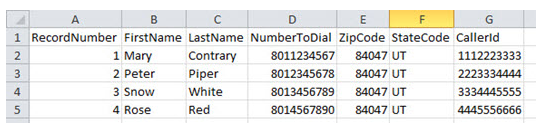


Carregar a Lista de contatos de e-mail
Se você estiver reenviando uma lista de chamadas depois de fazer atualizações críticas, pare a competência ACD associada. Reinicie a competência ACD quando terminar de enviar as listas de chamadas.
Ao dar um nome à sua lista de chamadas enviada, use somente letras, números, hifens ( - ) e sublinhados ( _ ). Não inclua espaços ou os seguintes caracteres: : / ? # [ ] @ ! $ & ' ( ) * + , ; = %. Se um nome de lista contiver algum deles, algumas operações que fazem referência à lista pelo nome não conseguirão localizar a lista e retornarão um erro.
-
Clique no seletor de aplicativos
e selecioneACD. -
Acesse Listas > Calling.
-
Clique em Selecionar arquivo.
-
Leia o contrato de conformidade e clique em Aceitar para continuar.
- Insira um Nome da lista. Use somente letras, números, hifens ( - ) e sublinhados ( _ ) no nome da lista.
- Select the Upload New radio button if you want to select a new list from your computer, or Select Existing if you want to modify a list you already uploaded.
Se estiver fazendo upload, clique em Escolher arquivo. Se estiver modificando, digite o Nome DO arquivo ou clique em Browse. Encontre e selecione a lista de chamadas que deseja fazer upload ou usar. Configure quaisquer campos opcionais conforme necessário.
Saiba mais sobre os campos nesta etapaCampo
Detalhes
Data de expiração da lista A data em que a lista de chamada é removida de NiCE CXone. Essa configuração não afeta a expiração dos registros individuais na lista. Para definir a data de validade dos registros na lista, use o Data de validade do lote campo na próxima etapa do assistente de upload. Competência Se desejar atribuir a lista de chamada a uma ACD competência Usada para automatizar a distribuição de interações com base nas competências, nas habilidades e no conhecimento dos agentes. específica, selecione uma na lista suspensa Skill. Você não pode fazer upload da lista para uma Proactive SMS Competência se não houver nenhum modelo de mensagem atribuído à competência.Iniciar Competência quando concluído
o Competência você selecionou inicia automaticamente quando NiCE CXone finaliza o processamento da lista de chamadas.
- Clique em Avançar.
- If you used the first row of your calling list to label the columns, select Use First Row as Column Names next to Header. Review the automatic mapping done by PC, map any unmapped fields, and configure time zone handling and an expiration date. Learn more about fields in this task
Field
Details
No time zone found? The action NiCE CXone takes if it can't use calling list data to map a time zone to the record. NiCE CXone checks the record first for a time zone, then a zip code, then a city and state, and finally the area code of the primary phone number.
If NiCE CXone can't match a time zone to the record, it takes the action you specify here:
- Reject: Removes the record from eligibility for dialing.
- Select time zone: Attaches a default time zone to the record. Use the drop-down to select the default time zone.
If you live outside of North America, or if you believe the automatic time zone mapping won't work for your calling list, designate the appropriate time zone for each record on your list. See Configurar E-mail sem agente Proativo for a list of time zone abbreviations and full names.
Batch expiration date The default expiration date for all records in this batch. Once the contact expires, PC no longer attempts to reach that contact. You can specify expiration dates for individual records in the calling list by including an expiration date column in the calling list itself and then mapping the column to the Expiration Date field.
The expiration occurs at the beginning of the date you select (12:00 AM).
-
Se ainda não tiver sido feito para você, mapeie seus números de telefone numbers e endereços DE e-mail em Mapear Destinos. Adicione e remova destinos conforme necessário.
Se você mapear um campo de telefone para uma competência do ACD específica, ele aparecerá nas opções de cadência dessa competência. Se você não quiser incluir um número de telefone específico no Máximo de tentativas ou na ordem de chamada em cadência, não mapeie esses números de telefone para campos. Depois de mapear o campo, você não poderá removê-lo das configurações de cadência.
- When the file uploads, PC displays the progress and the number of records that loaded successfully and unsuccessfully. If the calling list contains invalid records, use the following steps to fix the errors.
Clique em Baixar o link na caixa de aviso que aparece.
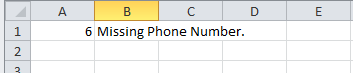
Abra o arquivo para visualizar os problemas com o upload. Neste exemplo, o registro na linha 6 não tem um número de telefone:
- Corrija o problema na lista de chamada e salve-a.
- Carregue o arquivo atualizado.
Comece o Proactive Email Competência
Permissões necessárias: ACD > Outbound > Gerenciador do discador Editar e acesso a campanhas
Se você planeja criar uma programação, pode ignorar esta etapa. Se você quiser ativar e desativar manualmente a competência PC ACD, execute as etapas a seguir após concluir toda a configuração.
-
Clique no seletor de aplicativos
e selecioneACD. -
Vá para Configurações de contato > ACD Competências.
-
Clique na competência
Usada para automatizar a distribuição de interações com base nas competências, nas habilidades e no conhecimento dos agentes. que deseja iniciar. -
Clique em Iniciar.
-
Quando terminar de usar a competência, clique em Parar.
Concluir configuração adicional
Dependendo de como Proactive Email é usado em sua organização, considere se deseja executar estas tarefas opcionais: