

As funções pop-up descritas nesta página não são mais compatíveis para chat. Para continuar utilizando essas funções, você deve usar o Guide para implementar o chat Digital. O Guide permite que você crie regras de engajamento para interagir com os visitantes do seu site.
Pop-ups personalizáveis para Proactive Chat oferecem mais flexibilidade e opções do que os pop-ups básicos. Essas opções de pop-up estão disponíveis para os canais Diversos meios de comunicação por voz e digitais que facilitam as interações com o cliente em uma central de contato. de Live Chat Agentes e contatos interagem em tempo real. e Chat Messaging Chat assíncrono no qual os contatos enviam uma mensagem de chat a qualquer momento e aguardam uma resposta.. Você pode especificar:
- Em qual página do seu site o pop-up aparece.
- Quando o pop-up for exibido. Você pode configurar certos eventos que acionam o aparecimento de um pop-up. Eventos podem incluir coisas como um visitante de uma página da web passando uma determinada quantidade de tempo em uma página, ou tendo um determinado número de itens em seu carrinho de compras.
- Qual é a aparência do pop-up. Existem muitas opções para personalizar a aparência de pop-ups avançados, incluindo cor do texto, cor da borda, imagens da borda e localização do pop-up.
Tag Manager Aplicativos
Para usar pop-ups personalizáveis, o seu website deve ter um aplicativo gerenciador de tags Um Snippet de código colocado no código HTML de um site e usado por aplicativos gerenciadores de tags. Diferente das tags de código HTML ou das tags em contextos de mídia social.. Gerenciadores de tags são aplicativos que podem "observar" os visitantes do website e acionar uma ação em resposta. No caso de Digital Experience (DX), o aplicativo gerenciador de tags aciona a exibição de um pop-up para um visitante. Você pode usar o Google Tag Manager ou outro gerenciador de tags, como o Tealium.
No gerenciador de tags, você define os eventos e as condições que deseja que façam com que pop-ups apareçam para os visitantes do site.As condições permitem que você seja muito específico sobre quando o pop-up aparecerá. Por exemplo, se você definir o evento como o visitante rolando a página para baixo, talvez não queira que o pop-up apareça para todos os visitantes que rolam a página. Convém que o pop-up apareça somente para visitantes que façam rolagem mais que a metade da página. Você pode definir isso como a condição para o evento de rolagem da página.
Em Digital Experience (DX), você cria um job de Workflow Automation com um gatilho que vincula o job ao evento do gerenciador de tags que você definiu.O trabalho é onde você pode personalizar a aparência do pop-up.
Isto é o que acontece quando um visitante do site está em uma página da Web onde você configurou um pop-up para aparecer:
- Um visitante do site executa uma ação que atende às condições estabelecidas no gerenciador de tags.
- O gerenciador de tags contata Digital Experience (DX) via API Interface de Programação de aplicativos. Permite que você automatize determinadas funcionalidades ao conectar o seu sistema NiCE CXone a outros softwares..
- O job de automação de workflow vinculado ao evento do gerenciador de tags que foi acionado é executado e exibe o pop-up para o visitante na página da web que ele está visitando.
Requisitos do Advanced pop-up
Para usar pop-ups Chat proativo avançados, você deve ter:
- Um site para sua organização: o site precisa ter um script para seu aplicativo de gerenciador de tag Um Snippet de código colocado no código HTML de um site e usado por aplicativos gerenciadores de tags. Diferente das tags de código HTML ou das tags em contextos de mídia social. e um script de widget de chat digital.
- Uma conta para o seu aplicativo de gerenciador de tags: Você pode usar o Google Tag Manager ou outro aplicativo gerenciador de tags, como o Tealium.
- Digital roteamento Determine para quais agentes os casos digitais devem ser roteados, usando critérios como o agente ter especialização nesse tipo de caso.: o Routing em Digital Experience (DX) precisa ser configurado para Live Chat ou Chat Messaging conforme necessário.
- Pop-ups avançados habilitados: Entre em contato com seu representante de conta para que esse recurso seja habilitado para sua organização.
Preparação do gerenciador de tags
Você precisa configurar o aplicativo gerenciador de tag Um Snippet de código colocado no código HTML de um site e usado por aplicativos gerenciadores de tags. Diferente das tags de código HTML ou das tags em contextos de mídia social. para monitorar os eventos e condições que você deseja que façam pop-ups digitais aparecerem no seu site. No gerenciador de tag, você precisa configurar:
- Evento de Acionamento: a ocorrência que o acionador "monitora" enquanto as pessoas navegam em seu site. Os gerenciadores de tags oferecem uma grande variedade de opções de eventos que um acionador pode monitorar. Por exemplo, você pode escolher a visualização de uma determinada página da web, o clique em determinados links, a rolagem até determinadas partes de uma página ou a quantidade de tempo gasto em uma página.
- Trigger Conditions: Os detalhes específicos sobre o evento de acionamento. Esses detalhes ajudam o gerenciador de tags a decidir em quais ocorrências ele precisa agir. Por exemplo, você pode especificar até onde na página alguém deve fazer rolagem, os Links específicos em que um visitante deve clicar ou quanto tempo ele deve passar na página.
- Tag: A tag contém informações sobre o que o gerenciador de tags deve fazer quando o evento de disparo ocorre e as condições são atendidas. Para pop-ups do Digital Experience (DX) Proactive Chat, você utilizará uma tag de HTML Personalizada que contém um snippet de código de script que permite que o aplicativo gerenciador de tags se comunique com Digital Experience (DX). O código a ser usado no HTML personalizado é:
onde [TRIGGER ID] é o número de ID do gatilho de automação de workflow que você cria. Você pode encontrar o ID na URL do gatilho quando estiver visualizando-o no modo de edição em Digital Experience (DX).
Exibir um exemplo do ID do gatilho
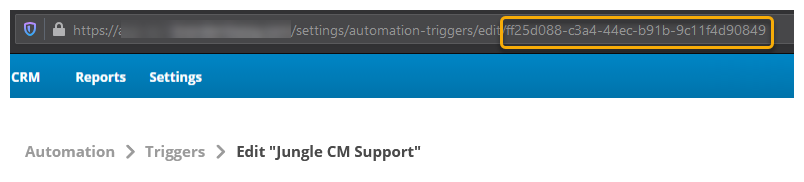
Para o gatilho na imagem de exemplo, o código do script se parece com este:
<script>
brandembassy(‘executeTrigger’, ‘ff25d088-c3a4-44ec-b91b-9c11f4d90849’)
</script>
Talvez seja necessário coordenar com uma pessoa em sua organização que seja proficiente com o aplicativo gerenciador de tags. Cada gerenciador de tags é um pouco diferente, portanto, o formato do script html personalizado pode precisar ser ajustado.
Criar um trabalho pop-up de automação de Fluxo de trabalho
Seguir as etapas para esta tarefa permite que você personalize um pop-up de chat com base em um modelo.
- Clique no seletor de aplicativos
 e selecioneACD.
-
Vá para Digital > Trabalhos de automação.
- Clique em Adicionar.
- Introduzir umNomeque descreve o que o trabalho faz.
- Na lista suspensa Ação, selecione Caixa Pop-up de chat.
- Digite um Nome para a caixa Pop-up.
- Selecione o Modelo que deseja usar para o layout da caixa pop-up. Exemplos de cada modelo aparecem abaixo da lista suspensa Modelo.
-
Na seção conteúdo, configure o texto e a imagem usados no pop-up. Nos campos de texto, você pode inserir texto simples ou pode inserir entrada formatada para usar campos personalizados. O uso de campos personalizados pode ajudar a personalizar a experiência do seu cliente.
Exemplo de entrada de texto Simples
Prezado cliente, gostaríamos de oferecer a você uma oferta especial de desconto de 5%.
Exemplo de Entrada de campo personalizado
Caro(a) {{customer.firstName}}, gostaríamos de lhe oferecer um desconto especial de {{customer.customField.discountValue}}.
Se você usar campos personalizados, é uma boa ideia incluir um valor de fallback caso o campo personalizado falhe. Para fazer isso, adicione uma linha extra ao texto no seguinte formato:
{{fallbackMessage|Estimado cliente, gostaríamos de oferecer a você um desconto especial de 5%.}}
Qualquer texto atrás do | é considerado a mensagem de fallback.
- Na seção Chamada para Ação, selecione ativar na lista suspensa Mostrar chamada para ação se o modelo selecionado oferecer suporte a uma chamada para ação e você quiser incluir uma neste pop-up. Digite o Texto Chamada à ação.
- Na seção Personalização de design, configure a aparência do tamanho, plano de fundo, bordas e texto do pop-up. Se você incluir cores, não precisará incluir tags CSS, como cor de fundo.Você só precisa incluir o nome da cor, número HEX (incluindo o sinal numérico (#)). Configuração RGB ou outro método compatível com CSS para definir cores.
- Na seção Posição, selecione a localização na página na lista suspensa Posição. Você pode modificar ainda mais a localização do pop-up inserindo um número de pixels nas caixas de texto Deslocamento X e Deslocamento Y.
- Na seção Entregar, selecione até três campos personalizados.
- Clique em Salvar.
Criar um trabalho para HTML pop-up
Seguir essas etapas para esse trabalho permite que você crie seu próprio pop-up sem ficar restrito a um modelo. Você pode adicionar mais elementos personalizados, como botões, formulários, Links e mais.
- Clique no seletor de aplicativos e selecioneACD.
-
Vá para Digital > Trabalhos de automação.
- Clique em Adicionar.
- Introduzir umNomeque descreve o que o trabalho faz.
- Na lista suspensa Ação, selecione HTML da caixa Pop-up de chat.
- Digite um nome de caixa Pop-up, Design personalizado e JS personalizado.
- Na seção Posição, selecione a localização na página na lista suspensa Posição. Você pode modificar ainda mais a localização do pop-up inserindo um número de pixels nas caixas de texto Deslocamento X e Deslocamento Y.
- Clique em Salvar.
Criar um trabalho para Mensagem de boas-vindas com pop-up
Este trabalho funciona de maneira um pouco diferente dos outros. Com este trabalho, em vez de apenas um pop-up, uma janela de chat é aberta e exibe uma mensagem de boas-vindas.
- Clique no seletor de aplicativos e selecioneACD.
-
Vá para Digital > Trabalhos de automação.
- Clique em Adicionar.
- Introduzir umNomeque descreve o que o trabalho faz.
- Na lista suspensa Ação, selecione Mensagem de boas-vindas do chat.
- Digite um Nome da Mensagem de boas-vindas e o Texto do corpo Principal. Selecione até três campos personalizados.
- Clique em Salvar.
Criar um acionador de automação de Fluxo de trabalho
- Clique no seletor de aplicativos e selecioneACD.
-
Vá para Digital > Acionadores de automação.
- Clique em Adicionar Gatilho.
- Insira um Nome para o gatilho.
- Selecione Acionado pela API como o Evento.
- Na lista de drop-down do tipo de dado, selecione Janela de chat.
- No campo execução adiada, insira o número de segundos que Digital Engagement deve aguardar após a ocorrência do evento selecionado antes de acionar o disparador. Se você quiser que aconteça imediatamente, digite0.
- Se você tiver pastas que organizam seus gatilhos, você pode selecionar em qual pasta colocar este gatilho na lista suspensa.
- Clique em Salvar.
Adicionar condições
Se você inseriu um valor no campo Delayed execution ao criar um gatilho, certifique-se de que as configurações de condição não excedam esse tempo. Por exemplo, se você definir o tempo de Delayed execution para 86400 segundos, ou 24 horas, não será possível adicionar uma condição Contact status update time com um período maior que 1 dia.
Se você inseriu um valor no campo execução adiada ao criar um gatilho, configure as condições tanto na seção Conditions quanto na seção Delayed conditions, ou apenas na seção Conditions regular. Se você configurar somente as condições em Delayed conditions, o sistema poderá duplicar eventos.
- Na página de detalhes, clique em Adicionar Condição.
- Use a lista suspensa para selecionar a condição desejada. Consulte a tabela abaixo para ver uma lista de condições disponíveis para o que você acabou de criar.
- Clique em Selecionar.
- Algumas condições exigem configuração adicional. Consulte a tabela abaixo para obter instruções.
Saiba mais sobre as condições disponíveis
| Tipo de condição | Detalhes e Instruções |
|---|---|
| Chat está ativo |
Execute trabalhos se a janela de chat exibir um status online.
|
| Script personalizado |
Execute trabalhos com base no script que você escreve na linguagem Primi. Esta condição funciona para gatilhos do centro de contato, gatilhos proativos e agendadores. |
| Data e hora |
Executa trabalhos durante ou fora dos períodos especificados.
Os trabalhos podem processar até 500 contatos por vez. Se precisar processar mais, faça o trabalho ser executado mais que uma vez por dia em horários diferentes. |
| Condição de tags de visitante excluídas |
Executa trabalhos com base nas tags dos contatos. Qualquer contato que não tenha as tags que você especificar acionará o trabalho.
|
| Condição de canais incluídos |
Verifica se a janela de chat que está no site pertence a um canal específico. Este gatilho funciona para gatilhos do centro de contato e gatilhos proativos.
|
| Condição de tags de visitante incluídas |
Executa trabalhos com base nas tags dos visitantes. Qualquer visitante que tenha as tags que você especificar acionará o trabalho.
|
| Período de carência da ação proativa |
Executa trabalhos com base na última vez que uma ação proativa foi usada. Os trabalhos deste workflow que seriam executados durante esse prazo são ignorados. O período máximo de carência para ações proativas é de 30 dias.
|
| Probabilidade de Execução |
Executa trabalhos com base na porcentagem de probabilidade. Esta condição funciona para gatilhos do centro de contato, gatilhos proativos e agendadores.
|
Adicionar um trabalho
- Nesta página de detalhes do gatilho, clique em Adicionar trabalho existente.
- Use a lista suspensa para selecionar esse trabalho. A lista suspensa exibe o Nome que você deu ao trabalho, não a Ação do trabalho.
- Clique em Adicionar.
- Clique em ativar.
Quando seu Trigger estiver totalmente configurado com Condições e Empregos, clique em ativar. Em seguida, certifique-se de que você tenha configurado totalmente o seu gerenciador de tags, incluindo a adição do script à tag HTML personalizada.