

Para usar Guide com seu website, basta incorporar Guide em cada página do seu website em que você deseja oferecer um engajamento.
No entanto, se você estiver familiarizado com desenvolvimento web e quiser fazer personalizações na aparência e no comportamento do widget Guide, você pode fazer isso usando chamadas de API Interface de Programação de aplicativos. Permite que você automatize determinadas funcionalidades ao conectar o seu sistema NiCE CXone a outros softwares. para o código JavaScript. Estes são os tipos de alterações que você pode fazer:
-
**Aparência e comportamento do widget Guide**: Personalize a aparência e o comportamento do widget Guide. Isso inclui alterar o tamanho do widget, alterar o tamanho dos botões, exibir o widget no modo de tela cheia e assim por diante.
-
Preferências de chat quando oferecido no widget Guide: Personalizar a aparência e o comportamento do chat quando oferecido no widget Guide. Isso inclui alterar as informações na janela de chat, alterar a aparência da janela de chat, definir CSS personalizado e assim por diante.
-
Reporting preferences: Personalizar como o Guide rastreia os engajamentos e as conversões. Você pode usar essas APIs ao definir eventos personalizados, armazenar variáveis de visitante, armazenar dados de conversão, atribuir e remover tags da web e assim por diante.
Entenda como o Guide funciona
O widget Guide é um módulo da web que o NiCE CXone Loader carrega em seu site. O módulo da web contém um aplicativo JavaScript que é construído usando o framework Svelte. O aplicativo usa armazenamentos de estado básicos que mantêm o controle da configuração de Guide, do modelo ativo, do status do chat ativo, do estado da UI e assim por diante. Os valores desses armazenamentos de estado determinam o que é exibido ao visitante.
Quando você incorpora Guide em uma página do seu site e um visitante visualiza a página, Guide busca a configuração específica do seu locatário. Esta solicitação retorna um resultado JSON com regras, botões, pontos de entrada, traduções, artigos referenciados e sinalizadores de recursos. Em seguida, ele usa o mecanismo de regras incluído para processar as regras e condições que podem ou não resultar na exibição de um modelo ou oferta proativa na página.
Para gerenciar os dados do visitante entre recarregamentos de página, Guide usa armazenamento local e de sessão. Isso permite que Guide forneça suporte entre domínios em navegadores compatíveis. Isso também significa que o Guide não usa cookies do navegador.
Configure as personalizações de Guide em um ambiente de teste antes de liberá-las em seu ambiente de produção. Isso ajudará a minimizar as interrupções para os visitantes do seu site. Isso também ajudará a garantir que suas personalizações funcionem conforme o esperado.
Adicionar JavaScript Chamadas
- Clique no seletor de aplicativos
 e selecioneGuide.
-
Clique em Integrações. Uma página aparece com o código JavaScript específico para o seu locatário.
- Clique em
- Cole o snippet de código copiado em seu código ou em um programa de edição de texto.
-
Logo acima da tag </script> de fechamento do código colado, adicione as chamadas JavaScript a serem usadas. Na imagem de exemplo a seguir, o comentário indica onde adicionar chamadas.
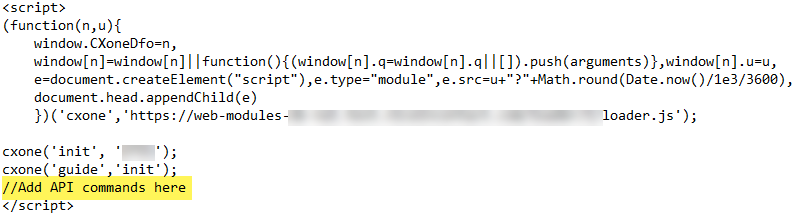
Para obter detalhes completos sobre as chamadas que você pode usar, consulte Guide API relacionadas a widgets, API relacionadas a chat e API relacionadas a relatórios.
-
Copie e cole todo o script, incluindo as tags <script> de abertura e fechamento, no cabeçalho de uma página do seu site.
-
Visite a página modificada e certifique-se de que as personalizações do Guide funcionem conforme o esperado.
-
Quando estiver totalmente testado e funcionando conforme o esperado, copie o script final no cabeçalho de cada página que deve ter essa personalização do Guide.
Definir o Idioma a usar para Guide
Para substituir as configurações de idioma do navegador e forçar os visitantes de Guide a ver conteúdo em um idioma específico, modifique o script de incorporação. Adicione o parâmetro locale ao comando cxone('guide','init'); no final do script e especifique o idioma desejado. Por exemplo, você pode definir para Francês da seguinte forma:
cxone('init','####');
cxone('guide','init', { locale: 'ja', templateId:'xxxxxxx'});
Substituir #### pelo id DO locatário de quatro dígitos.
O conteúdo que você escreve em uma oferta proativa ainda aparece no idioma em que foi escrito. Isso pressupõe que você configurou as strings de tradução do Guide para o francês.
Desabilitar o cache do formulário de pré-chat
Por padrão, o widget Guide armazena em cache os dados inseridos nos formulários de contato de pré-chat e pré-e-mail no navegador do usuário. Isso permite que as informações persistam entre recarregamentos de página ou sessões subsequentes.
No entanto, em alguns ambientes, especialmente aqueles com requisitos de conformidade, privacidade ou segurança, esse comportamento pode não ser desejável. Você pode desabilitar esse comportamento usando o sinalizador de configuração disableFormCaching ao inicializar o widget Guide.
Quando disableFormCaching não está definido ou está definido como false (padrão):
-
Os dados do formulário pré-chat são armazenados em cache no navegador.
-
Os valores inseridos anteriormente podem aparecer automaticamente quando o widget é recarregado ou uma nova sessão é iniciada
cxone('guide', 'init', { locale: 'en-US', disableFormCaching: false});Quando disableFormCaching está definido como true e se a página for atualizada, o widget for recarregado ou o usuário iniciar uma nova sessão:
-
Os campos do formulário de pré-chat estão vazios.
-
Os valores inseridos anteriormente não são restaurados.
Como resultado, os usuários devem reinserir suas informações de pré-chat para cada nova interação.