

Use Guide para Oferta de
Ao usar Guide para exibir o chat, os visitantes geralmente iniciam uma sessão de chat a partir de um modelo Guide que aparece em uma página do site. A conversa de chat aparece no widget Guide.
Guide está incluído com Digital Experience (DX). Guide permite que você crie modelos que aparecem no seu site para oferecer digital channels aos visitantes do site. Opcionalmente, você pode licenciar Guide com Offers, o que também permite que você crie ofertas proativas.
Etapas de Nível elevado
|
Etapa |
Detalhes |
|---|---|
| Crie e configure o canal de chat. |
Se o canal de chat não tiver sido criado, use Digital Experience (DX) para criar e configurar o canal de live chat ou chat messaging. Siga todas as etapas para configurar o canal, com exceção da ativação do canal de chat. Ao configurar o canal de chat, habilite o botão Usar IU redesenhada na página de personalização do canal de chat para usar a interface do usuário de chat mais recente em Guide. Para acessar a página de personalização, vá para Digital > pontos de contato Digital. Clique em Chat , e, em seguida, clique em Personalizar CSS e JS para o canal selecionado. Habilite o botão Usar IU redesenhada e clique em Salvar. |
| Configurar as preferências de aparência de Guide. |
Carregue um botão de canal de chat. Esse é o botão que aparece no seu site para iniciar uma sessão de chat. Se um botão de chat já estiver carregado para o seu locatário, você pode usá-lo. Defina também o branding (cores padrão) a ser usado para o widget Guide. |
| Crie um ponto de entrada de chat. |
Crie um ponto de entrada de chat que especifique o canal de chat a ser usado. |
| Crie um modelo de botão único para exibir o botão Chat. |
Crie um modelo de botão único definido da seguinte forma:
|
| Crie uma regra de engajamento que exibe o modelo em seu site. |
Crie uma regra de engajamento que exiba o modelo:
|
|
Inclua Guide em seu website. |
Inserir Guide em seu site copiando o código JavaScript e colando-o em cada página na qual você deseja oferecer chat. |
|
Verifique se o modelo aparece na página inicial. |
Visualize a página inicial do seu site e confirme se o botão de chat aparece. |
 e selecione
Usar um Modelo de múltiplos botões para oferecer chat
Se você estiver usando outros canais Diversos meios de comunicação por voz e digitais que facilitam as interações com o cliente em uma central de contato. digitais, você pode criar um modelo de múltiplos botões em Guide e oferecer chat com outro canal. Por exemplo, você pode configurar chat e e-mail com os seguintes botões:

Consulte os casos de uso do Guide para obter mais exemplos de uso do Guide com chat e outros digital channels.
Oferecer um Canal Diferente Quando o Chat Estiver Indisponível
Você pode criar duas regras de engajamento que funcionem juntas para exibir o canal de chat quando os agentes estiverem disponíveis e outro canal, como e-mail, quando eles estiverem indisponíveis:
-
Para a regra que oferece chat quando os agentes estão disponíveis, defina Chat Está Online como Ativo e selecione as competências a serem verificadas.
-
Para a regra que oferece e-mail quando os agentes não estão disponíveis, defina Chat Está Online como Inativo e selecione as competências a serem verificadas.
Ao definir o modelo que deve aparecer para esta regra, selecione Alterar modelo em tempo real. Se os agentes ficarem disponíveis enquanto um visitante estiver em uma página, o canal de chat substitui automaticamente o canal de e-mail e vice-versa.
Usar uma Pesquisa pré-contato na web para chat
-
Como prática recomendada, defina um formulário de pesquisa pré-contato para o ponto de entrada do chat.
-
Ao definir um modelo que faz referência a um ponto de entrada de chat com um formulário de pesquisa pré-contato, você tem a opção de incluir um ícone e um rótulo de pesquisa pré-contato na parte superior do widget Guide.
O ícone e o rótulo são seguidos pelo campo Nome que é fornecido automaticamente para o chat. Em seguida, os campos personalizados definidos no formulário de pesquisa pré-contato são exibidos.
-
Se o canal de chat também tiver uma pesquisa pré-contato definida, essa pesquisa será ignorada. O visitante vê somente a pesquisa especificada no ponto de entrada Guide.

Como os visitantes preenchem a Pesquisa pré-contato
A pesquisa pré-contato verifica as respostas do visitante somente quando ele tenta iniciar a conversa. Isso facilita o preenchimento do formulário, inclusive para pessoas que usam teclado ou leitor de tela.
-
Quando a pesquisa é aberta, nenhuma mensagem de erro ou borda vermelha aparece, mesmo se os campos obrigatórios estiverem vazios. Mover-se entre campos, ou abrir e fechar uma lista suspensa sem escolher nada, também não exibe erros.
-
O botão que inicia a conversa, como Begin Chat, está sempre disponível.
-
Quando o visitante clica no botão, um erro aparece abaixo de cada campo obrigatório que estiver vazio e abaixo de qualquer campo com um formato incorreto, como um endereço DE e-mail sem o símbolo @. O cursor se move para o primeiro campo com erro.
-
Cada erro desaparece assim que o visitante corrige esse campo.
-
Os leitores de tela anunciam corretamente os campos suspensos e em árvore, ignoram ícones decorativos e leem os rótulos dos botões de voltar e fechar nos campos em árvore. O contorno que mostra qual campo está selecionado é mais fácil de ver.
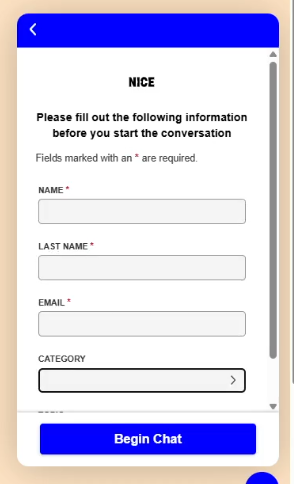
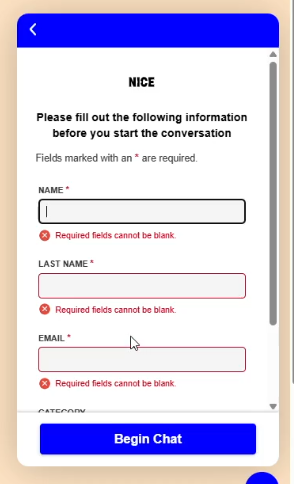
Essas alterações se aplicam a pesquisas pré-contato para pontos de entrada de chat e e-mail. Elas são ativadas com um toggle de recurso. Para ativá-las para sua organização, contate seu Representante de Conta NiCE CXone.
Você pode alterar o texto das mensagens de erro. Consulte Editar os Rótulos para um Idioma.
Continuar um chat
Se o visitante iniciar um chat a partir de um widget Guide e, em seguida, navegar para uma página diferente, ele poderá continuar a conversa com o agente. O Guide exibe um botão ou um link em um widget Guide para continuar a conversa até o término da sessão de chat.
Além disso, se um visitante passar por subdomínios ao usar seu site, Guide retém os dados do visitante para que a sessão de chat continue sem interrupções. O suporte entre domínios não está disponível para o navegador Safari.