
Casos de uso Guide

Se não tiver certeza de como implementar o Guide no seu site, consulte estes casos de uso para conhecer as etapas de alto nível de implementação de engajamentos do Guide.

Oferta de Chat quando Agentes estiverem disponíveis

Problema: Hilary, gerente de vendas de comércio eletrônico da Classics, Inc., espera um recorde vendas na Cyber ​​Monday. Ela contará com uma equipe completa de agentes para ajudar os clientes enquanto eles fazem compras. Ela gostaria que o botão de chat aparecesse na página inicial do site, mas somente quando os agentes estiverem disponíveis para ajudar os compradores.

Solução: Hilary cria uma regra de Guide para exibir o botão de chat na página inicial do site quando os agentes estiverem disponíveis para ajudar os visitantes:

Um botão azul redondo com uma imagem de balões de mensagens de texto

Se o visitante clicar no botão de chat, o canal de chat aparecerá no widget Guide:
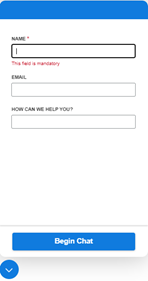
O widget de chat Guide em que o visitante insere informações de identificação antes de iniciar um chat.

Requisitos: Guide e chat

Etapa

Detalhes

Defina os botões e a marca.

Se ainda não estiver pronto:

  • Defina o botão do canal de chat.

  • Defina a marca a ser usada para o widget Guide.

Crie um ponto de entrada de chat.

Crie um ponto de entrada de chat.

Crie um modelo de botão único para exibir o botão Chat.

Criar um modelo de botão único:

  • Adicione um Título DO modelo.

  • Defina Template Type como Botão único.

  • Na guia Modelo Canal, defina o ponto de entrada como o ponto de entrada do chat que você criou.

  • Salve o modelo.

Crie uma regra de engajamento que exiba o modelo na página inicial do seu site.

Crie uma regra de engajamento que exiba o modelo com o botão de chat.

  1. Para criar a regra, clique no seletor de aplicativos Icon of three-by-three grid of white squares on a blue background e selecione Guide.

  2. Clique em Nova regra.

  3. Na área I Want To..., clique em Ação e, em seguida, selecione Definir Guide Modelo. No menu suspenso Exibir este Guide modelo, selecione o modelo de canal único que você criou. Selecione Alterar modelo em tempo real para verificar continuamente se o chat está disponível enquanto o visitante está em uma página, não apenas quando o visitante navega até a página.

    Uma visualização do modelo aparece no canto inferior direito da página.

  4. Na área I Want To... , clique em Condição e, em seguida, selecione Página atual. Para limitar o engajamento apenas à Página inicial do seu site, selecione Igual como operador e, em seguida, insira a URL completa da página.

  5. Add another condition to the rule. In the I Want To... area, click Condition and then select Chat Is online. Make sure Active is enabled. Leave the Search for queue/skills to add field empty to not require available agents to have a specific skill.

  6. Marque a opção Habilitada, para tornar a regra disponível no seu site da Web.

  7. Clique em Salvar regra.

Incorpore Guide em seu site.

Inserir Guide em seu website copiando o código JavaScript e colando-o na página inicial do seu website.

Verifique se o modelo aparece na página inicial.

Acesse a página inicial do seu website e verifique se o canal de chat aparece. O canal de chat só aparece se houver agentes disponíveis, devido à condição Chat Is Active.

Oferta de e-mail quando os Agentes estiverem indisponíveis

Problema: Hilary também quer oferecer suporte aos clientes caso os agentes não estejam disponíveis. Ela gostaria de oferecer um botão de e-mail quando os agentes estiverem ocupados.

Solução: Hilary cria uma regra Guide para exibir o botão de e-mail na página inicial do site quando os agentes não estiverem disponíveis para ajudar os visitantes.

Um botão azul redondo com a imagem de um envelope

Requisitos: Guide e e-mail

Etapa

Detalhes

Defina os botões e a marca.

Se ainda não estiver pronto:

  • Defina o branding a ser usado para o widget Guide.

Crie um ponto de entrada de e-mail.

Crie um ponto de entrada de email.

Crie um modelo de botão único para mostrar o botão de e-mail.

Crie um modelo de botão único:

  • Adicione um Título DO modelo.

  • Defina Template Type como Botão único.

  • Na guia Canal de Modelo, defina o ponto de entrada para o ponto de entrada de e-mail que você criou.

  • Salve o modelo.

Crie uma regra de engajamento que exiba o modelo na página inicial do seu site.

Crie uma regra de engajamento que exiba o modelo com o botão de e-mail.

  1. Para criar a regra, clique no seletor de aplicativos Icon of three-by-three grid of white squares on a blue background e selecione Guide.

  2. Clique em Nova regra.

  3. Na área I Want To..., clique em Ação e, em seguida, selecione Definir Guide Modelo. No menu suspenso Exibir este Guide modelo, selecione o modelo de canal único que você criou. Uma visualização do modelo aparece na parte inferior direita da página.

  4. Na área I Want To..., clique em Condição e, em seguida, selecione Página atual. Para limitar o engajamento apenas à Página inicial do seu site, selecione Igual como operador e, em seguida, insira a URL completa da página.

  5. Adicione outra condição à regra. No I Want To... Na área , clique em Condição e, em seguida, selecione o caso de uso Chat Is Offline. Verifique se Inativo está ativado. Deixe o campo Search for queue/skills to add vazio.

  6. Marque a opção Habilitada, para tornar a regra disponível no seu site da Web.

  7. Clique em Salvar regra.

Incorpore Guide em seu site.

Inserir Guide em seu site copiando o código JavaScript e colando-o na página inicial do seu site.

Verifique se o modelo aparece na página inicial.

Acesse a página inicial do seu site e certifique-se de que o canal de e-mail apareça quando não houver agentes disponíveis.

Destacar Digital Channels preferido

Problema: a administradora do centro de contato, Akela Wolfe, está trabalhando com um número limitado de agentes e prefere que os visitantes iniciem um chat ou enviem um e-mail em vez de usarem a voz para entrar em contato com os agentes.

Solução: A Akela cria um modelo de vários botões Guide que destaca os canais preferenciais a serem usados. O modelo primeiro exibe um botão de menu de um sino alertando o visitante de que ele pode obter assistência na página:

Um botão redondo com uma imagem de uma campainha de recepção que os clientes clicam para exibir o menu do canal Guide.

Quando o visitante clica no botão de menu, os botões de chat e e-mail aparecem:

``` Um exemplo de menu Guide que oferece os canais de chat e e-mail. O canal de chat mostra duas bolhas de chat. O canal de e-mail mostra um envelope. ```

Se o visitante clicar no botão de chat, o canal de chat aparecerá no widget Guide:

O widget de chat Guide em que o visitante insere informações de identificação antes de iniciar um chat.

Ou se ele clicar no botão de e-mail, o canal de e-mail aparecerá no widget Guide.
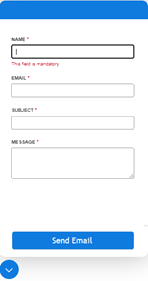
O widget de e-mail Guide em que o visitante escreve a mensagem de e-mail a ser enviada.

Requisitos: Guide, chat e e-mail

Etapa

Detalhes

Defina os botões e a marca.

Se ainda não estiver pronto:

  • Defina os seguintes botões:

    • Botão do menu Guide

    • Botão do canal de chat

    • Botão do canal de e-mail

  • Defina a marca a ser usada para o widget Guide.

Crie um ponto de entrada de chat.

Crie um ponto de entrada de chat.

Crie um ponto de entrada de e-mail.

Crie um ponto de entrada de e-mail.

Crie um modelo multibotão que defina dois botões.

Crie um modelo multibotão:

  • Adicione um Título DO modelo.

  • Defina Template Type como Múltiplo Botões Menu.

  • Na guia Design editor, defina Template direction como Horizontal e defina Menu button como oGuide botão de menu que você criou.

  • Na guia Canal de Modelo, defina ponto de entrada como o ponto de entrada de chat que você criou. Em seguida, clique em Add Channel e defina o canal de e-mail a ser usado. Defina ponto de entrada como o ponto de entrada de e-mail que você criou.

  • Salve o modelo.

Crie uma regra de engajamento que exiba o modelo na página inicial do seu site.

Crie uma regra de engajamento que exiba o modelo.

  1. Para criar a regra, clique no seletor de aplicativos Icon of three-by-three grid of white squares on a blue background e selecione Guide.

  2. Clique em Nova regra.

  3. Na área I Want To... , clique em Ação e, em seguida, selecione Definir Guide Modelo. No menu suspenso Exibir este Guide modelo, selecione o modelo multibotão que você criou. Uma visualização do modelo aparece no canto inferior direito da página.

  4. Na área I Want To..., clique em Condição e, em seguida, selecione Página atual. Para limitar o engajamento apenas à Página inicial do seu site, selecione Igual como o operador e, em seguida, insira o URL completo da página.

  5. Marque a opção Habilitada, para tornar a regra disponível no seu site da Web.

  6. Clique em Salvar regra.

Incorpore Guide em seu site.

Inserir o Guide em seu site copiando o código JavaScript e colando-o na página inicial do seu site.

Verifique se o modelo aparece na página inicial.

Vá até a página inicial do seu site e certifique-se de que o widget Guide apareça com os canais de chat e e-mail.

Dar as boas-vindas a Novos visitantes com uma Oferta proativa

Dificuldade: Mary Bonnet, a gerente de Marketing da Classics, Inc., deseja anunciar um próximo webinar com um autor popular para todos os visitantes de primeira vez no site. Ela gostaria que os convidados se Registrassem antes do evento.

Solução: Mary cria uma oferta proativa que anuncia o webinar e inclui um link para se registrar no webinar. A oferta aparece na primeira vez que o visitante acessa uma página na qual Guide está incorporado. A oferta inclui um link de URL para a página de registro do webinar. Ela também inclui um botão que exibe um artigo NiCE CXone Knowledge Management (Expert) com informações sobre opções de pagamento e um botão para descartar a oferta proativa.
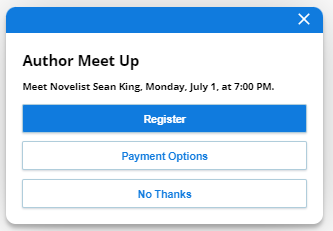
Um exemplo de oferta proativa dando as boas-vindas a um novo visitante do site

Requisitos: Licenças para Guide com Ofertas e Knowledge Management (Expert)

Etapa

Detalhes

Crie uma regra de engajamento que exiba uma oferta proativa.

Crie uma regra de engajamento que exiba uma oferta proativa.

  1. Clique no seletor de aplicativos Icon of three-by-three grid of white squares on a blue background e selecione Guide.

  2. Clique em Nova regra.

  3. Na área I Want To..., clique em Ação e, em seguida, selecione Exibir Oferta proativa.

  4. Na guia conteúdo , defina o conteúdo que aparece na oferta. Neste exemplo, Título é definido como Encontro com o Autor, e Corpo é definido como: Conheça o romancista Sean King, Segunda-feira, 1º de Julho, às 7:00 PM

  5. Na aba CTA1, defina o primeiro botão a ser oferecido. Neste exemplo, é o botão de registro que vincula ao site de registro. Forneça um nome para o botão, como Registrar. Defina o Nome do relatório como um nome interno para o botão que é visível somente em relatórios. No menu suspenso Select CTA type, selecione Link. Enter a URL da página da Web de registro.

  6. Na guia CTA2 , defina o segundo botão de ação de chamada. Neste exemplo, ele exibe um Knowledge Management (Expert) artigo com detalhes sobre opções de pagamento. Defina os nomes dos botões e, a partir do menu suspenso Selecionar tipo de CTA, selecione Expert article. Selecione o ponto de entrada da base de conhecimento e o texto de pesquisa para localizar o artigo desejado a ser exibido.

  7. No separador CTA3 , defina o terceiro botão de chamada para ação. Neste exemplo, é o botão para descartar a oferta proativa. Nomeie o botão e, em seguida, na lista suspensa Selecionar tipo de CTA, selecione Recusar.

  8. Adicione a condição para quando esta ação deve ser executada. Na área I Want To..., clique em Condição e, em seguida, selecione a condição Novos visitantes e visitantes recorrentes . Selecione novos visitantes.

  9. Marque a opção Habilitada, para tornar a regra disponível no seu site da Web.

  10. Clique em Salvar regra.

Incorpore Guide em seu site.

Incorpore o Guide em seu website copiando o código JavaScript e colando-o no cabeçalho de cada página em que deseja oferecer Guide.

Verifique se a oferta proativa aparece.

Como esta oferta é apenas para novos visitantes, pode ser necessário usar um navegador ou computador diferente ao testar, para que Guide o considere um novo visitante. Visite uma página do seu site onde Guide está incorporado para ver a oferta proativa.
Verifique os dados de engajamento do Guide.

Use o Dashboard para monitorar o sucesso da sua oferta proativa. Por exemplo, configure o widget Intervalo de métricas para monitorar o sucesso de sua oferta proativa durante um período de tempo.

Reduzir a carga do Agente exibindo uma Oferta proativa

Problema: Como administradora do centro de contato, Akela Wolfe sabe que os visitantes muitas vezes se esquecem de como usar o desconto anual de aniversário. Eles podem precisar de assistência de agentes para aplicar o desconto ao finalizar a compra Online.

Solução: Akela solicita que a agente chamada Fran, que tem acesso à base de conhecimento Knowledge Management (Expert), escreva um artigo que responda às perguntas frequentes. Akela então usa Guide para criar uma oferta proativa que auxilia o visitante com o desconto de aniversário quando ele digita birthday no campo Discount Code na página de finalização de compra. A oferta proativa inclui um botão para visualizar o artigo Knowledge Management (Expert) escrito por Fran e um botão para visualizar a página de registro no site da Classics para se registrar para o desconto.
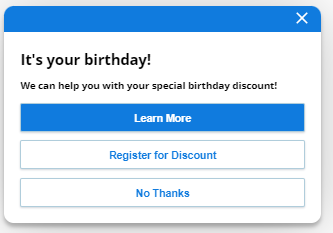
Uma oferta proativa que oferece três botões de chamada para ação.

Requisitos: Licenças para Guide com Ofertas e Knowledge Management (Expert)

Etapa

Detalhes

Defina os botões e a marca.

Se ainda não estiver pronto:

Crie um artigo no Knowledge Management (Expert).

Em Knowledge Management (Expert), escreva um artigo que destaque as perguntas comuns sobre o uso do desconto de aniversário.

Crie um ponto de entrada para o artigo de aniversário e outros artigos relacionados.

Crie um ponto de entrada da base de conhecimento:

  • Para Base de conhecimento, selecione o nome da base de conhecimento que contém o artigo de aniversário.

  • Para Artigo, comece a digitar o nome do artigo de aniversário. Quando o artigo aparecer, clique no título do artigo para movê-lo para a lista Artigos padrão.

Use o Web Assistant para mapear o valor aniversário no campo Código de desconto.

Para mapear um campo, primeiro instale o Web Assistant. Em seguida, acesse a página de finalização de compra em seu site e faça o seguinte:

  • Digite aniversário no campo Código de desconto.

  • Mapeie o valor no campo realçando-o com o Web Assistant.

  • Renomeie o elemento mapeado para algo útil, por exemplo, BirthdayInDiscountCodeField e salve-o.

Crie uma regra de engajamento que exiba uma oferta proativa.

Crie uma regra de engajamento que use o elemento mapeado com um valor de birthday no campo Discount Code para exibir a oferta proativa.

  1. Clique no seletor de aplicativo Icon of three-by-three grid of white squares on a blue background e selecione Guide.

  2. Clique em Nova regra.

  3. Na área I Want To..., clique em Ação e, em seguida, selecione Exibir Oferta proativa.

  4. Na guia conteúdo , defina o conteúdo que aparece na oferta. Neste exemplo, Título é definido como É o seu aniversário!, e Corpo é definido como: Podemos ajudar você com seu desconto especial de aniversário!

  5. Use as guias CTA1, CTA2 e CTA3 para definir os botões a oferecer.

  6. Adicione a condição para quando esta ação deve ser executada. Na área I Want To..., clique em Condição e, em seguida, selecione Página atual. Para limitar o engajamento apenas à Página de finalização de compra do seu site, selecione Igual como o operador e, em seguida, insira a URL completa da página.

  7. Add a second condition to the rule. In the I Want To... area, click Condition and then select the Field is editedcondition. In the Field is edited area, click your mapped element for the Discount Code field. Then enter the criteria for the mapped element. For example, use the Contains operator to find all matches when the visitor types birthday in the Discount Code field.

  8. Marque a opção Habilitada, para tornar a regra disponível no seu site da Web.

  9. Clique em Salvar regra.

Incorpore Guide em seu site.

Inserir Guide em seu site copiando o código JavaScript e colando-o no cabeçalho da página de checkout do seu site.

Verifique se a oferta proativa aparece nos casos corretos.

No seu site, acesse a página identificada pela regra e clique rapidamente ou role a página para baixo. A oferta proativa deve aparecer e ter botões para saber mais sobre o desconto ou vincular ao site de registro.
Verifique os dados de engajamento do Guide.

Use o Dashboard para monitorar o sucesso da sua oferta proativa. Por exemplo, configure o widget Intervalo de métricas para monitorar o sucesso da sua regra de engajamento durante um período de tempo.

Ajudar visitantes com dificuldades exibindo Ofertas proativas

Problema: Akela Wolfe, a administradora da central de contato, quer fornecer assistência proativa quando os visitantes tiverem dificuldades de usar o site dela. Ela identifica os seguintes comportamentos dos visitantes como indicadores de dificuldades:

  • Clicando freneticamente em qualquer página.

  • Passar muito tempo na página de finalização de compra e rolar pela página de finalização de compra.

Solução: Akela cria duas regras de engajamento:

  • Cliques frenéticos: esta regra monitora cliques frenéticos em qualquer página e exibe uma oferta proativa com um botão de chat para ajudar o visitante frustrado.
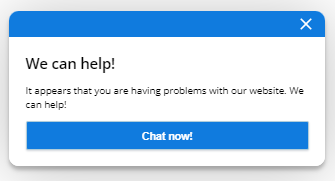
    Uma oferta proativa que oferece um botão de chamada para ação para iniciar um chat.

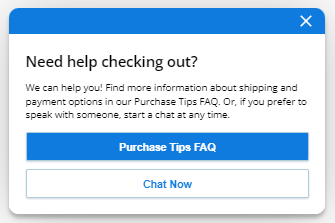
  • Checkout longo: Esta regra monitora visitantes que passam muito tempo na página de finalização de compra e rolam até a parte inferior da página. Ela exibe uma oferta proativa que inclui um artigo de Knowledge Management (Expert) com detalhes sobre a finalização da compra. Também oferece um botão de chat.

    ``` Uma oferta proativa que oferece dois botões de chamada de ação para auxiliar os visitantes a finalizarem suas compras. ```
Requisitos: Chat, licença para Guide com Offers e uma licença para Knowledge Management (Expert)

Etapa

Detalhes

Crie um artigo no Knowledge Management (Expert).

Em Knowledge Management (Expert), Icon of dark gray square with an arrow pointing out of its upper right corner escreva um artigo que destaque as perguntas comuns sobre o uso da página de checkout.

Crie pontos de entrada.

Crie um ponto de entrada de chat que possa ser usado para ambas as regras.

Crie um ponto de entrada da base de conhecimento que contém o artigo de oferta para compradores presos na página de finalização de compra. Ele poderá incluir informações sobre como utilizar os códigos de desconto, escolher uma opção de pagamento ou escolher um método de remessa.

Crie a regra de engajamento para cliques frenéticos.

Crie uma regra de engajamento que exiba uma oferta proativa.

  1. Clique no seletor de aplicativos icon of app selector e selecioneGuide.

  2. Clique em Nova regra. Chame a Regra de Cliques frenéticos.

  3. No campo I Want To..., clique em Ação e, em seguida, selecione Display Proactive Offer. Defina a Oferta proativa:

    • Clique na guia conteúdo para definir o texto que aparecerá na oferta.

    • Clique na guia CTA1 para selecionar o ponto de entrada de chat a oferecer.

  4. Adicione a condição intervalo de cliques. Defina os critérios de URL para monitorar todas as páginas do seu site usando o operador Contém e especificando seu domínio. Por exemplo: contém nice.com

  5. Selecione Habilitada, para tornar a regra disponível no seu site da Web.

  6. Clique em Salvar regra.

Crie a regra de engajamento de finalização de compra demorada.

Crie outra regra de engajamento que exiba uma oferta proativa.

  1. Clique no seletor de aplicativos icon of app selector e selecioneGuide.

  2. Clique em Nova regra. Chame a Regra de Finalização de compra demorada.

  3. Na área I Want To..., clique em Ação e, em seguida, selecione Exibir Oferta proativa. Defina a oferta proativa:

    • Clique na guia conteúdo para definir o texto que aparecerá na oferta.

    • Clique na guia CTA1 para identificar o artigo para a oferta.

    • Clique na guia CTA2 para selecionar o ponto de entrada de chat a ser utilizado.

  4. Adicione a condição Profundidade da rolagem. Defina-o como 100 para indicar a Rolagem da página inteira.

  5. Adicione a condição tempo gasto na Página. Defina URL da página como É igual a e, em seguida, adicione a URL da página de checkout. Defina tempo gasto na Página como maior que. Enter o tempo em segundos, 300 segundos.

    Se você especificar múltiplas condições em uma única regra, então todas as condições deverão ser avaliadas como verdadeiras para que a oferta proativa seja exibida ao visitante.

  6. Selecione Habilitada, para disponibilizar a regra no site da Web.

  7. Clique em Salvar regra.

Incorpore Guide em seu site.

Inserir Guide em seu site copiando o código JavaScript e colando-o no cabeçalho de cada página em que deseja oferecer Guide.

Verifique se as ofertas proativas são exibidas.

Visite qualquer página do seu site e clique freneticamente com o mouse. Após alguns segundos, a oferta Clique frenético deve aparecer. Em seguida, na página de finalização de compra, role até o final da página. Após 5 minutos, a oferta Finalização de compra longa deve aparecer.

Verifique os dados de engajamento do Guide.

Use o Dashboard para monitorar o sucesso das suas ofertas proativas. Por exemplo, configure o widget Intervalo de métricas para monitorar o sucesso de suas ofertas proativas durante um período de tempo.

Fornecer assistência de Autoatendimento quando a central de atendimento estiver Fechado

Dificuldade: O contact center está aberto das 7h00 às 19h00 (PM) nos dias de semana. A administradora do contact center Akela Wolfe gostaria de oferecer mais suporte aos visitantes do site na página inicial enquanto os agentes estiverem indisponíveis.

Solução: Akela cria dois modelos Guide e duas regras de engajamento:

  • Regra de dia de semana: Quando for dia de semana, e o horário estiver entre 7:00 AM e 7:00 PM, exibir o modelo com o canal de chat.

  • Regra de fim de semana e noite: Quando for fim de semana, ou for dia de semana e o horário estiver entre as 7:01 PM e as 6:59 AM, exiba um modelo de portal com cinco artigos que respondem às perguntas mais comuns e oferecem o canal de e-mail.
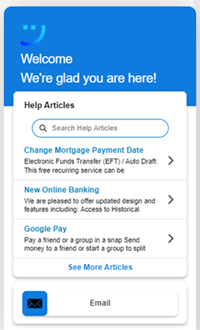
    Um modelo de guiaGuide que oferece artigos que respondem a perguntas comuns e um botão para enviar uma mensagem de e-mail.

Requisitos: Guide, Knowledge Management (Expert), Chat e Email

Etapa

Detalhes

Defina os botões e a marca.

Se ainda não estiver pronto:

  • Defina os botões a serem usados para os canais de chat, e-mail e base de conhecimento.

  • Defina a marca a ser usada para o widget Guide.

Crie os artigos.

Em Knowledge Management (Expert), escreva os cinco artigos que respondem às perguntas mais comuns que os visitantes têm ao usar seu site.

Crie um ponto de entrada para o portal de artigos de oferta.

Crie um ponto de entrada da base de conhecimento:

  • Para Base de conhecimento, selecione o nome da base de conhecimento que contém os artigos para a oferta.

  • Para Artigo, comece a digitar o texto de pesquisa a ser usado para localizar os artigos a serem incluídos. Clique no título de um artigo para incluí-lo na lista Artigos padrão.

  • Adicione os outros quatro artigos para oferta aos visitantes.

Crie um ponto de entrada de chat.

Crie um ponto de entrada de chat.

Crie um ponto de entrada de e-mail.

Crie um ponto de entrada de e-mail.

Crie um modelo de botão único para exibir o botão Chat em dias da semana, enquanto os agentes estiverem disponíveis.

Crie um modelo de botão único:

  • Adicione um Título DO modelo.

  • Defina Template Type como Botão único.

  • Na guia Design editor, defina posição do Modelo como Inferior direita.

  • Na guia Modelo de Canal, defina ponto de entrada como o ponto de entrada de chat que você criou.

  • Salve as alterações.

Crie um modelo de portal do cliente para exibir à noite e nos fins de semana, enquanto os agentes estiverem indisponíveis.

Crie um modelo de portal do cliente:

  • Adicione um Título DO modelo.

  • Defina Tipo DE modelo como Portal do cliente.

  • No separador Design editor:

    • Defina posição do Modelo como Inferior esquerda.

    • Defina o Título do portal, como Artigos Úteis.

    • Defina descrição do Modelo como Base de conhecimento primeiro.

    • Defina o Menu Button.

  • Na guia Base de conhecimento, adicione um Título para a base de conhecimento e, em seguida, defina Base de conhecimento como o ponto de entrada do portal a ser usado. O ponto de entrada deve conter os artigos que você deseja oferecer aos visitantes quando este modelo aparecer.

  • Na guia Canal do Modelo, defina ponto de entrada como o ponto de entrada de e-mail que você criou.

  • Salve as alterações.

Crie a regra de engajamento para exibir o modelo de canal único nos dias de semana, das 7:00 AM às 7:00 PM.

Crie uma regra de engajamento que exiba o modelo de canal único modelo. Este é o modelo que deve aparecer enquanto a central de contato estiver aberta e oferecer o botão de chat.

  1. Para criar a regra, clique no seletor de aplicativos Icon of three-by-three grid of white squares on a blue background e selecione Guide.

  2. Clique em Nova regra.

  3. Na área I Want To..., clique em Ação e, em seguida, selecione Definir Modelo de Guide. No menu suspenso Exibir este modelo de Guide, selecione o modelo de canal único que você criou. Uma visualização do modelo aparece no canto inferior direito da página.

  4. Na área I Want To..., clique em Condição e, em seguida, selecione Página atual. Para limitar o engajamento apenas à Página inicial do seu site, selecione Igual como o operador e, em seguida, insira a URL completa da página.

  5. Add another condition to the rule. In the I Want To... area, click Condition and then select Date and Time. Select Monday through Friday and set Time slot 1 to 07:00to 19:00.

  6. Marque a opção Habilitada, para tornar a regra disponível no seu site da Web.

  7. Clique em Salvar regra.

As regras de engajamento que usam a Data e hora condição são baseadas no fuso horário definido para o seu locatário.

Crie a regra de engajamento para exibir o modelo de portal nos fins de semana e dias de semana das 7:01 PM às 6:59 AM.

Crie uma regra de engajamento que exiba o modelo de portal. Este é o modelo que deve aparecer enquanto o contact center estiver fechado e ofereça o portal com digital channels alternativo.

  1. Para criar a regra, clique no seletor de aplicativos Icon of three-by-three grid of white squares on a blue background e selecione Guide.

  2. Clique em Nova regra.

  3. Na área Quero..., clique em Ação e, em seguida, selecione Definir Guide Modelo. No menu suspenso Exibir este Guide modelo, selecione o modelo de portal do cliente que você criou. Uma visualização do modelo aparece na parte inferior direita da página.

  4. In the I Want To... área, clique em Condição e, em seguida, selecione Página atual. Para limitar o engajamento apenas à Página inicial do seu site, selecione Igual como operador e, em seguida, insira a URL completa da página.

  5. Adicione mais duas condições para especificar finais de semana e noites.

    • No I Want To... área, clique em Condição e, em seguida, selecione Data e hora. Marque os campos Sábado e Domingo.

    • In the I Want To... area, click Condition and then select Date and Time. Check the fields for Monday through Friday. Then set Time slot 1 to 19:01 to 06:59. Set Time slot 2 to 00:01 to 06:59.

  6. Marque a opção Habilitada, para tornar a regra disponível no seu site da Web.

  7. Clique em Salvar regra.

Incorpore Guide em seu site.

Inserir Guide em seu website copiando o código JavaScript e colando-o na página inicial do seu website.

Verifique se os modelos aparecem.

Na página inicial do seu site, confirme se o modelo do Guide correto aparece nos horários corretos.