

O painel de sincronização permite que você acompanhe os dados que você sincronizou do seu sistema primário para o seu sistema Multi-Region BCP. Isso permite que você veja claramente se determinadas entidades existem em ambos os locatários e se a versão Multi-Region BCP está atualizada. Entidades são dados ou componentes sobre o seu locatário que podem ser sincronizados, como competências ou funcionários.
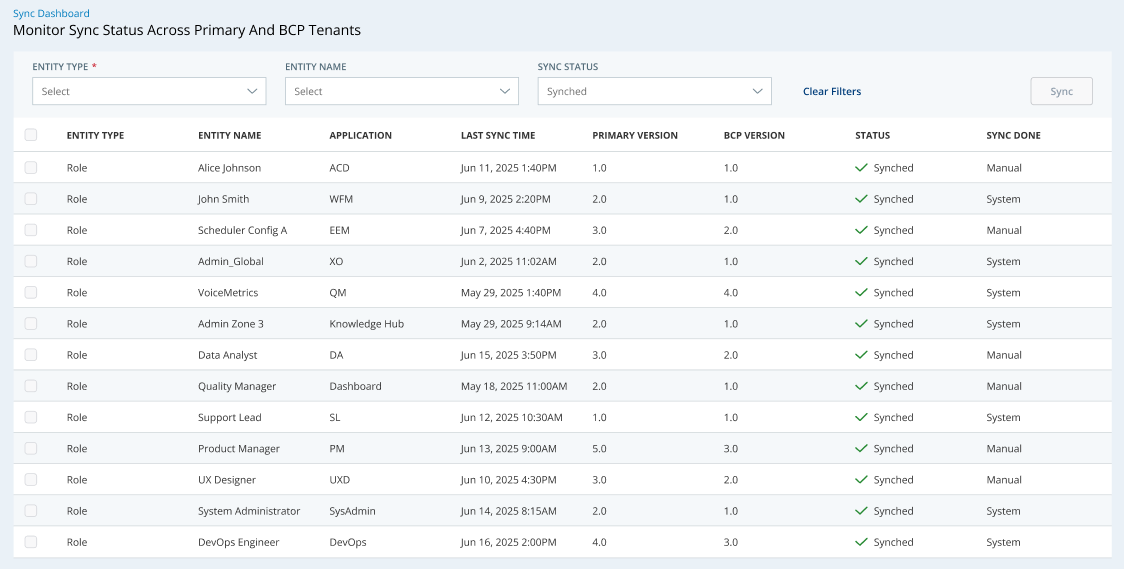
Revisar dados sincronizados
Permissão necessária: Multi-Region BCP > Multi-Region BCP Configurações > Dashboard > Visualizar
As etapas a seguir ajudam você a encontrar entidades específicas, como competências, e verificar se elas estão sincronizadas entre os seus dois sistemas.
- Clique no seletor de aplicativos
 e selecioneAdmin.
- Vá para Multi-Region BCP Configurações > Painel de sincronização.
- You can use Sync Status to only see entities according to the following statuses:
- ALL: Exibe todas as entidades, incluindo as sincronizadas com sucesso e as que falharam completamente.
- Sucesso: As entidades foram sincronizadas com sucesso do primário para o Multi-Region BCP locatário.
- Falhou: As entidades não estão sincronizadas ou falharam completamente ao sincronizar pela primeira vez. Isso normalmente ocorre devido a um problema técnico. Você pode tentar sincronizar manualmente a entidade para resolver o problema.
- Você pode usar Nome da entidade para filtrar a lista. Isso pode ser útil para encontrar entidades específicas ou limitar as que são exibidas.
- Select the Entity Type that you want to review, like a skill
 Usada para automatizar a distribuição de interações com base nas competências, nas habilidades e no conhecimento dos agentes. or team.
Saiba mais sobre os campos nesta etapa
A tabela a seguir mostra as entidades que você pode selecionar e o aplicativo do qual elas são originadas.
ACD Admin Studio Configurações de agente (ACD Usuários) Funções Arquivos Configurações de unidade de negócios Equipes Scripts (somente a versão mais recente) Campanhas Usuários (Funcionários) Disposições Horas de Operação Points of Contact (voz) Competências (Competências de entrada) Códigos Não Disponíveis Agenda de endereços padrão Voz Manual Outbound Personal Connection (Proactive Voice ACD Retornos de chamada Grupos - Revise as informações no dashboard. Preste muita atenção aos status e às versões.
Saiba mais sobre as colunas do dashboard
Entidade Detalhes Status da sincronização - Sucesso: As entidades sincronizadas com sucesso do seu locatário principal para o locatário Multi-Region BCP.
- Pendente: As entidades ainda não estão sincronizadas, mas estão na fila para serem sincronizadas com um processo em andamento.
- falha: As entidades não estão sincronizadas, ou falharam completamente ao Sincronizar pela primeira vez. Isso normalmente ocorre devido a um problema técnico. Você pode tentar sincronizar manualmente a entidade para resolver o problema. Como alternativa, você pode trabalhar com o representante de conta da NiCE CXone para investigar o problema.
Sincronização concluída Se a sincronização mais recente foi realizada automaticamente pelo sistema ou manualmente aqui no dashboard. Tipo de entidade O componente do seu sistema, como uma competência ou função. Nome da entidade
O nome do componente.
Aplicativo O aplicativo NiCE CXone ao qual a Entidade está associada. hora da última sincronização O registro de data/hora em que a Entidade foi sincronizada por último. Se as versões principal e Multi-Region BCP da entidade forem diferentes, é provável que as atualizações no seu sistema principal sejam sincronizadas com o sistema Multi-Region BCP na próxima sincronização. Versão principal A versão atual da entidade no seu locatário principal. versão Multi-Region BCP A Versão atual da entidade no seu locatário Multi-Region BCP. - Caso haja uma discrepância entre essas duas versões, você pode tentar sincronizar manualmente a entidade para resolver o problema.
Lógica do botão sincronizar
O botão Sincronizar permanece desativado por padrão. Ele é ativado somente quando uma ou mais linhas com status Failed são selecionadas. Se qualquer linha sem falha estiver incluída na seleção, o botão é desativado e uma dica de ferramenta é exibida: Manual sync is allowed only for entities with Failed status.
Sincronizar manualmente uma Entidade
Permissão necessária: Multi-Region BCP > Multi-Region BCP Configurações > Dashboard > Editar
No painel de sincronização, você pode sincronizar manualmente as entidades que falharam na sincronização. Em vez de esperar pela próxima sincronização agendada, isso executa uma tentativa de sincronização em tempo real do seu locatário primário para Multi-Region BCP.
Você pode sincronizar várias instâncias da entidade única. Por exemplo, se houver cinco competências que falharam ao sincronizar, você pode sincronizar manualmente todas as cinco competências de uma só vez. Neste exemplo, a competência é a entidade única. Portanto, no painel de sincronização, você só pode exibir um tipo de entidade por vez. No entanto, você pode selecionar múltiplas entidades para sincronizar.
- Navegue até o painel de sincronização e revise os dados, conforme explicado na seção revisar dados sincronizados desta página.
- No filtrar de status, selecione as entidades com falha que deseja sincronizar manualmente.
- (Opcional) Refine a lista usando os filtros Tipo de entidade ou Nome da entidade.
-
Marque as caixas de seleção das entidades com falha que deseja ressincronizar.
- Clique em Sincronizar.
Se algumas entidades não forem sincronizadas, pode haver um problema técnico a resolver. Você pode trabalhar com seu representante de conta NiCE CXone para investigar o problema.