

Esta página é destinada a Cloud Storage em AWS. Se você usar Cloud Storage Cloud Storage em Azure, consulte a seção armazenamento de Azure da ajuda online de Cloud Storage Services.
O armazenamento multirregional requer uma licença especial para ser usado. Entre em contato com o representante da sua conta para ativá-lo para você. O armazenamento multirregional é mutuamente exclusivo com armazenamento personalizado e chaves AWS KMS personalizadas.
Ativar Armazenamento de várias regiões

- Clique no seletor de aplicativos
 e selecioneAdmin.
- Clique em Cloud Storage > Configurações de armazenamento.
- Role a tela até MRS (Armazenamento de várias regiões) e ative-o.
- Use a lista suspensa selecionar região padrão para especificar onde armazenar arquivos quando eles não correspondem a nenhuma regra de armazenamento multirregional.
- Clique em Salvar.
Criar Regras de Armazenamento de várias regiões
Antes de começar a criar suas regras de armazenamento multirregional, planeje criteriosamente como as regras deverão funcionar. Depois que os arquivos forem salvos em uma região, não será possível transferi-los para outra região. Ao planejar suas regras de armazenamento de várias regiões, lembre-se de que:
-
Você pode filtrar pelas competências que geraram o arquivo e pelas equipes ou agentes que geraram o arquivo.
Se você criar e atribuir as competências ou equipes ACD para o seu ambiente com base na região, poderá manter o filtro simples. Caso contrário, planeje criar regras que especifiquem individualmente todos os agentes na região escolhida.
-
As regras são agnósticas em relação ao tipo DE mídia. Arquivos de qualquer tipo serão armazenados no motivo escolhido se corresponderem aos critérios da regra. Para contornar isso, use o filtro para selecionar somente competências ACD com o tipo DE mídia
 Um meio, como voz, e-mail e chat, pelo qual um contato se conecta com um destinatário pretendido. preferido.
- Você atribui um nível de prioridade a uma regra quando a cria ou edita. Quando um arquivo está pronto para ser armazenado, as regras são verificadas em relação ao arquivo em ordem de prioridade. Se o arquivo não corresponder a nenhuma das regras ativas, ele será armazenado na região padrão.
- Você pode ter no máximo 10 regras de armazenamento de várias regiões ativas por vez.
- Clique no seletor de aplicativos e selecioneAdmin.
- Clique em Cloud Storage > Armazenamento de várias regiões.
-
Crie uma nova regra usando um destes métodos:
- Usando um formulário em branco. Para fazer isso, clique em Nova regra.
-
Copiando uma regra existente e modificando-a. Para fazer isso, localize a regra que deseja copiar, clique no ícone Opções
 e clique em Copiar.
Se você não conseguir encontrar a regra que quer copiar, clique na lista suspensa Mostrar acima da tabela e selecione todos. Se você tiver muitas regras, poderá encurtar a lista usando a barra de pesquisa. Você também pode clicar no ícone Filtrar
 e selecionar a região associado à regra que você deseja copiar.
DNIS aparece no produto como uma opção, mas não está funcionando no momento.
-
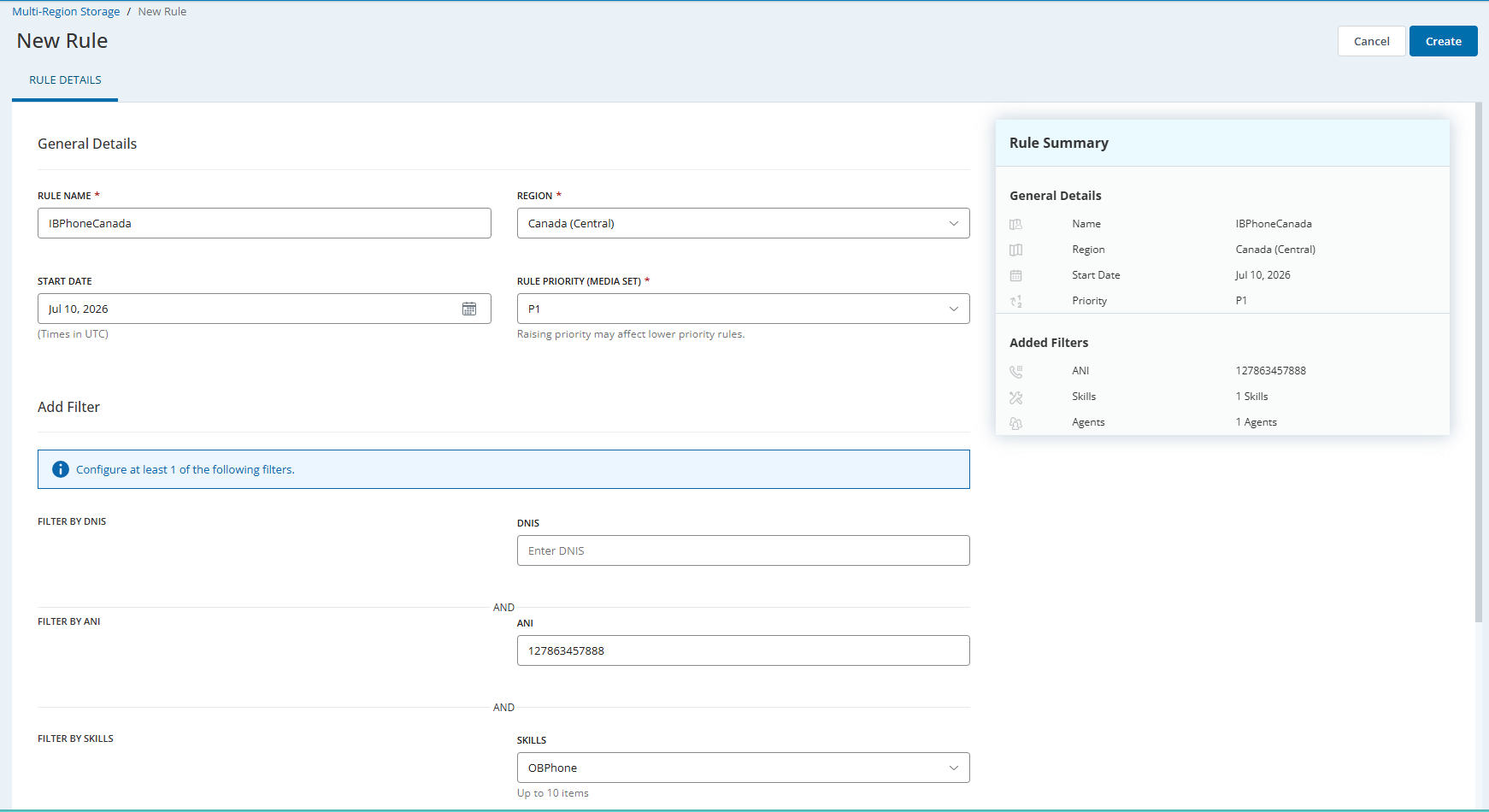
Preencha os campos obrigatórios:
- Digite um nome de Regra exclusivo.
- Selecione a Região onde você deseja que os arquivos que correspondem aos critérios da regra sejam armazenados. Somente o arquivo físico é armazenado na região escolhida. Os metadados de todos os arquivos são armazenados na região hospedada.
- Especifique uma Data DE início para a regra começar a entrar em vigor.
- Selecione a Prioridade que você quer que essa Regra tenha. Isso define a ordem em que o NiCE CXone executa as tentativas das regras de correspondência com os arquivos, com a regra de prioridade mais alta sendo executada primeiro.
-
Configure ou ajuste os critérios de filtro para a regra. Essas são as propriedades que a regra exige para que um arquivo seja armazenado na região escolhida. Use pelo menos um dos seguintes campos:
-
Filtrar por ANI: Insira o ANI ou padrão (seguindo o mesmo formato que o DNIS). Certifique-se de que o ANI corresponda a pelo menos um critério na configuração de regra associada às informações do arquivo. O critério de correspondência é usado para determinar a região aplicável. Selecione a Target Storage Region em que as interações correspondentes a este ANI devem ser armazenadas.
-
Filtrar por competências: Selecione as Competências ACD
Usada para automatizar a distribuição de interações com base nas competências, nas habilidades e no conhecimento dos agentes. associadas aos arquivos que você deseja armazenar na região escolhida. Certifique-se de que pelo menos uma Competência selecionada corresponda a um critério na configuração da regra associada às informações do arquivo. O critério correspondente determina a região aplicável para armazenamento. -
Filtrar por equipes ou Filtrar por Agentes: Use os botões de opção para escolher se quer filtrar por Equipes ou Agentes. Use a lista suspensa para selecionar as equipes ou os agentes associados aos arquivos que deseja armazenar na região escolhida.
DNIS aparece no produto como uma opção, mas não está funcionando no momento.
-
-
Clique em Criar.
-
Repita as etapas anteriores para criar mais regras. Você pode ter até 10 regras ativas.
Desativar uma Regra de Armazenamento de várias regiões
Você pode ter até 10 regras de armazenamento multirregional ativas. Se você já tiver 10 e quiser adicionar outra, deverá desativar uma de suas regras. Se você decidir desativar totalmente o recurso de armazenamento multirregional, deverá desativar todas as suas regras.

- Clique no seletor de aplicativos e selecioneAdmin.
- Clique em Cloud Storage > Armazenamento de várias regiões.
-
Localize a regra que deseja desativar, clique no ícone Opções
e clique em Desativar. -
Clique em Sim na janela de confirmação.
Reativar uma Regra de Armazenamento de várias regiões
Você não pode reativar uma regra de armazenamento multirregional desativada. Você pode criar uma nova com as mesmas configurações. Para fazer isso, crie uma nova regra de armazenamento multirregional copiando a regra inativa e dando um nome a ela.
Acessar Arquivos no Armazenamento de várias regiões
Você pode acessar seus arquivos da mesma forma que faria em um ambiente de região única:
- Quando você recupera arquivos do armazenamento de longo prazo, NiCE CXone busca arquivos em todas as regiões.
- Você pode usar Acesso Externo Seguro (SEA) com o armazenamento multirregional, mas deve criar um bucket SEA separado para cada região.
Se você estiver usando o SEA, poderá encontrar a URL de cada uma de suas localizações de arquivo acessando Admin > Cloud Storage > Configurações de armazenamento. As URLs estão listadas na seção Secure External Access > localização DE arquivo. Cada localização requer o mesmo conjunto de credenciais DE acesso que você cria nesta página.
Desativar Armazenamento de várias regiões
- Desative todas as regras de armazenamento multirregional.
- Clique no seletor de aplicativos e selecioneAdmin.
- Clique em Cloud Storage > Configurações de armazenamento.
- Role a tela até MRS (Armazenamento de várias regiões) e ative Desativado.
- Clique em Salvar.