

Esta é a quarta etapa da configuração do Agent Workspace (Embedded) (Agent Embedded) no Salesforce. Esta etapa é opcional. Você pode pular para a próxima etapa: configurar fluxos de trabalho.
Quando um agente recebe uma interação A conversa completa com um agente por meio de um canal. Por exemplo, uma interação pode ser uma chamada de voz, um e-mail, um chat ou uma conversa em mídia social., NiCE CXone Agent Workspace (Embedded) (Agent Embedded) para Salesforce (Agent Workspace for Salesforce) pode exibir um screen pop Uma janela pop-up com informações sobre o contato que aparece na tela de um agente após um evento, como a conexão com um contato. ao agente. É possível configurar os seguintes tipos de pop-ups de tela:
- Registros do Salesforce afixados
- Salesforce Fluxos

- URLs
- Visualforce Páginas
- Páginas de pesquisa do Salesforce
- Páginas iniciais do objeto
- Lista de exibições
- Novos formulários de registro
Configurar o pop-up de tela de Salesforce Record
Você pode configurar registros criados para aparecer automaticamente como screen pops Uma janela pop-up com informações sobre o contato que aparece na tela de um agente após um evento, como a conexão com um contato. em Salesforce. Isso faz parte da configuração dos fluxos de trabalho de Salesforce.
-
Abra a ação Snippet for Create Workflow SNIPPET em seu script.
-
Na carga útil do fluxo de trabalho, copie esta linha de código e cole-a antes de DYNAMIC create[RecordName]Payload:
createPayload.screenPop = "true"Certifique-se de que createPayload corresponda às linhas anteriores no seu fluxo de trabalho. Por exemplo, se você estiver usando o workflow padrão de Create Case, essa linha deve ser createCase.screenPop = "true".
-
Salve o seu script.
Configurar tela pop-up de Fluxo
Você pode usar esta opção para exibir Salesforce fluxos  como screen pops Uma janela pop-up com informações sobre o contato que aparece na tela de um agente após um evento, como a conexão com um contato.. Os screen pops de Fluxo abrem em uma nova guia em Salesforce se:
-
Você usa o Lightning Experience.
-
Você selecionou navegação por console
para seu Lightning App .
Em todas as outras Salesforce interfaces e em Lightning Apps com navegação padrão, os pop-ups de tela de fluxo aparecem em uma janela pop-up.
Este tipo de screen pop utiliza uma CustomEvent ação. Se o seu script exigir mais que um evento personalizado, utilize uma nova instância de CustomEvent para cada um.
Se você já tiver um script de pop-up de tela de fluxo para Salesforce Agent (SFA), você pode usar seu SNIPPET além do script abaixo.
-
Em Studio, abra o script que você modificou para a integração de Salesforce.
-
Adicione uma SNIPPET ação ao script após a ação ONANSWER ou ONASSIGNMENT.
-
Altere a propriedade legenda da ação SNIPPET para indicar sua finalidade, como Tela pop-up para Fluxo.
-
Abra o editor da ação snippet e adicione o seguinte código:
DYNAMIC payloadJSON

payloadJSON.contactId="{contactid}"
payloadJSON.data.popType = "poptoflow"
payloadJSON.data.params.flowDevName = "[Flow_Name]"
payloadJSON.data.params.flowArgs = "firstName=[First_Name]&ani={ANI}&lastName=[Last_Name]"

ASSIGN reqPayload="{payloadJSON.AsJson()}"
Neste Snippet:
- popType: Isso deve ser definido como poptoflow para que a tela pop contenha um fluxo.
-
Substituir [Flow_Name] pelo nome de API do Fluxo que você deseja abrir em pop-up. flowDevName
Saiba como localizar os nomes de API dos flows
-
Em Salesforce, clique em Setup
 na parte superior direita.
-
Use a caixa Quick Find para procurar por Fluxos e, em seguida, clique em Fluxos em Process Automation.
-
Selecione o fluxo que você quer exibir automaticamente.
-
No Flow Builder, clique em Configurações
 no canto superior esquerdo.
-
Localize o nome da API do fluxo no campo Orchestration API Name.
-
- flowArgs: Insira um ou mais argumentos para passar como uma cadeia de consulta no URL. Esta é uma propriedade opcional. Se você incluiu um SNIPPET de um script de pop-up de tela de fluxo para Salesforce Agent (SFA), você pode deixar esta propriedade em branco: payloadJSON.data.params.flowArgs = "".
- Adicione uma CustomEvent ação após a ação Screen Pop to Flow SNIPPET.
-
Altere a propriedade Caption da ação CustomEvent para indicar sua finalidade, como Send Screen Pop to Flow.
-
Configure a propriedade EventName da ação CustomEvent com ScreenPopCustomSettings. Não use um nome de evento diferente.
- Salve seu script.
Configurar um Pop de tela de URL
Você pode usar esta opção para exibir qualquer URL como um screen pop Uma janela pop-up com informações sobre o contato que aparece na tela de um agente após um evento, como a conexão com um contato.. Para configurar esse tipo de screen pop, use a ação POPURL em seu script. Se você quiser exibir mais que uma página, será necessária uma ação POPURL para cada uma.
URLs de terceiros sempre são exibidas em uma nova guia do navegador. Salesforce URLs podem ser exibidas na guia Salesforce Lightning atual ou em uma nova guia, dependendo de como o agente configurou a configuração Panel Open in Browser.
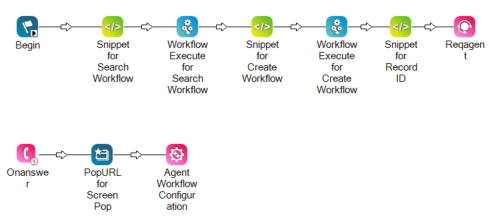
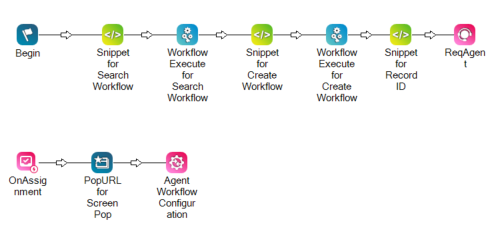
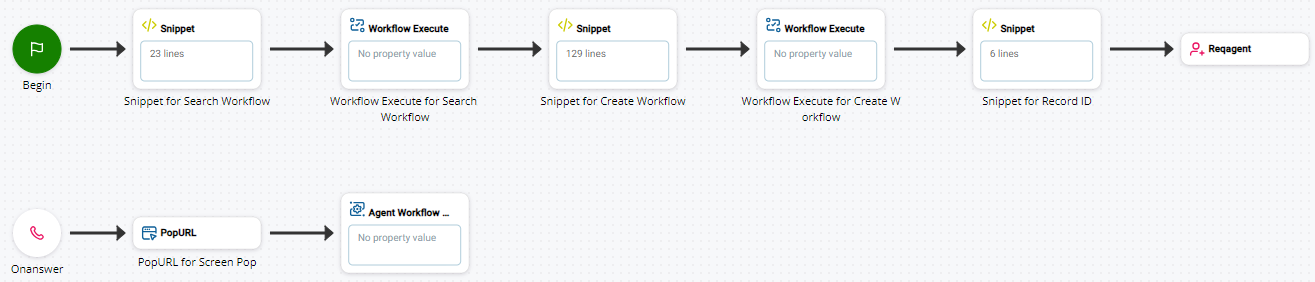
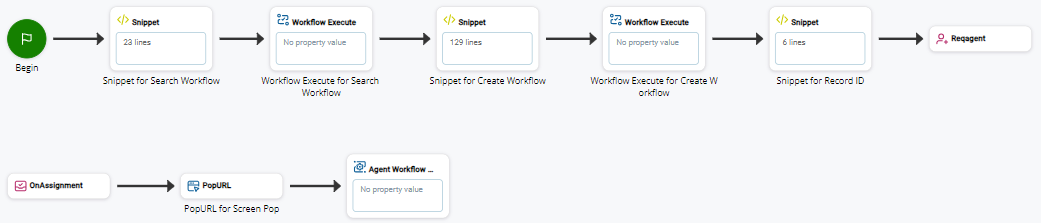
As imagens a seguir mostram exemplos de scripts de voz e scripts digitais.
Script de voz do Desktop Studio:
Desktop Studio script digital:
Script de voz do Studio:
Studio script digital:
-
Em Studio, abra o script que você modificou para a integração de Salesforce.
-
Adicione uma POPURL ação ao script após a ação ONANSWER ou ONASSIGNMENT.
-
Configure a propriedade URL da ação POPURL com a URL da página que você deseja exibir em tela pop-up para os agentes.
-
Salve o seu script.
Configurar uma tela de pop-up Visualforce
Você pode usar esta opção para exibir as páginas Visualforce como Tela pops Uma janela pop-up com informações sobre o contato que aparece na tela de um agente após um evento, como a conexão com um contato..
Este tipo de screen pop usa uma CustomEvent ação. Se o seu script exigir mais de um evento personalizado, use uma nova instância de CustomEvent para cada um.
-
Em Studio, abra o script que você modificou para a integração com Salesforce.
-
Adicione uma SNIPPET ação ao script após a ação ONANSWER ou ONASSIGNMENT.
-
Altere a propriedade Caption da ação SNIPPET para indicar sua finalidade, como Screen Pop para Visualforce.
-
Abra o editor da snippet ação e adicione o seguinte código:
DYNAMIC payloadJSON payloadJSON.contactId="{contactid}" payloadJSON.data.popType = "popvisualforcepage" payloadJSON.data.params.url = "[VisualforceAPIname]?&_c={contactid}&ani={ANI}" ASSIGN reqPayload="{payloadJSON.AsJson()}" Neste Snippet:
- popType: Isso deve ser definido como popvisualforcepage para que a tela pop contenha a página Visualforce.
-
Insira o nome da API da página url no Placeholder [VisualforceAPIname], Visualforce. Por exemplo, vjSamplePage?&c={contactid}&ani={ANI}. Os parâmetros de consulta que começam com ?&c= são opcionais.
Saiba como encontrar os nomes de API das páginas do Visualforce
-
Em Salesforce, clique em Configuração
na parte superior direita. -
Use a caixa Encontrar Rápido para pesquisar Visualforce Páginas e, em seguida, clique em Visualforce Páginas.
-
Localizar o nome da API da página Visualforce na coluna Nome.
-
- Adicione uma CustomEvent ação após a ação Screen Pop to Visualforce SNIPPET.
-
Altere a propriedade Caption da ação CustomEvent para indicar sua finalidade, como Send Screen Pop to Visualforce.
-
Configure a propriedade EventName da ação CustomEvent com ScreenPopCustomSettings. Não use um nome de evento diferente.
- Salve o seu script.
Configurar um pop-up de tela de pesquisa
Você pode fazer com que uma página de pesquisa Salesforce apareça como um screen pop Uma janela pop-up com informações sobre o contato que aparece na tela de um agente após um evento, como a conexão com um contato. quando o agente recebe uma interação A conversa completa com um agente por meio de um canal. Por exemplo, uma interação pode ser uma chamada de voz, um e-mail, um chat ou uma conversa em mídia social.. Essa página de pesquisa exibe os resultados de uma string de pesquisa que você configurar.
Este tipo de screen pop usa uma CustomEvent ação. Se o seu script exigir mais que um evento personalizado, use uma nova instância de CustomEvent para cada um.
-
Em Studio, abra o script que você modificou para a integração com Salesforce.
-
Adicione uma SNIPPET ação ao script após a ação ONANSWER ou ONASSIGNMENT.
-
Altere a propriedade Caption da ação SNIPPET para indicar sua finalidade, como Screen Pop to Search.
-
Abra o editor da ação snippet e adicione o seguinte código:
DYNAMIC payloadJSON payloadJSON.contactId="{contactid}" payloadJSON.data.popType = "searchstring" payloadJSON.data.params.searchString = "[text entered in Salesforce search bar]" ASSIGN reqPayload="{payloadJSON.AsJson()}" Neste Snippet:
- popType: Isso deve ser definido como searchstring para que a tela pop contenha a página de pesquisa.
- searchString: Enter o texto que você deseja que seja inserido na barra de pesquisa na parte superior de Salesforce. O tamanho mínimo é três caracteres.
Por exemplo, se esta linha for payloadJSON.data.params.searchString = "billing", o texto billing é inserido na barra de pesquisa Salesforce. todos os registros que contêm o texto billing aparecem nos resultados.
- Adicione uma CustomEvent ação após a ação Screen Pop to Search SNIPPET.
-
Altere a propriedade Caption da ação CustomEvent para indicar sua finalidade, como Send Screen Pop to Search.
-
Configure a propriedade TargetAgent da ação CustomEvent com {agentid}.
-
Configure a propriedade EventName da ação CustomEvent com ScreenPopCustomSettings. Não use um nome de evento diferente.
-
Configure a propriedade PersistInMemory da ação CustomEvent com False.
-
Configure a propriedade Data da ação CustomEvent com {reqPayload}.
- Salve o seu script.
Configurar uma Tela de Boas-vindas de Objeto
Você pode fazer com que a página inicial de um registro, ou objeto, Salesforce apareça como um screen pop Uma janela pop-up com informações sobre o contato que aparece na tela de um agente após um evento, como a conexão com um contato. quando o agente receber uma interação A conversa completa com um agente por meio de um canal. Por exemplo, uma interação pode ser uma chamada de voz, um e-mail, um chat ou uma conversa em mídia social.. A página inicial do objeto lista todos os registros desse tipo de registro. Por exemplo, se você fizer um screen pop para a página inicial do objeto de conta, essa página inicial listará todos os registros de conta em sua instância do Salesforce.
Este tipo de pop de tela usa uma CustomEvent ação. Se o seu script exigir mais de um evento personalizado, use uma nova instância de CustomEvent para cada um.
-
Em Studio, abra o script que você modificou para a integração de Salesforce.
-
Adicione uma SNIPPET ação ao script após a ação ONANSWER ou ONASSIGNMENT.
-
Altere a propriedade Caption da ação SNIPPET para indicar sua finalidade, como Screen Pop to Object Home.
-
Abra o editor da ação snippet e adicione o seguinte código:
DYNAMIC payloadJSON payloadJSON.contactId="{contactid}" payloadJSON.data.popType = "objecthome" payloadJSON.data.params.scope = "[record API name]" ASSIGN reqPayload="{payloadJSON.AsJson()}" Neste Snippet:
- popType: Isso deve ser definido como objecthome para que a tela pop contenha a página inicial do registro.
-
scope: Insira o nome da API do registro, como account, case ou lead.
Para localizar o nome da API do registro, abra Salesforce e navegue até Setup
> Object Manager. Clique no nome do registro. Na página Detalhes que é aberta, localize o API Name.
- Adicione uma ação CustomEvent action após a ação Screen Pop to Object Home SNIPPET.
-
Altere a propriedade Caption da ação CustomEvent para indicar sua finalidade, como Send Screen Pop to Object Home.
-
Configure a propriedade EventName da ação CustomEvent com ScreenPopCustomSettings. Não use um nome de evento diferente.
- Salve o seu script.
Configurar um pop-up de Tela de Lista
Você pode fazer com que a exibição de lista de um registro de Salesforce apareça como um screen pop Uma janela pop-up com informações sobre o contato que aparece na tela de um agente após um evento, como a conexão com um contato. quando o agente recebe uma interação A conversa completa com um agente por meio de um canal. Por exemplo, uma interação pode ser uma chamada de voz, um e-mail, um chat ou uma conversa em mídia social.. As exibições de lista incluem Novo Esta semana, Visualizado Recentemente e quaisquer exibições de lista personalizadas que você tenha configurado.
Este tipo de pop-up de tela usa uma ação CustomEvent. Se o seu script exigir mais de um evento personalizado, use uma nova instância de CustomEvent para cada um.
-
Em Studio, abra o script que você modificou para a integração de Salesforce.
-
Adicione uma SNIPPET ação ao script após a ação ONANSWER ou ONASSIGNMENT.
-
Altere a propriedade Caption da ação SNIPPET para indicar sua finalidade, como Screen Pop to List.
-
Abra o editor da ação snippet e adicione o seguinte código:
DYNAMIC payloadJSON payloadJSON.contactId="{contactid}" payloadJSON.data.popType = "list" payloadJSON.data.params.listViewId = "[list API name]" payloadJSON.data.params.scope = "[record API name]" ASSIGN reqPayload="{payloadJSON.AsJson()}" Neste Snippet:
- popType: Isso deve ser definido como list para que a tela pop contenha a exibição de lista do registro.
-
listViewId: Enter o nome da API da lista, incluindo o namespace no prefixo. Por exemplo, Test__MyOpenCases.
Saiba como encontrar os nomes de API das exibições de lista
-
Em Salesforce, abra a exibição de lista que você deseja usar para tela pop.
-
Clique em List View Controls
na parte superior direita e, em seguida, clique em Renomear. -
Localize o nome API da exibição de lista no campo List API Name.
-
-
scope: Insira o nome da API do registro, como account, case ou lead.
Para localizar o nome da API do registro, abra Salesforce e navegue até Setup
> Object Manager. Clique no nome do registro. Na página Detalhes que é aberta, localize API Name.
- Adicione uma CustomEvent ação após a ação Screen Pop to List SNIPPET.
-
Altere a propriedade Caption da ação CustomEvent para indicar sua finalidade, como Send Screen Pop to List.
-
Configure a propriedade EventName da ação CustomEvent com ScreenPopCustomSettings. Não use um nome de evento diferente.
- Salve o seu script.
Configurar uma tela de pop-up de formulário de novo registro
Se nenhum registro correspondente for encontrado em uma pesquisa, você pode fazer com que o formulário para criar um novo registro de Salesforce apareça como um screen pop Uma janela pop-up com informações sobre o contato que aparece na tela de um agente após um evento, como a conexão com um contato..
Este tipo de tela pop usa uma ação CustomEvent. Se o seu script exigir mais que um evento personalizado, use uma nova instância de CustomEvent para cada um.
-
Em Studio, abra o script que você modificou para a integração de Salesforce.
-
Adicione uma SNIPPET ação ao script após a ação ONANSWER ou ONASSIGNMENT.
-
Altere a propriedade Caption da ação SNIPPET para indicar sua finalidade, como Screen Pop to New Record Form.
-
Abra o editor da ação snippet e adicione o seguinte código:
DYNAMIC payloadJSON DYNAMIC fieldValues payloadJSON.contactId="{contactid}" payloadJSON.data.popType = "newrecordmodal" payloadJSON.data.params.entityName = "[record API name]" fieldValues.Phone = "{ANI}" payloadJSON.data.params.defaultFieldValues = "{fieldValues.AsJson()}" ASSIGN reqPayload="{payloadJSON.AsJson()}" Neste Snippet:
- Resposta: popType: Isso deve ser definido como newrecordmodal para que a tela pop contenha o formulário para criar um novo registro.
-
entityName: Insira o nome da API do registro, como account, case ou lead.
Para encontrar o nome da API do registro, abra Salesforce e navegue até Setup
> Object Manager. Clique no nome do registro. Na página Detalhes que é aberta, encontre API Name. -
defaultFieldValues: Inclua esta propriedade para preencher previamente os campos no formulário de novo registro. Por exemplo, o código acima preenche o campo Telefone com a variável {ANI}. Esta é uma propriedade opcional.
- Adicione uma CustomEvent ação após a ação Screen Pop to New Record Form SNIPPET.
-
Altere a propriedade Caption da ação CustomEvent para indicar sua finalidade, como Send Screen Pop to New Record Form.
-
Configure a propriedade EventName da ação CustomEvent com ScreenPopCustomSettings. Não use um nome de evento diferente.
- Salve o seu script.
A próxima etapa da configuração de Agent Workspace (Embedded) (Agent Embedded) em Salesforce é configurar os fluxos de trabalho.