

Esta é a primeira etapa de integração do Kustomer com o Agent Workspace for Microsoft Teams (Agent for Microsoft Teams).
Esta página explica como configurar uma configuração de CRM para Kustomer. Isso é feito em NiCE CXone. A configuração conecta Kustomer a NiCE CXone Agent Workspace for Microsoft Teams (Agent for Microsoft Teams). Isso permite que os dois compartilhem dados por meio de memorialização de dados e mapeamento de dados dinâmicos.
Quando um token de autenticação do CRM expira, leva de 9 a 15 segundos para gerar um novo. Isso significa que a memorialização de dados e o mapeamento de dados dinâmicos podem levar de 9 a 15 segundos para serem executados, especialmente durante a primeira interação do dia.
Complete cada uma dessas tarefas na ordem indicada.
Criar uma nova configuração de CRM no NiCE CXone
Permissões obrigatórias: Configurações Criar
Forneça a NiCE CXone as informações necessárias para se conectar a Kustomer.
Se a conta de usuário Kustomer que criou a configuração do CRM for excluída ou desativada, a configuração do CRM também será excluída. Evite isso criando uma conta de usuário no Kustomer especificamente para a configuração do NiCE CXone. Este é o usuário do sistema. É recomendado conceder ao usuário do sistema privilégios de administrador. Se não quiser conceder ao usuário do sistema privilégios de administrador, você deve conceder a ele:
-
Acesso de leitura a todos os registros e campos de entidade de Kustomer.
-
Acesso de Leitura/Gravar a todos os registros de entidade Kustomer que serão acessados ou atualizados nos fluxos de trabalho que você configurou, incluindo fluxos de trabalho de pesquisa, fluxos de trabalho de criação e memorialização de dados.
Os fluxos de trabalho que você configurar mais tarde neste processo usam as funções e permissões do usuário do sistema. Quando os registros são criados ou atualizados, eles usam o nome e o fuso horário do usuário do sistema.
- Em NiCE CXone, clique no seletor de aplicativos
 e selecioneIntegrações de agente
 > Configurações.
- Clique em nova configuração CRM.
-
No menu suspenso Selecionar região, selecione a região à qual deseja que esta configuração de CRM seja conectada: AMERICAS, APAC ou EMEA.
Você não pode alterar essa região posteriormente. Se desejar mover uma configuração de CRM de uma região para outra, você deve criar uma nova configuração de CRM. Isso inclui reautenticar, recriar a memorialização de dados e os mapeamentos de dados dinâmicos, e reconfigurar as ações WORKFLOW EXECUTE e AGENT WORKFLOW CONFIGURATION em seu script Studio.
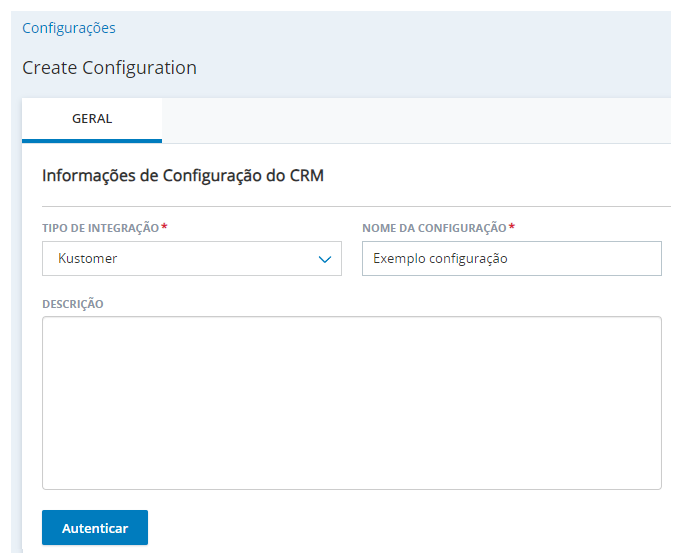
- Selecione Kustomer na lista suspensa Tipo de integração.
- Insira um Nome da configuração. Você pode escrever uma Descrição.
- Clique em Autenticar.
- Enter sua API_key de Kustomer. Clique em Próx..
- No campo external_screenpop_domain_kc, insira a URL do screen pop neste formato: https://[orgname].kustomerapp.com/app/customers. Substitua [orgname] pelo seu subdomínio do Kustomer. Por exemplo, se a URL da sua instância for https://ven12345.kustomer.com, você deve inserir https://ven12345.kustomerapp.com/app/customers como a URL do seu screen pop. Clique em Avançar.
- No campo base_URL, insira sua URL base neste formato: https://[orgname].API.kustomerapp.com. Substitua [orgname] pelo seu Kustomer subdomínio. Por exemplo, se a URL da sua instância for https://ven12345.kustomer.com, você deve inserir https://ven12345.API.kustomerapp.com como sua URL base.
- Clique em Terminar. Uma mensagem informando que a autenticação está ativa aparece no canto inferior direito.
- Clique em Salvar no canto superior direito de Integrações de agente.
Criar Mapeamentos de Memorialização de dados
Permissões necessárias: Configurações Editar; Memorialização de dados Criar
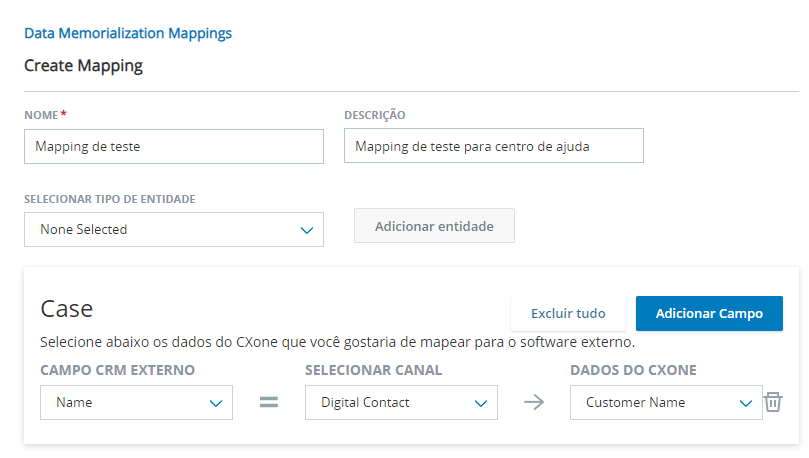
Data memorialization mappings allow for data from Agent Workspace for Microsoft Teams (Agent for Microsoft Teams) to be popped into Kustomer records. In these mappings, you select the NiCE CXone data field to map to each Kustomer record field. For example, if you map the Customer Name NiCE CXone data field to the Name Kustomer record field, Name displays the value from Customer Name. Only text is mapped; attachments, images, and notes cannot be mapped.
Para interações de voz, a memorialização de dados ocorre quando a chamada termina e o agente completa o tempo de ACW Estado que permite que um agente conclua as tarefas necessárias após finalizar uma interação., se configurado. Para interações digitais Qualquer canal, contato ou competência associado a Digital Experience (DX)., isso ocorre quando o agente transfere a interação ou quando ele a Desatribui e Dispensa de si mesmo. Se o contato A pessoa que interage com um agente, Rvi ou bot em seu contact center. encerrar a interação primeiro, a memorialização de dados não ocorrerá para status, disposições, notas e tags. No entanto, toda outra memorialização de dados configurada será mapeada para o registro do CRM.
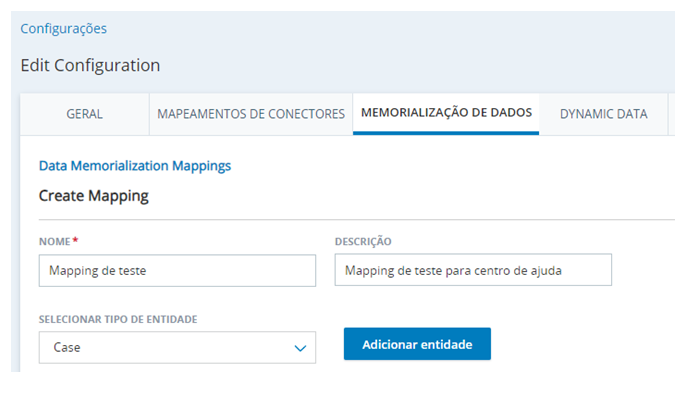
- Se ainda não o fez, abra uma configuração de CRM para Kustomer. Em NiCE CXone, clique no seletor de aplicativos e selecioneIntegrações de agente > Configurações. Selecione uma configuração de CRM na lista.
- Clique na guia Memorialização de dados.
- Clique em Novo Mapeamento de dados.
- Digite um Nome para o mapeamento. Opcionalmente, você pode inserir uma Descrição.
-
No menu suspenso Selecionar Tipo de entidade, selecione o Tipo de registro Kustomer para o qual deseja criar mapeamentos de campo.
- Clique em Adicionar entidade.
-
No menu suspenso Campo de CRM Externo exibido, selecione o campo de registro Kustomer do qual você deseja receber dados de Agent Workspace for Microsoft Teams (Agent for Microsoft Teams).
Se quiser mapear a transcrição completa de uma interação, selecione um campo de registro com formatação adequada e um limite de caracteres grande o suficiente. Se o campo não atender a esses requisitos, apenas parte ou nenhuma da transcrição será exibida, dependendo do CRM.
-
No menu suspenso Selecionar canal, selecione o tipo de dados NiCE CXone que deseja mapear para o campo de registro Kustomer que você selecionou.
Recomendamos criar dois mapeamentos separados para voz e digital channels em cada novo canal que você criar. Isso serve para evitar mapeamentos de dados desnecessários para registros em uma interação. As ações Studio podem então ser adicionadas aos mapeamentos de voz ou digitais.
Saiba mais sobre os campos nesta etapa
Valor do campo
Detalhes
Digital Contato Permite selecionar um campo de dados Digital Experience (DX) para ser mapeado. Variável de script Permite introduzir uma variável de script de um campo de dados. Selecione esta opção se quiser mapear um campo de dados diferente dos campos predefinidos Digital Experience (DX) e ACD de dados. A variável de script deve estar em letras minúsculas para corresponder à ASSIGN ação no script Studio para a competência.
As variáveis de script não são compatíveis com interações digitais
Qualquer canal, contato ou competência associado a Digital Experience (DX)..Se você selecionar essa opção para usar em interações de voz, você deverá habilitar Tela pops
Uma janela pop-up com informações sobre o contato que aparece na tela de um agente após um evento, como a conexão com um contato. para a competência Usada para automatizar a distribuição de interações com base nas competências, nas habilidades e no conhecimento dos agentes. e a ação ASSIGN no script Studio:-
Vá para ACD > Configurações de contato > Competências ACD e selecione a Competência de voz. Na guia Detalhes, clique em Editar. Em seguida, marque a caixa de seleção correspondente a Usar pop-ups de tela.
-
Abra o script Studio correspondente à competência de voz. Na propriedades de entrada da ação ASSIGN, defina a propriedade ScreenPop como True.
Contato de chamada de voz Permite selecionar um campo de dados ACD a ser mapeado. -
-
No menu suspenso NiCE CXone Data, selecione o campo de dados NiCE CXone que você deseja mapear para o campo de registro Kustomer selecionado.
Se você selecionou Variável de script na lista suspensa Selecionar canal, digite a variável de script no campo
Saiba mais sobre os campos de dados NiCE CXone
O mapeamento para qualquer outro NiCE CXone campo de dados requer o uso de uma variável de script.
Digital Contato (Digital Experience (DX)) Campos de dados
Id do agente
A ID de funcionário do usuário.
Nome do agente O nome do agente no NiCE CXone. Duração da chamada (seg) O tempo total de interação em segundos. Isso está disponível para interações de voz e digitais. Nome do canal O nome de um canal digital. Tipo DE canal O tipo DE canal digital, como chat, e-mail ou Facebook Messenger. Id do contato O número de identificação exclusivo do contato no NiCE CXone. Nome do cliente O nome do contato a partir do cartão de cliente. Direção A direção da interação: entrada, saída ou interna. Nome da disposição A disposição resultado atribuído pelo agente ou pelo sistema ao final de uma interação de voz (disposição) ou digital (status). do agente selecionado na janela Resultados.Notas DE disposição As observações que o agente adicionou na janela Resultados. Hora DE término A data e a hora em que a interação foi encerrada. Tipo DE evento O tipo de interação: voz, digital, correio de voz ou item de trabalho. Estado Final Se a interação terminou: verdadeiro ou falso. De O nome do contato a partir do cartão de cliente. Id DE interação O número de identificação exclusivo da interação no NiCE CXone. Tipo DE mídia O tipo DE mídia: voz, digital, correio de voz ou item de trabalho. Id da competência O número de id exclusivo da competência no NiCE CXone. Nome da competência O nome da competência no NiCE CXone. Horário de iniciar A data e a hora em que a interação começou. Status O status resultado atribuído pelo agente ou pelo sistema ao final de uma interação de voz (disposição) ou digital (status). do agente selecionado na janela Resultados.Para O agente que lidou com a interação. Transcription Texto A transcrição da interação digital. URL da Transcrição O URL no qual a transcrição digital está localizada. Contato de chamadas de voz (ACD) Campos de dados
Id do agente
O ID de funcionário do usuário NiCE CXone.
Nome do agente O nome do agente no NiCE CXone. ANI O número de telefone do contato. Id do contato O número de identificação exclusivo do contato no NiCE CXone. Tipo de Contato O tipo de interação: voz ou digital. Direção A direção da interação: entrada, saída ou interna. Nome da disposição A disposição resultado atribuído pelo agente ou pelo sistema ao final de uma interação de voz (disposição) ou digital (status). do agente selecionado na janela Resultados.Notas DE disposição As observações que o agente adicionou na janela Resultados. DNIS O número de telefone do agente. Hora DE término A data e a hora em que a interação foi encerrada. Estado Final Se a interação terminou: verdadeiro ou falso. Id DE interação O número de identificação exclusivo da interação no NiCE CXone. ID de Contato Master O número de id mestre ou pai do contato. Tipo DE mídia O tipo DE mídia: voz, digital, correio de voz ou item de trabalho. Recording URL O URL no qual a gravação está localizada. Id da competência O número de id exclusivo da competência no NiCE CXone. Nome da competência O nome da competência no NiCE CXone. Hora de início A data e a hora em que a interação começou. Status O status resultado atribuído pelo agente ou pelo sistema ao final de uma interação de voz (disposição) ou digital (status). do agente selecionado na janela Resultados.Para O agente que lidou com a interação. Etiquetas As tags aplicadas à interação. - Para adicionar mais campos de dados, clique em Adicionar campo.
- Para configurar mapeamentos para outro tipo de registro Kustomer, selecione um tipo de registro diferente na lista suspensa Selecionar Tipo de entidade e clique em Adicionar entidade.
-
Clique em Salvar na parte superior da página. O mapeamento de dados ativo aparece na guia Memorialização de dados.
Na próxima tarefa neste processo, selecione esse mapeamento de dados na ação AGENT WORKFLOW CONFIGURATION Ação em seu script Studio. Ela aparece quando você seleciona Memorialização de dados na lista suspensa Ações do assistente da ação.
Criar Mapeamentos de Mapeamento de dados Dinâmicos
Permissões necessárias: Configurações Editar; Dados dinâmicos Criar
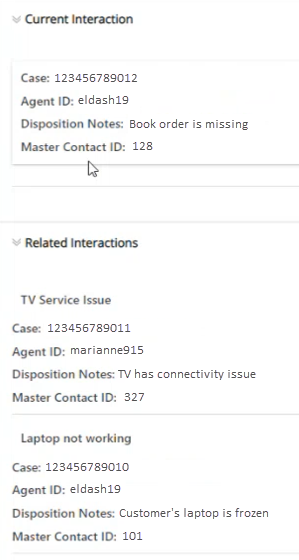
Os mapeamentos de dados dinâmicos permitem que você escolha quais campos de registro Kustomer aparecem em Agent Workspace for Microsoft Teams (Agent for Microsoft Teams). Você pode configurar mapeamentos de dados dinâmicos para tipos de registro padrão Kustomer recuperados por fluxos de trabalho de pesquisa. Você também pode configurá-los para registros personalizados criados por fluxos de trabalho de criação personalizada. Para cada tipo de registro, você pode adicionar até dez campos de cadeia de caracteres. Você pode adicionar até três campos com um tipo de dados diferente de cadeia de caracteres.
- Se ainda não o fez, abra uma configuração de CRM para Kustomer. Em NiCE CXone, clique no seletor de aplicativos e selecioneIntegrações de agente > Configurações. Selecione uma configuração de CRM na lista.
- Clique na guia Dados dinâmicos.
- Clique em Novo Mapeamento de dados.
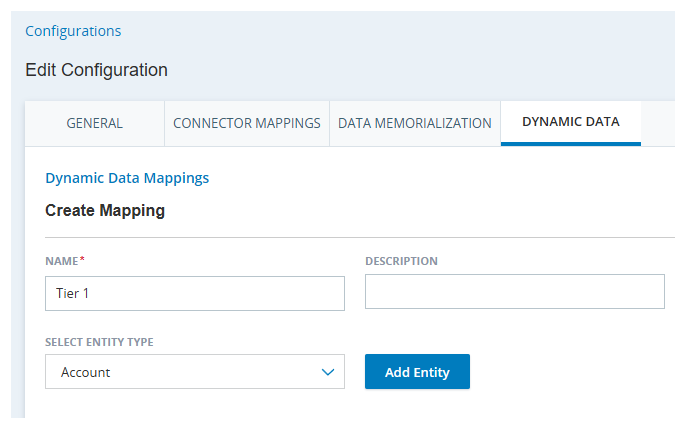
- Digite um Nome para o mapeamento. Opcionalmente, você pode inserir uma Descrição.
-
No menu suspenso Selecionar Tipo de entidade, selecione o Tipo de registro Kustomer com os campos que você deseja exibir em Agent Workspace for Microsoft Teams (Agent for Microsoft Teams).
- Clique em Adicionar entidade.
-
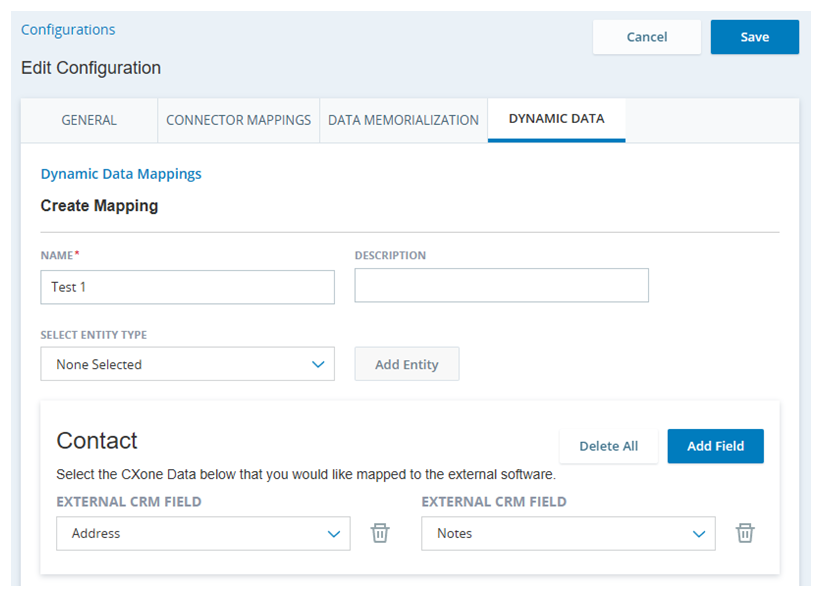
No menu suspenso Campo de CRM Externo exibido, selecione o campo de registro Kustomer que deseja exibir para os agentes.
- Para adicionar mais campos de registro Kustomer, clique em Adicionar campo. Você pode adicionar até cinco campos por tipo de registro.
-
Clique em Salvar na parte superior da página. O mapeamento ativo de dados dinâmicos será exibido na guia Dados dinâmicos.
Em próxima tarefa deste processo, selecione esse mapeamento de dados dinâmico na ação AGENT WORKFLOW CONFIGURATION no seu script Studio. Ele aparece quando você seleciona Pesquisar na lista suspensa Ações no assistente da Ação.
A próxima etapa da integração do Kustomer com o Agent Workspace for Microsoft Teams (Agent for Microsoft Teams) é modificar seu script Studio.