

Esta é a segunda etapa de integração de Kustomer com Agent Workspace for Microsoft Teams (Agent for Microsoft Teams).
 Diversos meios de comunicação por voz e digitais que facilitam as interações com o cliente em uma central de contato. desejados. Por exemplo, se você quiser configurar a integração Kustomer para chat digital, modifique seu script de chat digital. Depois de adicionar as ações ao script, você precisa personalizá-las. Isso envolve especificar os fluxos de trabalho que você deseja usar.
Complete cada uma dessas tarefas na ordem indicada.
Baixar modelo de script
Baixar esta pasta de Scripts modelo. Ela contém scripts de voz e digitais para Desktop Studio e NiCE CXone Studio.
Cada script de modelo contém as ações SNIPPET e WORKFLOW EXECUTE. Esse par de ações é necessário para cada Fluxo de trabalho que você quer adicionar ao seu script. Os scripts de modelo incluem dois pares de ações SNIPPET e WORKFLOW EXECUTE: um para um fluxo de trabalho de Search e outro para um Fluxo de trabalho de Create. Você pode excluir as ações do tipo de fluxo de trabalho que não desejar. Você também pode copiar e colar as ações SNIPPET e WORKFLOW EXECUTE para adicionar mais fluxos de trabalho de Create e Search ao seu script.
Adicionar Actions ao seu script
Modifique seu script existente para o canal com o qual você está trabalhando.
Saiba mais sobre o que estas ações do Studio fazem
| Ação | Legenda | Descrição |
|---|---|---|
| SNIPPET | Snippet para Fluxo de trabalho de pesquisa | Esta ação contém o código para o fluxo de trabalho de pesquisa que você quer usar. |
|
WORKFLOW EXECUTE |
Execução do fluxo de trabalho para pesquisa de fluxo de trabalho |
Esta ação executa o fluxo de trabalho de pesquisa que você especificou na ação SNIPPET antecedente. Ele converte a carga útil do workflow em JSON e a passa para Agent Workspace for Microsoft Teams (Agent for Microsoft Teams). Você também pode configurar a ação ENHANCED WORKFLOW EXECUTE para fluxos de trabalho de pesquisa. Isso permite que você configure e teste fluxos de trabalho com facilidade. |
| SNIPPET | Snippet para Criar Fluxo de trabalho | Esta ação contém o código para o fluxo de trabalho de criação que você quer usar. |
| WORKFLOW EXECUTE | Execução do fluxo de trabalho para Criar fluxo de trabalho |
Esta ação executa o fluxo de trabalho de criação que você especificou na ação SNIPPET antecedente. Ela converte a carga útil do workflow em JSON e a passa para Agent Workspace for Microsoft Teams (Agent for Microsoft Teams). Você também pode configurar a ação ENHANCED WORKFLOW EXECUTE para fluxos de trabalho de criação. Isso permite que você configure e teste fluxos de trabalho com facilidade. |
| SNIPPET | Snippet para ID do registro | Esta ação contém o ID do registro criado pelo fluxo de trabalho Criar. |
| AGENT WORKFLOW CONFIGURATION | Nenhum(a) | Esta ação executa fluxos de trabalho quando o agente os aciona manualmente em Agent Workspace for Microsoft Teams (Agent for Microsoft Teams). Ela move informações entre o script e o Agent Workspace for Microsoft Teams (Agent for Microsoft Teams), dependendo do fluxo de trabalho que o agente usou. |
No Desktop Studio
-
Clique em Arquivo > Importar do arquivo. Selecione o script de modelo de voz ou digital para o Desktop Studio.
-
Abra o script que você quer modificar.
-
Copie estas ações do script de modelo e cole-as onde elas pertencem no seu script existente:
Ação Legenda SNIPPET Snippet para o Fluxo de trabalho de pesquisa WORKFLOW EXECUTE
Execução do fluxo de trabalho para o fluxo de trabalho de pesquisa
SNIPPET Snippet para Criar Fluxo de trabalho WORKFLOW EXECUTE Workflow Execute for Create Workflow SNIPPET Snippet para ID do registro AGENT WORKFLOW CONFIGURATION Nenhum(a) -
Salve o seu script.


Em NiCE CXone Studio
- Em NiCE CXone, clique no seletor de aplicativos
 e selecioneOmnichannel Routing > Studio
 .
-
Clique em Carregar script. Selecione o script de modelo de voz ou digital para NiCE CXone Studio.
-
Abra o script que você quer modificar.
-
Adicione estas ações ao seu script:
Ação legenda SNIPPET Snippet for Search Workflow WORKFLOW EXECUTE
Workflow Execute for Search Workflow
SNIPPET Snippet for Create Workflow WORKFLOW EXECUTE Workflow Execute for Create Workflow SNIPPET Snippet for Record ID AGENT WORKFLOW CONFIGURATION Nenhum Copiar ações entre NiCE CXone Studio ainda não é suportado.
-
Copie o código de cada ação SNIPPET no script do modelo e cole-o na ação SNIPPET correspondente que você adicionou ao seu script.
-
Salve o seu script.


Personalizar ações do Studio
Personalize as ações do Studio para:
Snippet para o Workflow de pesquisa
Esta ação SNIPPET contém o código para cada fluxo de trabalho de pesquisa Kustomer. Você só pode configurar um fluxo de trabalho por SNIPPET. Você deve ter uma ação SNIPPET e uma ação WORKFLOW EXECUTE para cada Fluxo de trabalho.
-
Se estiver usando Desktop Studio, dê um duplo clique na ação SNIPPET em seu script chamado Snippet for Search Workflow.
-
Se você estiver usando NiCE CXone Studio, selecione a ação SNIPPET no seu script chamado Snippet for Search Workflow e clique em Abrir editor nas propriedades da ação.
-
Determine qual fluxo de trabalho você está usando neste SNIPPET e, em seguida, exclua o código dos outros fluxos de trabalho.
-
Para o workflow que você deseja usar, edite o código de acordo com as instruções nesse workflow.
-
Para configurar mais que um fluxo de trabalho de pesquisa neste script:
-
Copie e cole este SNIPPET.
-
Copie e cole a ação WORKFLOW EXECUTE que segue este SNIPPET.
Visualizar imagem do script de exemplo com múltiplo fluxos de trabalho de pesquisa
In Desktop Studio: In Studio:

-
-
Salve o seu script.
Execução do fluxo de trabalho para fluxo de trabalho de pesquisa
Esta ação deve vir após um SNIPPET com o código para um workflow de pesquisa Kustomer.
Você também pode configurar a ação ENHANCED WORKFLOW EXECUTE para fluxos de trabalho de pesquisa. Isso permite que você configure e teste fluxos de trabalho com facilidade.
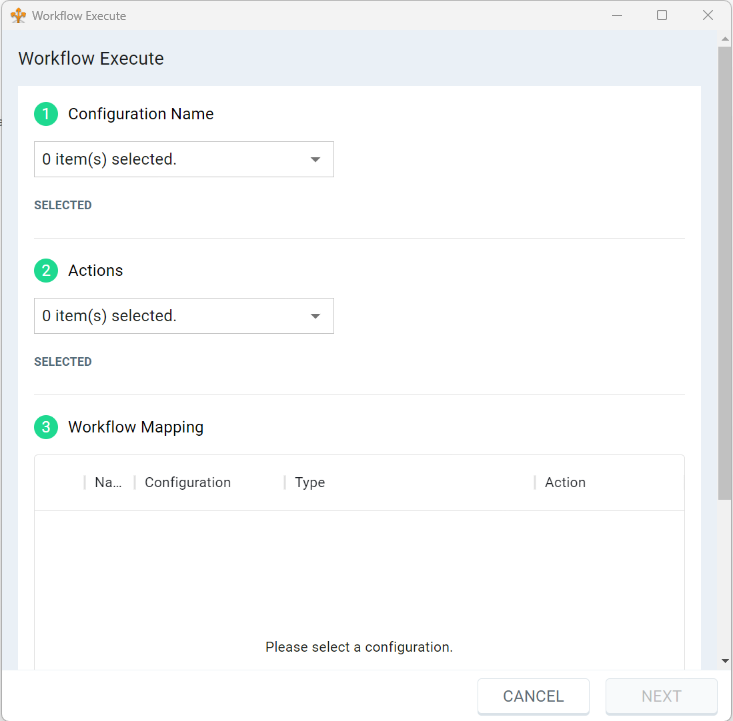
-
Se você estiver usando Desktop Studio, dê duplo clique na ação Workflow Execute no seu script chamado Workflow Execute for Search Workflow para iniciar o assistente de Execução do fluxo de trabalho.
-
Se você estiver usando NiCE CXone Studio, selecione a ação Workflow Execute no seu script chamado Workflow Execute for Search Workflow e clique em Abrir editor nas propriedades da ação. Isso iniciará o assistente Execução do fluxo de trabalho
- No campo Nome da configuração, selecione a integração Kustomer que você deseja que esta ação Workflow Execute utilize. A lista suspensa exibe os nomes de todas as integrações configuradas no seu sistema NiCE CXone.
-
No campo Actions, selecione
-
Em
- Clique em Avançar.
- Verifique suas seleções na janela popup. Se precisar alterar uma seleção, clique em Não e faça sua alteração.
- Clique em Sim na janela pop-up para aplicar suas seleções às propriedades de Execução do fluxo de trabalho.
- Salve o seu script.
Snippet para criar Workflow
Esta ação SNIPPET contém o código para cada Kustomer Create workflow. Você só pode configurar um fluxo de trabalho por SNIPPET. É necessário ter uma ação SNIPPET e uma ação WORKFLOW EXECUTE para cada fluxo de trabalho.
-
Se estiver usando Desktop Studio, dê um duplo clique na ação SNIPPET em seu script chamado Snippet for Create Workflow.
-
Se você estiver usando NiCE CXone Studio, selecione a ação SNIPPET em seu script chamado Snippet for Create Workflow e clique em Abrir editor nas propriedades da ação.
-
Determine qual fluxo de trabalho você está usando neste SNIPPET e, em seguida, exclua o código dos outros fluxos de trabalho.
-
Para o workflow que deseja usar, edite o código de acordo com as instruções nesse workflow.
-
Para configurar mais que um fluxo de trabalho de criação neste script:
-
Copie e cole este SNIPPET.
-
Copie e cole a ação WORKFLOW EXECUTE que segue este SNIPPET.
Ver imagem do script de exemplo com múltiplo fluxos de trabalho de criação
Dentro Desktop Studio :

Dentro Studio :

-
-
Salve o seu script.
Execução do fluxo de trabalho para Create Workflow
Esta ação deve vir após um SNIPPET com o código para um fluxo de trabalho Create Kustomer.
Você também pode configurar a ação ENHANCED WORKFLOW EXECUTE para fluxos de trabalho de criação. Isso permite configurar e testar fluxos de trabalho facilmente.
-
Se você estiver usando o Desktop Studio, dê um duplo clique na ação Workflow Execute em seu script chamado Workflow Execute for Create Workflow para abrir o assistente de Execução do fluxo de trabalho.
-
Se estiver usando NiCE CXone Studio, selecione a ação Workflow Execute no seu script chamado Workflow Execute for Create Workflow e clique em Abrir editor nas propriedades da ação. Isso iniciará o assistente Execução do fluxo de trabalho
- No campo Nome da configuração, selecione a integração Kustomer que você deseja que esta ação Workflow Execute utilize. A lista suspensa exibe os nomes de todas as integrações configuradas no seu sistema NiCE CXone.
-
No campo Actions, selecione
-
Em
- Clique em Avançar.
- Verifique suas seleções na janela popup. Se precisar alterar uma seleção, clique em Não e faça sua alteração.
- Clique em Sim na janela pop-up para aplicar suas seleções às propriedades de Execução do fluxo de trabalho.
- Salve o seu script.
Snippet para ID do registro
Esta ação do SNIPPET contém o ID do registro criado pelo fluxo de trabalho Criar. Se você não tiver nenhum fluxo de trabalho de Criação em seu script, você pode excluir esta ação. Se você tiver mais de um fluxo de trabalho de criação, esta ação pode armazenar os IDs de registro de cada um.
-
Se você estiver usando o Desktop Studio:
-
Clique com o botão direito na ação WORKFLOW EXECUTE no seu script chamado Workflow Execute for Create Workflow.
-
Copie o valor da propriedade resultSet (out).
-
Duplo clique na ação SNIPPET em seu script chamado Snippet para ID do registro.
-
Cole o valor da propriedade resultSet (out) entre as chaves no código, substituindo a palavra array.
-
Altere [RecordType] para o tipo de registro criado pelo Workflow Create.
-
-
Se você estiver usando NiCE CXone Studio:
-
Selecione a ação WORKFLOW EXECUTE no seu script chamado Workflow Execute for Create Workflow.
-
No painel de propriedades do lado direito, copie o valor da propriedade Conjunto de resultados.
-
Selecione a ação SNIPPET em seu script chamado Snippet para ID do registro e clique em Abrir editor nas propriedades da ação.
-
Cole o valor da propriedade Conjunto de resultados entre as chaves no código, substituindo a palavra array.
-
Altere RecordType para o tipo de registro criado pelo workflow Create.
-
-
Se você tiver mais que um workflow Create em seu script, repita as etapas acima para cada workflow Create.
-
Salve o seu script.
Configuração do Workflow de agente
Esta ação executa fluxos de trabalho quando o agente os acionar manualmente em Agent Workspace for Microsoft Teams (Agent for Microsoft Teams). Ela move informações entre o script e o Agent Workspace for Microsoft Teams (Agent for Microsoft Teams), dependendo do fluxo de trabalho que o agente usou.

-
Selecione a ação AGENT WORKFLOW CONFIGURATION em seu script.
-
No painel de propriedades à direita, localize a AgentUserId propriedade. Se este for um script de voz, certifique-se de que o valor da propriedade seja {global:__AgentID}. Se este for um script digital, certifique-se de que o valor da propriedade seja {AgentID}.
-
Localize a propriedade searchCacheKey property. Certifique-se de que o valor da propriedade esteja definido como {cacheKey}.
-
Se estiver usando Desktop Studio, dê um duplo clique na ação Agent Workflow Configuration em seu script. Isso iniciará o assistente Configurações personalizadas do CRM.
-
Se você estiver usando NiCE CXone Studio, selecione a ação Agent Workflow Configuration em seu script e clique em Abrir editor nas propriedades da ação. Isso iniciará o assistente Configurações personalizadas do CRM.
- Selecione a Custom CRM Configuration que deseja que esta ação Agent Workflow Configuration use. A lista suspensa exibe os nomes de todas as integrações configuradas no seu ambiente NiCE CXone.
-
Selecione uma ou mais Actions que você deseja que os agentes possam executar quando este script for executado.
Saiba mais sobre tipos DE ação
Valor do campo Detalhes Selecionar todas as ações suportadas. Os agentes podem adicionar informações de linha do tempo à seção Atividades do cartão de cliente.
Data Memorialization
Os agentes podem adicionar dados do registro selecionado na seção Atividades do cartão de cliente para o registro do contato atual. mapeando-a para Kustomer em Integrações de agente em NiCE CXone.
Agentes pode realizar uma busca secundária (de nível dois). Após realizar uma pesquisa inicial, eles podem pesquisar para revelar mais informações sobre os resultados da pesquisa inicial. Customer Card deve ser selecionado para que qualquer registro de busca seja exibido.
Selecione esta opção se desejar escolher um mapeamento de dados dinâmicos.
-
Na seção
- Clique em Avançar.
- Verifique suas seleções na janela
- Clique em Save na janela
- Salve o seu script.

Testar seu script
Testar seu script simulando uma interação em Desktop Studio ou NiCE CXone Studio.
A próxima etapa da integração de Kustomer com Agent Workspace for Microsoft Teams (Agent for Microsoft Teams) é configurar os fluxos de trabalho.