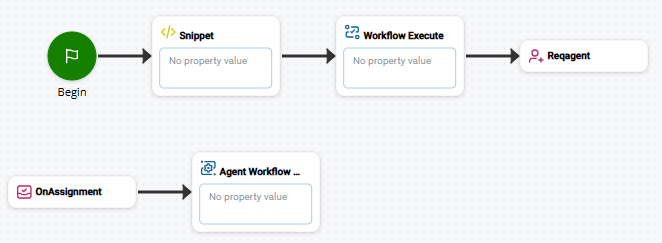
Esta página de ajuda é para Studio. Estas informações também estão disponíveis para Desktop Studio.
|
|
Aciona um workflow de CRM Você pode definir um arquivo de música ou outra sequência de áudio para reproduzir para o contato enquanto o script executa o fluxo de trabalho. |

Dependências
- Antes de poder configurar esta ação, você deve configurar uma configuração de CRM
 sistemas de Terceiros que gerenciam itens como contatos, informações de vendas, detalhes de suporte e históricos de casos. em Integrações de agente
 em NiCE CXone. Você pode integrar CRMs com Agent Workspace (Agent), Agent Workspace (Embedded) (Agent Embedded), Agent Workspace for Microsoft Teams (Agent for Microsoft Teams) e Agent Workspace (Browser Extension) (Agent Integrated).
- Você deve usar uma ação Workflow Execute separada para cada Fluxo de trabalho que desejar usar no seu script. Você pode incluir mais de uma ação Workflow Execute no seu script.
- Para usar o assistente de configuração nesta ação, você deve estar com sessão iniciada em NiCE CXone ou fazer login em Studio usando o botão Login com seu nome DE usuário e senha do NiCE CXone. Se você fizer login com o botão Login with Session ID quando não estiver com sessão iniciada em NiCE CXone, o assistente não aparecerá. Isso ocorre porque o acesso ao assistente depende da Global Authentication, que é usada somente quando você faz login com seu nome DE usuário e senha do NiCE CXone.
- Esta ação deve ser usada com a ação
Tipos de script suportados
|
|
|
| Telefone |
|


Propriedades de entrada
Estas propriedades definem dados que a ação usa durante a execução.
|
Propriedade |
Descrição |
|---|---|
|
Adicionar legenda |
Insira uma frase curta que identifique exclusivamente esta ação no script. A legenda aparece na tela do script no ícone da ação. |
| Id de configuração |
O id de configuração do CRM que você usa. Este campo é preenchido automaticamente pelo assistente de configuração da ação. Se, em vez disso, você usar uma variável neste campo, formate-a com chaves ( { } ). Por exemplo, {integrationConfigId}. |
| Id do fluxo de trabalho |
O id do fluxo de trabalho com o qual esta ação lida. Este campo é preenchido automaticamente pelo assistente de configuração da ação. Se, em vez disso, você usar uma variável neste campo, formate-a com chaves ( { } ). Por exemplo, {searchWorkflowId}. |
| Carga útil de Workflow |
Digite o nome da variável que contém a carga útil do fluxo de trabalho que essa ação manuseia. Isso é declarado na última linha da carga útil do SNIPPET anterior. Formate o nome com chaves ( { } ). A carga útil deve ser convertida em JSON. Nos Scripts de modelo de integração de CRM, este campo é definido como |
| Sequência |
Defina o prompt que a ação reproduz. Um prompt pode ser um arquivo de áudio WAV pré-gravado ou conversão de texto em fala Se o prompt for um arquivo de áudio, insira o nome DO arquivo entre aspas duplas. Por exemplo, "greeting.wav". Se o arquivo de áudio estiver localizado em uma pasta diferente, inclua o caminho para o arquivo. Por exemplo, se o script estiver na pasta raiz e o arquivo de áudio estiver em uma subpasta dois níveis abaixo, Enter "Subfolder\Subfolder2\Audio-file.wav". Se o script estiver em uma subpasta um nível abaixo da raiz e o arquivo de áudio estiver em uma subpasta diferente no mesmo nível, Enter "\..\Subfolder\Audio-file.wav". Se o Prompt for de conversão de texto em fala, insira o texto que deseja que o serviço TTS "%O saldo sa sua conta é" "silence.wav" "${accountBalance}"
Observação: A duração do Prompt nesta propriedade deve ser de 60 segundos ou mais. Isso ajuda a evitar que o contato ouça silêncio caso a sequência termine, mas o Workflow ainda não tenha concluído a execução. O Workflow pode não levar tanto tempo para ser executado, mas podem ocorrer atrasos. Reproduzindo um prompt é opcional para esta ação. |
| Frase |
Use essa propriedade para documentar o texto que o prompt contém. O script não usa o texto nesta propriedade. Como alguns Prompts podem ser complexos e conter múltiplos segmentos, pode ser útil incluir o texto completo escrito sem a formatação exigida pela propriedade Sequência. |
| ActionType |
Os fluxos de trabalho para o tipo DE ação selecionado no assistente WORKFLOW EXECUTE. |
| ID de Mapeamento de dados dinâmico |
O ID do mapeamento de dados dinâmicos a ser exibido no cartão do cliente quando este workflow for executado. |
Propriedades de saída
As propriedades contêm variáveis que armazenam dados retornados pela execução da ação. Elas estão disponíveis para referência e uso quando a ação é concluída.
|
Condição |
Descrição |
|---|---|
| errorArgs |
Digite o nome da variável para incluir informações sobre o erro. Não é necessário formatar o nome da variável com chaves. |
| resultSet |
Insira o nome da variável que deve conter o resultado do fluxo de trabalho especificado. Este campo não requer chaves. |
| cacheKey |
A variável que contém os resultados da pesquisa. Os resultados são armazenados em um elasticache. |
Condições de resultado Branch
As condições de ramificação de resultado permitem que você crie ramificações no seu script para tratar diferentes resultados quando uma ação é executada.
|
Condição |
Descrição |
|---|---|
| Padrão | Path taken unless the script meets a condition that requires it to take one of the other branches. It is also taken if the action's other branches are not defined. |
| Sucesso |
Caminho seguido se a ação for concluída sem erros e quaisquer Chamadas de API ou retornos de dados foram bem-sucedidos (códigos de resposta 2xx). |
| Limite de tempo |
O caminho seguido quando a execução do workflow excede o valor de limite de tempo especificado na entrada. |
| ValidationError |
O caminho seguido quando alguma entrada não pode ser validada. Isso inclui:
|
| InvalidWorkflow |
O caminho seguido quando o fluxo de trabalho especificado é inválido. |
| InternalError |
O caminho a seguir quando a ação encontra um erro. |
| NotConfigured |
O caminho seguido se Integrações de agente não estiverem ativadas para o seu locatário |
Código de Ação de SNIPPET obrigatório
Esta ação requer Snippet ações com código personalizado. Informações sobre os snippets necessários estão disponíveis na página de ajuda online sobre integração do seu CRM com um aplicativo Agent Workspace (Agent).
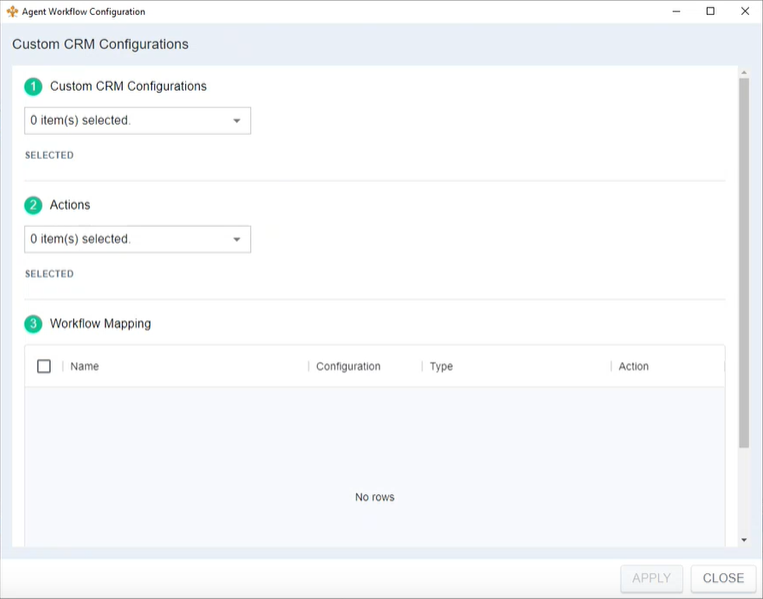
Selecionar Actions e Fluxos de trabalho
-
- Selecione a Configuração de CRM Personalizada que você deseja que esta ação
-
Selecione uma ou mais Actions que você deseja que os agentes possam realizar quando este script for executado.
Saiba mais sobre tipos DE ação
Valor do campo Detalhes Selecione todas as três ações descritas abaixo. Os agentes podem adicionar informações de linha do tempo à seção Atividades do cartão de cliente. Data Memorialization
Os agentes podem adicionar dados do registro selecionado na seção Atividades do cartão de cliente para o registro do contato atual. Você determina os dados que podem ser adicionados ao mapeá-los para este CRM na página Integrações de agente em NiCE CXone. Consulte as etapas de Integração de CRM para o CRM da sua organização e o aplicativo de Agente que você utiliza.
Agentes pode realizar uma busca secundária (de nível dois). Depois de realizar uma pesquisa inicial, os usuários podem pesquisar novamente para revelar mais informações sobre os resultados da pesquisa inicial. Customer Card deve estar selecionado para que quaisquer registros de pesquisa sejam exibidos no Customer Card. -
Na seção
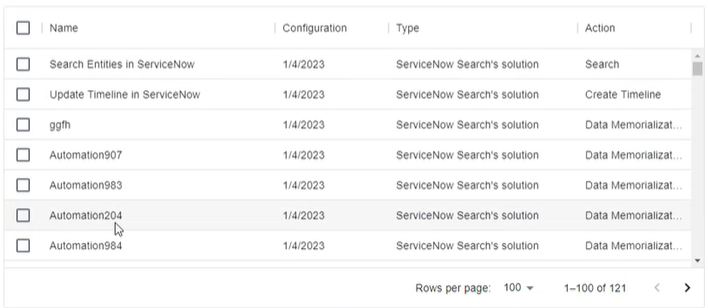
A imagem de exemplo a seguir ilustra os fluxos de trabalho disponíveis para ServiceNow. Caso use um CRM diferente, as opções serão diferentes.
- Se desejar alterar um mapeamento de fluxo de trabalho, limpe a primeira seleção antes de escolher um novo fluxo de trabalho. Se quiser remover todos os mapeamentos selecionados, selecione a caixa de verificação na coluna cabeçalho.
- Clique em Avançar.
- Verifique suas seleções na janela
- Clique em Salvar na janela
Exemplo de script
Este é um exemplo para mostrar como essa ação pode ser usada em Scripts. Ele não é voltado para um script inteiro. Pode ser necessário um script adicional.
O exemplo a seguir mostra a ação sistemas de Terceiros que gerenciam itens como contatos, informações de vendas, detalhes de suporte e históricos de casos. com Agent Workspace (Agent), Agent Workspace (Embedded) (Agent Embedded) ou Agent Workspace (Browser Extension) (Agent Integrated). Você pode encontrar mais informações sobre o uso da ação, incluindo um script de amostra para baixar, na página de ajuda sobre o processo de integração.