Esta página de ajuda é para Studio. Estas informações também estão disponíveis para Desktop Studio.
|
|
Executa fluxos de trabalho de CRM
|

Dependências
- Seus agentes devem usar uma das seguintes ações: Agent Workspace (Agent), Agent Workspace (Browser Extension) (Agent Integrated) ou Agent Workspace for Microsoft Teams (Agent for Microsoft Teams).
- Você deve ter pelo menos uma integração de CRM configurada na página Integrações de agente em NiCE CXone. Deve haver pelo menos um fluxo de trabalho configurado. Informações sobre como adicionar configurações de workflow estão disponíveis para Agent Workspace (Agent), Agent Workspace (Embedded) (Agent Embedded) e Agent Workspace (Browser Extension) (Agent Integrated).
- Para usar o assistente de configuração nesta ação, você deve estar com sessão iniciada em NiCE CXone ou fazer login em Studio usando o botão Login com seu nome DE usuário e senha do NiCE CXone. Se você fizer login com o botão Login with Session ID quando não estiver com sessão iniciada em NiCE CXone, o assistente não será exibido. Isso ocorre porque o acesso ao assistente depende da Global Authentication, que é usada somente quando você faz login com seu nome DE usuário e senha do NiCE CXone.
- Agent Workflow Configuration deve ser usado com a Agent Workflow Execute ação. Essas ações só podem ser usadas em scripts de integração de CRM.
- Cada ação Agent Workflow Configuration pode suportar uma integração de CRM.
Tipos de script suportados
|
|
|
| Telefone |
|


Propriedades de entrada
Estas propriedades definem dados que a ação usa durante a execução.
|
Propriedade |
Descrição |
|---|---|
| Legenda |
Insira uma frase curta que identifique exclusivamente esta ação no script. A legenda aparece na tela do script no ícone da ação. |
| Id DO usuário do agente |
A variável padrão para o id do agente. Para que os resultados do workflow apareçam em um cartão de cliente em Agent Workspace (Agent), certifique-se de incluir dois sublinhados com este parâmetro, {__AgentID}. Para quaisquer Scripts digitais, a Configuração do Workflow do Agente não pode ter dois sublinhados, {AgentID}. Se os sublinhados forem incluídos, os resultados do workflow não aparecerão no cartão do cliente em Agent Workspace (Agent). |
| SearchWorkflow |
A carga útil criada pelo sistema para o workflow que você selecionou para a ação Search usando o assistente Agent Workflow Configuration. Para modificar esse campo, clique duas vezes na ação e selecione uma nova opção. |
| TimelineWorkflow |
A carga útil criada pelo sistema para o fluxo de trabalho que você selecionou para a ação do fluxo de trabalho Timeline CRM usando o assistente Agent Workflow Configuration. Para modificar esse campo, clique duas vezes na ação e selecione uma nova opção. |
| dataMemorializationWorkflow |
A carga útil criada pelo sistema para o workflow selecionado para a ação de Memorialização de dados usando o assistente Agent Workflow Configuration. Para modificar esse campo, clique duas vezes na ação e selecione uma nova opção. |
| SearchCacheKey |
O nome da variável definida na propriedade de saída Cache Key na ação WORKFLOW EXECUTE. SearchCacheKey transmite informações dos resultados da pesquisa para o aplicativo Agent Workspace (Agent). Se você quiser usar a ação Custom Event para exibir informações em vez do que está armazenado no cache, deixe este campo em branco. Caso contrário, a chave de cache substituirá qualquer informação de Evento personalizado. |
| SearchInput |
A opção de pesquisa dinâmica selecionada no assistente Agent Workflow Configuration. A opção de pesquisa usa o SearchWorkflow especificado para exibir os resultados da pesquisa quando o Agente clica em Refresh. |
Condições do Ramo de resultado
As condições de ramificação de resultado permitem que você crie ramificações no seu script para tratar diferentes resultados quando uma ação é executada.
|
Condição |
Descrição |
|---|---|
| Padrão | Path taken unless the script meets a condition that requires it to take one of the other branches. It is also taken if the action's other branches are not defined. |
| Sucesso |
Caminho seguido se a ação for concluída sem erros e quaisquer Chamadas de API ou retornos de dados foram bem-sucedidos (códigos de resposta 2xx). |
| InvalidAgentId |
O caminho seguido quando o id do agente não é válido. |
| AgentNotConnected |
O caminho seguido quando o agente está não conectado. |
| InvalidWorkflowConfigData |
O caminho seguido quando os dados de configuração do fluxo de trabalho não são válidos. |
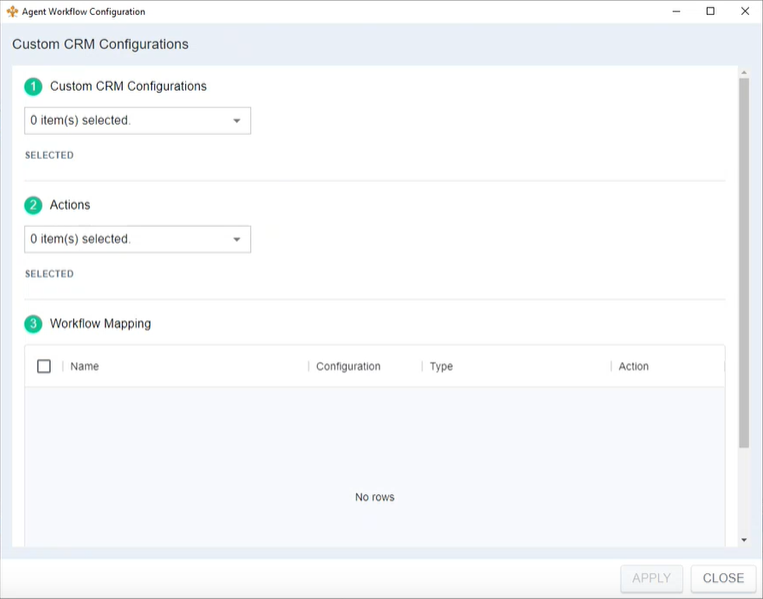
Selecionar Actions e Fluxos de trabalho
-
- Selecione a Configuração de CRM Personalizada que você deseja que esta ação
-
Selecione uma ou mais Actions que você deseja que os agentes possam realizar quando este script for executado.
 Saiba mais sobre tipos DE ação
Valor do campo Detalhes Selecione todas as três ações descritas abaixo. Os agentes podem adicionar informações de linha do tempo à seção Atividades do cartão de cliente. Data Memorialization
Os agentes podem adicionar dados do registro selecionado na seção Atividades do cartão de cliente para o registro do contato atual. Você determina os dados que podem ser adicionados ao mapeá-los para este CRM na página Integrações de agente em NiCE CXone. Consulte as etapas de Integração de CRM para o CRM da sua organização e o aplicativo de Agente que você utiliza.
Agentes pode realizar uma busca secundária (de nível dois). Depois de realizar uma pesquisa inicial, os usuários podem pesquisar novamente para revelar mais informações sobre os resultados da pesquisa inicial. Customer Card deve estar selecionado para que quaisquer registros de pesquisa sejam exibidos no Customer Card. -
Na seção
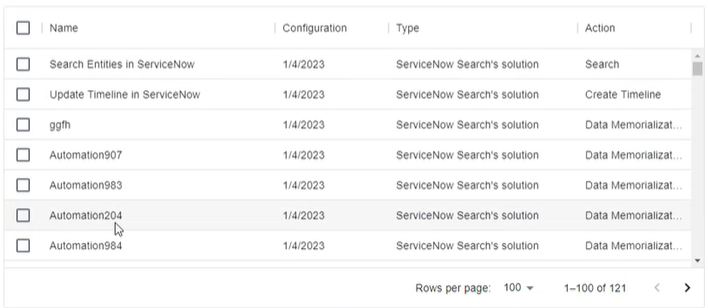
A imagem de exemplo a seguir ilustra os fluxos de trabalho disponíveis para ServiceNow. Caso use um CRM diferente, as opções serão diferentes.
- Se desejar alterar um mapeamento de fluxo de trabalho, limpe a primeira seleção antes de escolher um novo fluxo de trabalho. Se quiser remover todos os mapeamentos selecionados, selecione a caixa de verificação na coluna cabeçalho.
- Clique em Avançar.
- Verifique suas seleções na janela
- Clique em Salvar na janela
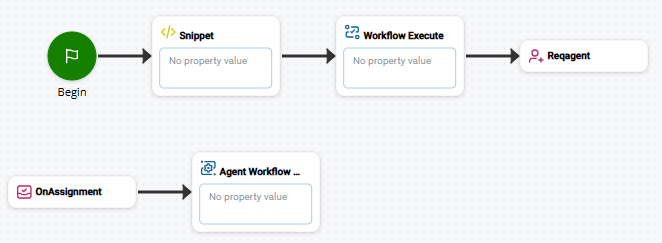
Exemplo de script
Este é um exemplo para mostrar como essa ação pode ser usada em Scripts. Ele não é voltado para um script inteiro. Pode ser necessário um script adicional.
O exemplo a seguir mostra a ação