

Você pode permitir que os agentes criem manualmente novos registros de Zendesk dentro do NiCE CXone Agent Workspace for Microsoft Teams (Agent for Microsoft Teams) enquanto estão gerenciando interações. Os Agentes podem clicar em Criar novo  na seção Relacionado ao Interactions do cartão do cliente e selecionar o tipo de registro que desejam criar. O usuário do sistema cria o registro. Esta é a conta de usuário Zendesk que você criou especificamente para a configuração do NiCE CXone.
Para habilitar isso, você precisa modify seu script Studio. O administrador de NiCE CXone da sua organização, o administrador do aplicativo do agente e o desenvolvedor do script Studio podem precisar se coordenar para concluir essa tarefa.
Complete cada uma dessas tarefas na ordem indicada.
Antes de iniciar
-
Complete estes pré-requisitos.
-
Configurar uma configuração de CRM para Zendesk em Integrações de agente
 > Configurações em NiCE CXone.
Baixar modelo de Script
Baixar esta pasta de Scripts modelo. Ela contém scripts de voz e digitais Qualquer canal, contato ou competência associado a Digital Experience (DX). para NiCE CXone Studio e Desktop Studio.
Adicionar Actions ao seu script
Modifique o script existente para o canal Diversos meios de comunicação por voz e digitais que facilitam as interações com o cliente em uma central de contato. com o qual você está trabalhando.
No Desktop Studio
-
Clique em Arquivo > Importar do arquivo. Selecione o script de modelo de voz ou digital para o Desktop Studio.
-
Abra o script que você quer modificar.
-
Copie estas ações do script de modelo e cole-as onde elas pertencem no seu script existente:
Ação Legenda SNIPPET Snippet para Criação Manual CUSTOMEVENT Agent Workflow Create Payload -
Salve o seu script.
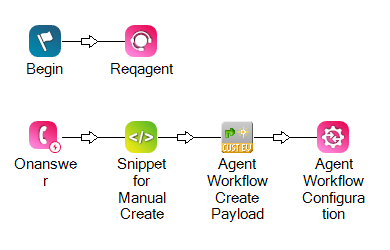
Em NiCE CXone Studio
- Em NiCE CXone, clique no seletor de aplicativos
 e selecioneOmnichannel Routing > Studio
 .
-
Clique em Carregar script. Selecione o script de modelo de voz ou digital para NiCE CXone Studio.
-
Abra o script que você quer modificar.
-
Adicione estas ações ao seu script:
Ação Legenda SNIPPET Snippet para Criação Manual CUSTOMEVENT Agent Workflow Create Payload A cópia de ações entre scripts ainda não é permitida em NiCE CXone Studio.
-
Copie o código da ação SNIPPET no script do modelo e cole-o na ação SNIPPET correspondente que você adicionou ao seu script.
-
Salve seu script.
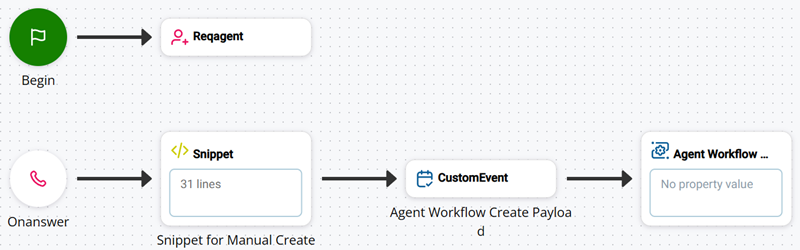
Personalizar ações do Studio
Snippet for Create During Interaction
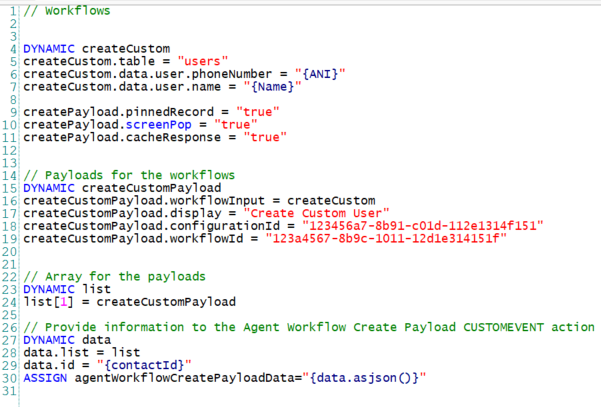
Esta etapa envolve a configuração de JSON na ação SNIPPET. Use o modelo fornecido na ação SNIPPET no script de modelo. Após a conclusão, o JSON deverá ter uma aparência semelhante a esta:
-
Se você estiver usando Desktop Studio, dê um duplo clique na ação SNIPPET no seu script denominado Snippet for Manual Create.
-
Se você estiver usando NiCE CXone Studio, selecione a ação SNIPPET em seu script chamado Snippet for Manual Create e clique em Abrir editor nas propriedades da ação.
-
Adicione o Zendesk Create workflow para o tipo de registro que você deseja que os agentes possam criar manualmente. É altamente recomendável que você use o Create Custom Record workflow. Para permitir que os agentes criem manualmente mais de um tipo de registro, inclua mais de um workflow.
Não inclua as três últimas linhas do workflow, começando com DYNAMIC create[Record]Payload. Você criará uma carga útil para o workflow na próxima etapa.
-
Configure cada workflow de acordo com as etapas desse workflow.
-
Para armazenar em cache o registro criado para que ele apareça no cartão do cliente enquanto a interação
A conversa completa com um agente por meio de um canal. Por exemplo, uma interação pode ser uma chamada de voz, um e-mail, um chat ou uma conversa em mídia social. estiver ativa, defina cacheResponse como true, conforme mostrado abaixo.createPayload.cacheResponse = "true"Para impedir que o registro criado apareça no cartão de cliente, defina cacheResponse como false.
Se você incluir cacheResponse = "false", o registro não será fixado ou exibido como um screen pop, mesmo que pinnedRecord e screenPop estejam definidos como true.
-
-
Crie uma carga útil para cada workflow incluído. Copie e cole o código abaixo e, em seguida, configure-o.
DYNAMIC create[RecordType]Payload create[RecordType]Payload.workflowInput = create[Record] create[RecordType]Payload.display = "[Display name]" create[RecordType]Payload.configurationId = "[CRM Configuration ID from NiCE CXone]" create[RecordType]Payload.workflowId = "[Workflow ID from NiCE CXone]"-
Em cada linha, altere o espaço reservado [RecordType] para o tipo de registro do Workflow. Por exemplo, se esta for a carga útil para o Create User workflow, sua primeira linha seria DYNAMIC createUserPayload.
-
Altere o valor do atributo create[RecordType]Payload.workflowInput para corresponder ao objeto de dados dinâmicos do workflow.
-
Altere o valor do atributo create[RecordType]Payload.display para o nome que você deseja que apareça para os agentes. Por exemplo, se você digitar createUserPayload.display = "User", o agente verá uma opção para User ao clicar em Create New
no cartão do cliente. Esse valor deve ter 15 caracteres ou menos. -
Altere o valor do atributo create[RecordType]Payload.configurationId para o id de configuração do CRM referente à sua configuração de Zendesk.
Saiba como localizar o id de configuração
-
Navegue até Integrações de agente
> Configurações em NiCE CXone. -
Selecionar uma integração Zendesk.
-
Clique na guia Mapeamentos de conectores.
-
Clique em Copiar em Id de configuração.
-
-
Altere o valor do atributo create[RecordType]Payload.workflowId para o id do fluxo de trabalho do fluxo de trabalho Create Custom Record.
Saiba como localizar o id do fluxo de trabalho
-
Navegue até Integrações de agente
> Configurações em NiCE CXone. -
Selecionar uma integração Zendesk.
-
Clique na guia Mapeamentos de conectores.
-
Clique em Copiar ao lado do id do fluxo de trabalho do fluxo de trabalho Create Custom Record.
-
-
-
Crie uma matriz para os payloads. Copie e cole o código abaixo e, em seguida, configure-o.
DYNAMIC list list[1] = create[RecordType]Payload list[2] = create[RecordType]Payload-
Em cada linha, altere o espaço reservado [RecordType] para corresponder aos fluxos de trabalho configurados na etapa 4. Por exemplo, se você incluiu o fluxo de trabalho Create Chamado e o fluxo de trabalho Create User, seu código seria:
DYNAMIC list list[1] = createTicketPayload list[2] = createUserPayload -
Se você incluiu somente um workflow, delete a terceira linha no código.
-
Se você incluiu mais que dois fluxos de trabalho, adicione linhas adicionais seguindo o padrão: list[3] = create[RecordType]Payload, list[4] = create[RecordType]Payload, e assim por diante.
-
-
Forneça as informações necessárias para a ação Agent Workflow Create Payload CUSTOMEVENT. Copie e cole o código abaixo.
DYNAMIC data data.list = list data.id = "{contactId}" ASSIGN agentWorkflowCreatePayloadData = "{data.asjson()}" -
Salve o seu script.
Criar Carga útil de Agent Workflow
-
Selecione a ação CUSTOMEVENT no seu script chamado Agent Workflow Create Payload.
-
No painel de propriedades, configure as propriedades da ação CUSTOMEVENT para corresponder a estes valores:
-
A propriedade TargetAgent deve ser definida como:
-
{__agentId} para voz.
-
{agentid} para digital.
-
-
A propriedade EventName deve ser definida como AgentWorkflowCreatePayload.
-
A propriedade PersistInMemory deve ser definida como True se você estiver usando Desktop Studio e como On se você estiver usando NiCE CXone Studio.
-
A propriedade Data deve ser definida como {agentWorkflowCreatePayloadData}.
-
-
Salve o seu script.