

Esta página descreve as tarefas que você pode realizar em Configurações  em NiCE CXone Agent Workspace (Agent). Agent Workspace (Agent) salva automaticamente suas alterações nessas configurações. Ele se lembra deles mesmo que você limpe o cache e os cookies do navegador.
Alterar o volume de Chamada padrão
Esta configuração só se aplica a Integrated Softphone.
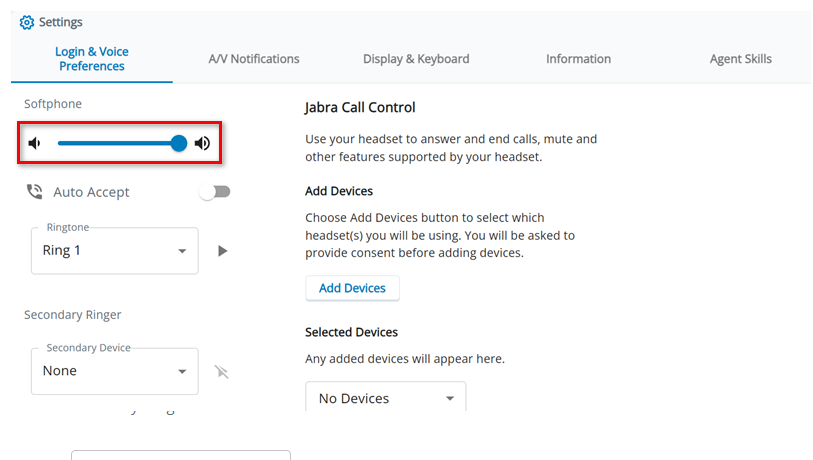
- Em Agent Workspace (Agent), clique em Configurações no menu à esquerda.
- Selecione a aba Preferências de Fazer login & Voz.
- SoftphoneAjuste o controle deslizante de volume em .
- O Agent Workspace (Agent) salva automaticamente suas alterações.
Configurar a aceitação automática para Chamadas recebidas
Esta configuração só se aplica a Integrated Softphone.
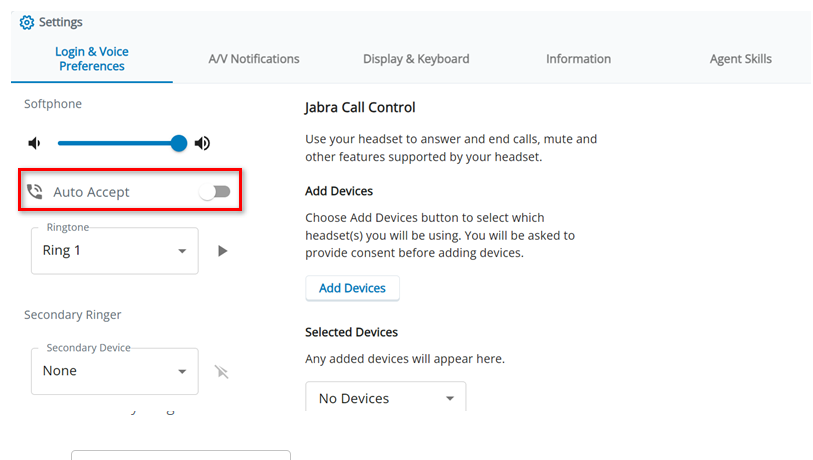
- Em Agent Workspace (Agent), clique em Configurações no menu à esquerda.
- Selecione a guia Preferências de Fazer login e Voz.
- Habilite Aceitar automaticamente para permitir que o Integrated Softphone atenda as chamadas recebidas.
- O Agent Workspace (Agent) salva automaticamente suas alterações.
Alterar seu toque
Esta configuração só se aplica a Integrated Softphone.
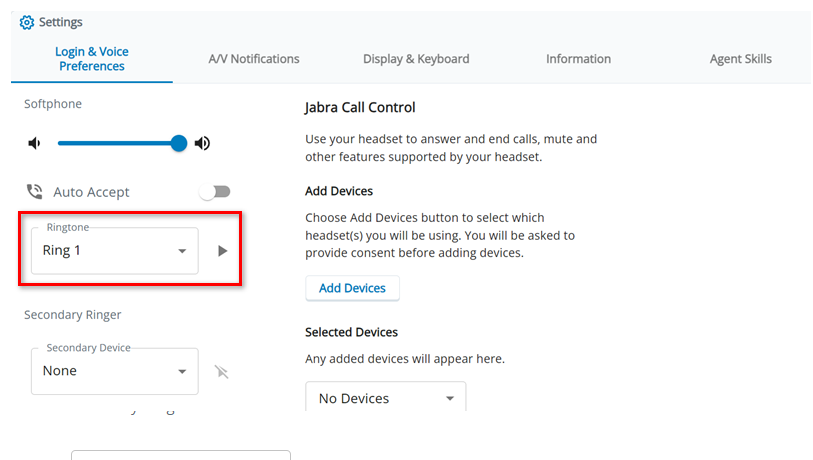
- Em Agent Workspace (Agent), clique em Configurações no menu à esquerda.
- Selecione a guia Preferências de Fazer login e Voz.
- Selecione um toque para Integrated Softphone na lista suspensa. Clique em reproduzir toque
 para ouvir uma amostra de áudio.
- O Agent Workspace (Agent) salva automaticamente suas alterações.
Configure a sua Campainha Secundária
Esta configuração só se aplica a Integrated Softphone.
Você pode selecionar um headset como seu dispositivo secundário. Se fizer isso, certifique-se de que o headset esteja conectado ao seu computador antes de fazer login no Agent Workspace (Agent) novamente. Caso contrário, Agent Workspace (Agent) não lembrará o headset como seu dispositivo secundário.
Agent Workspace (Agent) oferece suporte a toque simultâneo nos dispositivos de áudio primário e secundário para chamadas de voz. Isso garante que o toque primário continue a soar mesmo depois que o toque secundário começa, ajudando os agentes a evitar chamadas perdidas.
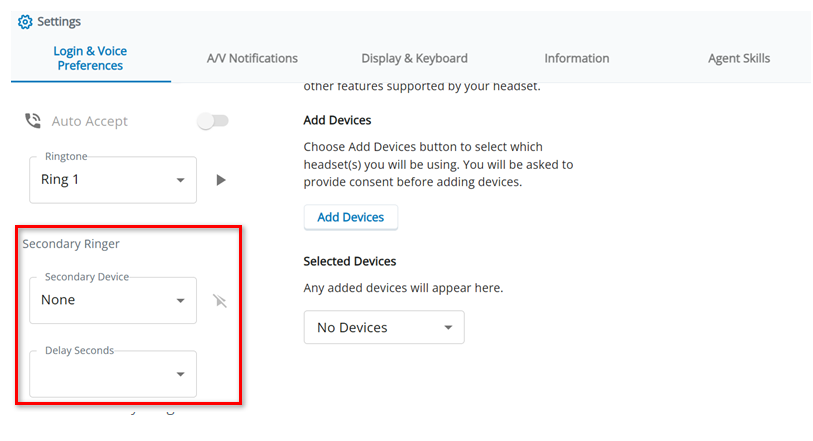
- Em Agent Workspace (Agent), clique em Configurações no menu à esquerda.
- Selecione a guia Preferências de Fazer login & Voz.
-
Selecione um Dispositivo secundário da lista suspensa para servir como backup para lidar com interações de voz. Clique em Play Ringtone para testar o toque secundário.
- Selecione um número, 0–10, na lista suspensa Segundos de Retardo para especificar quantos segundos você deseja que o sistema espere antes de reproduzir um toque para a sua campainha secundária.
- O Agent Workspace (Agent) salva automaticamente suas alterações.
Ativar e usar AI Noise Cancellation
Quando AI Noise Cancellation está habilitado, Configurações inclui controles para reduzir o ruído de fundo e ecos em um dos lados, ou em ambos os lados, de uma chamada telefônica. remover ruídos como outras vozes, trânsito e digitação torna as chamadas mais profissionais. Isso também permite que você se concentre melhor em suas chamadas.
-
Verifique se AI Noise Cancellation está habilitado para o seu sistema. O seu administrador pode ajudar com isso.
-
Certifique-se de ter adicionado a Agent Noise Cancellation Extension ao seu navegador.
- Em Agent Workspace (Agent), clique em Configurações no Menu à esquerda.
- Selecione a aba Preferências de Fazer login & Voz.
- Para ativar AI Noise Cancellation para seu lado das chamadas, habilite o alternador ao lado do ícone de microfone
 . ajuste o nível de Sensibilidade.
- Para ativar AI Noise Cancellation no lado da chamada do contato, habilite a alternância ao lado do ícone de alto-falante
 . ajuste o nível de Sensibilidade.
- O Agent Workspace (Agent) salva automaticamente suas alterações.
Headset Connect Jabra
Você pode conectar um headset compatível com WebHID Jabra ao Agent Workspace (Agent). Isso permite que você use os botões do headset para os seguintes controles de voz:
-
Aceitar
-
Hold

-
Retomar

-
Silêncio

-
Desativar mudo

-
Encerrar chamada

Isso funciona tanto para fones de ouvido com fio quanto para Bluetooth. Funciona apenas nos navegadores Google Chrome e Microsoft Edge. Você precisa desconectar seu headset de outros aplicativos, como Microsoft Teams, antes de poder usá-lo com Agent Workspace (Agent).
Se o seu administrador tiver configurado uma política de WebHID para o seu navegador, não é necessário conectar manualmente o seu headset.
- Conecte seu headset Jabra ao seu computador. Para headsets Bluetooth, use o conector fornecido com seu headset.
- Em Agent Workspace (Agent), clique em Configurações no menu esquerdo.
- Selecione a guia Preferências de Fazer login & Voz.
- Na seção Controle de Chamada Jabra, clique em Adicionar Dispositivos.
- No pop-up que aparecer, conceda ao seu navegador permissão para parear com seu headset Jabra. Em seguida, selecione seu headset e clique em Conectar.
- No menu suspenso Dispositivo selecionado, selecione o headset que você acabou de adicionar.
- O Agent Workspace (Agent) salva automaticamente suas alterações.
Configurar sons de Notificação
Você pode ativar as configurações para ouvir sons de notificação para diferentes eventos. Para ouvir essas notificações de áudio, você deve realizar uma ação em Agent Workspace (Agent), como clicar em um ícone de menu ou alterar seu estado O status de disponibilidade de um agente. de agente. Os navegadores exigem que você interaja com os aplicativos da web antes de permitir notificações de áudio deles. Se você iniciar Agent Workspace (Agent) e receber uma nova interação A conversa completa com um agente por meio de um canal. Por exemplo, uma interação pode ser uma chamada de voz, um e-mail, um chat ou uma conversa em mídia social., mas ainda não tiver interagido com o aplicativo do agente, nenhuma notificação de áudio ocorrerá.
- Ensure the following:
- Seu computador não está definido como Não Perturbar.
- Notificações estão habilitadas nas configurações do seu computador.
- As notificações estão ativadas para o seu navegador nas configurações do seu computador.
- Seu navegador não está no modo anônimo.
- As notificações são permitidas para o URL Agent Workspace (Agent) (https://cxagent.nicecxone.com/) nas configurações do navegador. Você pode usar estas instruções para Google Chrome ou estas instruções para Microsoft Edge.
- Em Agent Workspace (Agent), clique em Configurações no menu à esquerda.
-
Selecione a guia Notificações de A/V.
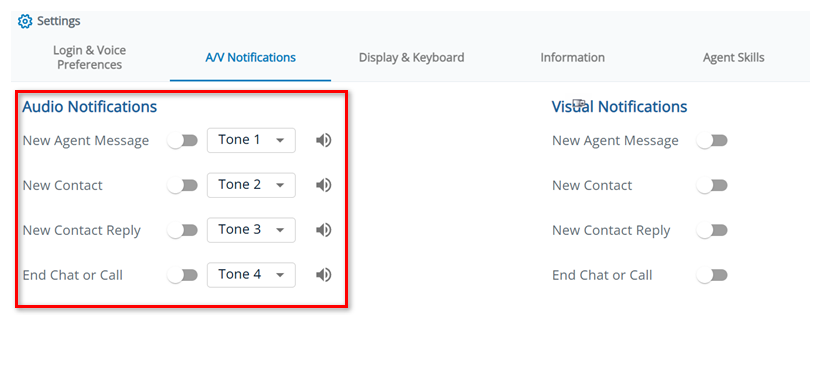
- Find the Audio Notifications section.
- Para ouvir um som de notificação ao receber uma mensagem de outro agente, ative Nova Mensagem do Agente.
- Para ouvir um tom ao receber uma nova chamada de entrada, chat, e-mail, SMS ou interação social, ative New Contact.
- Para ouvir um som de notificação ao receber uma resposta a um novo chat, e-mail, SMS ou interação social, ative Responder a novo contato.
- Para ouvir um som quando um chat ou chamada terminar, ative encerrar chat ou Chamada.
- No dropdown próximo a cada configuração, selecione o tom que deseja ouvir para cada evento. Você pode escolher entre dez sons. Clique em Listen
 para reproduzir uma amostra.
Configurar pop-ups de Notificação
Você pode ativar as configurações para ver os pop-ups de notificação para diferentes eventos.
- Ensure the following:
- Seu computador não está definido como Não Perturbar.
- Notificações estão habilitadas nas configurações do seu computador.
- As notificações estão ativadas para o seu navegador nas configurações do seu computador.
- Seu navegador não está no modo anônimo.
- As notificações são permitidas para o URL Agent Workspace (Agent) (https://cxagent.nicecxone.com/) nas configurações do navegador. Você pode usar estas instruções para Google Chrome ou estas instruções para Microsoft Edge.
- Em Agent Workspace (Agent), clique em Configurações no menu à esquerda.
-
Selecione a guia Notificações de A/V.
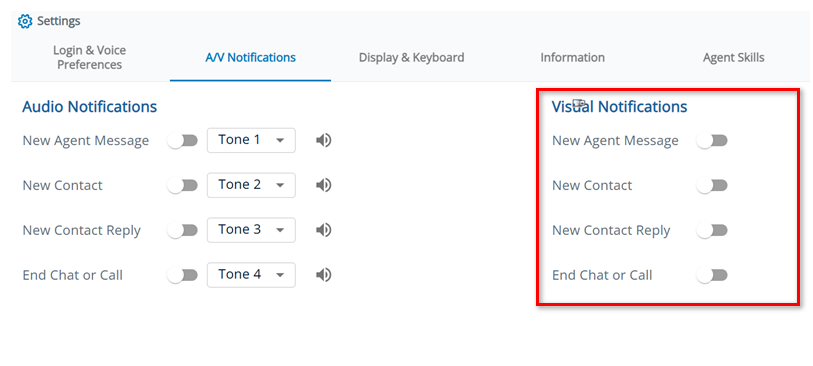
- Find the Visual Notifications section.
- Para ver uma notificação pop-up ao receber uma mensagem de outro agente, ative New Agent Message.
- Para ver uma notificação pop-up quando você receber uma nova chamada de entrada, chat, e-mail, SMS ou interação social, habilite New Contact.
- Para ver uma notificação pop-up ao receber uma resposta a um novo chat, e-mail, SMS ou interação social, ative Nova resposta de Contato.
- Para ver uma notificação pop-up quando um chat ou chamada terminar, ative End Chat or Call.
Change Where Screen Pops Open
Os administradores podem configurar screen pops Uma janela pop-up com informações sobre o contato que aparece na tela de um agente após um evento, como a conexão com um contato. de múltiplas maneiras. Uma delas é usar ações Executa um processo em um script do Studio, como coletar dados de clientes ou reproduzir música. do Studio.
Existem duas configurações de agente que permitem determinar se as Tela pops abrem dentro ou fora de Agent Workspace (Agent):
-
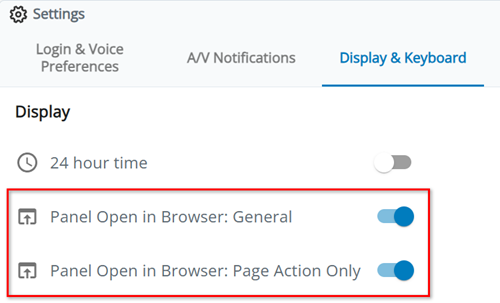
Panel Open in Browser: General destina-se a Tela pops que usam qualquer ação Studio diferente de PAGE.
-
Painel Abrir no Navegador: Somente Ação de Página é usado para pop-ups de tela que utilizam a PAGE Studio ação.
Entre em contato com o administrador para saber qual configuração você deve usar. Você também pode testar a ativação e a desativação das configurações até que o Tela pops funcione da maneira que você deseja.
Para mais informações, consulte Criar Perfis de desktop, etapas 12 e 13.
Dependendo de como o administrador configurou os Tela pops, seguir as etapas abaixo pode não alterar onde eles abrem. Alguns Tela pops sempre abrem em uma nova aba ou janela do navegador.
- Em Agent Workspace (Agent), clique em Configurações no menu à esquerda.
-
Selecione a guia Exibição e teclado.
-
If a Tela pops não usar a ação PAGE Studio:
-
Habilite Panel Open in Browser: General para que sejam exibidos em uma guia de navegador externo.
-
Desative Panel Open in Browser: General para que sejam exibidos em Screen Pops
 dentro de Agent Workspace (Agent).
-
-
Se Tela pops usar a ação PAGE Studio:
-
Ative Painel aberto no navegador: Somente Ação de Página para que sejam exibidos em uma guia de navegador externo.
-
Desative Painel aberto no navegador: Ação de Página Somente para que sejam exibidos em Screen Pops
dentro de Agent Workspace (Agent).
-
- Agent Workspace (Agent) salva automaticamente suas alterações.
Alterar ordem de classificação de e-mail
Você pode alterar a ordem em que os e-mails aparecem com base em quando foram enviados.
- Em Agent Workspace (Agent), clique em Configurações no menu à esquerda.
-
Selecione a guia Exibição e Teclado.
- In Email Message Sort Order, select how you want to sort emails:
- O mais antigo para o mais recente (padrão): os e-mails mais antigos no tópico aparecem na parte superior.
- O mais novo para o mais antigo: os e-mails mais novos no tópico aparecem na parte superior.
- O Agent Workspace (Agent) salva automaticamente suas alterações.
Escolha enviar ou não enviar com a tecla Enter
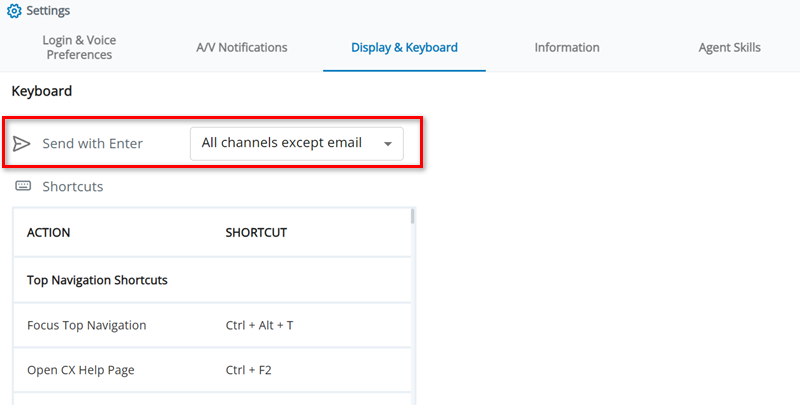
Você pode escolher como a chave Enter do seu teclado se comporta quando você está escrevendo mensagens.
- Em Agent Workspace (Agent), clique em Configurações no menu à esquerda.
-
Selecione a guia Display & Keyboard.
-
No menu suspenso Send with Enter, selecione uma das seguintes opções:
-
Todos os canais: envie todas as mensagens usando a tecla Enter.
-
Todos os canais, exceto e-mail: Envie todas as mensagens, exceto e-mails, usando a tecla Enter. Quando estiver escrevendo e-mails, Enter inicia uma nova linha.
-
Nenhum canal: não envie mensagens usando a tecla Enter. Em vez disso, Enter inicia uma nova linha.
-
- O Agent Workspace (Agent) salva automaticamente suas alterações.
Exibir atalhos do teclado permitidos
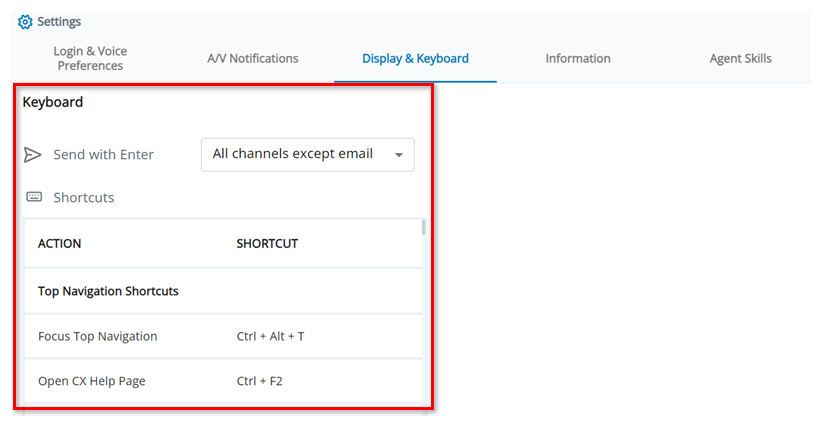
Configurações exibe os atalhos de teclado que você pode usar em Agent Workspace (Agent). Acesse no menu à esquerda
Saiba mais sobre como navegar em Agent Workspace (Agent) usando um teclado.
Avise-meExibir atalhos do teclado permitidos
| Ação | Atalho do teclado |
|---|---|
| Atalhos de navegação da parte superior | |
| Focalizar Parte superior de navegação | CTRL + ALT + T |
| Abra esta página de ajuda | CTRL + F2 |
Abrir Notificações  |
CTRL + ALT + N |
Conectar link de Voz do Agente (Parte do agente)  |
CTRL + ALT + C |
| Estados DO agente em foco | CTRL + ALT + O |
| Atalhos da barra rápida | |
| Focus Quick Bar | CTRL + ALT + B |
Vá para Início (Histórico de contatos)  |
CTRL + Shift + H |
Abrir pesquisa de interação  |
CTRL + Shift + 1 |
Abrir Contador de fila  |
CTRL + Shift + Q |
Abrir Diretório  |
CTRL + Shift + Z |
Abrir Agenda  |
CTRL + Shift + X |
Abrir WEM  |
CTRL + Shift + 2 |
| Abrir configurações |
CTRL + Shift + 4 |
Abrir Custom Workspace  |
CTRL + Shift + K |
Abra o Reporting  |
CTRL + Shift + 5 |
Abrir Launch  |
CTRL + Shift + 6 |
Abra Customer Card  |
CTRL + Shift + U |
Abrir Vários participantes  |
CTRL + Shift + V |
Abra Copilot for Agents  |
CTRL + Shift + Y |
Abra Respostas rápidas  |
CTRL + Shift + 3 |
| Abrir Screen Pops |
CTRL + Shift + F |
Abrir Menu Mais  |
CTRL + M |
| Atalhos do espaço do aplicativo | |
| Focalizar Espaço do aplicativo | CTRL + ALT + P |
| Abrir Customer Card |
CTRL + ALT + U |
| Abrir Histórico de contatos |
CTRL + ALT + H |
| Abrir pesquisa de interação |
CTRL + ALT + 1 |
| Abrir Contador de fila |
CTRL + ALT + Q |
| Abra o Diretório |
CTRL + ALT + Z |
| Abrir Agenda |
CTRL + ALT + X |
| Abra WEM |
CTRL + ALT + 2 |
| Abrir Workspace Personalizado |
CTRL + ALT + K |
| Abrir Vários participantes |
CTRL + ALT + V |
| Abrir Copilot for Agents |
CTRL + ALT + Y |
| Abra Respostas rápidas |
CTRL + ALT + 3 |
| Abrir pop-ups de tela |
CTRL + ALT + F |
| Abrir Menu Mais |
CTRL + ALT + M |
| Atalhos de controle de telefone | |
| Aceitar Chamada recebida | SHIFT + ALT + A |
| Rejeitar Chamada recebida | SHIFT + ALT + R |
| Espera /Retomada da chamada |
ALT + H |
| Silêncio da chamada /Desativar mudo |
ALT + M |
Chamada Mascarar  /Desmascarar |
ALT + N |
Gravação da chamada  |
ALT + R |
Abrir Teclado  |
ALT + K |
| Voltar para Controles de Telefone a partir do Teclado |
ALT + L |
| Desligar |
ALT + \ |
| Atalhos gerais | |
Abrir painel de resultados  |
CTRL + ALT + D |
| Ir para a próxima guia |
|
| Ir para a guia Anterior |
|
| Mudar Digital Interactions | CTRL + ALT + I |
|
Reordenando atalhos de colunas de pesquisa (Estes atalhos de teclado reordenam as colunas nas abas Interactions, Mensagens e Threads em Search |
|
Mover para cima  |
CTRL + U |
Mover para baixo  |
CTRL + D |
|
Reordenando aplicativos no Menu (Esses atalhos de teclado estão disponíveis para reordenar as opções em Mais |
|
| Mover para cima |
CTRL + U |
| Mover para baixo |
CTRL + D |
Exibir Informações
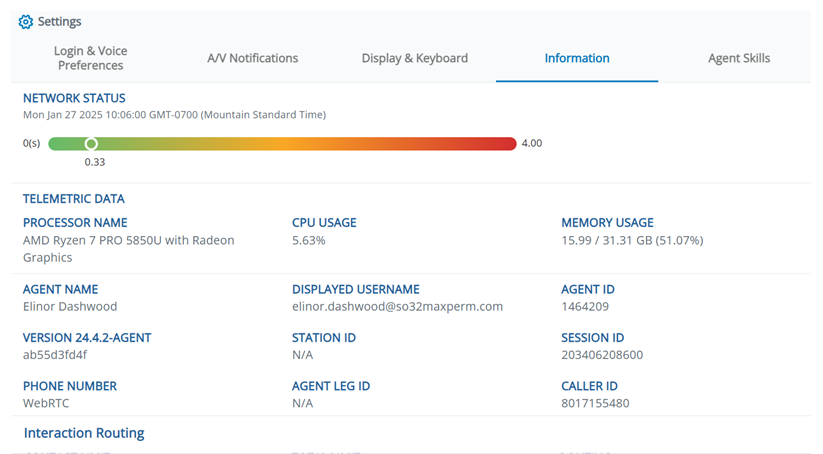
A exibe detalhes sobre a sua sessão atual, incluindo:
-
Status da Rede: O desempenho da conexão entre Agent Workspace (Agent) e a plataforma NiCE CXone. Se a conexão estiver ruim, um ícone de aviso
 aparece ao lado de Configurações . Quando o problema de conexão for resolvido, uma mensagem pop-up será exibida. Isso indica que agora você pode interagir com os contatos EM tempo real.
Com uma conexão de rede forte, Agent Workspace (Agent) é atualizado a cada 5–10 segundos. Com uma conexão normal, é atualizado a cada 10–15 segundos.
Exibir imagem
```
 ```
-
Dados telemétricos: Se você usar ChromeOS, esta seção exibe o nome do processador do seu dispositivo, o uso de cpu e o uso de memória. Você deve habilitar isso.
-
Informação geral: Informações sobre você (Nome do agente, Nome do usuário exibido, Id do agente, entre outros) e sobre sua instância do Agent Workspace (Agent) (Versão, Identificação de sessão, Id do chamador, entre outros).
-
Interação Routing: Informações sobre como os contatos são roteados para você. Isso inclui o número máximo de contatos que você pode gerenciar por vez, seu método de roteamento (estático ou dinâmico/omni), se você pode solicitar interações e se Agent Workspace (Agent) foca automaticamente nas interações recebidas.
-
Configuração de registro de log: No menu suspenso Nível de log, você pode selecionar o nível de dados de log do console que deseja que seja transmitido de Agent Workspace (Agent) para o NiCE CXone Suporte Técnico para ajudar na solução de problemas. Isso controla os logs exibidos em tempo real. Selecionar um nível de log mais alto inclui todos os logs de nível inferior. Por exemplo, se você selecionar Info como o nível de log, os logs dos níveis Depurar e Trace também serão incluídos.
Saiba mais sobre níveis de registro
Nível de Log Detalhes Trace (Mais baixo) Mostra o caminho que o código percorreu para chegar a um determinado ponto. Esses registros são úteis para depurar fluxos complexos ou entender a pilha de chamadas.
Depurar (Baixo) Exibe informações detalhadas de depuração. Os Desenvolvedores usam isso para registrar variáveis, estados ou etapas durante o desenvolvimento.
Info (Médio) Mostra mensagens informativas gerais, como o progresso ou o estado do aplicativo.
Avisar (Elevado) Bandeiras indicam problemas potenciais e não críticos que não param o aplicativo.
Erro (mais alto) Indica problemas graves ou falhas que podem afetar a funcionalidade.
Fatal (Mais alto) Representa um erro crítico que causa a falha do aplicativo. Esses erros são frequentemente usados em bibliotecas de registro; eles não são nativos do console em navegadores.
Esta página é útil para verificar informações da sessão e para solução de problemas. Seu administrador pode solicitar que você navegue até esta página para compartilhar esses detalhes. Para isso, clique em no menu à esquerda
Exibir Atribuições de Competência
Exibir imagem
```
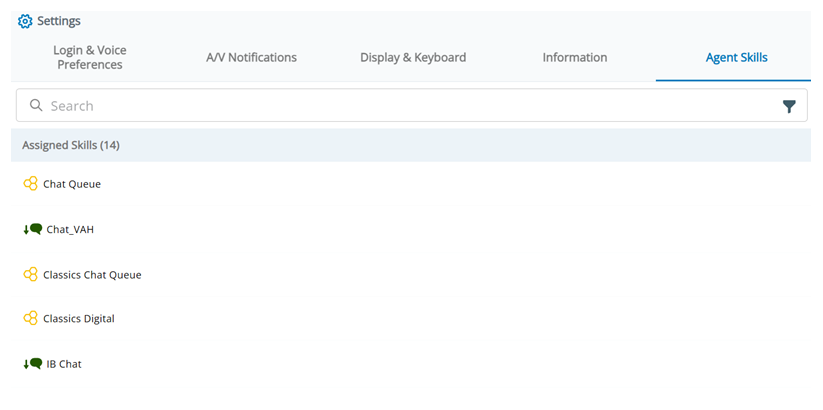 ```
A página Competências do agente em Configurações exibe as Competências Usada para automatizar a distribuição de interações com base nas competências, nas habilidades e no conhecimento dos agentes. às quais você está atualmente atribuído. Use a barra de pesquisa na parte superior para pesquisar uma competência específica. Clique em Filtrar  para filtrar por Tipo DE mídia, incluindo:
-
Chat
-
Digital
-
E-mail
-
Voz
-
Correio de voz
Para navegar até a página Competências do agente, clique em no Menu à esquerda