

Os widgets ACD dão a você uma visão geral do desempenho do centro de contato. Cada widget ACD fornece dados específicos sobre uma certa funcionalidade no seu centro de contato. Você pode arrastar e soltar os widgets ou dar um duplo clique no widget para adicioná-los ao seu dashboard. Você também pode usar as configurações para adicionar seus filtros para ver os dados. Eles oferecem uma visualização rápida dos dados do contact center em tempo real conforme são coletados.
Você não pode ver esses widgets se seus aplicativos NiCE CXone não incluírem ACD.
Organizações com uma licença NiCE CXone Performance Management (Native) podem acessar até 95 dias de dados históricos dentro de um período retroativo de 25 meses. Aquelas com uma licença somente de Dashboard estão limitadas a dados do mesmo dia.
You can take a short eLearning que fornece uma visão geral dos Widgets Dashboard e ACD. Este curso explora os diferentes Widgets ACD e as configurações de widget que você pode usar para seus dashboards.
Visualização de contato do agente
Taxa de atualização de dados: 7-10 segundos
taxa de atualização do widget: 7 segundos
suporte de duração: Quase em tempo real
Este widget exibe informações em tempo real sobre os estados O status de disponibilidade de um agente. do agente, destacando o After Call Work (ACW) e o tempo Indisponível. Ele mostra o estado atual de cada agente, o tempo gasto em ACW ou Indisponível, e outros detalhes de estado relevantes para o dia atual.
Permissões
Você deve ter estas permissões:
-
ACD > Widgets do Dashboard de ACD > Lista de agentes: Ativado
-
Dashboard > Paineis: Exibir
-
Dashboard > Paineis: Editar (opcional)
Se você não conseguir acessar os widgets ou o Dashboard, fale com seu administrador. O administrador pode encontrar essas permissões no NiCE CXone. Vá para Admin > Configurações de segurança > Funções e Permissões e selecione a Função.
Você pode personalizar as colunas:
Clique em Opções  , depois em Colunas para selecionar as colunas que você deseja ver.
As colunas disponíveis são: Nome do agente, Número de Contato, Competência, Canal, Estado de contato do Agente, tempo do Estado de contato do Agente.
As colunas Nome do agente e Estado de contato do Agente são obrigatórias e não podem ser ocultadas.
-
Clique em
 para ajustar automaticamente uma coluna específica ou todas as colunas.
-
Clique em
 para selecionar as opções de filtro.
-
Clique em
 para selecionar as colunas que você deseja ver no widget.
Você pode personalizar as configurações de coluna ajustando o tamanho da coluna, a ordenação, a filtragem e o arranjo e, em seguida, salvar essas alterações.
Você pode classificar as colunas no widget. Para fazer uma classificação secundária das colunas, mantenha pressionada a tecla Shift enquanto classifica.
Contador de estado do agente
Taxa de atualização de dados: 7-10 segundos
taxa de atualização do widget: 7 segundos
suporte de duração: Quase em tempo real
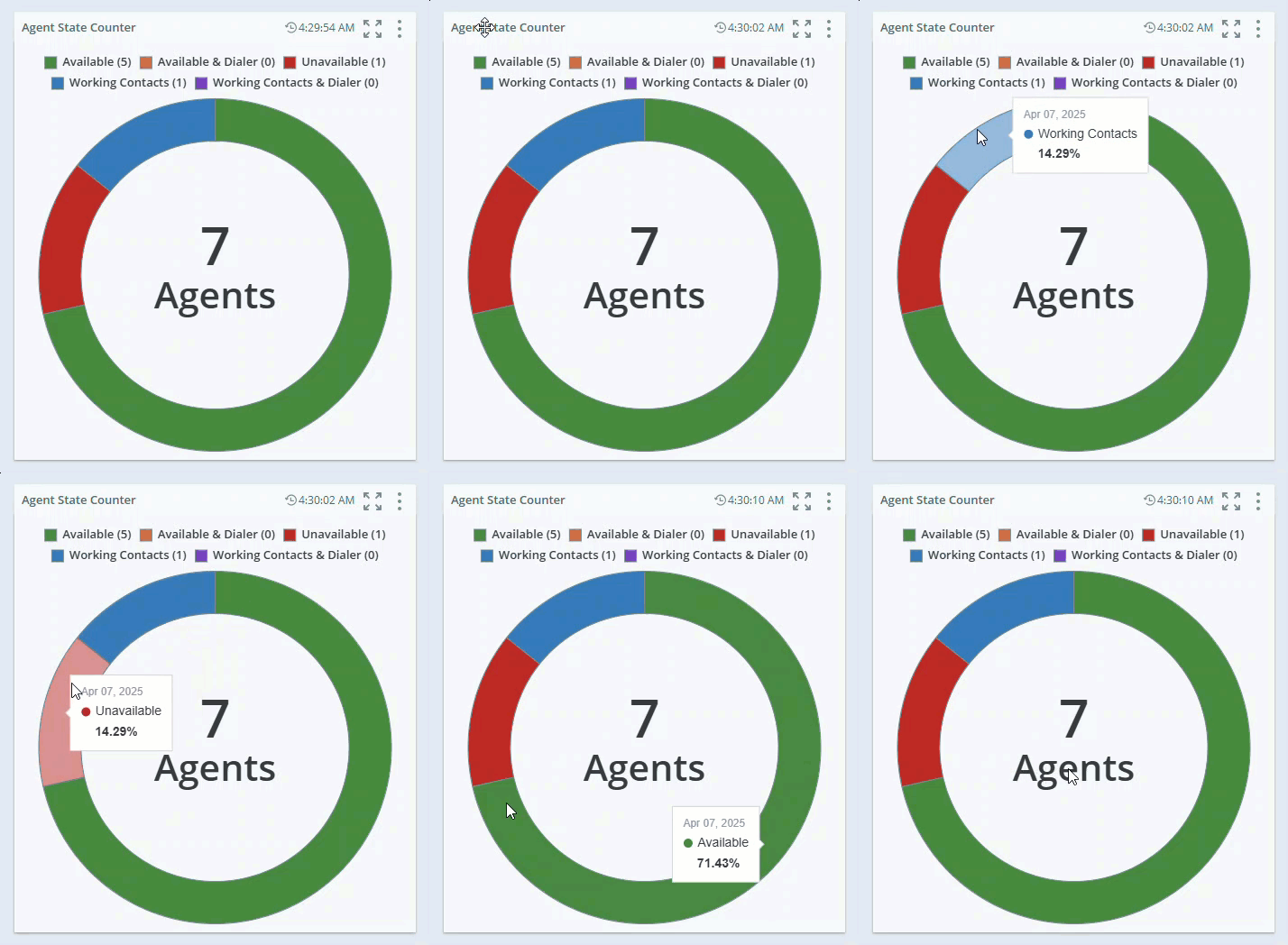
Este widget apresenta uma visão geral de todos os diferentes estados O status de disponibilidade de um agente. em que os agentes conectados se encontram atualmente, e o número de agentes em cada estado no dia atual. Ele também fornece detalhes sobre o número total de agentes conectados ao aplicativo.
Por padrão, o widget abre na visualização Gráfico. Clique em Opções , depois em Widget Display para alterar a visualização para Table ou Table and Chart lado a lado.
Permissões
Você deve ter estas permissões:
-
ACD > ACD Dashboard Widgets > Contador de Estado do agente: Ativado
-
Dashboard > Paineis: Exibir
-
Dashboard > Paineis: Editar (opcional)
Se você não conseguir acessar os widgets ou o Dashboard, fale com seu administrador. O administrador pode encontrar essas permissões no NiCE CXone. Vá para Admin > Configurações de segurança > Funções e Permissões e selecione a Função.
A porcentagem de agentes em cada estado é exibida quando você passa o cursor sobre as cores de estado no gráfico de pizza. As cores de estado do agente são:
| Cor | Estado |
|---|---|

|
Número de agentes no estado Disponível e preparados para atender contatos. |

|
Número de agentes no estado atendimento de contatos e Discador. Isso inclui agentes que estão atendendo ativamente a um contato e também agentes em um estado ACW Estado que permite que um agente conclua as tarefas necessárias após finalizar uma interação.. |

|
Número de agentes em um estado Sessão terminada. |

|
Número de agentes em um estado Indisponível. |

|
Número de agentes no estado Disponível & Discador . |

|
Número de agentes no estado Working Contacts. Isso inclui agentes que estão atendendo ativamente um contato e também agentes em um estado de ACW Estado que permite que um agente conclua as tarefas necessárias após finalizar uma interação.. |
Clique em Opções , e depois em Configurações no widget para filtrar os dados que deseja ver.
 Configurações
Descrições dos campos
-
Nome DE exibição: Defina um nome para o widget.
-
Equipe: Selecione as equipes para incluir no widget. Apenas os agentes das equipes selecionadas serão exibidos.
-
Agente: selecione os agentes a serem incluídos no widget das equipes selecionadas no filtrar Equipes.
-
Campanha: Selecione a campanha que você quer incluir no widget.
-
Competência: Selecione as competências
Usada para automatizar a distribuição de interações com base nas competências, nas habilidades e no conhecimento dos agentes. do agente a serem incluídas no widget. Somente os agentes competentes em um dos filtros selecionados serão considerados.
Lista de agentes
Taxa de atualização de dados: 7-10 segundos
taxa de atualização do widget: 7 segundos
suporte de duração: Quase em tempo real
Este widget permite que você acompanhe o estado O status de disponibilidade de um agente. atual dos seus agentes e as informações da sessão ativa deles. O widget Lista de agentes organiza a lista de agentes, agrupando aqueles que estão em estados semelhantes. Você pode visualizar a lista de estados dos agentes para o dia selecionado, juntamente com um resumo do tempo total gasto em cada estado.
Clique em Expandir  para visualizar a Competência, o Canal, o Estado de contato do Agente, o Tempo de contato do Agente e o Número do contato.
Use as opções Expandir todos os grupos de linhas e Recolher todos os grupos de linhas no cabeçalho da coluna para ajustar rapidamente a exibição dos Grupos de contato do agente.
-
Expandir tudo abre somente grupos com agentes em estados de destino (como Contatos em Atendimento & Discador, Indisponível ou Indisponível Personalizado).
-
Recolher tudo fecha todos os grupos, independentemente do estado deles ou de terem sido expandidos manualmente. Você ainda pode expandir ou recolher grupos individuais manualmente a qualquer momento.
-
Você pode ordenar ou filtrar com base nos estados DO agente. Por exemplo, você pode filtrar a lista de agentes para ver todos os agentes em um estado de sessão terminada e por quanto tempo eles estiveram nesse estado.
-
Se o widget estiver classificado por qualquer uma de suas colunas e você desejar agrupar todos os agentes com estados semelhantes no widget, certifique-se de que nenhuma classificação de coluna seja aplicada. Clique no cabeçalho da coluna repetidamente até que a classificação seja removida.
-
Em Widget Display, você pode exibir os dados do seu widget como Table, Chart, ou Table and Chart.
-
Como visualizador, as alterações feitas por você na exibição de tabela do widget são salvas em suas configurações pessoais. No entanto, se os proprietários do painel fizerem alterações ao painel após você ter salvo suas modificações, as alterações deles substituirão as suas.
Permissões
Você deve ter estas permissões:
-
ACD > Widgets de Dashboard de ACD > Lista de agentes: Ativado
-
Dashboard > Paineis: Visualizar
-
Dashboard > Paineis: Editar (opcional)
Se você não conseguir acessar os widgets ou o Dashboard, fale com seu administrador. O administrador pode encontrar essas permissões no NiCE CXone. Vá para Admin > Configurações de segurança > Funções e Permissões e selecione a Função.
Clique em Opções próximo ao nome do agente para visualizar as opções Detalhes do Estado do agente e Dar recompensa.
Detalhes do estado do agente
Você precisa ter a permissão Agente Zoom habilitada em Dashboard para visualizar os detalhes do estado do agente.
Clique em Opções próximo ao nome do agente para visualizar o resumo dos diferentes estados de um agente específico.
Você pode então selecionar Detalhes do Estado do agente, que exibe o Estado do Agente em cores diferentes, o hora de início, Duração e Competência. Isto o(a) ajuda a ampliar os detalhes do estado do agente.
-
O Resumo nos Detalhes de Estado do agente mostra a distribuição de estados de um Agente. Ele inclui um gráfico de barras e porcentagens para estados diferentes. Cada categoria é codificada por cores e mostra o tempo total agregado (em horas, minutos e segundos) em cada estado durante a sessão.
-
A visualização Detalhada exibe os diferentes estados em que o agente esteve durante a sessão de agente, o horário de início de cada estado e a duração em cada estado.
Cores de estado do agente
| Cor | Estado |
|---|---|
|
|
Número de agentes no estado Disponível e preparados para atender contatos. |
|
|
Número de agentes no estado atendimento de contatos e Discador. Isso inclui agentes que estão atendendo ativamente a um contato e também agentes em um estado ACW Estado que permite que um agente conclua as tarefas necessárias após finalizar uma interação.. |
|
|
Número de agentes em um estado Sessão terminada. |
|
|
Número de agentes em um estado Indisponível. |
|
|
Número de agentes no estado Disponível & Discador . |
|
|
Número de agentes no estado Working Contacts. Isso inclui agentes que estão atendendo ativamente um contato e também agentes em um estado de ACW Estado que permite que um agente conclua as tarefas necessárias após finalizar uma interação.. |
A taxa de atualização do zoom de agente ocorre de 5 a 10 minutos após o término do estado do agente.
Detalhes do Estado de contato do agente
Os detalhes do estado do agente estão disponíveis somente quando o agente está no estado Working Contacts e Working Contacts & Discador .
Um Estado de contato do Agente é um rótulo curto que representa um estágio específico ou uma ação concluída por um agente durante uma interação com o cliente.
Lista de estados de contato do agente|
Nome do Estado de contato do agente |
Descrição |
|---|---|
| Criado | A sessão de contato acabou de ser criada. |
| ACW | O agente está realizando o trabalho pós-chamada. |
| ACW pausado | O agente pausou o seu trabalho pós-chamada. |
| Terminada | A sessão do contato foi encerrada. |
| Transferência | O contato está sendo transferido para outro agente ou fila DE espera. |
| Focado | O agente está ativamente focado no contato. |
| Sem foco | O agente não está atualmente focado no contato. |
| Ativo | The Agent está lidando ativamente com o contato. |
| Saída | O agente está fazendo um contato de saída. |
| Em espera | A chamada está em espera. |
| Na fila | O contato está em espera na fila DE espera. |
| Interrompido | A contato foi interrompido, possivelmente por outra tarefa. |
| Ocupado | O agente está atualmente ocupado com um contato. |
| Conferência | A interação faz parte de uma sessão de conferência. |
| Retorno de chamada | O retorno de chamada foi agendado para o contato. |
| PlaceCall | O agente está realizando uma chamada para o contato. |
| EmailDiscard | O contato por e-mail foi descartado. |
| Resposta de E-mail | O agente está respondendo a um contato de email. |
| EmailForward | O contato de e-mail está sendo encaminhado. |
| EmailTransfer | O contato de e-mail está sendo transferido. |
| CallbackPending | Um retorno de chamada está pendente para este contato. |
| Recusado | O contato foi recusado ou não aceito. |
| PauseDetection | A sistema está detectando uma pausa no contato. |
| Respondido | O contato foi atendido. |
| Estacionado | O contato está em espera e em espera. |
| InQueuePreview | O contato está em modo de pré-visualização antes do tratamento. |
| Abandonada | A contratação foi abandonada antes de ser tratada. |
| Não especificado | O estado de contato não é especificado. |
| Visualizar | A agente está visualizando o contato antes do engajamento. |
| Visualizar-Desfocado | O agente visualizou o contato, mas não está em foco. |
| Conectando | O sistema está conectando o contato. |
| Ativo | O agente está trabalhando ativamente no contato. |
| Trabalho de Contato Não Focado | O agente está trabalhando no contato, mas não está em foco. |
| Em espera | O contato está em espera enquanto o agente trabalha. |
| Manter em espera não focalizado | A chamada está em espera e o agente não está em foco. |
| Conferência | O agente está em uma conferência enquanto trabalha no contato. |
| Conferência - Sem foco | O agente está em uma conferência, mas não está focado no contato. |
| ACW | O agente está concluindo as tarefas pós-contato. |
| ACW-Sem foco | O agente está realizando trabalho pós-contato, mas não está focado. |
| Terminada | A sessão de contato foi totalmente encerrada. |
Dar prêmio
Este recurso está disponível somente para organizações com a licença PM e a permissão Gamification > Dar prêmio habilitada.
O recurso Dar prêmio permite que gerentes ou supervisores reconheçam e premiem os funcionários, concedendo-lhes incentivos ou prêmios baseados em desempenho na forma de moedas.
Para usar o recurso Dar prêmio:
-
Clique em Opções
ao lado do nome do agente e, em seguida, clique em Dar prêmio. -
A janela Dar prêmio exibe o nome do agente selecionado que está recebendo o prêmio na parte superior. Você também pode pesquisar por prêmios específicos por nome.
-
As premiações disponíveis são exibidas em um layout baseado em cartões, organizado em pastas. Cada cartão de prêmio mostra o nome do prêmio, uma medalha ou símbolo e o número de moedas associadas a tal prêmio.
-
Os prêmios mostrados na caixa de diálogo são baseados no seu nível de permissão de Dar prêmio e nas atribuições de equipe do agente destinatário selecionado.
-
Se você tiver a permissão Dar prêmio, ela incluirá todos os prêmios atribuídos ao agente selecionado ou à sua equipe.
-
Quando você seleciona um prêmio a ser concedido, as moedas são descontadas do orçamento e adicionadas à conta do agente destinatário do prêmio quando este é concedido.
-
Quando um agente recebe um prêmio, ele é informado por meio de uma notificação e um e-mail sobre o prêmio que recebeu.
Com o Widget Exibir, você pode escolher entre as opções Tabela, Gráfico ou Tabela e Gráfico.
Clique em Opções, depois em Configurações no widget para filtrar os dados que você deseja visualizar.
Configurações
Descrições do campo
-
Nome DE exibição: Defina um nome para o widget.
- Exibe agentes conectados: Selecione para ver somente os agentes conectados.
-
Exibe agentes desconectados: Selecione para ver somente os agentes desconectados.
-
Equipe: Selecione as equipes para incluir no widget. Apenas os agentes das equipes selecionadas serão exibidos.
-
Agente: Selecione os agentes a serem incluídos no widget entre as equipes selecionadas no filtro filtrar Equipes.
-
Campanha: Selecione a campanha que você quer incluir no widget.
-
Competência: Selecione as competências
Usada para automatizar a distribuição de interações com base nas competências, nas habilidades e no conhecimento dos agentes. do agente a serem incluídas no widget. Somente os agentes competentes em um dos filtros selecionados serão considerados.
Você pode personalizar as colunas:
Você pode selecionar entre uma variedade de colunas para exibir, incluindo Nome do agente, Nome da equipe, Estado do agente, Nome da competência, tempo no estado e Tempo de sessão.
-
Clique em
para ajustar automaticamente o tamanho de uma coluna específica ou de todas as colunas. -
Clique em
para selecionar as opções de filtro. -
Clique em
para selecionar as colunas que você deseja ver no widget.
Você pode personalizar suas configurações de coluna ajustando o tamanho da coluna, ordenando, filtrando e organizando, e depois salvando essas alterações.
Você pode classificar as colunas no widget. Para fazer uma classificação secundária das colunas, mantenha pressionada a tecla Shift enquanto classifica.
Resumo do estado do agente
Taxa de atualização de dados: 5-10 minutos após o fim do estado do agente
taxa de atualização do widget: 5 minutos
suporte de duração: Histórico - 90 dias
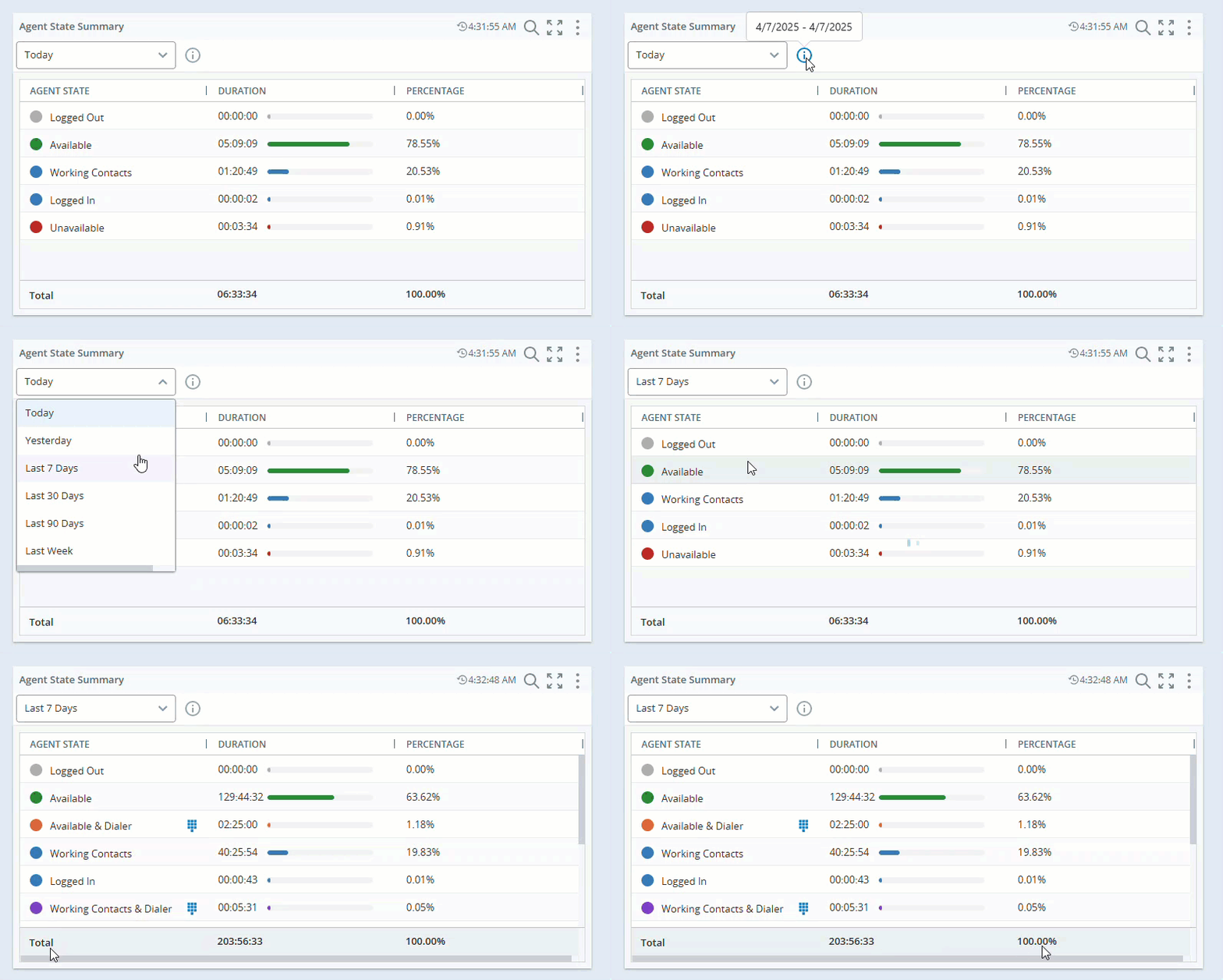
Este widget mostra os diferentes estados de um agente para uma duração selecionada, juntamente com a porcentagem e a duração do tempo que o agente passou em cada estado. O total na parte inferior exibe a duração total do tempo em cada estado e a soma das porcentagens dos estados. Você também pode visualizar a porcentagem e a duração total do tempo que os agentes passam em cada estado indisponível, como intervalo, almoço ou reunião.
 Permissões
Você deve ter estas permissões:
-
ACD > ACD Dashboard Widgets > Resumo do Estado do agente: Ativado
-
Dashboard > Paineis: Exibir
-
Dashboard > Paineis: Editar (opcional)
Se você não conseguir acessar os widgets ou o Dashboard, fale com seu administrador. O administrador pode encontrar essas permissões no NiCE CXone. Acesse Admin > Configurações de segurança > Funções e Permissões e selecione a Função.
O widget Resumo do Estado do agente fica visível para os usuários com as permissões de widget Resumo do Estado do agente ou Estatísticas de indisponibilidade. É melhor usar o Resumo do Estado do agente. Se os usuários tiverem a permissão Estatísticas indisponíveis, recomendamos alterá-la para Resumo do Estado do agente.
Clique em Opções e depois em Configurações no widget para filtrar os dados que você deseja ver em cada widget.
Configurações
Descrições de campo
-
Nome DE exibição: Defina um nome para o widget.
-
Mostrar apenas Estados indisponíveis: Selecione para visualizar apenas os estados indisponíveis.
-
Data: selecione a data que você quer ver o resumo do estado do agente.
-
Selecionar Hierarquia: Clique em Selecionar Hierarquia para filtrar os dados do widget de acordo com o nível de hierarquia ou nó selecionado. Os dados no widget são limitados à hierarquia que você selecionar.
-
Equipe: Selecione as equipes para incluir no widget. Apenas os agentes das equipes selecionadas serão exibidos.
-
Agente: Selecione os agentes a serem incluídos no widget entre as equipes selecionadas no filtro Equipes. Os agentes Inativos são exibidos no Dashboard somente se o intervalo DE datas selecionado incluir um período em que eles estavam ativos. Se o intervalo DE datas incluir um período antes e depois de eles se tornarem inativos, eles não serão exibidos.
Você pode personalizar as colunas:
-
Clique em
para ajustar automaticamente o tamanho de uma coluna específica ou de todas as colunas. -
Clique em
para selecionar as opções de filtro. -
Clique em
para selecionar as colunas que você deseja ver no widget.
Você pode personalizar as configurações da coluna ajustando o tamanho da coluna, classificando, filtrando e organizando, e depois salvando essas alterações.
Você pode classificar as colunas no widget. Para fazer uma classificação secundária das colunas, mantenha pressionada a tecla Shift enquanto classifica.
Exemplo
Os supervisores podem verificar por que muitos agentes se desconectaram e por quanto tempo estiveram ausentes. Eles podem, então, tomar as medidas necessárias para garantir que a capacidade dos agentes que atendem os clientes seja mantida.
Estados de contato por competência
Taxa de atualização de dados: 7-10 segundos
taxa de atualização do widget: 7 segundos
suporte de duração: Quase em tempo real
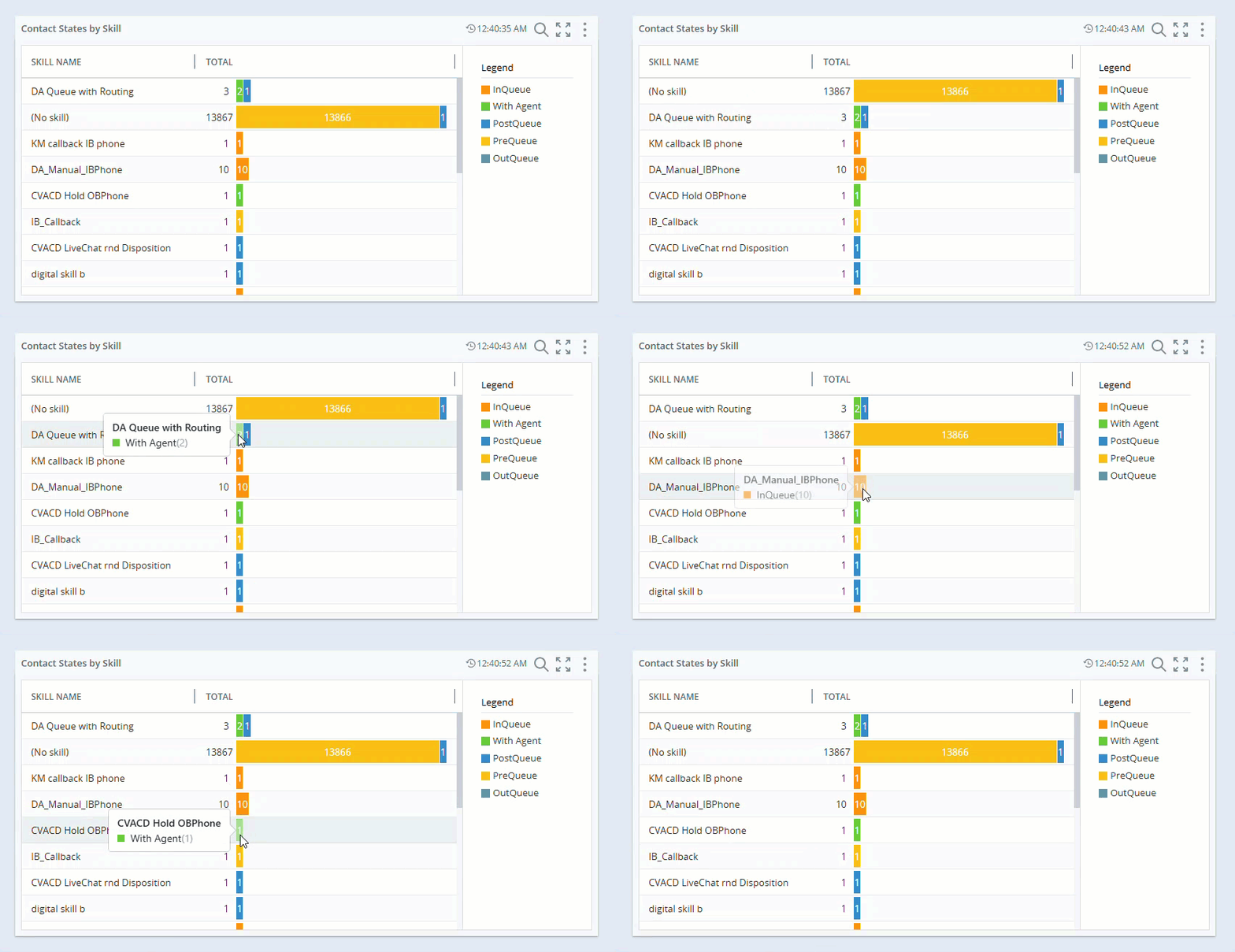
O widget Estados de contato por competência mostra o status dos contatos atualmente ativos no sistema, agrupados por competências Usada para automatizar a distribuição de interações com base nas competências, nas habilidades e no conhecimento dos agentes..
 Permissões
Você deve ter estas permissões:
-
ACD > ACD Dashboard Widgets > Estados de contato por competência: Ativado
-
Dashboard > Paineis: Exibir
-
Dashboard > Paineis: Editar (opcional)
Se você não conseguir acessar os widgets ou o Dashboard, fale com seu administrador. O administrador pode encontrar essas permissões no NiCE CXone. Vá para Admin > Configurações de segurança > Funções e Permissões e selecione a Função.
Você pode ver os diferentes estados O status de disponibilidade de um agente. de cada competência:
-
Na fila – Representa os estados de contato nos quais o cliente está esperando em uma fila DE espera por um agente ou uma resposta do sistema.
-
Com Agente – Representa os estados de contato nos quais o cliente está ativamente engajado com um agente, incluindo cenários de atendimento, espera ou conferência.
-
PostQueue – Representa os estados de contato que ocorrem após a fase de fila DE espera, como transferências ou escalonamentos antes que um agente assuma o contato.
-
Prequeue – Representa estados de contato antes da fase de fila DE espera, como interações de Rvi e ações de pré-roteamento.
-
OutQueue – Representa estados de contato relacionados a interações de saída, incluindo discagem, conexão ou tratamento de chamadas de saída.
Clique em Opções, depois em Configurações no widget para filtrar os dados que você deseja ver.
Configurações
Descrições dos campos
-
Nome DE exibição: Defina um nome para o widget.
-
Campanha: Selecione a campanha que você quer incluir no widget.
-
Competência: selecione as competências
Usada para automatizar a distribuição de interações com base nas competências, nas habilidades e no conhecimento dos agentes. do agente a serem incluídas no widget. -
Canal: Selecione o canal que você quer incluir no widget.
Você pode personalizar as colunas:
-
Clique em
para dimensionar automaticamente uma coluna específica ou todas as colunas. -
Clique em
para selecionar opções de filtro. -
Clique em
para selecionar as colunas que deseja ver no widget.
Você pode personalizar as configurações de coluna ajustando o tamanho, a ordenação, a filtragem e o arranjo das colunas e, em seguida, salvar essas alterações, mesmo com a permissão de dashboard Exibir.
Como ordenar colunas da tabela
Você pode ordenar os dados na tabela clicando em um cabeçalho de coluna. Para aplicar uma ordenação secundária, mantenha pressionada a tecla Shift e clique em outro cabeçalho de coluna.
-
A coluna de ordenação primária exibe um 1 ao lado do título da coluna.
-
A coluna de ordenação secundária exibe um 2 ao lado do título da coluna.
Exemplo
Se o número de contatos na fila para uma competência específica for alto, os supervisores poderão reduzir isso aumentando o número de agentes que atendem essa competência.
Lista de contatos
Taxa de atualização de dados: 7-10 segundos
taxa de atualização do widget: 7 segundos
suporte de duração: Quase em tempo real
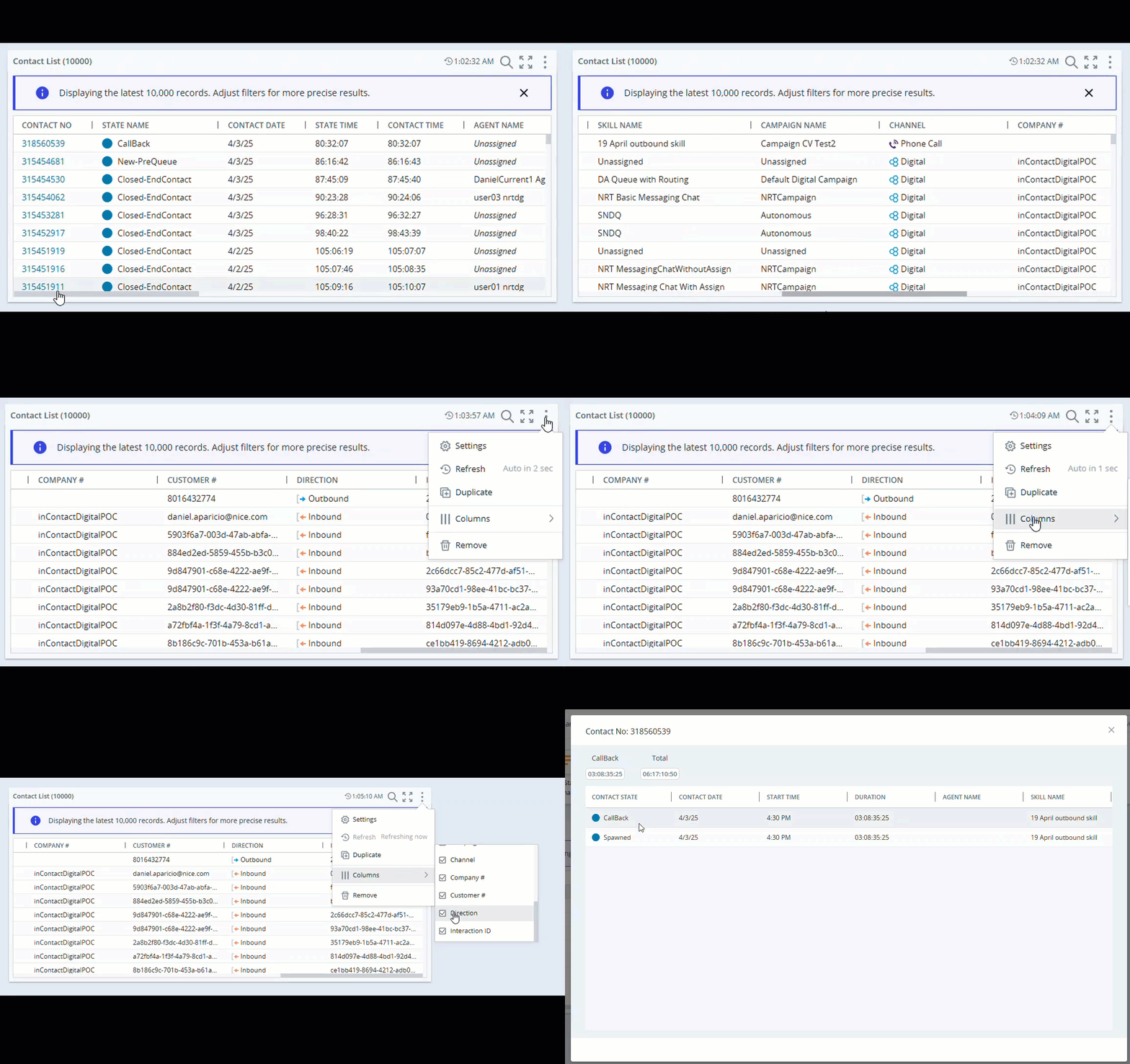
O Widget de Lista de contatos exibe os contatos ativos nos diferentes estados. Também mostra o tempo que os contatos permaneceram nesse estado O status de disponibilidade de um agente., a competência Usada para automatizar a distribuição de interações com base nas competências, nas habilidades e no conhecimento dos agentes., o agente que está atendendo o contato, e o canal Diversos meios de comunicação por voz e digitais que facilitam as interações com o cliente em uma central de contato. utilizado.
-
O widget mostra todos os contatos ativos (contatos que não estão fechados).
-
Se houver menos de 10.000 contatos ativos, o widget mostrará todos eles.
-
Se houver mais que 10.000 contatos ativos, o widget exibe primeiro os 10.000 contatos atualizados mais recentemente.
 Permissões
Você deve ter estas permissões:
-
ACD > Widgets do Dashboard de ACD > Lista de contatos: Ativado
-
Dashboard > Paineis: Exibir
-
Dashboard > Paineis: Editar (opcional)
Se você não conseguir acessar os widgets ou o Dashboard, fale com seu administrador. O administrador pode encontrar essas permissões no NiCE CXone. Vá para Admin > Configurações de segurança > Funções e Permissões e selecione a Função.
Quando você clica no Id do contato, a janela de zoom do contato exibe os diferentes estados em que o contato esteve, juntamente com o horário de início e a Duração em cada estado. Os dados de zoom do contato são atualizados para contatos em andamento dentro de 5 a 7 segundos.
Clique em Opções e depois em Colunas para selecionar as colunas que você deseja mostrar no widget, como número do contato, Nome do Estado, Data do Contato, Tempo do estado, Tempo de contato, Nome do agente, Nome da competência, Nome da campanha, Canal, Empresa nº, Cliente nº, Direção, Id DE interação.
Clique em Opções, depois em Configurações no widget para filtrar os dados que você deseja ver.
Configurações
Descrições de campo
-
Nome DE exibição: Defina um nome para o widget.
-
Equipe: Selecione as equipes para incluir no widget. Apenas os agentes das equipes selecionadas serão exibidos.
-
Agente: Selecione os agentes a serem incluídos no widget a partir das equipes selecionadas no filtro filtrar Equipes.
-
Campanha: Selecione a campanha que você quer incluir no widget.
-
Competência: Selecione as competências
Usada para automatizar a distribuição de interações com base nas competências, nas habilidades e no conhecimento dos agentes. do agente a serem incluídas no widget. -
Ponto de contato: Selecione um ponto de contato
O ponto de entrada que um contato de entrada usa para iniciar uma interação, como um número de telefone ou endereço de e-mail. ou um ponto de entrada que o cliente usou para a interação a ser incluído no widget. -
Canal: Selecione os atributos de canal que você deseja incluir no widget.
-
Estados do Contato: Selecione o estado do contato para incluir no widget.
Você pode personalizar as colunas:
-
Clique em
para ajustar automaticamente o tamanho de uma coluna específica ou de todas as colunas. -
Clique em
para selecionar opções de filtro.
Você pode personalizar as configurações da coluna ajustando o tamanho da coluna, ordenando, filtrando e organizando, e depois salvar essas alterações.
Você pode classificar as colunas no widget. Para fazer uma classificação secundária das colunas, mantenha pressionada a tecla Shift enquanto classifica.
Saiba mais sobre os estados de contato ACD no widget Lista de contatos
| Estado | Descrição |
|---|---|
| Indefinido | O status do contato não corresponde a nenhuma categoria predefinida. Isso pode ocorrer devido a uma anomalia Técnica ou dados incompletos. |
| Abandonada | O contato terminou antes de um agente atender. |
| Routing | O sistema está determinando ativamente o melhor agente ou fila de competência Usada para automatizar a distribuição de interações com base nas competências, nas habilidades e no conhecimento dos agentes. para entregar o contato. Ele ainda não alcançou esse agente ou essa fila DE espera. |
| Liberado | O agente ou o sistema desconectou o contato após a conclusão. |
| Ativo | O agente está ativo com o contato. |
| Transferência | O contato está sendo transferido de um agente ou competência para outro. |
| Entrada | O contato se originou de fora da central de contato. |
| Saída | A chamada ou contato foi iniciado pelo agente ou sistema. |
| Manter em espera | O agente colocou o contato em espera. |
| Prequeue | O contato está no sistema antes de entrar em uma fila DE espera. Ele pode estar na Rvi ou na lógica de roteamento inicial. |
| Na fila | O contato está em espera em uma fila DE espera de competência aguardando um agente disponível. |
| PostQueue |
A interação entre o agente e o usuário/cliente foi concluída, mas o contato ainda não foi encerrado. Isso é mais comumente usado em cenários como pesquisas pós-contato. |
| Interrompido | O contato foi interrompido. Isso pode ser devido a alterações no sistema, desconexões de agente ou interrupções de transferência. |
| Ocupado | O sistema tentou uma chamada de saída, mas a linha estava ocupada. |
| Conferência | O contato tem múltiplo participantes conectados. |
| Retorno de chamada | O contato optou por ser chamado de volta em vez de aguardar em uma fila DE espera. |
| Gerado | A chamada foi gerada a partir de uma já existente. Por exemplo, uma chamada de saída secundária durante uma chamada ativa. |
| PlaceCall | O agente ou sistema está iniciando uma chamada de saída, mas ela ainda não está conectada. |
| EndContact | O contato foi totalmente encerrado e não está mais ativo no sistema. |
| EmailDiscard | O agente descartou o e-mail sem enviar uma resposta. |
| EmailReply | O agente está respondendo ao e-mail recebido. |
| EmailForward | O e-mail está sendo encaminhado para outro endereço ou agente. |
| EmailTransfer | A mensagem de e-mail está sendo transferida para outro agente ou fila DE espera de competência. |
| CallbackPending | O retorno de chamada está na fila e em espera para ser iniciado. |
| Recusado | O agente recusou o contato. |
| Visualizar | O agente está revisando os detalhes do contato no modo de discagem de prévia antes de iniciar a chamada de saída. |
| OutboundPending | O contato de saída está agendado, mas ainda não está em andamento. |
| PauseDetection | O sistema está detectando silêncio ou pausas. Isso geralmente faz parte da detecção de secretária eletrônica na discagem de saída. |
| OutboundAbandon | O sistema iniciou uma chamada de saída, mas desconectou antes de ser atendida. Isso geralmente ocorre devido a ajustes de discagem preditiva. |
| Respondido | Ou o cliente ou o agente atendeu o contato. |
| PrequeueAbandoned | O cliente abandonou a chamada enquanto estava no estado Prequeue. |
| OutboundCalledPartyHangUp | A parte chamada desconectou a chamada de saída. |
| Estacionado | A chamada é mantida temporariamente em um estado de estacionada. Ela não está conectada a um agente, mas pode ser recuperada. |
| InQueuePreview | O contato do discador de visualização de saída está em fila para ser conectado a um agente. |
| Chamada efetiva de saída | O cliente atendeu com êxito a chamada de saída. |
Saiba mais sobre os Estados de contato do DX Engine que você pode ver neste widget
|
Estado de contato |
Definição |
|---|---|
|
New-Prequeue |
Uma nova interação de DX pendente do processamento inicial do sistema. |
|
Novo-Na fila |
Uma nova interação de DX em espera na fila para um agente. |
|
Novo-Ativo |
Uma nova\n interação de DX atualmente em tratamento por um agente. |
|
Open-Prequeue |
Uma interação DX aberta sendo preparada para roteamento ou enfileiramento. |
|
Aberto-Na fila |
Uma interação DX aberta em espera em fila para um agente. |
|
Aberto-Ativo |
Uma interação de DX aberta que está atualmente em tratamento por um agente. |
|
Pendente-PostQueue |
Uma interação de DX pendente aguardando ações de seguir ou de encerramento. |
|
Pendente-Ativo |
Uma interação de DX pendente em tratamento ativo por um agente. |
|
Escalated-PostQueue |
Uma interação de DX escalada para uma fila DE espera de competência mais alta. |
|
Escalado-Ativo |
Uma interação DX escalada e em tratamento por um agente especializado. |
|
Resolved‑PostQueue |
O problema foi resolvido e está na fase de finalização. |
|
Resolvido‑Ativo |
O agente resolveu o problema e está finalizando a interação. |
|
Fechado‑FimContato |
A interação DX\n está totalmente fechada, sem nenhuma atividade adicional esperada. |
|
Destruído‑EndContact |
A interação DX foi descartada manualmente ou pelas regras do sistema. |
Widget resumo da interação
Taxa de atualização de dados: 5–10 minutos após o término da interação
Taxa de atualização do widget: 5 minutos
Suporte a duração: Histórico
O widget Resumo da interação fornece informações detalhadas sobre as interações concluídas em seu contact center. Ele lista uma linha por interação e exibe atributos principais, como id DE interação, número do contato, canal, competência e tempo. Você pode expandir uma interação para abrir a janela Detalhes DE interação do CXone e revisar o ciclo de vida completo da interação, incluindo transcrição e Recording, caso estejam disponíveis. Atualmente, as transcrições são suportadas somente para digital channels.
Você pode usar este widget para:
-
Revisar interações históricas entre canais, como voz e digital.
-
Veja quais agentes realizaram o tratamento de uma interação e por quanto tempo.
-
Faça uma análise detalhada da transcrição e da gravação para entender o que aconteceu durante a interação.
Permissões
Você deve ter estas permissões:
-
ACD > Widgets do Dashboard de ACD > Resumo da interação:On
-
Dashboard > Paineis: Exibir
-
Dashboard > Paineis: Editar (opcional)
Se você não conseguir acessar os widgets ou o Dashboard, fale com seu administrador. O administrador pode encontrar essas permissões no NiCE CXone. Vá para Admin > Configurações de segurança > Funções e Permissões e selecione a Função.
Quando você clica em uma interação no widget, a janela CXone de Detalhes DE interação é aberta. Essa janela inclui:
-
Detalhes DE interação: informações de Cabeçalho e linha do tempo da interação.
-
Transcrição: Uma transcrição da interação, quando disponível.
-
CXone Recording: Um link para a gravação da interação, quando disponível.
Você pode personalizar as colunas:
-
Clique em Opções e, em seguida, em Colunas para selecionar as colunas que deseja ver, como Id DE interação, Número de Contato, Canal, Competência, Agente, hora de Início, Hora DE término e Duração.
-
Clique em para autodimensionar uma coluna específica ou todas as colunas.
-
Clique para selecionar as opções de filtro.
Você pode personalizar suas configurações de coluna ajustando o tamanho, a ordenação, a filtragem e o arranjo das colunas e, em seguida, salvar essas alterações. Você pode classificar as colunas no widget. Para fazer uma classificação secundária das colunas, mantenha pressionada a tecla Shift enquanto classifica.
Clique em Opções, depois em Configurações no widget para filtrar os dados que você deseja ver.
Configurações
Descrições dos campos
-
Nome DE exibição: Defina um nome para o widget.
-
Exibir dados: Controla quais colunas são mostradas no widget. Use esta configuração para ocultar colunas de que você não precisa.
-
Intervalo DE datas: configura o período de tempo para os dados exibidos no widget. As opções disponíveis geralmente incluem Hoje, Ontem, últimos 7 dias, últimos 30 dias, Últimos 90 Dias, Semana passada, Mês passado e Intervalo personalizado.
-
Selecionar Hierarquia: Clique em Selecionar Hierarquia para filtrar os dados do widget de acordo com o nível de hierarquia ou nó selecionado. Os dados no widget são limitados à hierarquia selecionada.
-
ACD Filtros: Configura quais Atributos ACD são incluídos no widget, como competências, campanhas ou outros atributos de roteamento.
-
Canal: Configura quais canais são incluídos no widget. Isso determina se voz, digital channels específicos, ou ambos aparecem nos resultados.
Nível de serviço
Taxa de atualização de dados: 90 segundos
taxa de atualização do widget: 90 segundos
suporte de duração: Histórico - 1 dia
Esse widget mostra a porcentagem e o número de contatos que interagiram com um agente para uma determinada competência e atenderam ao limite de nível de serviço definido em comparação com aqueles que não o atenderam no dia atual.
O widget Nível de serviço exibe dados apenas de contatos que foram encerrados. Os dados são atualizados depois que um contato é encerrado. Os Contatos EM tempo real não são incluídos na representação de dados do widget e, portanto, não são incluídos no cálculo das métricas InSLA e OutSLA.
Por padrão, o widget abre na visualização Gráfico. Clique em Opções , depois em Widget Display para alterar a visualização para Table ou Table and Chart lado a lado.
Permissões
Você deve ter estas permissões:
-
ACD > ACD Dashboard Widgets > Nível de serviço:Ativado
-
Dashboard > Paineis: Exibir
-
Dashboard > Paineis: Editar (opcional)
Se você não conseguir acessar os widgets ou o Dashboard, fale com seu administrador. O administrador pode encontrar essas permissões no NiCE CXone. Vá para Admin > Configurações de segurança > Funções e Permissões e selecione a Função.
Clique em Opções, depois em Configurações no widget para filtrar os dados que você deseja ver.
Configurações
Descrições dos campos
-
Nome DE exibição: Defina um nome para o widget.
-
Hora: Selecione para Incluir ou Excluir um período de tempo específico.
-
Campanha: Selecione a campanha que você quer incluir no widget.
-
Competência: Selecione as competências
Usada para automatizar a distribuição de interações com base nas competências, nas habilidades e no conhecimento dos agentes. do agente a serem incluídas no widget. -
Canal: selecione o canal que deseja visualizar no widget.
-
Direction: Select the direction of the contact, for example inbound, outbound
Contador de fila
Taxa de atualização de dados: 7-10 segundos
taxa de atualização do widget: 7 segundos
suporte de duração: Quase em tempo real
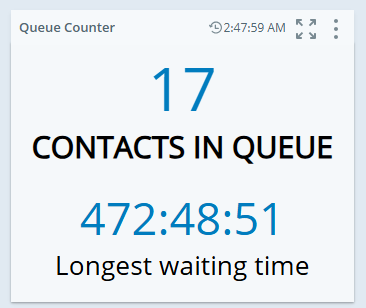
O widget Contador de filas mostra o número de contatos atualmente na fila e a duração mais longa da espera de um contato na fila por um agente.
 Permissões
Você deve ter estas permissões:
-
ACD > Widgets do ACD Dashboard > Contador de fila: Ativado
-
Dashboard > Paineis: Exibir
-
Dashboard > Paineis: Editar (opcional)
Se você não conseguir acessar os widgets ou o Dashboard, fale com seu administrador. O administrador pode encontrar essas permissões no NiCE CXone. Acesse Admin > Configurações de segurança > Funções e Permissões e selecione a Função.
Você pode usar esse widget para decidir se precisa aumentar o número de agentes ou se os agentes podem ter um tempo extra para atender clientes específicos.
Clique em Opções, depois em Configurações no widget para filtrar os dados que você deseja ver.
Configurações
Descrições dos campos
-
Nome DE exibição: Defina um nome para o widget.
Você pode selecionar o tempo de espera que deve ser exibido no widget entre estas opções:
- Maior retardo na fila e retorno de chamada: Mostra o maior retardo e inclui todos os contatos na fila e no estado de retorno de chamada.
-
Maior retardo na fila: mostra o maior retardo e inclui todos os contatos somente no estado na fila.
-
Retorno de chamada de maior atraso: Mostra o atraso mais longo e inclui todos os contatos somente no estado retorno de chamada.
-
Campanha: Selecione a campanha que você quer incluir no widget.
-
Competência: selecione as competências
Usada para automatizar a distribuição de interações com base nas competências, nas habilidades e no conhecimento dos agentes. do agente a serem incluídas no widget. -
Canal: Selecione o canal que você quer incluir no widget.
-
Estado de contato: Selecione o estado de contato que deseja visualizar no widget.
-
Point of Contact: Select a point of contact
O ponto de entrada que um contato de entrada usa para iniciar uma interação, como um número de telefone ou endereço de e-mail. or an entry point the customer has used for the interaction to include in the widget.
Como o Maior tempo Em espera é calculado
Os contatos passam por uma série de estados de contato enquanto esperam por um agente. O Maior tempo de espera é medido a partir do momento em que um contato entrou no estado em que se encontra atualmente. Não é um total contínuo do tempo que um contato passou esperando, no geral.
Cada vez que um contato passa para um novo estado, o temporizador desse contato recomeça do zero, e o widget mostra o tempo no novo estado. Por exemplo, se um contato espera três minutos em um estado e, em seguida, passa para outro estado, o widget mostra o tempo no novo estado, não os três minutos completos.
Um contato pode ter esperado mais tempo do que o exibido. O widget não rastreia o tempo total desde que um contato entrou na fila DE espera. Use o Maior tempo em espera para ver por quanto tempo os contatos permaneceram em seu estado atual, e não para medir o tempo total de espera vivenciado por um cliente.
Solicitações de chamadas de retorno
Taxa de atualização de dados: Em fila 7-10 segundos, bem-sucedidos e com falha 5-10 minutos após o término do contato
taxa de atualização do widget: 7 segundos
suporte de duração: Quase em tempo real
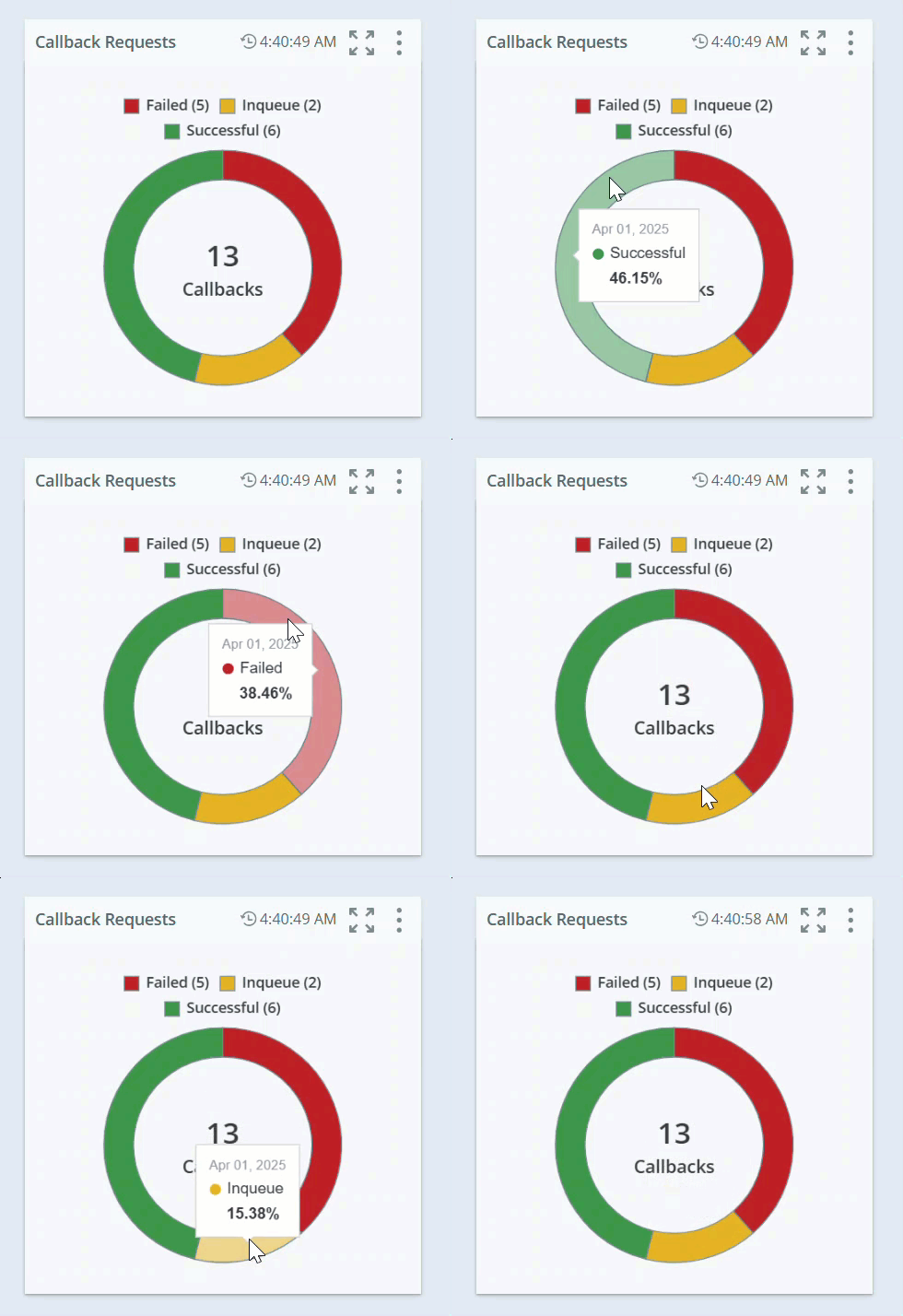
Com esse widget, você pode ver todas as interações de retorno de chamada do dia atual, além do status de cada interação de retorno de chamada.
Esse widget dá uma visão geral das solicitações de retorno de chamada ativas:
-
Número de solicitações de chamadas de retorno Na fila: O número de clientes na fila para receber um retorno de chamada. Uma solicitação de retorno de chamada foi feita, mas o agente ainda não retornou a chamada.
-
Número de Bem-sucedido solicitações de chamadas de retorno: O número de clientes que solicitaram um retorno de chamada e se conectaram com sucesso a um agente.
-
Number of Failed callback requests: The agent could not connect with the customer due to a busy signal, or the customer did not respond.
Por padrão, o widget abre na visualização Gráfico. Clique em Opções , depois em Widget Display para alterar a visualização para Table ou Table and Chart lado a lado.
 Permissões
Você deve ter estas permissões:
-
ACD > ACD Dashboard Widgets > Callback Requests: On
-
Dashboard > Paineis: Visualizar
-
Dashboard > Paineis: Editar (opcional)
Se você não conseguir acessar os widgets ou o Dashboard, fale com seu administrador. O administrador pode encontrar essas permissões no NiCE CXone. Vá para Admin > Configurações de segurança > Funções e Permissões e selecione a Função.
Clique em Opções, depois em Configurações no widget para filtrar os dados que você deseja ver.
Configurações
Descrições dos campos
-
Nome DE exibição: Defina um nome para o widget.
-
Campanha: Selecione a campanha que você quer incluir no widget.
-
Competência: Selecione as competências
Usada para automatizar a distribuição de interações com base nas competências, nas habilidades e no conhecimento dos agentes. do agente a serem incluídas no widget. -
Canal: Selecione o canal que você quer incluir no widget.
-
Estado de contato: Selecione o estado de contato que você deseja visualizar no widget.
-
Ponto de contato: Selecione um ponto de contato
O ponto de entrada que um contato de entrada usa para iniciar uma interação, como um número de telefone ou endereço de e-mail. ou um ponto de entrada que o cliente tenha usado para a interação a ser incluída no widget.
Disposições
Taxa de atualização de dados: 4 horas
suporte de duração: 25 meses
O widget Disposições o(a) ajuda a gerenciar e entender dados de disposições no seu painel. Ele organiza as interações do cliente em diferentes categorias, facilitando o Seguimento e a melhoria dessas interações. Ao apresentar dados importantes de forma clara, proporciona uma melhor compreensão das métricas de desempenho.
Novas disposições exigem um período de processamento de até 24 horas antes de aparecerem no Dashboard.
Permissões e licença
Este widget está disponível apenas para organizações com a licença PM.
Você deve ter estas permissões:
-
ACD > Widgets do ACD Dashboard > Disposições: Ativado
-
Dashboard > Paineis: Visualizar
-
Dashboard > Paineis: Editar (opcional)
Se você não conseguir acessar os widgets ou o Dashboard, fale com seu administrador. O administrador pode encontrar essas permissões no NiCE CXone. Vá para Admin > Configurações de segurança > Funções e Permissões e selecione a Função.
Em Exibição de Widget, você pode exibir os dados no seu widget como uma Tabela, um Gráfico, ou uma Tabela e Gráfico
Em Colunas, você pode selecionar as colunas que deseja exibir no widget, como Disposition, Disposition %, Handled e AHT.
Clique em Opções, depois em Configurações no widget para filtrar os dados que você deseja ver.
Configurações
Descrições dos campos
-
Nome DE exibição: Defina um nome para o widget.
-
Intervalo DE datas: Defina o intervalo DE datas. Você pode escolher uma das opções, como Hoje, Ontem, últimos 7 dias, últimos 30 dias, Últimos 90 dias, Semana passada, Mês passado e Intervalo personalizado.
-
Selecionar Hierarquia: Clique em Selecionar Hierarquia para filtrar os dados do widget de acordo com o nível de hierarquia ou nó selecionado. Os dados no widget são limitados à hierarquia que você selecionar.
-
Equipe: Selecione as equipes para incluir no widget. Apenas os agentes das equipes selecionadas serão exibidos.
-
Agente: Selecione os agentes a serem incluídos no widget a partir das equipes selecionadas no filtro Equipes. agentes Inativos são exibidos no dashboard somente se o intervalo DE datas selecionado incluir um período em que estavam ativos. Se o intervalo DE datas incluir um período antes e depois de eles se tornarem inativos, eles não serão exibidos.
-
Campanha: Selecione a campanha que você quer incluir no widget.
-
Competência: Selecione as competências
Usada para automatizar a distribuição de interações com base nas competências, nas habilidades e no conhecimento dos agentes. do agente a serem incluídas no widget.
Você pode personalizar as colunas:
-
Clique em
para dimensionar automaticamente uma coluna específica ou todas as colunas. -
Clique em
para selecionar opções de filtro. -
Clique em
para selecionar as colunas que deseja ver no widget.
Você pode personalizar as configurações de coluna ajustando o tamanho, a ordenação, a filtragem e o arranjo das colunas e, em seguida, salvar essas alterações, mesmo com a permissão de dashboard Exibir.
Como ordenar colunas da tabela
Você pode ordenar os dados na tabela clicando em um cabeçalho de coluna. Para aplicar uma ordenação secundária, mantenha pressionada a tecla Shift e clique em outro cabeçalho de coluna.
-
A coluna de ordenação primária exibe um 1 ao lado do título da coluna.
-
A coluna de ordenação secundária exibe um 2 ao lado do título da coluna.