

Filtragem e agrupamento por Hierarquia de Plataforma
As Hierarquias de plataforma permitem criar representações visuais de sua organização. Elas mostram os relacionamentos entre unidades organizacionais (UOs) e equipes usando uma estrutura em árvore. Isso permite que seus usuários vejam como entidades separadas trabalham juntas em sua organização. A hierarquia principal da sua organização é configurada no Admin.
Em Paineis, você pode usar sua hierarquia principal para filtrar um widget para um ramo da sua organização, agrupar linhas de um widget por um nível de hierarquia, ou fazer ambos. Você configura cada um separadamente. Por exemplo, agrupe um widget por equipe e filtre-o para uma UO para ver somente as equipes dessa UO.
Você não pode usar nenhuma das configurações se nenhuma hierarquia estiver definida para a sua organização. Para mais detalhes, consulte Hierarquias.
Exceto para relatórios Quality Management (CXone), o suporte de hierarquia de plataforma em relatórios está disponível somente quando você cria um Meu Relatório a partir de um Relatório Predefinido. Para mais detalhes, consulte Create Dashboards and Reports.
 Permissões da Página Dashboard
Você deve ter estas permissões para criar painéis:
-
Dashboard > Paineis: Visualizar
-
Dashboard > Paineis: Editar
Se você não conseguir acessar o Dashboard, fale com seu administrador. O administrador pode encontrar essas permissões no NiCE CXone. Vá para Admin > Configurações de segurança > Funções e Permissões e selecione a Função.
Conceitos chave
|
Termo |
meaning |
|---|---|
| Hierarquia | Uma estrutura em árvore que modela a sua organização, desde a parte superior da empresa até as equipes e os agentes. Um locatário da CXone pode ter várias hierarquias. |
| Hierarquia principal | A hierarquia que seu administrador designa para o Reporting. O Dashboards filtra e agrupa somente pela hierarquia principal. outras hierarquias não estão disponíveis no Dashboards. |
| Nível | Uma linha da árvore. Uma hierarquia pode ter até 12 níveis, por exemplo, Empresa → Região → Site → Departamento → Equipe. |
| Nó | Uma caixa na árvore. Um nó é uma unidade organizacional (OU) ou uma equipe. Os nós de equipe incluem automaticamente seus membros. |
| Outro OU | O rótulo Paineis é exibido em um agrupamento de hierarquia para dados que não têm um nó no nível selecionado, por exemplo, um agente que não está atribuído à hierarquia. O nome Other OU é usado somente no agrupamento de hierarquia. |
Configurações de Hierarquia da plataforma
Filtragem e agrupamento são configurações separadas em partes diferentes das configurações de um widget. Em widgets baseados em métricas, ambas aparecem somente depois que você seleciona uma métrica que oferece suporte à hierarquia. As configurações que um widget possui dependem de quantas linhas ele pode mostrar:
Widgets que podem mostrar mais de uma linha: Widgets como Detalhamento da métrica e Tendência de KPI têm ambas as configurações. Ver por, em Visualização, agrupa as linhas por um nível de hierarquia. Selecionar Hierarquia, em Hierarquia, filtra os dados.
Widgets que exibem um único valor: Widgets como Medidor e KPI têm apenas Selecionar Hierarquia. Eles não possuem linhas para agrupar, portanto, oferecem suporte a filtragem, mas não a agrupamento.
Como as Alterações na organização afetam seus dados
Organizações mudam. As equipes se movem entre sites, departamentos são renomeados e os agentes são reatribuídos. Quando você gera relatórios sobre períodos passados, a hierarquia pode ser aplicada de duas formas: como era quando a atividade ocorreu (como era), ou como é agora (como é). Você não escolhe entre elas. O modelo aplicado depende da fonte de dados:
|
Modelo |
Como funciona |
Usado por |
|---|---|---|
| Como está | Todos os dados históricos são relatados usando a hierarquia como ela é hoje. Se uma equipe foi movida no mês passado, todos os dados dessa equipe, incluindo dados anteriores à mudança, aparecem na localização atual dela. |
|
| Como era | Cada dado é reportado usando a hierarquia como ela estava quando a atividade ocorreu. Se uma equipe foi movida no mês passado, seus dados mais antigos permanecem na localização antiga, e os dados mais recentes aparecem na nova. |
|
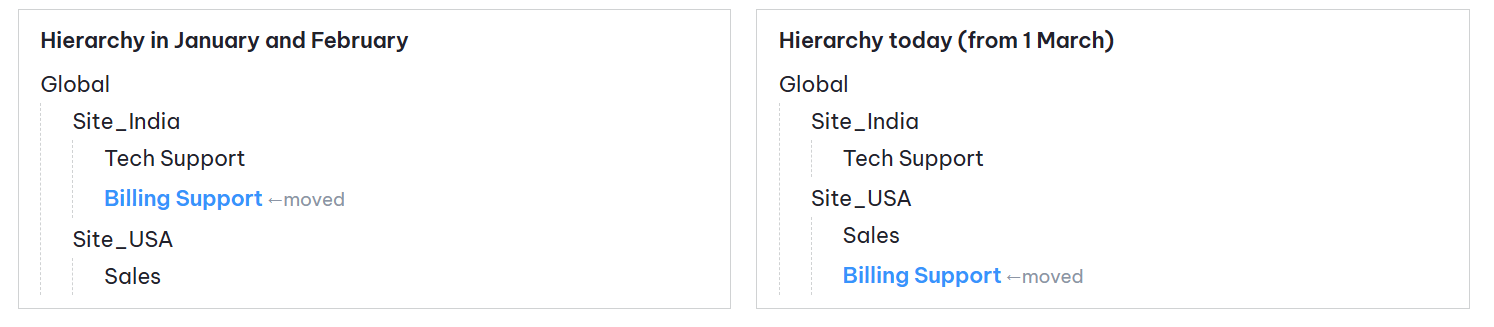
ExemplosSua organização tem dois sites. Três teams lidam com contatos:
Suporte técnico está em Site_India e nunca foi movido.
Sales está em Site_USA e nunca foi movido.
Suporte de Cobrança estava em Site_India até 28 de Fevereiro. Em 1º de Março, seu administrador o moveu para Site_USA na hierarquia.
Agora é 30 de Abril. Este é o número de contatos que cada equipe atendeu de 1 de Janeiro a 30 de Abril:
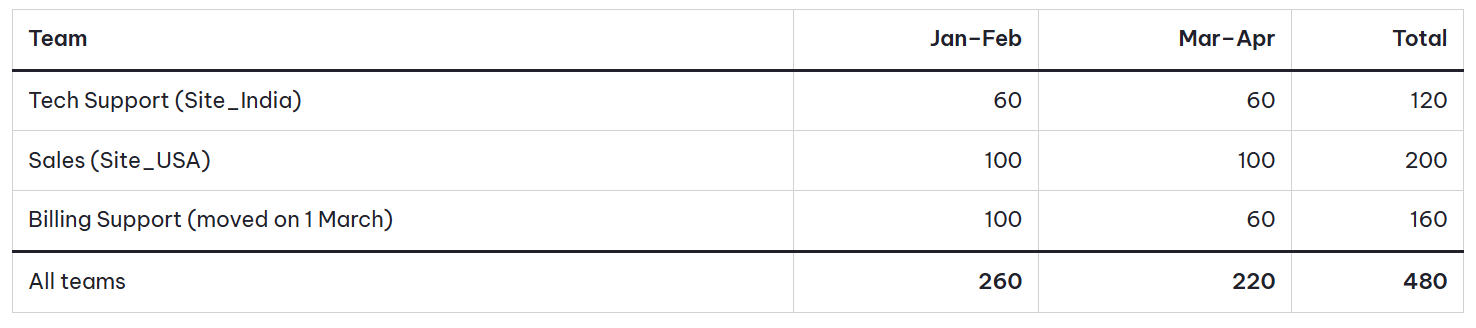
Você abre um widget ACD que mostra Contatos atendidos, define o intervalo DE datas de 1º de Janeiro a 30 de Abril e agrupa por Site.

Como ler o resultado
Como está: todos os 160 contatos do Suporte de Cobrança são colocados em Site_USA, porque é onde a equipe está hoje. Isso inclui os 100 contatos que ela tratou em Janeiro e Fevereiro enquanto estava em Site_India. Site_India = 60 + 60 = 120. Site_USA = 200 + 160 = 360.
Como estava: Os 100 contatos de Suporte de Cobrança de Janeiro e Fevereiro permanecem em Site_India, onde a equipe estava na época. Os 60 contatos de Março e Abril ficam em Site_USA. Site_India = 120 + 100 = 220. Site_USA = 200 + 60 = 260.
O total é 480 de qualquer forma. Somente a forma como é dividido entre sites muda.
A mesma pergunta com um filtro
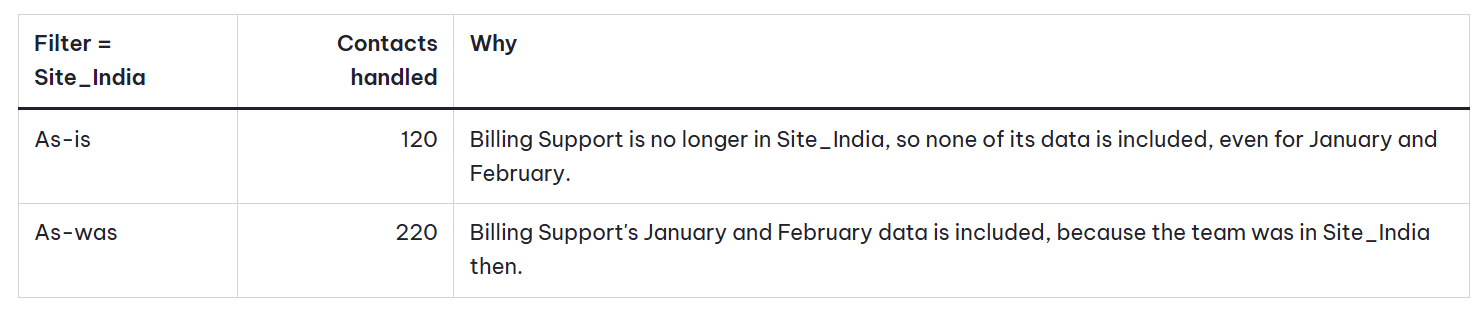
Você filtra para Site_India pelo mesmo período.
Por que existem dois modelos
As-is fornece uma imagem consistente. Todo período anterior é exibido em relação à sua organização atual, de modo que as tendências comparam itens semelhantes, e o histórico de um site não muda de forma dependendo da data em que você o consulta. Isso é adequado para relatórios operacionais, como volumes, tempo de atendimento e adesão, nos quais você deseja saber como a organização que você gerencia hoje tem se desempenhado.
As-was preserva o registro de quem era responsável quando o evento ocorreu. As Avaliações de qualidade são frequentemente usadas para coaching, auditorias e conformidade. Uma avaliação deve permanecer com a organização que era proprietária do agente quando ela foi concluída.
Quando você visualiza ambos juntos
Você pode colocar um widget ACD e um widget QM no mesmo Dashboard, com o mesmo intervalo DE datas, ambos agrupados por Site. Continuando o exemplo, a atividade do Suporte de Cobrança é relatada da seguinte forma:

O widget ACD coloca todos os contatos da equipe em Site_USA. O widget QM coloca suas avaliações de Janeiro e Fevereiro em Site_India. Isso é esperado. Os dois widgets respondem a perguntas diferentes e usam regras diferentes. A diferença aparece somente para equipes ou agentes que se moveram dentro do período. Se nada se moveu, ambos os modelos dão a mesma resposta.
-
Com a geração de relatórios no modo "como estão" (as-is), alterar a hierarquia também altera a forma como os dados anteriores são agrupados e filtrados. Tenha cuidado ao comparar com relatórios exportados antes de uma reorganização.
-
O Dashboard não exibe uma mensagem sobre o modelo as-is ou as-was no widget. Use a tabela acima para verificar qual modelo se aplica ao widget que você está usando.
-
Alterações na hierarquia não aparecem instantaneamente no Dashboard. Aguarde um tempo para que a alteração seja detectada antes de comparar os números.
Os dados de hierarquia são atualizados na mesma agenda que os dados de agente, equipe, competência e campanha. Alterações como mover uma equipe ou renomear um nó aparecem nos Widgets após a próxima atualização.
Painéis criados antes de podem mostrar valores diferentes. Widgets que combinam métricas de Quality Management (CXone) com métricas de outros produtos aplicavam anteriormente a seleção de hierarquia somente às métricas de Quality Management (CXone). A seleção agora se aplica a cada métrica suportada no widget.
Filtrar e agrupar dados de widget por Hierarquia de Plataforma
Estas regras se aplicam quando você filtra ou agrupa um widget por hierarquia:
Um filtro se aplica ao widget inteiro: Ao filtrar para um nó, o widget inclui esse nó e tudo abaixo dele, e exclui dados de todas as outras ramificações, tanto em linhas quanto em totais.
Filtrar pode ter como meta qualquer nível, com qualquer opção de View By: O nível pelo qual você agrupa não limita o filtrar, e View By não precisa ser definido como Hierarquia. Se você filtrar para um nó abaixo do nível de agrupamento, a linha do nó ao qual ele é agregado mostra somente os dados filtrados, não o total completo desse nó.
Um filtro tem como destino um nível ou um nó: Selecione um nível e, em seguida, escolha quais de seus nós incluir, ou selecione um único nó. Não é possível combinar nós de níveis diferentes em um mesmo filtro.
Os níveis se repetem em cada pai: Um nível de departamento aparece separadamente em cada site, e uma equipe aparece separadamente em cada departamento.
Outra OU aparece somente quando você agrupa por Hierarquia: Quando Visualizar por está definido como Agente ou outra opção, o widget omite os dados que não correspondem ao filtro. Nenhuma linha Outra OU aparece.
Agrupar por um nível fora da ramificação filtrada não retorna dados: Se o nível pelo qual você agrupa não tiver nós dentro da ramificação para a qual você filtrou, o widget mostrará sem resultados.
Métricas com uma hierarquia de suporte de grupo de funcionários de agente ou equipe: Uma métrica oferece suporte à filtragem e ao agrupamento por hierarquia quando seu grupo de funcionários é um agente ou uma equipe.
Os relatórios oferecem suporte à hierarquia no Gerenciamento de qualidade: Quality Management (CXone) relatórios oferecem suporte à filtragem de hierarquia e incluem colunas de nível de hierarquia.
Filtrar um widget por Hierarquia de Plataforma
-
Abra o painel e localize um widget com suporte.
-
Clique em Opções
 e depois em Configurações
 .
-
Em Hierarquia, clique em Selecionar Hierarquia. Isso abre a árvore de hierarquia, na qual você pode expandir nós para selecionar uma OU ou suas equipes. Se o widget ainda não tiver um filtro, a lista Selecionados mostra Nenhuma hierarquia selecionada ainda.
-
Na lista Disponível, clique na seta ao lado de um nível ou nó para expandi-lo. Para localizar um nó pelo nome, use a Pesquisar Hierarquia.
-
Clique em um level, como LEVEL 02, para filtrar por esse level. O level aparece na lista Selecionada com uma lista suspensa selecionar item.
-
Clique em um nó, como Data OU, para filtrar somente por esse nó.
-
Se você clicou em level, select level aparece em Selected.
-
Selecione todos para incluir cada nó nesse nível.
-
Selecione nós individuais para incluir somente esses nós.
-
-
-
Clique em Salvar.
-
Na janela Widget Settings, clique em Salvar.
O widget mostra somente dados dos nós selecionados, em linhas, gráficos e totais. Sua seleção aparece abaixo de Selecionar Hierarquia nas configurações do widget.
Visualizar um widget por um nível de Hierarquia
Visualize um widget por um nível de hierarquia para mostrar uma linha para cada divisão, departamento, equipe ou outro nível em sua hierarquia. Somente widgets com uma configuração View By oferecem suporte a isso.
-
Abra o painel e encontre um widget com suporte.
-
Clique em Opções
e depois em Configurações. -
Clique na lista suspensa View By e selecione Hierarquia.
-
Selecione o nível de grupo para ver os dados desse nível. Por exemplo, selecione Level 02 - Testando, Admin OU para ver os dados de cada nó no Nível 02.
-
Clique em Salvar.
Cada linha representa um nó no nível selecionado. O widget começa nesse nível e inclui os dados dos níveis abaixo dele. Por exemplo, se você selecionar o Nível 03, o Nível 01 e o Nível 02 não aparecerão como linhas. Os dados do Nível 04, Nível 05 e assim por diante são incluídos nas linhas do Nível 03.
Não é necessário clicar em Selecionar Hierarquia. Sem um filtro, o widget exibe dados de todos os nós no nível selecionado. Se você clicar em Selecionar Hierarquia, a janela exibe a hierarquia completa, da raiz até o último nível, não apenas o nível do seu grupo. Você pode selecionar um nó em qualquer nível e clicar em Salvar.
Os dados que não pertencem a um nó no nível selecionado aparecem na linha Other OU. Se você também aplicar um filtro de hierarquia, somente os nós na ramificação filtrada aparecerão.
Configurações
Clique em Opções e, em seguida, em Configurações no widget para acessar estes campos:
Exibir por: Defina como Hierarquia para agrupar as linhas do widget por um nível de hierarquia.
-
Selecionar nível de grupo: O nível que cada linha representa. Este menu suspenso aparece somente quando View By está definido como Hierarquia. Cada opção mostra um número de nível e os nós desse nível, como Level 02 - Testing, Admin OU. O Level 00 é a parte superior da hierarquia.
Selecionar Hierarquia tem estas áreas:
-
Pesquisar Hierarquia: pesquisa um nó pelo nome.
-
Disponível: A hierarquia principal completa como uma árvore expansível de níveis e nós.
-
Selecionados: A seleção atual. Para um nível, a lista suspensa Selecionar item lista os nós que você pode incluir.
Widgets que Suportam a Hierarquia da Plataforma
A filtragem e o agrupamento por hierarquia da plataforma estão disponíveis para dados históricos nos seguintes Widgets.
Data Insights: Medidor, KPI, Tendência de KPI, Leaderboard, Detalhamento da métrica, Widget de Comparação de métricas, Intervalo de métricas, Revisão de métricas e Resumo das métricas.
ACD: Resumo do Estado do agente, Widget Resumo da interação e Dispositions.
Quality Management (CXone): todos os widgets de Quality Management (CXone). Consulte Como está e como era.
Exemplo
-
Agrupar por equipe e filtrar para uma OU: Um widget de Detalhamento da métrica tem Exibir por definido como Hierarquia e o nível de equipe selecionado em Selecionar Nível de Grupo. O widget é filtrado para uma OU, portanto, cada linha é uma equipe nessa OU.
-
Filtrar abaixo do nível de agrupamento: O mesmo widget é agrupado pelo nível de OU e filtrado para uma equipe. A linha da OU mostra somente os dados daquela equipe, não o total completo da OU. outras OUs não aparecem.
-
Filtrar ao agrupar por agente: Um widget tem View By definido como Agente e é filtrado para uma OU. Somente os agentes dessa OU aparecem, e nenhuma linha de Outra OU é adicionada.
-
Dados sem nó no nível de agrupamento: Um widget é agrupado pelo nível de equipe, e alguns agentes não estão atribuídos a uma equipe. Seus dados aparecem na linha Other OU.