

Os widgets do Quality Management (CXone) fornecem uma visão geral dos processos QM da sua organização. Você pode acompanhar o desempenho dos agentes e decidir sobre as etapas para melhorar a qualidade. Você pode arrastar e descartar os widgets ou dar um duplo clique no widget para adicioná-los ao seu dashboard. Você também pode usar as configurações para adicionar seus filtros a fim de visualizar os dados.
Organizações com uma licença NiCE CXone Performance Management (Native) podem acessar até 95 dias de dados históricos dentro de um período de retorno de 25 meses. Aquelas com uma licença somente de Dashboard estão limitadas a dados do mesmo dia.
Você pode fazer um breve eLearning que oferece uma visão geral de NiCE CXone Dashboard e QM Widgets. Este curso explora os diferentes Widgets QM e as configurações de widget que você pode usar para seus dashboards.
Você não pode ver esses widgets se seus aplicativos NiCE CXone não incluírem Quality Management (CXone).
Categoria Hora extra
Taxa de atualização de dados: Em até 1 minuto
taxa de atualização do widget : 30 minutos
Este widget ajuda você a visualizar o volume de uma categoria específica de interações em um determinado período. O gráfico no widget exibe a tendência da categoria selecionada durante um período.
Com esse conhecimento, você pode determinar se precisa fazer alterações nos planos de qualidade para focar mais em uma categoria específica.
Por padrão, o widget abre na visualização Gráfico. Clique em Opções  , depois em Widget Display para alterar a visualização para Table ou Table and Chart lado a lado.
 Exibir imagem
\n 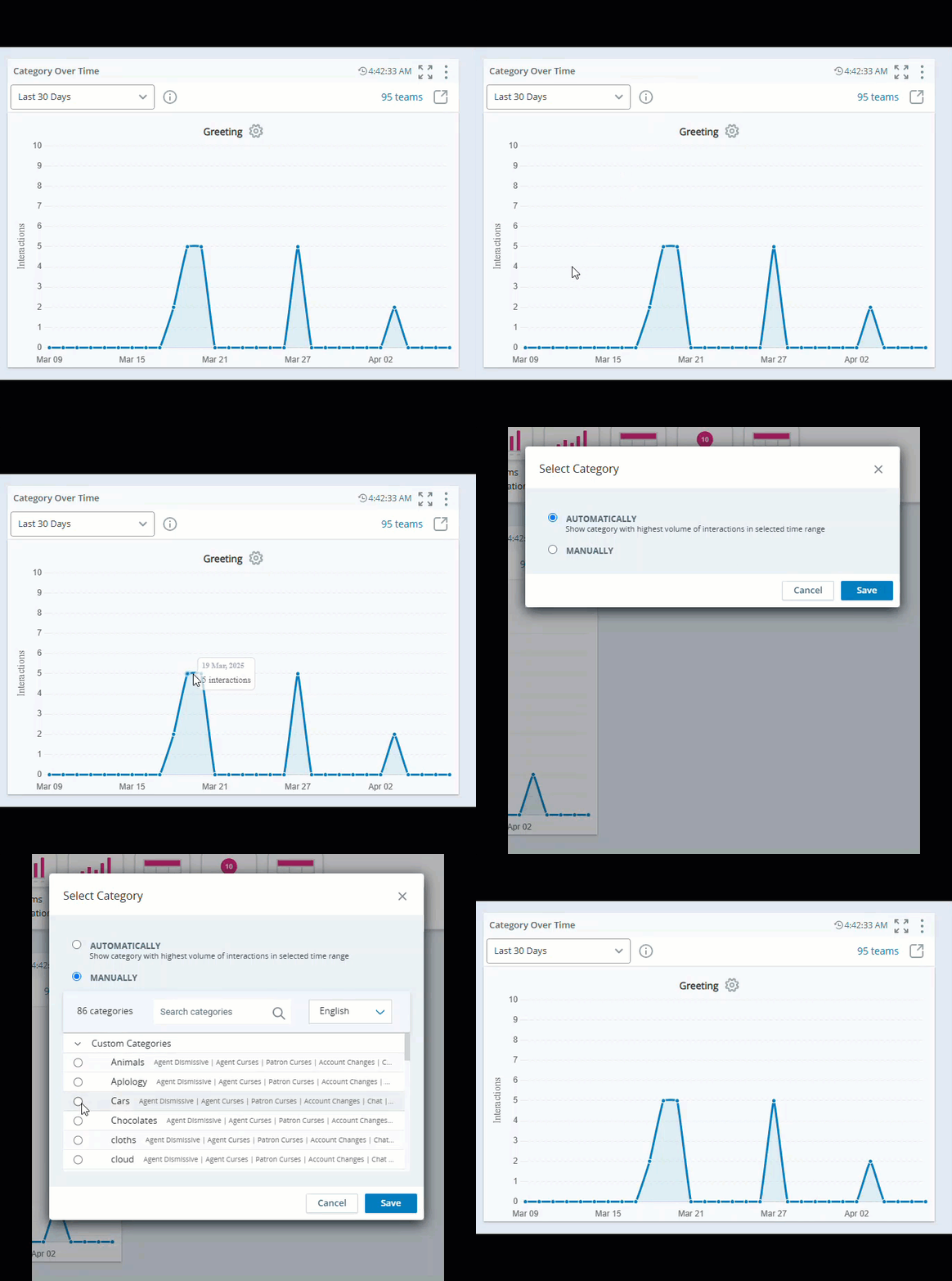 \n
Permissões e licenças
Este widget está disponível apenas para organizações com oQMAdvanced licença.
Você deve ter estas permissões:
-
QM Ferramentas > Widgets do Dashboard > Categoria Hora extra: Ativado
-
Dashboard > Paineis: Exibir
-
Dashboard > Paineis: Editar (opcional)
Se você não conseguir acessar os widgets ou o Dashboard, fale com seu administrador. O administrador pode encontrar essas permissões no NiCE CXone. Vá até Admin > Configurações de segurança > Funções e Permissões e selecione a Função.
Clique em Abrir em Nova Página  , para ir a Interactions e ver detalhes adicionais da calibração.
Clique em Selecionar categoria  para adicionar uma categoria.
-
Automaticamente: NiCE CXone mostra automaticamente a categoria com o número mais alto de interações.
-
Manualmente: Você pode selecionar a categoria que deseja acompanhar ao longo do tempo.
Clique em Opções e, em seguida, em Configurações no widget para filtrar os dados que você deseja ver em cada widget.
Configurações
Descrições dos campos
-
Nome DE exibição: Especifique um nome para o widget.
-
Intervalo DE datas: Defina o intervalo DE datas. Você pode escolher uma das opções, como Hoje, Ontem, últimos 7 dias, últimos 30 dias, Últimos 90 dias, Semana passada, Mês passado e Intervalo personalizado.
-
Equipe: Selecione as equipes para incluir no widget. Você verá somente os agentes das equipes selecionadas.
Exemplo
Os gerentes de qualidade podem ver como o volume de interações por categoria muda ao longo do tempo.
Usando este widget, os supervisores e avaliadores podem se concentrar em uma categoria específica e fazer alterações na estratégia de qualidade para alterar o tipo de interações que são avaliadas. Se os agentes estiverem demorando mais para lidar com esse volume, eles também podem se concentrar em orientá-los sobre como lidar com isso de forma mais eficaz.
Tendência de avaliação e Coaching
Taxa de atualização de dados: 30 minutos
O widget Tendência de Avaliação e coaching permite rastrear como as pontuações de avaliação mudam ao longo do tempo para os agentes selecionados. Ele também exibe as sessões de coaching enviadas através do novo Coaching. Esse widget ajuda os gerentes a identificar tendências nas pontuações e mostra quais sessões de coaching estão atribuídas aos agentes.
Por padrão, o widget abre na visualização Gráfico. Clique em Opções , depois em Widget Display para alterar a visualização para Table ou Table and Chart lado a lado.
Permissões
Você deve ter estas permissões:
-
Coaching > My Zone > Coaching: Ativado
-
Dashboard > Paineis: Exibir
-
Dashboard > Paineis:Editar (opcional)
Se você não conseguir acessar os widgets ou o Dashboard, fale com seu administrador. O administrador pode encontrar essas permissões no NiCE CXone. Acesse Admin > Configurações de segurança > Funções e Permissões e selecione a Função.
Você pode selecionar até 50 agentes por vez. Os agentes são selecionados em ordem alfabética, garantindo um processo de análise mais eficiente e gerenciável. Ao posicionar o ponteiro do mouse sobre a pontuação de um agente, você pode ver a média e as pontuações individuais daquele dia.
Ao clicar na pontuação do agente, você pode reproduzir a interação e visualizar o formulário DE avaliação para avaliações do tipo para segmento. No entanto, para avaliações do tipo funcionário, você pode somente visualizar o formulário DE avaliação. No caso de avaliações contestadas, apenas o player de interação é exibido, não o formulário DE avaliação.
Você pode selecionar e arrastar sobre o prazo para aumentar o zoom nas pontuações. Clique em Reset Zoom para diminuir o zoom.
Clique em Opções e, em seguida, em Configurações no widget para filtrar os dados que você deseja ver em cada widget.
Configurações
Descrições de campo
-
Nome DE exibição: Especifique um nome para o widget.
-
Intervalo DE datas: Defina o intervalo DE datas. Você pode escolher uma das opções, como Hoje, Ontem, últimos 7 dias, últimos 30 dias, Últimos 90 dias, Semana passada, Mês passado e Intervalo personalizado.
-
Equipes: Selecione as equipes para incluir no widget. Você verá somente os agentes das equipes selecionadas.
Calibração do avaliador
Taxa de atualização de dados e widget: 30 minutos
Este widget exibe os avaliadores com a maior variação com base na participação deles em calibrações concluídas durante o prazo selecionado. Ele inclui dados exclusivamente de calibrações Concluídas, que são aquelas em que todos os avaliadores finalizaram as avaliações de calibração atribuídas a eles antes do prazo final.
Você pode verificar o status de conclusão na coluna taxa de realização em My Zone > Calibrações. Por exemplo, se uma calibração foi enviada a 15 participantes, todos os 15 devem concluí-la para que os dados apareçam neste widget. Você pode acessar os dados de calibrações incompletas nos relatórios QM.
Por padrão, o widget abre na visualização Gráfico. Clique em Opções , depois em Widget Display para alterar a visualização para Table ou Table and Chart lado a lado.
Permissões
Você deve ter estas permissões:
-
QM Ferramentas > My Zone > Calibrações: Visualizar
-
Dashboard > Paineis:Exibir
-
Dashboard > Paineis: Editar (opcional)
Se você não conseguir acessar os widgets ou o Dashboard, fale com seu administrador. O administrador pode encontrar essas permissões no NiCE CXone. Acesse Admin > Configurações de segurança > Funções e Permissões e selecione a Função.
As informações exibidas neste widget ajudam você a ver:
-
Os avaliadores que pontuam dentro de uma variação de ±5% ou uma porcentagem decidida pelos gerentes de qualidade.
-
A precisão do avaliador em pontuar as interações e os avaliadores que têm dificuldade de atribuir pontuação.
Clique em Abrir em Nova Página para ir para calibrações em My Zone, onde você pode ver detalhes adicionais da calibração.
Clique em Opções e, em seguida, em Configurações no widget para filtrar os dados que você deseja ver em cada widget.
Configurações
Descrições dos campos
-
Nome DE exibição: Especifique um nome para o widget.
-
Limite de variação: Defina a porcentagem limite de variação na pontuação DE calibração para os avaliadores. A porcentagem de variação para um avaliador é exibida em laranja se estiver acima do valor absoluto.
-
Date Range: Define the date range. You can choose from options, like Today, Yesterday, Last 7 days, Last 30 days, Last 90 days, Last Week, Last Month and Custom range.
-
Avaliador: Selecione o nome do avaliador.
Exemplo
Os gerentes de qualidade podem ver quais avaliadores tendem a pontuar mais alto ou mais baixo que seus colegas em calibrações relacionadas, para determinar se é necessário coaching de pontuação de qualidade para eles.
Desempenho do avaliador
Taxa de atualização de dados: 30 minutos
Este widget ajuda a monitorar o desempenho dos avaliadores. Neste widget, você pode acompanhar o desempenho de um avaliador com base na taxa de avaliações concluídas e no número de avaliações contestadas.
Na Exibição de widget, você pode escolher entre Tabela, Tendência de Avaliação concluída e Comparação.
Visualização de tabela
-
In exibição de Tabela, você pode ver uma lista de avaliadores, juntamente com a porcentagem de avaliações Concluídas e Apeladas.
-
Ao passar o cursor sobre as avaliações concluídas de um avaliador, você pode ver o número de avaliações Expiradas, Pendentes, Excluídas e Substituídas.
-
Você pode adicionar colunas à tabela para visualizar informações mais detalhadas relacionadas a Total de Avaliações, Excluído, Substituído, Expirado, Apelado Expirado e Concluído Excluído. Essas colunas fornecem informações adicionais sobre o desempenho dos avaliadores em diferentes métricas.
-
Clique em
 para dimensionar automaticamente uma coluna específica ou todas as colunas.
-
Clique em
 para selecionar opções de filtro.
-
Clique em
 para selecionar as colunas que deseja ver no widget.
-
A coluna de ordenação primária exibe um 1 ao lado do título da coluna.
-
A coluna de ordenação secundária exibe um 2 ao lado do título da coluna.
Você pode personalizar as colunas:
Você pode personalizar as configurações de coluna ajustando o tamanho, a ordenação, a filtragem e o arranjo das colunas e, em seguida, salvar essas alterações, mesmo com a permissão de dashboard Exibir.
Como ordenar colunas da tabela
Você pode ordenar os dados na tabela clicando em um cabeçalho de coluna. Para aplicar uma ordenação secundária, mantenha pressionada a tecla Shift e clique em outro cabeçalho de coluna.
Visualização de tendência de Avaliação concluída
Na visualização Tendência de Avaliação Concluída, você pode ver uma lista de avaliadores em uma lista suspensa, na qual é possível selecionar um avaliador específico e revisar suas avaliações concluídas ao longo do tempo.
-
A exibição de Comparação compara os desempenhos de dois avaliadores, oferecendo insights sobre seus desempenhos relativos.
-
A comparação também é estendida para outras seis categorias: Concluídas, Pendentes, Contestadas, Excluídas, Substituídas e Expiradas. A contagem geral de avaliações atribuídas a cada avaliador é exibida no centro do gráfico de pizza de comparação.
-
Selecione um avaliador para revisar seu desempenho na Visualização de comparação e, em seguida, escolha outro avaliador para uma comparação direta. Passar o mouse sobre o gráfico correspondente a cada avaliador exibe o número de avaliações e suas respectivas contribuições percentuais.
Visualização de comparação
Permissões
Você deve ter estas permissões:
-
QM Ferramentas > My Zone > Calibrações > Desempenho de qualidade: Ativado
-
Dashboard > Paineis:Exibir
-
Dashboard > Paineis: Editar (opcional)
Se você não conseguir acessar os widgets ou o Dashboard, fale com seu administrador. O administrador pode encontrar essas permissões no NiCE CXone. Acesse Admin > Configurações de segurança > Funções e Permissões e selecione a Função.
Clique em Opções e, em seguida, em Configurações no widget para filtrar os dados que você deseja ver em cada widget.
Configurações
Descrições de campo
-
Nome DE exibição: Especifique um nome para o widget.
-
Selecionar Hierarquia: Clique em Selecionar Hierarquia para filtrar os dados do widget de acordo com o nível de hierarquia ou nó selecionado. Os dados no widget são limitados à hierarquia selecionada.
-
Intervalo DE datas: Defina o intervalo DE datas. Você pode escolher uma das opções, como Hoje, Ontem, últimos 7 dias, últimos 30 dias, Últimos 90 dias, Semana passada, Mês passado e Intervalo personalizado.
-
Paradigma de Data: Defina o filtro de paradigma de data com base em formulários de avaliação e versões específicos.
-
Período de Início da avaliação: Filtrar avaliações com base no horário de início delas.
-
Período de avaliação enviada: Filtrar avaliações com base no horário de envio.
-
Período de Interações Registradas: Filtrar com base no período das interações registradas.
-
-
On the Fly Evaluations: Selecione Sim para incluir as On the Fly Evaluations no widget e selecione Não para excluir.
-
Avaliador: Selecione o nome do avaliador na lista suspensa.
-
Nome DO formulario e Versão DO formulário: Selecione o nome e a versão DO formulário na lista suspensa, que também exibe o status do formulário.
-
Grupos: Filtrar os avaliadores dentro das equipes selecionadas de acordo com seus grupos atribuídos. Somente os avaliadores atribuídos ao(s) Grupo(s) selecionado(s) no filtro serão exibidos no widget.
- Completed Threshold: You can set a threshold range to highlight the percentage of completed evaluations for the evaluators. For example, the scale for completed evaluations in a contact center is between 40% and 80%, then:
No widget, os avaliadores que concluíram menos de 40% de suas avaliações atribuídas aparecem em vermelho.
Avaliadores que concluem entre 40% e 80% das avaliações atribuídas a eles aparecem em cinza.
Os avaliadores que concluíram acima de 80% aparecem em azul.
-
Limite de contestações: Você pode definir a porcentagem de avaliações contestadas para um avaliador que aparece em vermelho no widget.
-
Id da divisão: Use este filtro para exibir dados somente de divisões específicas em seu locatário. Isso permite analisar avaliações, coaching e métricas relacionadas no nível de divisão, em vez de em todas as divisões.
Exemplo
Com este widget, os gerentes de qualidade podem acompanhar o desempenho dos avaliadores e acessar as opções de treinamento, se necessário. Também ajuda a determinar a integridade do programa de qualidade.
Calibração de formulários
Taxa de atualização de dados e widgets: 30 minutos
Este widget ajuda os gerentes de qualidade a ver os formulários calibrados concluídos com a mais alta variação. Ele mostra somente dados de calibrações totalmente concluídas. Uma calibração é considerada concluída quando todos os avaliadores designados enviam suas notas dentro do prazo determinado.
Você pode verificar o status de conclusão em My Zone > Calibrações na coluna taxa de realização. Por exemplo, se uma calibração foi enviada para 15 participantes, todos os 15 devem concluí-la para que os dados apareçam neste widget.
Neste widget, uma variação alta indica que as perguntas estão sendo pontuadas de forma inconsistente entre os avaliadores. Os gerentes de qualidade podem verificar se os avaliadores estão tendo problemas para pontuar o formulário e depois orientá-los. Os requisitos de pontuação ou as perguntas do formulário também podem ser revisados com base nessas informações.
Por padrão, o widget abre na visualização Gráfico. Clique em Opções , depois em Widget Display para alterar a visualização para Table ou Table and Chart lado a lado.
Permissões
Você deve ter estas permissões:
-
QM Ferramentas > My Zone > Calibrações: Visualizar
-
Dashboard > Paineis: Exibir
-
Dashboard > Paineis: Editar (opcional)
Se você não conseguir acessar os widgets ou o Dashboard, fale com seu administrador. O administrador pode encontrar essas permissões no NiCE CXone. Vá para Admin > Configurações de segurança > Funções e Permissões e selecione a Função.
Clique em Abrir em Nova Página , para ir até as calibrações em My Zone, onde você pode ver detalhes adicionais da calibração.
Clique em Opções e, em seguida, em Configurações no widget para filtrar os dados que você deseja ver em cada widget.
Configurações
Descrições do campo
-
Nome DE exibição: Especifique um nome para o widget.
-
Limite de variação: Defina a porcentagem limite de variação na pontuação DE calibração de um formulário. A variação percentual do formulário é exibida em vermelho se estiver acima do valor absoluto.
-
Date Range: Defina o intervalo DE datas. Você pode escolher uma das opções, como Hoje, Ontem, últimos 7 dias, últimos 30 dias, Últimos 90 dias, Semana passada, Mês passado e Intervalo personalizado.
-
Form Name and Form Version: Select the form name and version from the dropdown, which also displays the form’s status.
Exemplo
Com este widget, os gestores de qualidade podem verificar a necessidade de requisitos de pontuação simples e claros nos formulários que ajudarão os avaliadores a saber como pontuar cada pergunta.
Status do plano
Taxa de atualização de dados e widgets: 1 hora
O widget Status do plano exibe o status dos planos de qualidade ativos atualmente em execução em sua organização. Esse status permite verificar rapidamente se seus planos de qualidade estão na pista.
Clicar no ícone de redirecionamento no widget leva você à página Monitoramento de plano em My Zone. Lá, você vê se os planos ativos estão encontrando interações e atribuindo-as aos avaliadores. Os gerentes de qualidade monitoram o progresso geral dos avaliadores na conclusão de suas tarefas dentro do período de tempo alocado e podem detalhar para visualizar os detalhes clicando em um Plano.
Por padrão, o widget abre na visualização Gráfico. Clique em Opções , depois em Widget Display para alterar a visualização para Table ou Table and Chart lado a lado.
Permissões
Você deve ter estas permissões:
-
QM Ferramentas > My Zone > Atribuições de avaliador: Ativado
-
Dashboard > Paineis: Exibir
-
Dashboard > Paineis: Editar(opcional)
Se você não conseguir acessar os widgets ou o Dashboard, fale com seu administrador. O administrador pode encontrar essas permissões no NiCE CXone. Vá para Admin > Configurações de segurança > Funções e Permissões e selecione a Função.
O widget de status do plano fornece duas exibições segmentadas:
Visualização na pista
-
A visualização Na pista exibe os planos em ordem crescente de status de conclusão, mostrando primeiro os planos mais atrasados.
-
Você tem a opção de selecionar automaticamente o plano por status de conclusão Na pista ou selecionar manualmente os planos. No caso de seleção automática, você pode visualizar no máximo 5 planos em ordem crescente com base em seu status de conclusão, mostrando primeiro os planos mais atrasados.
-
No modo manual, você pode selecionar até cinco planos para exibição.
-
A pontuação Na pista é o percentual de avaliações concluídas até a data em relação ao número total de avaliações esperadas nesse dia.
-
Os planos de qualidade selecionados são exibidos em um gráfico de barras e, quando você posiciona o cursor do mouse sobre um plano selecionado, pode ver os detalhes Concluído, plano termina em e Na pista.
-
A pontuação Na pista é a porcentagem de avaliações concluídas até a data em relação ao número total de avaliações esperadas para serem concluídas até esse dia.
Visualização detalhada
-
A visualização Detalhada mostra os planos em ordem decrescente, começando pelo plano que tem mais avaliações concluídas.
-
A exibição Breakdown permite que você visualize planos categorizados por seus status de avaliação. Os planos nesta exibição são mostrados em ordem decrescente, começando pelos planos que têm mais avaliações concluídas.
-
Você pode comparar esses dados com a página de Monitoramento de plano em My Zone.
-
Para um Plano de qualidade, o número total de avaliações na exibição detalhada representa as avaliações distribuídas em QM.
Exemplo
Você tem um plano de qualidade que vai de 1º a 31 de Janeiro. O plano pretende realizar 10 avaliações nesse mês, o que dá uma média de 0,32 avaliação por dia.
Em 11 de Janeiro, você concluiu 1 avaliação, mas o número esperado de avaliações concluídas até essa data é 3,55. Para acompanhar o andamento do plano, calculamos a pontuação Na pista da seguinte forma:
Pontuação na pista = 1/3,55 * 100 = 28,18%
Isso significa que o plano está 28,18% dentro do esperado.
Clique em Abrir em Nova Página para ir para o monitoramento DE planos em My Zone, onde você pode ver detalhes adicionais dos planos de qualidade.
Clique em Opções e, em seguida, em Configurações no widget para filtrar os dados que deseja visualizar em cada widget.
Configurações
Descrições dos campos
-
Nome DE exibição: Especifique um nome para o widget.
-
Exibição de Widget: Selecione o ver tipo, que pode ser Break-down status ou On-track status.
-
Clique em Selecionar Hierarquia para filtrar os dados do widget de acordo com o nível de Hierarquia ou nó selecionado. Os dados no widget são limitados à hierarquia selecionada.
-
Paradigma de Data: Define o filtro de paradigma de data com base em formulários de avaliação e versões específicos.
-
Período de horário de início da avaliação: filtra avaliações com base no horário de início delas.
-
Período de avaliação enviada: Filtrar avaliações com base na hora em que foram enviadas.
-
Período de Interações Registradas: Filtrar com base no período de interações registradas.
-
-
Intervalo DE datas: Defina o intervalo DE datas. Você pode escolher uma das opções, como Hoje, Ontem, últimos 7 dias, últimos 30 dias, Últimos 90 dias, Semana passada, Mês passado e Intervalo personalizado.
-
Campanha: Selecione a campanha que você quer incluir no widget.
-
Competência: Selecione as competências
Usada para automatizar a distribuição de interações com base nas competências, nas habilidades e no conhecimento dos agentes. do agente a serem incluídas no widget. Somente os agentes competentes em um dos filtros selecionados serão considerados. -
Avaliador: Selecione o nome do avaliador.
-
Planos de qualidade: selecione o Plano de qualidade que você deseja visualizar.
-
Limite No prazo: Defina o alcance do limite para um plano de qualidade. Você pode verificar se o plano de qualidade está no caminho certo com base nesse intervalo.
-
Id da divisão: Use este filtro para exibir dados somente de divisões específicas em seu locatário. Isso permite analisar avaliações, coaching e métricas relacionadas no nível de divisão, em vez de em todas as divisões.
Exemplo
Supervisores e gerentes de qualidade podem usar este widget para ver como os planos podem ser editados para garantir que as metas de avaliação sejam cumpridas.
Avaliações de qualidade
O widget Avaliações de qualidade exibe relatórios detalhados relacionados às Avaliações de QM realizadas para equipes e agentes individuais. Ele fornece dados e métricas abrangentes de Avaliação em formato tabular ou de grade, permitindo que você revise e analise o desempenho e as pontuações de equipes e agentes com base nas avaliações de qualidade realizadas.
Por padrão, o dashboard exibe os 10.000 registros mais recentes. Para visualizar mais dados, ajuste os filtros ou use as opções de exportação.
Quando o limite de 10.000 registros é atingido, a exportação permite que você acesse um conjunto DE dados maior. Você pode exportar até 100.000 registros usando:
-
A exportação no nível do widget (CSV ou Excel)
-
A exportação global (somente Excel)
Após iniciar uma exportação, o botão de exportação fica desabilitado até que o arquivo seja gerado. Esse processo pode levar até um minuto.
Permissões e licenças
Este widget está disponível somente para organizações com a licença QMAdvanced.
Você deve ter estas permissões:
-
QM Ferramentas > Widgets do Dashboard > Avaliações de qualidade: Ativado
-
Dashboard > Paineis:Exibir
-
Dashboard > Painéis:Editar(opcional)
-
Dashboard > Data Insights>Relatórios:ON
Se você não conseguir acessar os widgets ou o Dashboard, fale com seu administrador. O administrador pode encontrar essas permissões no NiCE CXone. Acesse Admin > Configurações de segurança > Funções e Permissões e selecione a Função.
Clique em Opções e, em seguida, em Configurações no widget para filtrar os dados que você deseja ver em cada widget.
Este widget está disponível na página Dashboards para organizações com uma licença PM. Se sua organização não tiver uma licença PM, você ainda pode usar o widget na página Reports. Lá, você sempre verá dados atuais, com base no prazo selecionado. Consulte Visualizar o widget de Avaliação de qualidade.
Configurações
Descrições dos campos
-
Nome DE exibição: Especifique um nome para o widget.
-
Platform Hierarchy: Filter the widget's data as per the CXone hierarchy level selected. Data in the widget is limited to the hierarchy you select.
-
Relatório: Selecione o tipo de relatório que você deseja visualizar no widget.
-
Agrupar Linhas por: selecione como deseja agrupar as linhas, por Avaliador, Selecione um grupo de perguntas. ou Plano.
-
Paradigma de Data: Defina o filtro de paradigma de data com base em formulários de avaliação e versões específicos.
-
Período de Início da avaliação: Filtrar avaliações com base no horário de início delas.
-
Período da avaliação enviada: Filtrar avaliações com base no horário de envio.
-
Período de Interações Registradas: Filtrar com base no período das interações registradas.
-
-
Intervalo DE datas: Defina o intervalo DE datas. Você pode escolher uma das opções, como Hoje, Ontem, últimos 7 dias, últimos 30 dias, Últimos 90 dias, Semana passada, Mês passado e Intervalo personalizado.
-
Equipe: Selecione as equipes para incluir no widget. Você verá somente os agentes das equipes selecionadas.
-
Agente: Selecione os agentes a serem incluídos no widget entre as equipes selecionadas no filtrar Equipes.
-
Limite de pontuação média: Disponível quando o conjunto de relatórios Agent Interaction é selecionado. Defina o intervalo de pontuação de Valor Mínimo e Valor Máximo para o seu widget. Use o controle deslizante para definir níveis de desempenho, ajudando você a visualizar rapidamente quando os resultados atendem ou ficam abaixo das metas.
-
Avaliações On-The-Fly: Selecione Sim para incluir as Avaliações On-The-Fly no widget e selecione Não para excluir.
-
Avaliador: Selecione o nome do avaliador.
-
Nome do formulário e Versão DO formulário: Selecione o nome e a versão DO formulário na lista suspensa, que também exibe o status do formulário.
-
Grupos: Filtra os agentes dentro das equipes selecionadas de acordo com seus grupos atribuídos. Somente os agentes selecionados na lista suspensa de agentes e que pertencem a pelo menos um grupo no filtro grupos podem acessar o widget.
-
Plano de Qualidade: Selecione os planos de qualidade que você deseja incluir.
-
Id da divisão: Use este filtro para exibir dados somente de divisões específicas em seu locatário. Isso permite analisar avaliações, coaching e métricas relacionadas no nível de divisão, em vez de em todas as divisões.
Alternância de Visualização de sentimentos
Disponível com o conjunto de relatórios Agent Interaction. Localizado no canto superior direito, este alternador permite mudar entre valores numéricos de métrica e exibições baseadas em emoticons. Quando Desativado, as avaliações aparecem como pontuações numéricas padrão; quando Ativado, as pontuações são substituídas por ícones expressivos que representam níveis de sentimento, oferecendo uma visão mais intuitiva do desempenho.
Você pode personalizar as colunas:
-
Clique em
para dimensionar automaticamente uma coluna específica ou todas as colunas. -
Clique em
para selecionar opções de filtro. -
Clique em
para selecionar as colunas que deseja ver no widget.
Você pode personalizar as configurações de coluna ajustando o tamanho, a ordenação, a filtragem e o arranjo das colunas e, em seguida, salvar essas alterações, mesmo com a permissão de dashboard Exibir.
Como ordenar colunas da tabela
Você pode ordenar os dados na tabela clicando em um cabeçalho de coluna. Para aplicar uma ordenação secundária, mantenha pressionada a tecla Shift e clique em outro cabeçalho de coluna.
-
A coluna de ordenação primária exibe um 1 ao lado do título da coluna.
-
A coluna de ordenação secundária exibe um 2 ao lado do título da coluna.
Índice de qualidade
Taxa de atualização de dados: 30 minutos
taxa de atualização do widget: 15 minutos
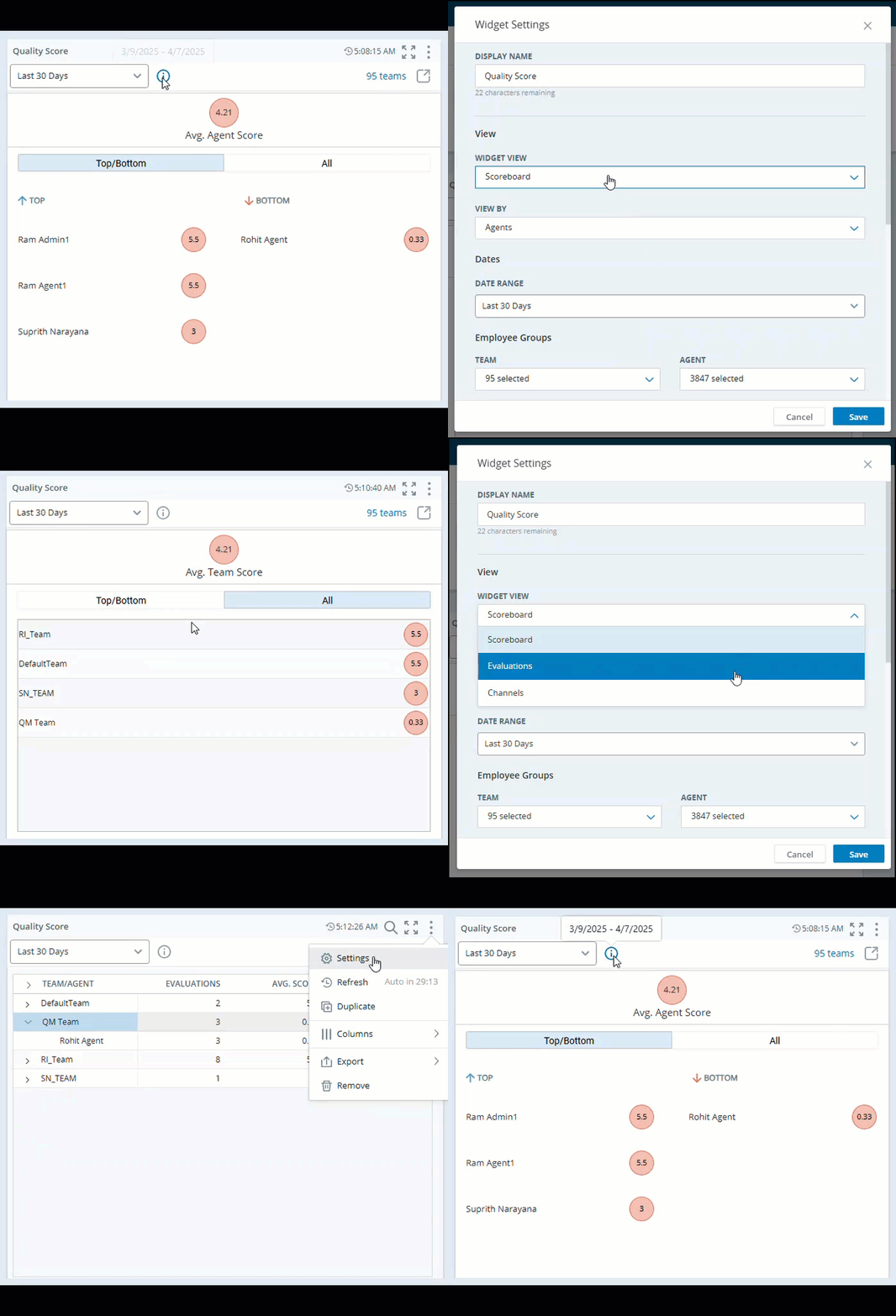
Este widget exibe as pontuações de qualidade da equipe, juntamente com as pontuações individuais dos agentes. Isso permite que você visualize o desempenho geral de cada equipe rapidamente.
Neste widget, você pode:
-
Veja detalhes adicionais ao passar o cursor sobre uma pontuação na visualização Equipe, incluindo o nome da equipe, a pontuação média da equipe, o número de agentes na equipe e o total de avaliações.
-
Na visualização Scoreboard, quando você visualiza por agente, passar o cursor sobre uma pontuação exibe o nome do agente, a pontuação média do agente, o total de avaliações atribuídas ao agente e a variação da pontuação calculada. O status em espera do avaliador não é incluído no cálculo do total de avaliações.
-
Você pode acompanhar os agentes e as equipes com melhor e pior desempenho.
-
Este widget calcula a pontuação média de qualidade de cada agente dividindo a pontuação total obtida em todas as avaliações pelo número total de avaliações concluídas.
 Permissões
Você deve ter estas permissões:
-
QM > My Zone > Desempenho de qualidade: On
-
Dashboard > Paineis: Exibir
-
Dashboard > Paineis: Editar (opcional)
Se você não conseguir acessar os widgets ou o Dashboard, fale com seu administrador. O administrador pode encontrar essas permissões no NiCE CXone. Acesse Admin > Configurações de segurança > Roles and Permissions e selecione a Função.
Clique em Abrir em Nova Página para ir para Desempenho de qualidade em My Zone, onde você pode ver detalhes adicionais das pontuações de qualidade dos agentes.
Clique em Opções e, em seguida, em Configurações no widget para filtrar os dados que deseja ver em cada widget.
Configurações
Descrições dos campos
-
Nome DE exibição: Especifique um nome para o widget.
-
Platform Hierarchy: Filter the widget's data as per the CXone hierarchy level selected. Data in the widget is limited to the hierarchy you select.
-
Widget View: Selecione o filtro para visualizar os valores por. Você pode escolher entre opções como Avaliações e Scoreboard.
-
Placar: A visualização de placar exibe a pontuação média total na parte superior do widget, que pode ser visualizada por Agente ou Equipe. Usando a opção View By, você pode escolher exibir as pontuações por Agente ou Equipe, e o widget será atualizado de acordo. Quando a visualização de Agente é selecionada, o widget exibe a pontuação média de todos os agentes. Se a visualização de equipe for selecionada, ele exibe a pontuação média de todas as equipes. Por padrão, o widget é definido para a visualização de equipe.
-
Avaliação: A visualização de Avaliação apresenta uma estrutura hierárquica, começando pelas equipes e seguida por seus respectivos agentes. Ela mostra o número de avaliações atribuídas a cada equipe ou agente, a pontuação média e a variação para cada uma.
-
CANAIS: A visualização de Canais também exibe uma estrutura hierárquica com equipes seguidas por seus respectivos agentes. Ela mostra a pontuação média de cada canal relacionado ao seu locatário. Por exemplo, se o seu locatário tiver quatro canais, a tabela terá quatro colunas, uma para cada Canal.
Em ambas as exibições Avaliação e Canais, quando você exporta o widget, o arquivo de saída mantém a exibição selecionada. Além disso, todos os agentes das equipes serão incluídos na exportação.
-
-
Intervalo DE datas: Defina o intervalo DE datas. Você pode escolher uma das opções, como Hoje, Ontem, últimos 7 dias, últimos 30 dias, Últimos 90 dias, Semana passada, Mês passado e Intervalo personalizado.
-
Clique em Select Hierarchy para filtrar os dados do widget de acordo com o nível de Hierarquia ou nó selecionado. Os dados no widget ficam limitados à Hierarquia selecionada.
-
Equipe: Selecione as equipes para incluir no widget. Você verá somente os agentes das equipes selecionadas.
-
Agente: Selecione os agentes a serem incluídos no widget entre as equipes selecionadas no filtrar Equipes.
-
On the Fly Evaluations: Selecione Sim para incluir On the Fly Evaluations no widget e selecione Não para excluir.
-
Nome DO formulario e Versão DO formulário: Selecione o nome e a versão DO formulário na lista suspensa, que também exibe o status do formulário.
-
Grupos: Filtrar os agentes dentro das equipes selecionadas de acordo com os grupos atribuídos a eles. Somente os agentes selecionados na lista suspensa de agentes e pertencentes a pelo menos um grupo no filtro grupos podem acessar o widget.
-
Limite de pontuação de qualidade: A faixa de pontuação do agente neste widget é de 0 a 100. Os gerentes e supervisores de qualidade podem definir um limite para destacar os agentes de melhor e pior desempenho. Por exemplo, um supervisor define um limite entre 5 e 27.
As pontuações do agente são exibidas como:
- Os agentes com uma pontuação de 27 ou superior aparecem em azul. Agentes com pontuação azul são os agentes com melhor desempenho.
- Agentes com pontuação igual ou inferior a 5 aparecem em laranja ou vermelho. O desempenho desses agentes é o mais baixo.
- Agentes com pontuação entre 5 e 27 aparecem em cinza. Agentes com pontuação cinza estão dentro do limite e apresentam bom desempenho.
-
Id da divisão: Use este filtro para exibir dados somente de divisões específicas em seu locatário. Isso permite analisar avaliações, coaching e métricas relacionadas no nível de divisão, em vez de em todas as divisões.
Exemplo
Você pode usar filtros para ver as pontuações dos agentes com os quais você tem trabalhado. Isso ajuda você a identificar rapidamente os agentes que precisam de treinamento e reconhecer aqueles que têm um bom desempenho.
Você pode identificar supervisores que gerenciam equipes de agentes com pontuação alta e aqueles que gerenciam equipes de agentes com pontuação baixa.
Categorias principais
Taxa de atualização de dados: Em até 1 minuto
taxa de atualização do widget: 2 minutos
Este widget mostra as categorias com o maior volume de interações em um período selecionado.
Permissões e licenças
Este widget está disponível apenas para organizações com oQMAdvanced licença.
Você deve ter estas permissões:
-
QM Ferramentas > Widgets do Dashboard > Categorias principais: Ativado
-
Dashboard > Paineis:Visualizar
-
Dashboard > Paineis:Editar(opcional)
Se você não conseguir acessar os widgets ou o Dashboard, fale com seu administrador. O administrador pode encontrar essas permissões no NiCE CXone. Vá até Admin > Configurações de segurança > Funções e Permissões e selecione a Função.
Neste widget, você também pode ver a tendência das categorias ao longo do tempo e compará-las a desempenhos anteriores.
Clique em Opções e depois em Configurações no widget para filtrar os dados que você deseja ver em cada widget.
Configurações
Descrições dos campos
-
Nome DE exibição: Especifique um nome para o widget.
-
Intervalo DE datas: Defina o intervalo DE datas. Você pode escolher uma das opções, como Hoje, Ontem, últimos 7 dias, últimos 30 dias, Últimos 90 dias, Semana passada, Mês passado e Intervalo personalizado.
-
Equipe: Selecione as equipes para incluir no widget. Você verá somente os agentes das equipes selecionadas.
-
Selecionar categorias: Selecione as categorias. Você pode selecionar Categorias personalizadas, Categorias QM e as outras categorias disponíveis. A categoria com o maior volume de interações é exibida por padrão.
Você pode personalizar as colunas:
-
Clique em
para dimensionar automaticamente uma coluna específica ou todas as colunas. -
Clique em
para selecionar opções de filtro. -
Clique em
para selecionar as colunas que deseja ver no widget.
Você pode personalizar as configurações de coluna ajustando o tamanho, a ordenação, a filtragem e o arranjo das colunas e, em seguida, salvar essas alterações, mesmo com a permissão de dashboard Exibir.
Como ordenar colunas da tabela
Você pode ordenar os dados na tabela clicando em um cabeçalho de coluna. Para aplicar uma ordenação secundária, mantenha pressionada a tecla Shift e clique em outro cabeçalho de coluna.
-
A coluna de ordenação primária exibe um 1 ao lado do título da coluna.
-
A coluna de ordenação secundária exibe um 2 ao lado do título da coluna.
Exemplo
Se o volume de interações de uma categoria específica continuar aumentando, os supervisores podem atualizar o plano de qualidade para monitorá-lo melhor.