

Os widgets Data Insights oferecem informações rápidas sobre indicadores-chave de desempenho (KPIs Uma métrica estabelecida usada para medir o desempenho do agente.) e métricas. Os widgets usam gráficos e tabelas para representar os dados. Isso facilita a compreensão de tendências, padrões e mudanças. Você pode usar os diferentes widgets de Data Insights no seu dashboard para visualizar e interpretar dados em tempo real. Isso ajuda você a tomar decisões informadas para melhorar a eficiência, a satisfação do cliente e o desempenho.
Você pode arrastar e soltar os widgets ou dar duplo clique no widget para adicioná-los ao seu dashboard. Você também pode usar as configurações para adicionar seus filtros e ver os dados.
Organizações com uma licença NiCE CXone Performance Management (Native) podem acessar até 95 dias de dados históricos em um período retroativo de 25 meses. Aquelas com uma licença somente de dashboard estão limitadas a dados do mesmo dia.
Você pode ver diferenças nos valores entre widgets, pois cada widget calcula as métricas de forma diferente, com base em seu nível de detalhe. Por exemplo, quando um contato está associado a Múltiplas competências ou múltiplos agentes, ele pode ser contado mais de uma vez em alguns widgets, enquanto outros widgets calculam um total de nível pai único com base na hierarquia de Funcionário ou de Contato.
Use somente as métricas que correspondam aos seus produtos licenciados e compatíveis. As Métricas dos produtos para os quais você não tem licença ainda podem aparecer, mas seus resultados não são válidos.
Seleção de métricas e filtragem
Manter o seguinte em mente ao selecionar as métricas e os filtros disponíveis nas configurações de métrica.
Configuração de Seleção de Métrica
-
Ao adicionar um novo widget ao dashboard, selecionar pelo menos uma métrica como a primeira etapa é obrigatório para habilitar as opções de Configurações do widget.
-
A opção Configurações permanece desabilitada até que pelo menos uma métrica seja selecionada. Após selecionar uma ou mais métricas, somente as opções Exibir Por, Intervalo DE datas, Filtros e Atributos compatíveis estarão disponíveis em Configurações.
-
Isso se aplica aos seguintes widgets: Medidor, KPI, Tendência de KPI, Leaderboard, Detalhamento da métrica, Revisão de métricas e Resumo das métricas.
Métricas quase Em tempo real
Sempre que você selecionar métricas quase em tempo real nos widgets Data Insights, elas sempre exibirão o valor atual, independentemente da duração ou do intervalo que você aplicar nas configurações do widget.
Seleção múltipla de Métricas de Domínio
Ao selecionar métricas de domínios diferentes nos widgets Data Insights, os dados com o intervalo DE datas disponível mais curto são exibidos.
Exemplo
Se você combinar:
Tempo de atendimento do agente (ACD métrica - limitado a 90 dias)
Índice de qualidade (métrica QM - limitado a 13 meses)
Seu widget mostrará apenas 90 dias de dados, pois essa é a duração mais curta entre as duas métricas.
Intervalo DE datas
Ao selecionar múltiplas métricas de domínio, os widgets Data Insights exibirão o intervalo DE datas que tiver a duração de data mais baixa. Por exemplo, se você selecionar uma métrica digital e uma métrica em tempo real.
Dados de previsão
Adicione uma métrica de previsão WFM ao seu widget Data Insights. Em seguida, use a lista suspensa Intervalo DE datas para previsão de dados para:
-
Próximos 7 Dias: a partir de amanhã
-
Próxima semana: a partir do Domingo seguinte (Domingo-Sábado)
-
Intervalo personalizado: a partir de amanhã; qualquer Intervalo dentro dos próximos 15 dias
Filtros de dados
Os Data Insights widgets permitem que você aplique diferentes dimensões, como Equipe ou Competência, e atributos como Tipo DE mídia e Direção como filtros de dados. Com o widget Resumo das métricas e Intervalo de métricas, você pode configurá-los para exibir dados com base em uma dimensão ou atributo específico. No entanto, nem toda dimensão e atributo é aplicável a cada métrica. As dimensões e os atributos disponíveis serão diferentes dependendo da métrica específica selecionada.
Exemplo
-
A métrica tempo Indisponível pode ser aplicada com os filtros Agente e Equipe, mas não com os filtros Competência ou Campanha.
-
A métrica Em fila pode ser visualizada pelas dimensões Skill e Campanha, mas não pelas dimensões Agente e Team.
Filtros Exibir por na Seleção de Métrica
As métricas e os filtros de Exibir Por trabalham juntos para exibir seus dados com precisão.
As métricas são organizadas em uma de duas hierarquias:
-
Grupos de funcionários, como Agente, Equipe e Empresa.
-
Grupos de Contato, como Competência, Campanha e Empresa.
Algumas métricas oferecem suporte a somente uma hierarquia. Outras oferecem suporte a ambas. Quando você seleciona sua primeira métrica, o comportamento depende das hierarquias com suporte para essa métrica:
-
Se a métrica suportar somente uma hierarquia, Exibir Por é automaticamente definido para essa hierarquia.
-
Somente as métricas que oferecem suporte à mesma hierarquia estão disponíveis para seleção adicional, enquanto as outras ficarão acinzentadas.
Quando você seleciona sua primeira métrica, o comportamento depende das hierarquias suportadas por essa métrica:
-
Se a métrica suportar somente uma hierarquia, View By é automaticamente definido para essa hierarquia. Somente as métricas que suportam a mesma hierarquia ficam disponíveis para seleção adicional.
-
Se a primeira métrica suportar tanto hierarquias de funcionário quanto de contato, a hierarquia será determinada pela segunda métrica selecionada. Em seguida, Exibir Por assume por padrão a hierarquia da segunda métrica, e as seleções de métricas subsequentes ficam limitadas a essa hierarquia.
-
Após uma hierarquia ter sido estabelecida, métricas de outra hierarquia não podem ser selecionadas. Para mudar de hierarquia, remova a métrica que estabeleceu a hierarquia atual e selecione uma métrica da hierarquia desejada.
Após selecionar as métricas, somente as opções de Visualizar por da hierarquia selecionada estão disponíveis em Configurações. Você pode alterar a opção de Visualizar por dentro da hierarquia selecionada.
Se as métricas selecionadas usarem a hierarquia de funcionários, você pode alterar View By de Agent para Team.
Se a primeira métrica selecionada oferecer suporte tanto à hierarquia de funcionários quanto à hierarquia de contatos e a segunda métrica selecionada usar Competência, Exibir Por usará por padrão a hierarquia de contatos. Quaisquer métricas adicionais selecionadas também devem oferecer suporte à hierarquia de contatos.
Selecionar uma ou mais campanhas preenche a lista suspensa Competências com as competências associadas a essas campanhas.
Para ver quais dimensões e atributos são aplicáveis a cada métrica, consulte a Metrics List. Além disso, ao selecionar uma métrica, você pode passar o cursor sobre ela para visualizar as dimensões e atributos relevantes que podem ser aplicados como filtros.
Visualizando Objetivos
Este recurso está disponível apenas para as organizações com a licença do PM (Native).
O recurso de visualização de objetivos está disponível somente nos widgets Data Insights. Você pode definir objetivos para várias métricas por meio de Performance Management (Novo) > Objectives.
Se seus objetivos corresponderem aos filtros selecionados nas configurações do widget, o widget exibirá colunas codificadas por cores. Essas cores indicam os diferentes níveis de desempenho dos seus objetivos para as métricas selecionadas. Mesmo que você defina objetivos separadamente, eles serão exibidos automaticamente nos widgets depois de criados.
Esse recurso se aplica aos widgets Resumo das métricas, Intervalo de métricas e KPI. Ele também se aplicará aos widgets Medidor, Revisão de métricas e Leaderboard, desde que você tenha uma licença PM (Native).
Veja como funciona para cada widget:
-
Resumo das métricas, Revisão de métricas e Intervalo de métricas: Os Objectives são aplicados à exibição Tabular. As células da tabela são codificadas por cores com base no Objetivo definido para a métrica.
-
Medidor: O medidor será preenchido com cor de acordo com o objetivo. Se nenhum objetivo for definido, o medidor permanecerá sem cor.
-
Leaderboard: A cor da célula indicará o objetivo.
-
KPI: O número da métrica terá um plano de fundo colorido para representar o objetivo.
-
Tendência de KPI: mostra uma linha colorida e as cores representam intervalos de objetivo específicos. Passar o mouse sobre a linha fornece mais detalhes. Se nenhum objetivo for definido, somente a linha de tendência aparecerá
Esse recurso aprimora a visualização dos dados, facilitando entender se os objetivos estão sendo alcançados.
Medidor
O widget medidor fornece a você dados em tempo real sobre a métrica selecionada e seu progresso atual em relação às metas definidas. Você pode usar esse widget para entender o desempenho em relação às metas definidas.
Ver taxa de atualização
-
Métricas em tempo real (ACD em tempo real): 7-10 segundos
-
Outras métricas
-
Métricas baseadas em contato: 5 a 10 minutos após o término do contato.
-
Métricas baseadas no estado do agente: 5 a 10 minutos após o término do estado do agente.
-
Métricas do Digital Experience (DX): 15 Minutos
-
Taxa de atualização do widget
Quando o widget inclui:
-
Métricas em tempo real: 7 segundos
-
Outras métricas: 90 segundos
Taxa de atualização do widget depende do intervalo DE datas selecionado:
-
Hoje sem métricas em tempo real: 1,5 minutos
-
Hoje com métricas em tempo real: 7 segundos
-
Ontem ou qualquer intervalo DE datas que exclua hoje: Sem atualização
-
Intervalos DE datas que incluem hoje (por exemplo, últimos 7 dias, últimos 30 dias): 30 minutos
Permissões e licença
Este widget está disponível apenas para organizações com a licença PM (Native).
Você deve ter estas permissões:
-
Dashboard > Data Insights Widgets > Medidor:Ativado
-
Dashboard > Painéis: Visualizar
-
Dashboard > Paineis: Editar (opcional)
Se você não conseguir acessar os widgets ou o Dashboard, fale com seu administrador. O administrador pode encontrar essas permissões no NiCE CXone. Vá para Admin > Configurações de segurança > Funções e Permissões e selecione a Função.
Como visualizador, você pode alterar as configurações de exibição do widget e elas serão salvas como suas configurações pessoais. No entanto, se os proprietários do dashboard fizerem alterações no dashboard depois que você salvar suas modificações, as alterações deles substituirão suas configurações pessoais.
Clique em Opções  e depois em Configurações no widget para filtrar os dados que você deseja ver em cada widget.
Configurações
Se a sua organização usar um ACD de terceiros em vez de um NiCE CXone ACD, as configurações do widget não incluirão View by Skill, View by Campaign ou View by Company (da hierarquia de competências).
Descrições dos campos
-
Nome DE exibição: Defina um nome para o widget.
-
Métricas: Você pode selecionar entre os tipos de métricas Suite, Em tempo real, Digital, Voz ACD, Guide, QM, e Coaching, para incluir no widget.
As métricas baseadas em tempo incluem uma opção de formato que permite personalizar a forma como os valores de tempo são exibidos no widget. Você pode escolher entre os seguintes formatos de exibição: Segundos, Minutos, Hora, HH:MM:SS e HH:MM:SS:SSS.
-
Intervalo DE datas: Defina o intervalo DE datas. Você pode definir um intervalo DE datas personalizado ou escolher entre opções, como Hoje, Ontem, últimos 7 dias, últimos 30 dias, Últimos 90 dias, Semana passada, Mês passado e Intervalo personalizado.
-
Se você definir o filtro tempo para Incluir ou Excluir um período de tempo específico, então você poderá selecionar somente Hoje, Ontem, últimos 7 dias, Semana passada, Mês passado ou últimos 30 dias.
O seletor de data é exibido somente quando você seleciona pelo menos uma métrica histórica. Ele não é exibido quando você seleciona métricas em tempo quase real.
-
-
Tempo: Defina o período. Você pode Incluir ou Excluir um período específico.
-
Selecionar Hierarquia para filtrar os dados do widget de acordo com o nível de Hierarquia ou nó selecionado. Os dados no widget são limitados à hierarquia selecionada.
-
Equipe: Selecione as equipes para incluir no widget. Apenas os agentes das equipes selecionadas serão exibidos. The Current Team filter restricts other team selections and requires a PM license.
-
Agente: Selecione os agentes a serem incluídos no widget nas equipes selecionadas no filtro Equipes. O filtro Agente atual restringe outras seleções de agentes e requer uma licença PM. Os agentes Inativos são exibidos no dashboard somente se o intervalo DE datas selecionado incluir um período em que estavam ativos. Se o intervalo DE datas incluir um período antes e depois de se tornarem inativos, eles não serão exibidos.
-
Campanha: Selecione a campanha que você quer incluir no widget.
-
Competência: Selecione as competências
Usada para automatizar a distribuição de interações com base nas competências, nas habilidades e no conhecimento dos agentes. do agente a serem incluídas no widget. -
Atributo de Dados: Selecione o atributo de dados que você deseja usar como um filtro de métrica para o widget. Você pode escolher entre opções como: Agente, Empresa, Campanha
Um agrupamento de competências usado para executar relatórios., Competência Usada para automatizar a distribuição de interações com base nas competências, nas habilidades e no conhecimento dos agentes., Equipe.-
ACD/Voz: Tipo DE mídia
Um meio, como voz, e-mail e chat, pelo qual um contato se conecta com um destinatário pretendido., Disposição resultado atribuído pelo agente ou pelo sistema ao final de uma interação de voz (disposição) ou digital (status)., Direção A direção da métrica, para cima ou para baixo. -
Digital: Canal
Diversos meios de comunicação por voz e digitais que facilitam as interações com o cliente em uma central de contato., Disposição, Nome da tag, Direção, Tipo de contato Um tipo de contato atendido em uma ou mais MUs, como e-mails, sessões de chat ou chamadas recebidas. -
Guide: Tipo de Engajamento
O tipo de engajamento, que pode ser um link, um ponto de entrada de artigo e um chat., Regra de Engajamento, Dispositivo O tipo de dispositivo no qual o usuário está usando o pacote. -
Coaching: Status de coaching
O status de coaching do agente., Tipo de coaching O tipo de coaching atribuído ao agente.
-
KPI
O KPI Uma métrica estabelecida usada para medir o desempenho do agente. widget mostra o status dos seus indicadores-chave de desempenho (métricas) durante um período específico ou para o dia atual em um horário selecionado.
Ver taxa de atualização
Taxa de atualização de dados
-
Métricas em tempo real (ACD em tempo real): 7 a 10 segundos
-
Outras métricas
-
Métricas baseadas em contato: 5 a 10 minutos após o término do contato
-
Métricas baseadas no estado do agente: 5 a 10 minutos após o término do estado do agente
-
Métricas do Digital Experience (DX): 15 minutos
-
Taxa de atualização do widget
Quando o widget inclui:
-
Métricas em tempo real: 7 segundos
-
Outras métricas: 90 segundos
Taxa de atualização do widget depende do intervalo DE datas selecionado:
-
Hoje sem métricas em tempo real: 1,5 minutos
-
Hoje com métricas em tempo real: 7 segundos
-
Ontem ou qualquer intervalo DE datas que não inclua hoje: Sem atualização
-
Intervalos DE datas que incluem hoje (por exemplo, últimos 7 dias, últimos 30 dias): 30 minutos
Permissões
Você deve ter estas permissões:
-
Dashboard > Data Insights Widgets > KPI: Ativado
-
Dashboard > Paineis: Exibir
-
Dashboard > Paineis: Editar (opcional)
Se você não conseguir acessar os widgets ou o Dashboard, fale com seu administrador. O administrador pode encontrar essas permissões no NiCE CXone. Acesse Admin > Configurações de segurança > Funções e Permissões e selecione a Função.
Em Widget Display, você pode escolher entre a visualização Horizontal ou Vertical para exibir seu widget.
Como visualizador, você pode alterar as configurações de exibição do widget e elas serão salvas como suas configurações pessoais. No entanto, se os proprietários do dashboard fizerem alterações no dashboard depois que você salvar suas modificações, as alterações deles substituirão suas configurações pessoais.
Clique em Opções e, em seguida, em Configurações no widget para filtrar os dados que você deseja ver em cada widget.
Configurações
Se sua organização usa um ACD de terceiros em vez de um NiCE CXoneACD, as configurações do widget não incluem View by Skill, View by Campaign ou View by Company (da hierarquia de Competência).
Descrições dos campos
-
Nome DE exibição: Defina um nome para o widget.
-
Metrics: Você pode selecionar entre os tipos de métrica Suite, Em tempo real, Digital, Voz ACD, Guide, QM e Coaching, para incluir no widget.
Métricas baseadas em tempo incluem uma opção de formato que permite personalizar como os valores de tempo são exibidos no widget. Você pode escolher entre os seguintes formatos de exibição: Segundos, Minutos, Hora, HH:MM:SS e HH:MM:SS:SSS.
-
Intervalo DE datas: Defina o intervalo DE datas. Você pode definir um intervalo DE datas personalizado ou escolher entre opções, como Hoje, Ontem, últimos 7 dias, últimos 30 dias, Últimos 90 dias, Semana passada, Mês passado e Intervalo personalizado.
-
Se você filtrar tempo para Incluir ou Excluir um período de tempo específico, você poderá selecionar somente Hoje, Ontem, últimos 7 dias, Semana passada, Mês passado ou últimos 30 dias.
O seletor de data é exibido somente quando você seleciona pelo menos uma métrica histórica. Ele não é exibido quando você seleciona métricas quase em tempo real.
-
-
Dias da Semana: Selecione os dias da semana que você quer incluir no widget, por exemplo, Domingo, Segunda-feira ou Sábado
As opções disponíveis são exibidas condicionalmente com base no Intervalo DE datas selecionado:
-
Oculto quando o Intervalo DE datas está definido como Hoje ou Ontem.
-
Visível para todos os outros intervalos DE datas (por exemplo, últimos 30 dias, Intervalos personalizados).
-
-
Tempo: Defina o período. Você pode Incluir ou Excluir um período específico.
-
Selecionar Hierarquia: Clique em Selecionar Hierarquia para filtrar os dados do widget de acordo com o nível de hierarquia ou nó selecionado. Os dados no widget são limitados à hierarquia selecionada.
-
Equipe: Selecione as equipes para incluir no widget. Apenas os agentes das equipes selecionadas serão exibidos. O filtro Current Team restringe outras seleções de equipe e requer uma licença PM.
-
Agente: Selecione os agentes a serem incluídos no widget entre suas equipes selecionadas no filtro Equipes. O filtro Agente atual restringe outras seleções de agentes e requer uma licença PM. agentes Inativos são exibidos no painel somente se o intervalo DE datas selecionado incluir um período em que estavam ativos. Se o intervalo DE datas incluir um período antes e depois de se tornarem inativos, eles não serão exibidos.
-
Campanha: Selecione a campanha que você quer incluir no widget.
-
Competência: Selecione as competências
Usada para automatizar a distribuição de interações com base nas competências, nas habilidades e no conhecimento dos agentes. do agente a serem incluídas no widget. -
Atributo de Dados : Selecione o atributo de dados que você deseja usar como filtro de métrica para o widget. Você pode escolher entre opções como: Agente, Empresa, Campanha
Um agrupamento de competências usado para executar relatórios., Competência Usada para automatizar a distribuição de interações com base nas competências, nas habilidades e no conhecimento dos agentes., Equipe.-
ACD/Voz: Tipo DE mídia
Um meio, como voz, e-mail e chat, pelo qual um contato se conecta com um destinatário pretendido., Disposição resultado atribuído pelo agente ou pelo sistema ao final de uma interação de voz (disposição) ou digital (status)., Direção A direção da métrica, para cima ou para baixo. -
Digital: Canal
Diversos meios de comunicação por voz e digitais que facilitam as interações com o cliente em uma central de contato., Disposição, Nome da tag, Direção, Tipo de Contato Um tipo de contato atendido em uma ou mais MUs, como e-mails, sessões de chat ou chamadas recebidas. -
Guide: Tipo de Engajamento
O tipo de engajamento, que pode ser um link, um ponto de entrada de artigo e um chat., Regra de Engajamento, Dispositivo O tipo de dispositivo no qual o usuário está usando o pacote. -
Coaching: Status de coaching
O status de coaching do agente., Tipo de coaching O tipo de coaching atribuído ao agente.
-
-
Id da divisão: Use este filtro para exibir dados somente de divisões específicas em seu locatário. Isso permite analisar avaliações, coaching e métricas relacionadas no nível de divisão, em vez de em todas as divisões.
Exemplo
Um supervisor examina os KPIs relacionados ao desempenho do agente durante horas de pico. Ele pode detectar problemas com a performance individual ou da equipe e tomar uma ação para melhorá-la.
Tendência de KPI
O widget Tendência de KPI exibe a direção ou o padrão no qual um Indicador-Chave de Desempenho (KPI Uma métrica estabelecida usada para medir o desempenho do agente.) ou métrica se move durante um determinado período. Você pode usar este widget para rastrear métricas e analisar tendências, o que ajudará a saber a eficiência dos processos do seu centro de contato. O widget também exibe informações de variação, destacando a diferença entre o período atual e o anterior. Isso ajudará você a identificar rapidamente melhorias ou quedas de desempenho.
Por padrão, o widget abre na visualização Gráfico. Clique em Opções , depois em Widget Display para alterar a visualização para Table ou Table and Chart lado a lado.
Ver taxa de atualização
Taxa de atualização de dados
-
Métricas baseadas em contato: 5 a 10 minutos após o término do contato.
-
Métricas baseadas no estado do agente: 5 a 10 minutos após o término do estado do agente.
-
Métricas do Digital Experience (DX): 15 Minutos
As taxas de atualização do widget dependem do intervalo DE datas selecionado:
-
Hoje: 90 segundos
-
Intervalos DE datas que incluem hoje (por exemplo, últimos 7 dias, últimos 30 dias): 30 minutos
-
Ontem ou qualquer intervalo DE datas excluindo hoje: Sem atualização
Permissões
Você deve ter estas permissões:
-
Dashboard > Data Insights Widgets > Tendência de KPI: Ativado
-
Dashboard > Paineis: Exibir
-
Dashboard > Paineis: Editar (opcional)
Se você não conseguir acessar os widgets ou o Dashboard, fale com seu administrador. O administrador pode encontrar essas permissões no NiCE CXone. Acesse Admin > Configurações de segurança > Funções e Permissões e selecione a Função.
Este widget exibe uma visualização detalhada, que é dividida ainda por equipe, agente, campanha ou competência. Quando você seleciona uma dessas opções, o widget seleciona automaticamente os cinco primeiros itens da lista. Por exemplo, se você selecionar Equipe, as primeiras cinco equipes serão escolhidas como padrão.
O widget exibe então diferentes linhas de tendência para a mesma métrica com base na sua seleção. Por exemplo, se você selecionar Equipe, ele mostrará as linhas de tendência para cada equipe.
A lista suspensa lista todos os itens, independentemente das cinco seleções padrão iniciais. Por exemplo, se você selecionar agente, a lista suspensa lista todos os Agentes, não apenas os cinco primeiros. Essa visualização oferece uma visão mais abrangente das tendências do KPI em diferentes categorias.
Em Widget Display, você pode escolher entre a visualização Compact ou Detailed para exibir seu widget.
A visualização Detalhada inclui informações de variação, mostrando a diferença entre o valor de KPI do período atual e o do período anterior. A Variação é codificada por cores para maior clareza:
-
Verde: indica uma alteração positiva (melhoria).
-
Vermelho: indica uma alteração negativa (declínio).
Isso facilita a identificação de tendências de desempenho e apoia decisões mais inteligentes por meio da comparação de dados ao longo do tempo.
Como visualizador, você pode alterar as configurações de exibição do widget e elas serão salvas como suas configurações pessoais. No entanto, se os proprietários do dashboard fizerem alterações no dashboard depois que você salvar suas modificações, as alterações deles substituirão suas configurações pessoais.
Clique em Opções e depois em Configurações no widget para filtrar os dados que você deseja ver em cada widget.
Configurações
Se sua organização usar um ACD de terceiros em vez de um NiCE CXoneACD, as configurações do widget não incluem View by Skill, View by Campaign ou View by Company (da hierarquia de Competência).
Descrições do campo
-
Nome DE exibição: Defina um nome para o widget.
-
Metrics: You can select from Suite, Digital, Voice ACD, Guide, QM, and Coaching metric types, to include on the widget.
O widget KPI Trend oferece suporte somente a métricas históricas.
As métricas baseadas em tempo incluem uma opção de formato que permite personalizar como os valores de tempo são exibidos no widget. Você pode escolher entre os seguintes formatos de exibição: Segundos, Minutos, Hora, HH:MM:SS e HH:MM:SS:SSS.
-
Exibir por: selecione o filtro pelo qual deseja exibir as métricas. Você pode escolher entre opções como: Agente, Empresa, Campanha
Um agrupamento de competências usado para executar relatórios., Competência Usada para automatizar a distribuição de interações com base nas competências, nas habilidades e no conhecimento dos agentes., Equipe, Tipo DE mídia Um meio, como voz, e-mail e chat, pelo qual um contato se conecta com um destinatário pretendido., Disposição resultado atribuído pelo agente ou pelo sistema ao final de uma interação de voz (disposição) ou digital (status)., Direção A direção da métrica, para cima ou para baixo., Canal Diversos meios de comunicação por voz e digitais que facilitam as interações com o cliente em uma central de contato., Nome da tag, Tipo de Contato Um tipo de contato atendido em uma ou mais MUs, como e-mails, sessões de chat ou chamadas recebidas., Regra de Engajamento, Tipo de Engajamento O tipo de engajamento, que pode ser um link, um ponto de entrada de artigo e um chat., Nome da regra, Dispositivo O tipo de dispositivo no qual o usuário está usando o pacote., Status de coaching O status de coaching do agente., Tipo de coaching O tipo de coaching atribuído ao agente..Quando definido como Por equipe, até cinco teams podem ser selecionados.
-
O valor padrão selecionado no filtro é Company.
-
-
Intervalo DE datas: Defina o intervalo DE datas. Você pode definir um intervalo DE datas personalizado ou escolher entre opções, como Hoje, Ontem, últimos 7 dias, últimos 30 dias, Últimos 90 dias, Semana passada, Mês passado e Intervalo personalizado.
-
Se você definir o filtro tempo para Incluir ou Excluir um período de tempo específico, então você poderá selecionar somente Hoje, Ontem, últimos 7 dias, Semana passada, Mês passado ou últimos 30 dias.
-
-
Tempo: Defina o período. Você pode Incluir ou Excluir um período específico.
-
Unidade de intervalo: Defina o período do intervalo. Você pode definir o tempo do intervalo a partir das opções, como 15 minutos, 30 minutos e Hora.
-
Equipe: Selecione as equipes para incluir no widget. Apenas os agentes das equipes selecionadas serão exibidos. The Current Team filter restricts other team selections and requires a PM license.
-
Agente: Selecione os agentes a serem incluídos no widget entre as equipes que você selecionou no filtro Teams. O filtro Current Agent restringe outras seleções de Agentes e requer uma licença PM. Os agentes Inativos são exibidos no dashboard somente se o intervalo DE datas selecionado incluir um período em que eles estavam ativos. Se o intervalo DE datas incluir um período antes e depois de eles terem se tornado inativos, eles não serão exibidos.
-
Campanha: Selecione a campanha que você quer incluir no widget.
-
Competência: Selecione as competências
Usada para automatizar a distribuição de interações com base nas competências, nas habilidades e no conhecimento dos agentes. do agente a serem incluídas no widget. -
Atributo de Dados: Selecione o atributo de dados que você deseja usar como filtro de métrica para o widget. Você pode escolher entre opções como: Agente, Empresa, Campanha
Um agrupamento de competências usado para executar relatórios., Competência Usada para automatizar a distribuição de interações com base nas competências, nas habilidades e no conhecimento dos agentes., Equipe.-
ACD/Voz: Tipo DE mídia
Um meio, como voz, e-mail e chat, pelo qual um contato se conecta com um destinatário pretendido., Disposição resultado atribuído pelo agente ou pelo sistema ao final de uma interação de voz (disposição) ou digital (status)., Direção A direção da métrica, para cima ou para baixo. -
Digital: Canal
Diversos meios de comunicação por voz e digitais que facilitam as interações com o cliente em uma central de contato., Disposição, Nome da tag, Direção, Tipo de Contato Um tipo de contato atendido em uma ou mais MUs, como e-mails, sessões de chat ou chamadas recebidas. -
Guide: Tipo de Engajamento
O tipo de engajamento, que pode ser um link, um ponto de entrada de artigo e um chat., Regra de Engajamento, Dispositivo O tipo de dispositivo no qual o usuário está usando o pacote. -
Coaching: Status de coaching
O status de coaching do agente., Tipo de coaching O tipo de coaching atribuído ao agente.
-
-
Id da divisão: Use este filtro para exibir dados somente de divisões específicas em seu locatário. Isso permite analisar avaliações, coaching e métricas relacionadas no nível de divisão, em vez de em todas as divisões.
Leaderboard
O widget Leaderboard mostra a classificação dos agentes da sua equipe com base na métrica selecionada. Ele fornece visibilidade sobre o desempenho deles e o desempenho da equipe. Como agente ou supervisor, você pode usar este widget para monitorar o desempenho de sua equipe e identificar áreas de melhoria.
Ela destaca a linha do usuário atual, evidenciando a classificação atual dentro da equipe. Além disso, Minha classificação é exibida na parte superior do widget para facilitar a referência
Ver taxa de atualização
Taxa de atualização de dados
-
Métricas em tempo real ( em tempo real): 7-10 segundos
-
Outras métricas
-
Métricas baseadas em contato: 5 a 10 minutos após o término do contato.
-
Métricas baseadas no estado do agente: 5 a 10 minutos após o término do estado do agente.
-
Métricas do Digital Experience (DX): 15 Minutos
-
Taxa de atualização do widget
Quando o widget inclui:
-
Métricas em tempo real: 7 segundos
-
Outras métricas: 90 segundos
A taxa de atualização do widget depende do intervalo DE datas selecionado:
-
Hoje sem métricas em tempo real: 1,5 minutos
-
Hoje com métricas em tempo real: 7 segundos
-
Ontem ou qualquer intervalo DE datas que não inclua hoje: sem atualização
-
Intervalos DE datas que incluem hoje (por exemplo, últimos 7 dias, últimos 30 dias): 30 minutos
Permissões e licença
Este widget está disponível apenas para organizações com a licença PM (Native).
Você deve ter estas permissões:
-
Dashboard > Data Insights Widgets > Leaderboard: Ativado
-
Dashboard > Paineis: Exibir
-
Dashboard > Paineis: Editar (opcional)
Se você não conseguir acessar os widgets ou o Dashboard, fale com seu administrador. O administrador pode encontrar essas permissões no NiCE CXone. Vá para Admin > Configurações de segurança > Funções e Permissões e selecione a Função.
Clique em Opções próximo ao nome do agente para abrir o widget Intervalo de métricas, visualizar Detalhes do Estado do agente ou Dar prêmio.
Detalhes do estado do agente
Você precisa ter a permissão Agente Zoom ativada em Dashboard para visualizar os detalhes do estado do agente.
Clique em Opções próximo ao agente para visualizar o resumo dos diferentes estados de um agente específico.
Em seguida, você pode selecionar Detalhes do Estado do agente, que exibe o Estado do Agente em cores diferentes, a hora de Início, Duração e a Competência. Isto o(a) ajuda a ampliar os detalhes do estado do agente.
-
O Resumo nos Detalhes de Estado do agente mostra a distribuição de estados de um Agente. Ele inclui um gráfico de barras e porcentagens para estados diferentes. Cada categoria é codificada por cores e mostra a porcentagem de tempo e a duração exata (em horas, minutos e segundos) que o agente passou em cada estado.
Cores de estado do agente
| Cor | Estado |
|---|---|

|
Número de agentes no estado Disponível e preparados para atender contatos. |

|
Número de agentes no estado atendimento de contatos e Discador. Isso inclui agentes que estão atendendo ativamente a um contato e também agentes em um estado ACW Estado que permite que um agente conclua as tarefas necessárias após finalizar uma interação.. |

|
Número de agentes em um estado Sessão terminada. |

|
Número de agentes em um estado Indisponível. |

|
Número de agentes no estado Disponível & Discador . |

|
Número de agentes no estado Working Contacts. Isso inclui agentes que estão atendendo ativamente um contato e também agentes em um estado de ACW Estado que permite que um agente conclua as tarefas necessárias após finalizar uma interação.. |
-
O recurso Zoom de agente oferece suporte a dados históricos de até 14 dias.
-
A taxa de atualização do zoom do agente ocorre de 5 a 10 minutos após o término do estado do agente.
Gestores ou supervisores podem usar o recurso Dar prêmio para reconhecer e recompensar funcionários, concedendo-lhes incentivos ou prêmios baseados em desempenho na forma de moedas.
Dar prêmio
Este recurso está disponível somente para organizações com a licença PM e a permissão Gamification > Dar prêmio habilitada.
O recurso Dar prêmio permite que gerentes ou supervisores reconheçam e premiem os funcionários, concedendo-lhes incentivos ou prêmios baseados em desempenho na forma de moedas.
Para usar o recurso Dar prêmio:
-
Clique em Opções
ao lado do nome do agente e, em seguida, clique em Dar prêmio. -
A janela Dar prêmio exibe o nome do agente selecionado que está recebendo o prêmio na parte superior. Você também pode pesquisar por prêmios específicos por nome.
-
As premiações disponíveis são exibidas em um layout baseado em cartões, organizado em pastas. Cada cartão de prêmio mostra o nome do prêmio, uma medalha ou símbolo e o número de moedas associadas a tal prêmio.
-
Os prêmios mostrados na caixa de diálogo são baseados no seu nível de permissão de Dar prêmio e nas atribuições de equipe do agente destinatário selecionado.
-
Se você tiver a permissão Dar prêmio, ela incluirá todos os prêmios atribuídos ao agente selecionado ou à sua equipe.
-
Quando você seleciona um prêmio a ser concedido, as moedas são descontadas do orçamento e adicionadas à conta do agente destinatário do prêmio quando este é concedido.
-
Quando um agente recebe um prêmio, ele é informado por meio de uma notificação e um e-mail sobre o prêmio que recebeu.
Clique em iniciar Coaching para iniciar uma sessão de coaching diretamente do dashboard. A sessão iniciada é aberta em uma nova guia com detalhes como o nome do agente e o nome da métrica. O nome da métrica é exibido somente quando a sessão de coaching está no status Rascunho. Você precisa ter as permissões de Coaching para usar esse recurso.
Clique em Opções e depois em Configurações no widget para filtrar os dados que você deseja ver em cada widget.
Configurações
Se sua organização usar um ACD de terceiros em vez de um NiCE CXoneACD, as configurações do widget não incluirão Visualizar por competência, Visualizar por Campanha ou Visualizar por empresa (da hierarquia de competências).
Descrições dos campos
-
Nome DE exibição: Defina um nome para o widget.
-
Metrics: Você pode selecionar entre os tipos de métrica Suite, Em tempo real, Digital, Voz ACD, Guide, QM e Coaching para incluir no widget.
Métricas baseadas em tempo incluem uma opção de formato que permite personalizar como os valores de tempo são exibidos no widget. Você pode escolher entre os seguintes formatos de exibição: Segundos, Minutos, Hora, HH:MM:SS e HH:MM:SS:SSS.
-
Intervalo DE datas: Defina o intervalo DE datas. Você pode definir um intervalo DE datas personalizado ou escolher entre opções, como Hoje, Ontem, últimos 7 dias, últimos 30 dias, Últimos 90 dias, Semana passada, Mês passado e Intervalo personalizado.
-
Se você definir o filtro tempo para Incluir ou Excluir um período de tempo específico, você poderá selecionar somente Hoje, Ontem, últimos 7 dias, Semana passada, Mês passado ou últimos 30 dias.
O seletor de data é exibido somente quando você seleciona pelo menos uma métrica histórica. Ele não é exibido quando você seleciona métricas em tempo quase real.
-
-
Dias da Semana: Selecione os dias da semana que você quer incluir no widget, por exemplo, Domingo, Segunda-feira ou Sábado
-
Oculto quando o Intervalo DE datas está definido como Hoje ou Ontem.
-
Visível para todos os outros intervalos DE datas (por exemplo, últimos 30 dias, Intervalos personalizados).
-
Tempo: Defina o período. Você pode Incluir ou Excluir um período específico.
-
Selecionar Hierarquia: Clique em Selecionar Hierarquia para filtrar os dados do widget de acordo com o nível de hierarquia ou nó selecionado. Os dados no widget são limitados à hierarquia selecionada.
-
Equipe: Selecione as equipes para incluir no widget. Apenas os agentes das equipes selecionadas serão exibidos. O filtro Current Team restringe outras seleções de equipe e requer uma licença PM.
-
Agente: Selecione os agentes a serem incluídos no widget entre as equipes selecionadas no filtro Equipes. O filtro Agente Atual restringe outras seleções de agentes e requer uma licença PM. Os agentes Inativos são exibidos no dashboard somente se o intervalo DE datas selecionado incluir um período em que estavam ativos. Se o intervalo DE datas incluir um período antes e depois de se tornarem inativos, eles não serão exibidos.
-
Campanha: Selecione a campanha que você quer incluir no widget.
-
Competência: Selecione as competências
Usada para automatizar a distribuição de interações com base nas competências, nas habilidades e no conhecimento dos agentes. de agente a serem incluídas no widget. -
Atributo de dados : Selecione o atributo de dados que você deseja usar como filtro de métrica para o widget. Você pode escolher entre opções como: Agente, Empresa, Campanha
Um agrupamento de competências usado para executar relatórios., Competência Usada para automatizar a distribuição de interações com base nas competências, nas habilidades e no conhecimento dos agentes., Equipe.-
ACD/Voz: Tipo DE mídia
Um meio, como voz, e-mail e chat, pelo qual um contato se conecta com um destinatário pretendido., Disposição resultado atribuído pelo agente ou pelo sistema ao final de uma interação de voz (disposição) ou digital (status)., Direção A direção da métrica, para cima ou para baixo. -
Digital Experience (DX): Canal
Diversos meios de comunicação por voz e digitais que facilitam as interações com o cliente em uma central de contato., Disposição, Nome da tag, Direção, Tipo de contato Um tipo de contato atendido em uma ou mais MUs, como e-mails, sessões de chat ou chamadas recebidas. -
Guide: Tipo de Engajamento
O tipo de engajamento, que pode ser um link, um ponto de entrada de artigo e um chat., Regra de Engajamento, Dispositivo O tipo de dispositivo no qual o usuário está usando o pacote. -
Coaching: Status de coaching
O status de coaching do agente., Tipo de coaching O tipo de coaching atribuído ao agente.
-
-
Metrics: Você pode selecionar entre os tipos de métrica Suite, Em tempo real, Digital, Voz ACD, Guide, QM, e Coaching, para incluir no widget. Clique aqui.
As opções disponíveis são exibidas condicionalmente com base no Intervalo DE datas selecionado:
Detalhamento da métrica
O widget Detalhamento da métrica exibe uma visualização agregada de valores de métricas de contagem e não percentuais para diversas entidades com base na opção selecionada na configuração de Exibir por.
Em Exibição do Widget, você pode exibir os dados do seu widget como uma Tabela, um Gráfico, ou Tabela e Gráfico. Além disso, você pode selecionar a posição da legenda do gráfico em Posição de legenda.
Na Exibição de gráfico, você tem a opção de apresentar dados usando legendas ou Rótulos de dados. O Rótulo de dado não será exibido no gráfico para valores menores do que dois por cento.
Ver taxa de atualização
Taxa de atualização de dados
-
Métricas em tempo real (ACD em tempo real): 7 a 10 segundos
-
Outras métricas
-
Métricas baseadas em contato: 5 a 10 minutos após o término do contato
-
Métricas baseadas no estado do agente: 5 a 10 minutos após o término do estado do agente
-
Métricas do Digital Experience (DX): 15 minutos
-
Taxa de atualização do widget
Quando o widget inclui:
-
Métricas em tempo real: 7 segundos
-
Outras métricas: 90 segundos
Taxa de atualização do widget depende do intervalo DE datas selecionado:
-
Hoje sem métricas em tempo real: 1,5 minutos
-
Hoje com métricas em tempo real: 7 segundos
-
Ontem ou qualquer intervalo DE datas excluindo hoje: sem atualização
-
Intervalos DE datas que incluem hoje (por exemplo, últimos 7 dias, últimos 30 dias): 30 minutos
-
13 meses para métricas de QM.
Permissões
Você deve ter estas permissões:
-
Dashboard > Data Insights Widgets >Detalhamento da métrica: Ativado
-
Dashboard > Paineis: Exibir
-
Dashboard > Paineis: Editar (opcional)
Se você não conseguir acessar os widgets ou o Dashboard, fale com seu administrador. O administrador pode encontrar essas permissões no NiCE CXone. Acesse Admin > Configurações de segurança > Funções e Permissões e selecione a Função.
Como visualizador, você pode alterar as configurações de exibição do widget e elas serão salvas como suas configurações pessoais. No entanto, se os proprietários do dashboard fizerem alterações no dashboard depois que você salvar suas modificações, as alterações deles substituirão suas configurações pessoais.
Clique em Opções e depois em Configurações no widget para filtrar os dados que você deseja ver em cada widget.
Configurações
Se sua organização utilizar um ACD de terceiros em vez de um NiCE CXoneACD, as configurações do widget não incluem View by Skill, View by Campaign ou View by Company (da hierarquia de competências).
Descrições dos campos
-
Nome DE exibição: Defina um nome para o widget.
-
Metrics: You can select from Suite, Real-time, Digital, Voice ACD, Guide, QM, and Coaching metric types, to include on the widget.
Para garantir uma visualização de dados precisa, o Widget de Detalhamento da métrica desabilita determinadas métricas que podem conter valores negativos. Essas métricas não podem ser representadas corretamente em gráficos de pizza e, portanto, ficam acinzentadas e não podem ser selecionadas.
Métricas desabilitadas incluem: taxa de primeira Resposta do Agente, tempo médio de atividade, tempo médio de ACW, FRT médio do Agente, Respostas médias do agente, resposta média do Cliente, tempo médio de resposta de acompanhamento, tempo médio de atendimento, Contagem média de espera, tempo médio de espera, tempo máximo de abandono, tempo máximo de ACW, tempo máximo de espera.
As métricas baseadas em tempo incluem uma opção de formato que permite personalizar como os valores de tempo são exibidos no widget. Você pode escolher entre os seguintes formatos de exibição: Segundos, Minutos, Hora, HH:MM:SS e HH:MM:SS:SSS.
-
Exibir Por: Selecione o filtro para visualizar as métricas. Você pode escolher entre opções como: Agente, Empresa, Campanha
Um agrupamento de competências usado para executar relatórios., Competência Usada para automatizar a distribuição de interações com base nas competências, nas habilidades e no conhecimento dos agentes., Equipe, Tipo DE mídia Um meio, como voz, e-mail e chat, pelo qual um contato se conecta com um destinatário pretendido., Disposição resultado atribuído pelo agente ou pelo sistema ao final de uma interação de voz (disposição) ou digital (status)., Direção A direção da métrica, para cima ou para baixo., Canal Diversos meios de comunicação por voz e digitais que facilitam as interações com o cliente em uma central de contato., Nome da tag, Tipo de Contato Um tipo de contato atendido em uma ou mais MUs, como e-mails, sessões de chat ou chamadas recebidas., Regra de Engajamento, Tipo de Engajamento O tipo de engajamento, que pode ser um link, um ponto de entrada de artigo e um chat., Nome da regra, Dispositivo O tipo de dispositivo no qual o usuário está usando o pacote., Status de coaching O status de coaching do agente., Tipo de coaching O tipo de coaching atribuído ao agente., Hierarquia Uma representação visual da sua organização que mostra as relações entre unidades organizacionais (OUs) e equipes por meio de uma estrutura em árvore..-
No filtro Ver por, quando você seleciona Agente, o widget exibirá os detalhes de cada agente. Clique em Opções
próximo ao nome do agente para visualizar os Detalhes do Estado do agente. -
Selecione Hierarquia na lista suspensa View By e, em seguida, selecione um nível na lista suspensa Select Group Level. Cada linha representa um nó naquele nível.
-
-
Intervalo DE datas: Define o intervalo DE datas. Você pode definir um intervalo DE datas personalizado ou escolher entre opções, como Hoje, Ontem, últimos 7 dias, últimos 30 dias, Últimos 90 dias, Semana passada, Mês passado e Intervalo personalizado.
-
Se você definir o filtrar tempo para Incluir ou Excluir um período de tempo específico, então você poderá selecionar somente Hoje, Ontem, últimos 7 dias, Semana passada, Mês passado ou últimos 30 dias.
O seletor de data é exibido somente quando você seleciona pelo menos uma métrica histórica. Ele não é exibido quando você seleciona métricas em tempo quase real.
-
-
Tempo: Defina o período. Você pode Incluir ou Excluir um período específico.
-
Selecionar Hierarquia: Clique em Selecionar Hierarquia para filtrar os dados do widget de acordo com o nível de hierarquia ou nó selecionado. Os dados no widget são limitados à hierarquia selecionada.
-
Equipe: Selecione as equipes para incluir no widget. Apenas os agentes das equipes selecionadas serão exibidos. O filtro Current Team restringe outras seleções de equipe e requer uma licença PM.
-
Agente: Selecione os agentes a incluir no widget nas equipes selecionadas no filtro Equipes. O filtro Agente Atual restringe outras seleções de agente e requer uma licença PM. Os agentes Inativos são exibidos no dashboard somente se o intervalo DE datas selecionado incluir um período em que estavam ativos. Se o intervalo DE datas incluir um período antes e depois de se tornarem inativos, eles não serão exibidos.
-
Campanha: Selecione a campanha que você quer incluir no widget.
-
Competência: Selecione as competências
Usada para automatizar a distribuição de interações com base nas competências, nas habilidades e no conhecimento dos agentes. do agente a serem incluídas no widget. -
Atributo de dados: Selecione o atributo de dados que você deseja usar como filtro de métrica para o widget. Você pode escolher entre opções como: Agente, Empresa, Campanha
Um agrupamento de competências usado para executar relatórios., Competência Usada para automatizar a distribuição de interações com base nas competências, nas habilidades e no conhecimento dos agentes., Equipe.-
ACD/Voz: Tipo DE mídia
Um meio, como voz, e-mail e chat, pelo qual um contato se conecta com um destinatário pretendido., Disposição resultado atribuído pelo agente ou pelo sistema ao final de uma interação de voz (disposição) ou digital (status)., Direção A direção da métrica, para cima ou para baixo. -
Digital Experience (DX): Canal
Diversos meios de comunicação por voz e digitais que facilitam as interações com o cliente em uma central de contato., Disposição, Nome da tag, Direção, Tipo de contato Um tipo de contato atendido em uma ou mais MUs, como e-mails, sessões de chat ou chamadas recebidas. -
Tipo de Engajamento
O tipo de engajamento, que pode ser um link, um ponto de entrada de artigo e um chat., Regra de Engajamento, Nome do CTA Chamadas para Ação, Dispositivo O tipo de dispositivo no qual o usuário está usando o pacote. -
Coaching: Tipo de coaching
O tipo de coaching atribuído ao agente. , Status de coaching O status de coaching do agente.
-
-
Id da divisão: Use este filtro para exibir dados somente de divisões específicas em seu locatário. Isso permite analisar avaliações, coaching e métricas relacionadas no nível de divisão, em vez de em todas as divisões.
Você pode personalizar as colunas:
-
Clique em
 para dimensionar automaticamente uma coluna específica ou todas as colunas.
-
Clique em
 para selecionar opções de filtro.
-
Clique em
 para selecionar as colunas que deseja ver no widget.
Você pode personalizar as configurações de coluna ajustando o tamanho, a ordenação, a filtragem e o arranjo das colunas e, em seguida, salvar essas alterações, mesmo com a permissão de dashboard Exibir.
Como ordenar colunas da tabela
Você pode ordenar os dados na tabela clicando em um cabeçalho de coluna. Para aplicar uma ordenação secundária, mantenha pressionada a tecla Shift e clique em outro cabeçalho de coluna.
-
A coluna de ordenação primária exibe um 1 ao lado do título da coluna.
-
A coluna de ordenação secundária exibe um 2 ao lado do título da coluna.
Casos de uso
-
Um líder de equipe deseja comparar o tempo de conversa ativo entre diferentes equipes para avaliar a performance da equipe geral. Eles usam o widget Detalhamento da métrica, selecionam Tempo de atendimento médio e selecionam a visualização Equipe no widget. O widget mostra o Tempo de conversa ativo agregado para cada equipe. Isto permite que o(a) líder da equipe identifique equipes com alta performance e resolva problemas de desempenho.
-
Um líder de equipe precisa analisar o desempenho de seus agentes e ver com que rapidez sua equipe atende às chamadas dos clientes. Ele usa o widget Detalhamento da métrica, seleciona tempo de atendimento de Chamada e vê quanto tempo cada membro da equipe leva em uma chamada. Isso o ajuda a determinar quem está se saindo bem e quem precisa de mais treinamento para agilizar o atendimento. Usando esta ferramenta, o(a) líder da equipe pode melhorar a velocidade da equipe.
Comparação de métricas
Para usuários do Dashboard, este widget Data Insights está disponível somente para relatórios pré-construídos na página Relatórios.
Ver taxa de atualização e suporte para duração
Taxa de atualização de dados
-
Métricas históricas serão atualizadas a cada 15 – 30 minutos
Taxa de atualização do widget
-
Quando o widget inclui outras métricas:
-
Você verá atualizações a cada 90 segundos
-
Taxa de atualização do widget depende do intervalo DE datas selecionado:
• outras métricas: 90 segundos
-
Taxa de atualização do widget depende do intervalo DE datas selecionado:
-
Hoje sem métricas em tempo real: 1,5 minutos
-
Ontem ou qualquer intervalo DE datas excluindo hoje: Sem atualização
-
Intervalo DE datas 1 incluindo hoje (por exemplo, últimos 7 dias, últimos 30 dias): 30 minutos
-
Intervalo DE datas 2 incluindo hoje (por exemplo, últimos 7 dias, últimos 30 dias): 30 minutos
-
Suporte para Duração
Histórico: \t25 meses de dados em uma janela contínua de 95 dias
Permissões
Você deve ter estas permissões:
-
Dashboard > Data Insights Widgets >Comparação de métricas: Ativado
-
Dashboard > Paineis:Exibir
-
Dashboard > Painéis: Editar (opcional)
Se você não conseguir acessar os widgets ou o Dashboard, fale com seu administrador. O administrador pode encontrar essas permissões no NiCE CXone. Vá até Admin > Configurações de segurança > Funções e Permissões e selecione a Função.
Configurações
Se sua organização usar um ACD de terceiros em vez de um NiCE CXoneACD, as configurações do widget não incluem Visualizar por competência, Visualizar por Campanha ou Visualizar por empresa (da hierarquia de competências).
Descrições dos campos
-
Nome DE exibição: Defina um nome para o widget.
-
Métricas: você pode selecionar entre os tipos de métricas Suite, Digital, Voz ACD, Guide, QM e Coaching para incluir no widget.
As métricas baseadas em tempo incluem uma opção de formato que permite personalizar como os valores de tempo são exibidos no widget. Você pode escolher entre os seguintes formatos de exibição: Segundos, Minutos, Hora, HH:MM:SS e HH:MM:SS:SSS.
-
Id da divisão: Use este filtro para exibir dados somente de divisões específicas em seu locatário. Isso permite analisar avaliações, coaching e métricas relacionadas no nível de divisão, em vez de em todas as divisões.
-
Exibir por: Selecione o filtro pelo qual deseja visualizar as métricas. Você pode escolher entre opções como: Agente, Empresa, Campanha
Um agrupamento de competências usado para executar relatórios., Competência Usada para automatizar a distribuição de interações com base nas competências, nas habilidades e no conhecimento dos agentes., Equipe, Disposição resultado atribuído pelo agente ou pelo sistema ao final de uma interação de voz (disposição) ou digital (status)., Direção A direção da métrica, para cima ou para baixo., Canal Diversos meios de comunicação por voz e digitais que facilitam as interações com o cliente em uma central de contato., Nome da tag, Regra de Engajamento, Tipo de Engajamento O tipo de engajamento, que pode ser um link, um ponto de entrada de artigo e um chat., Nome da regra, Dispositivo O tipo de dispositivo no qual o usuário está usando o pacote., Status de coaching O status de coaching do agente., Nome da CTA, Tipo de coaching O tipo de coaching atribuído ao agente. e Hierarquia Uma representação visual da sua organização que mostra as relações entre unidades organizacionais (OUs) e equipes por meio de uma estrutura em árvore..-
No filtro Visualizar por, quando você selecionar agente, o widget exibirá Opções
ao lado do nome do agente para visualizar os Detalhes do Estado do agente e Dar prêmio. -
Selecione Hierarquia na lista suspensa View By e, em seguida, selecione um nível na lista suspensa Select Group Level. Cada linha representa um nó nesse nível.
-
-
Date Range 1: Defina o intervalo DE datas. Você pode definir um intervalo DE datas personalizado ou escolher entre opções, como Hoje, Ontem, últimos 7 dias, últimos 30 dias, Últimos 90 dias, Semana passada, Mês passado e Intervalo personalizado.
Intervalo DE datas 2: Defina o intervalo DE datas. Você pode definir um intervalo DE datas personalizado ou escolher entre opções, como Hoje, Ontem, últimos 7 dias, últimos 30 dias, Últimos 90 dias, Semana passada, Mês passado e Intervalo personalizado.
-
Se você definir o filtro tempo para Incluir ou Excluir um período de tempo específico, então você poderá selecionar somente Hoje, Ontem, últimos 7 dias, Semana passada, Mês passado ou últimos 30 dias.
O seletor de data é exibido somente quando você seleciona pelo menos uma métrica histórica. Ele não é exibido quando você seleciona métricas quase em tempo real.
-
-
Tempo: Defina o período. Você pode Incluir ou Excluir um período específico.
-
Selecionar Hierarquia: Clique em Selecionar Hierarquia para filtrar os dados do widget de acordo com o nível de hierarquia ou nó selecionado. Os dados no widget ficam limitados à hierarquia selecionada por você.
-
Equipe: Selecione as equipes para incluir no widget. Apenas os agentes das equipes selecionadas serão exibidos. The Current Team filter restricts other team selections and requires a PM license.
-
Agente: Selecione os agentes a serem incluídos no widget entre as equipes selecionadas no filtro Equipes. O filtro Agente atual restringe outras seleções de agente e requer uma licença PM. Os agentes Inativos são exibidos no painel somente se o intervalo DE datas selecionado incluir um período em que estavam ativos. Se o intervalo DE datas incluir um período antes e depois de se tornarem inativos, eles não serão exibidos.
-
Campanha: Selecione a campanha que você quer incluir no widget.
-
Competência: selecione as competências
Usada para automatizar a distribuição de interações com base nas competências, nas habilidades e no conhecimento dos agentes. de agente a serem incluídas no widget. -
Atributo de dados: Selecione o atributo de dados que você deseja usar como filtrar de métrica para o widget. Você pode escolher entre opções como: Agente, Empresa, Campanha
Um agrupamento de competências usado para executar relatórios., Competência Usada para automatizar a distribuição de interações com base nas competências, nas habilidades e no conhecimento dos agentes., Equipe.-
ACD/Voz: Disposição
resultado atribuído pelo agente ou pelo sistema ao final de uma interação de voz (disposição) ou digital (status)., Direção A direção da métrica, para cima ou para baixo. -
Digital Experience (DX): Canal
Diversos meios de comunicação por voz e digitais que facilitam as interações com o cliente em uma central de contato., Disposição, Nome da tag, Direção -
Tipo de Engajamento
O tipo de engajamento, que pode ser um link, um ponto de entrada de artigo e um chat., Regra de Engajamento, Nome do CTA Chamadas para Ação, Dispositivo O tipo de dispositivo no qual o usuário está usando o pacote. -
Coaching: Tipo de coaching
O tipo de coaching atribuído ao agente. , Status de coaching O status de coaching do agente.
-
Você pode personalizar as colunas:
-
Clique em
para ajustar automaticamente o tamanho de uma coluna específica ou de todas as colunas. -
Clique em
para selecionar as opções de filtro. -
Clique em
para selecionar as colunas que deseja ver no widget.
Você pode personalizar as configurações de coluna ajustando o tamanho, a ordenação, o filtro e o arranjo das colunas e, em seguida, salvar essas alterações, mesmo com a permissão Visualizar do dashboard.
Classificação de colunas da tabela
Você pode ordenar os dados na tabela clicando em um cabeçalho de coluna. Para aplicar uma ordenação secundária, mantenha pressionada a tecla Shift e clique em outro cabeçalho de coluna. A coluna de ordenação primária exibe um 1 ao lado do título da coluna.
Intervalo de métricas
Este widget mostra o valor das métricas Estatisticas que você pode medir para acompanhar o seu contact center. agregadas com base nos intervalos de tempo configurados nas configurações do widget. A configuração de Exibir por controla como as métricas são exibidas no widget.
Em Limites, você pode selecionar métricas e usar o controle deslizante para:
-
Defina os valores mínimo e máximo para cada alcance.
-
Configure até cinco níveis de limite para cada métrica.
Estes limites definem quando as métricas apresentam bom desempenho ou precisam de atenção. Você pode monitorar o desempenho e identificar quando as métricas atingem ou excedem os limites desejados. Se você usar objetivos e tiver objetivos definidos para as mesmas métricas para as quais você cria limites, os limites definidos são exibidos em vez dos objetivos.
Como um visualizador, você pode mudar as configurações de exibição do widget, da exibição da tabela e dos limites - essas alterações serão salvas como suas configurações pessoais. No entanto, se os proprietários do dashboard fizerem alterações no dashboard após você ter salvado suas modificações, as alterações deles substituirão suas configurações pessoais.
Em Widget Display, você pode exibir os dados do seu widget como Table, Chart ou Table and Chart.
-
Na Visualização em gráfico, você tem a opção de escolher entre gráficos de Linha, Barra Vertical ou Barra Horizontal.
-
Você também tem a flexibilidade de mudar entre a exibição vertical e horizontal em gráficos de barras, dependendo de como você quer ver seus dados.
-
Os gráficos serão ajustados automaticamente para espelhar a ordem de classificação da tabela nos widgets. A organização é conectada, garantindo que qualquer mudança que fizer na tabela será refletida no gráfico. Isso acontece mesmo se você estiver alternando entre as exibições em grade e em gráfico ou usando ambas juntas.
Caso de uso
Um supervisor em um centro de atendimento ao cliente deseja monitorar o desempenho das equipes com base no número de Inbound Contacts que elas tratam durante um período específico. Elas definem limites específicos para a métrica Contatos de entrada por um mês, para identificar quando uma equipe precisa de atenção ou melhoria.
-
Verde: 70 e acima
-
Amarelo: Entre 30 e 60
-
Vermelho: 20 e abaixo
Por exemplo, a Equipe A atende 17 Contatos de entrada, resultando em um alerta vermelho no widget. Isso sinaliza ao supervisor para monitorar o desempenho da Equipe A. Da mesma forma, a Equipe B atende 40 Contatos de entrada, gerando um alerta amarelo, indicando que a equipe precisa de melhorias. Ao definir os limites no widget, o supervisor pode detectar rapidamente problemas de desempenho entre as equipes e tomar as ações adequadas.
Clique em Launch Coaching para iniciar uma sessão de coaching diretamente do dashboard. A sessão iniciada é aberta em uma nova guia com detalhes como o nome do agente e o nome da métrica. O nome da métrica é exibido somente quando a sessão de coaching está no status Rascunho. No entanto, você precisa ter as permissões de Coaching para usar esse recurso.
Ver taxa de atualização
Taxa de atualização de dados
-
Métricas baseadas em contato: 5 a 10 minutos após o término do contato
-
Métricas baseadas no estado do agente: 5 a 10 minutos após o término do estado do agente
-
Métricas do Digital Experience (DX): 15 minutos
Taxa de atualização do widget depende do intervalo DE datas selecionado:
-
Hoje: 90 segundos
-
Intervalos DE datas que incluem hoje (por exemplo, últimos 7 dias, últimos 30 dias): 30 minutos
-
Ontem ou qualquer intervalo DE datas excluindo hoje: Sem atualização
Permissões
Você deve ter estas permissões:
-
Dashboard > Data Insights Widgets >Intervalo de métricas: Ativado
-
Dashboard > Paineis:Exibir
-
Dashboard > Paineis: Editar (opcional)
Se você não conseguir acessar os widgets ou o Dashboard, fale com seu administrador. O administrador pode encontrar essas permissões no NiCE CXone. Acesse Admin > Configurações de segurança > Funções e Permissões e selecione a Função.
Os widgets Resumo das métricas e Intervalo de métricas ficam visíveis para usuários com as permissões do widget Resumo da competência. É melhor usar as permissões dos widgets Resumo das métricas e Intervalo de métricas. Se os usuários tiverem a permissão Resumo da competência, recomendamos alterá-la para a permissão Resumo das métricas ou Intervalo de métricas, conforme necessário.
Clique em Opções e, em seguida, em Configurações no widget para filtrar os dados que você deseja ver em cada widget.
Configurações
Se a sua organização usar um ACD de terceiros em vez de um NiCE CXoneACD, as configurações do widget não incluem Exibir por competência, Exibir por Campanha ou Exibir por empresa (da hierarquia de competências).
Descrições dos campos
-
Nome DE exibição: Defina um nome para o widget.
-
Métricas: Você pode selecionar entre os tipos de métrica Suite, Digital, Voz ACD, Guide, QM e Coaching, para incluir no widget.
O widget Intervalo de métricas oferece suporte somente a Métricas históricas.
As métricas baseadas em tempo incluem uma opção de formato que permite personalizar como os valores de tempo são exibidos no widget. Você pode escolher entre os seguintes formatos de exibição: Segundos, Minutos, Hora, HH:MM:SS e HH:MM:SS:SSS.
-
Id da divisão: Use este filtro para exibir dados somente de divisões específicas em seu locatário. Isso permite analisar avaliações, coaching e métricas relacionadas no nível de divisão, em vez de em todas as divisões.
-
Exibir por: selecione o filtro para exibir as métricas. Você pode escolher entre opções como: Agente, Empresa, Campanha
Um agrupamento de competências usado para executar relatórios., Competência Usada para automatizar a distribuição de interações com base nas competências, nas habilidades e no conhecimento dos agentes., Equipe, Tipo DE mídia Um meio, como voz, e-mail e chat, pelo qual um contato se conecta com um destinatário pretendido., Disposição resultado atribuído pelo agente ou pelo sistema ao final de uma interação de voz (disposição) ou digital (status)., Direção A direção da métrica, para cima ou para baixo., Canal Diversos meios de comunicação por voz e digitais que facilitam as interações com o cliente em uma central de contato., Nome da tag, Tipo de Contato Um tipo de contato atendido em uma ou mais MUs, como e-mails, sessões de chat ou chamadas recebidas., Regra de Engajamento, Tipo de Engajamento O tipo de engajamento, que pode ser um link, um ponto de entrada de artigo e um chat., Nome da regra, Dispositivo O tipo de dispositivo no qual o usuário está usando o pacote., Status de coaching O status de coaching do agente., Nome do CTA Chamadas para Ação, Tipo de coaching O tipo de coaching atribuído ao agente. e Hierarquia Uma representação visual da sua organização que mostra as relações entre unidades organizacionais (OUs) e equipes por meio de uma estrutura em árvore..-
No filtro Ver por, quando você seleciona Agente, é possível clicar em Opções
próximo ao nome do agente na visualização em tabela para ver os Detalhes do Estado do agente e Dar prêmio. -
O Resumo nos Detalhes de Estado do agente mostra a distribuição de estados de um Agente. Ele inclui um gráfico de barras e porcentagens para estados diferentes. Cada categoria é codificada por cores e mostra a porcentagem de tempo e a duração exata (em horas, minutos e segundos) que o agente passou em cada estado.
-
O recurso Zoom de agente oferece suporte a dados históricos de até 14 dias.
-
A taxa de atualização do zoom do agente ocorre de 5 a 10 minutos após o término do estado do agente.
-
Clique em Opções
ao lado do nome do agente e, em seguida, clique em Dar prêmio. -
A janela Dar prêmio exibe o nome do agente selecionado que está recebendo o prêmio na parte superior. Você também pode pesquisar por prêmios específicos por nome.
-
As premiações disponíveis são exibidas em um layout baseado em cartões, organizado em pastas. Cada cartão de prêmio mostra o nome do prêmio, uma medalha ou símbolo e o número de moedas associadas a tal prêmio.
-
Os prêmios mostrados na caixa de diálogo são baseados no seu nível de permissão de Dar prêmio e nas atribuições de equipe do agente destinatário selecionado.
-
Se você tiver a permissão Dar prêmio, ela incluirá todos os prêmios atribuídos ao agente selecionado ou à sua equipe.
-
Quando você seleciona um prêmio a ser concedido, as moedas são descontadas do orçamento e adicionadas à conta do agente destinatário do prêmio quando este é concedido.
-
Quando um agente recebe um prêmio, ele é informado por meio de uma notificação e um e-mail sobre o prêmio que recebeu.
-
Selecione Hierarquia na lista suspensa View By e, em seguida, selecione um nível na lista suspensa Select Group Level. Cada linha representa um nó naquele nível.
Detalhes do estado do agente
Você precisa ter a permissão Agente Zoom ativada em Dashboard para visualizar os detalhes do estado do agente.
Clique em Opções
próximo ao agente para visualizar o resumo dos diferentes estados de um agente específico.Em seguida, você pode selecionar Detalhes do Estado do agente, que exibe o Estado do Agente em cores diferentes, a hora de Início, Duração e a Competência. Isto o(a) ajuda a ampliar os detalhes do estado do agente.
Cores de estado do agente
Cor Estado
Número de agentes no estado Disponível e preparados para atender contatos.
Número de agentes no estado atendimento de contatos e Discador. Isso inclui agentes que estão atendendo ativamente a um contato e também agentes em um estado ACW Estado que permite que um agente conclua as tarefas necessárias após finalizar uma interação..
Número de agentes em um estado Sessão terminada.
Número de agentes em um estado Indisponível.
Número de agentes no estado Disponível & Discador .
Número de agentes no estado Working Contacts. Isso inclui agentes que estão atendendo ativamente um contato e também agentes em um estado de ACW Estado que permite que um agente conclua as tarefas necessárias após finalizar uma interação..Dar prêmio
Este recurso está disponível somente para organizações com a licença PM e a permissão Gamification > Dar prêmio habilitada.
O recurso Dar prêmio permite que gerentes ou supervisores reconheçam e premiem os funcionários, concedendo-lhes incentivos ou prêmios baseados em desempenho na forma de moedas.
Para usar o recurso Dar prêmio:
-
-
Intervalo DE datas: Defina o intervalo DE datas. Você pode definir um intervalo DE datas personalizado ou escolher entre opções, como Hoje, Ontem, últimos 7 dias, últimos 30 dias, Últimos 90 dias, Semana passada, Mês passado e Intervalo personalizado.
-
Se você definir o filtro tempo para Incluir ou Excluir um período de tempo específico, então você poderá selecionar somente Hoje, Ontem, últimos 7 dias, Semana passada, Mês passado ou últimos 30 dias.
-
-
Tempo: Defina o período. Você pode Incluir ou Excluir um período específico.
-
Unidade de intervalo: Defina o período do intervalo. Você pode definir a hora do intervalo a partir de opções como15 minutos, 30 minutos, Por hora, Diariamente, Semanal e Mensal. As Opções variam dependendo do Intervalo DE datas selecionado. Se você selecionar Por hora, Diariamente, Semanalmente ou Mensalmente, poderá escolher intervalos como 1 hora, 1 dia, 1 semana ou 1 mês usando a opção Cada.
-
Incluir detalhamento (Visualização em tabela): Selecione esta opção para ver as métricas com base em cada intervalo de tempo, bem como detalhar a métrica selecionada no cabeçalho da coluna.
-
-
Select Hierarchy: Clique em Select Hierarchy para filtrar os dados do widget de acordo com o nível de Hierarquia ou nó selecionado. Os dados no widget ficam limitados à Hierarquia selecionada.
-
Equipe: Selecione as equipes para incluir no widget. Apenas os agentes das equipes selecionadas serão exibidos. O filtrar Equipe Atual restringe outras seleções de equipe e requer uma licença PM.
-
Agente: Selecione os agentes a serem incluídos no widget nas equipes selecionadas no filtro Equipes. O filtro Agente Atual restringe outras seleções de agentes e requer uma licença PM. Os agentes Inativos são exibidos no dashboard somente se o intervalo DE datas selecionado incluir um período em que estavam ativos. Se o intervalo DE datas incluir um período antes e depois de se tornarem inativos, eles não serão exibidos.
-
Campanha: Selecione a campanha que você quer incluir no widget.
-
Competência: selecione as competências
Usada para automatizar a distribuição de interações com base nas competências, nas habilidades e no conhecimento dos agentes. do agente a serem incluídas no widget. -
Atributo de Dados: Selecione o atributo de dados que você deseja usar como filtro de métrica para o widget. Você pode escolher entre opções como: Agente, Empresa, Campanha
Um agrupamento de competências usado para executar relatórios., Competência Usada para automatizar a distribuição de interações com base nas competências, nas habilidades e no conhecimento dos agentes., Equipe.-
ACD/Voz: Tipo DE mídia
Um meio, como voz, e-mail e chat, pelo qual um contato se conecta com um destinatário pretendido., Disposição resultado atribuído pelo agente ou pelo sistema ao final de uma interação de voz (disposição) ou digital (status)., Direção A direção da métrica, para cima ou para baixo. -
Digital Experience (DX): Canal
Diversos meios de comunicação por voz e digitais que facilitam as interações com o cliente em uma central de contato., Disposição, Nome da tag, Direção, Tipo de contato Um tipo de contato atendido em uma ou mais MUs, como e-mails, sessões de chat ou chamadas recebidas. -
Tipo de Engajamento
O tipo de engajamento, que pode ser um link, um ponto de entrada de artigo e um chat., Regra de Engajamento, Nome do CTA Chamadas para Ação, Dispositivo O tipo de dispositivo no qual o usuário está usando o pacote. -
Coaching: Status de coaching
O status de coaching do agente., Tipo de coaching O tipo de coaching atribuído ao agente.
-
Você pode personalizar as colunas:
-
Clique em
para dimensionar automaticamente uma coluna específica ou todas as colunas. -
Clique em
para selecionar opções de filtro. -
Clique em
para selecionar as colunas que deseja ver no widget.
Você pode personalizar as configurações de coluna ajustando o tamanho, a ordenação, a filtragem e o arranjo das colunas e, em seguida, salvar essas alterações, mesmo com a permissão de dashboard Exibir.
Como ordenar colunas da tabela
Você pode ordenar os dados na tabela clicando em um cabeçalho de coluna. Para aplicar uma ordenação secundária, mantenha pressionada a tecla Shift e clique em outro cabeçalho de coluna.
-
A coluna de ordenação primária exibe um 1 ao lado do título da coluna.
-
A coluna de ordenação secundária exibe um 2 ao lado do título da coluna.
Visualizar imagem
```
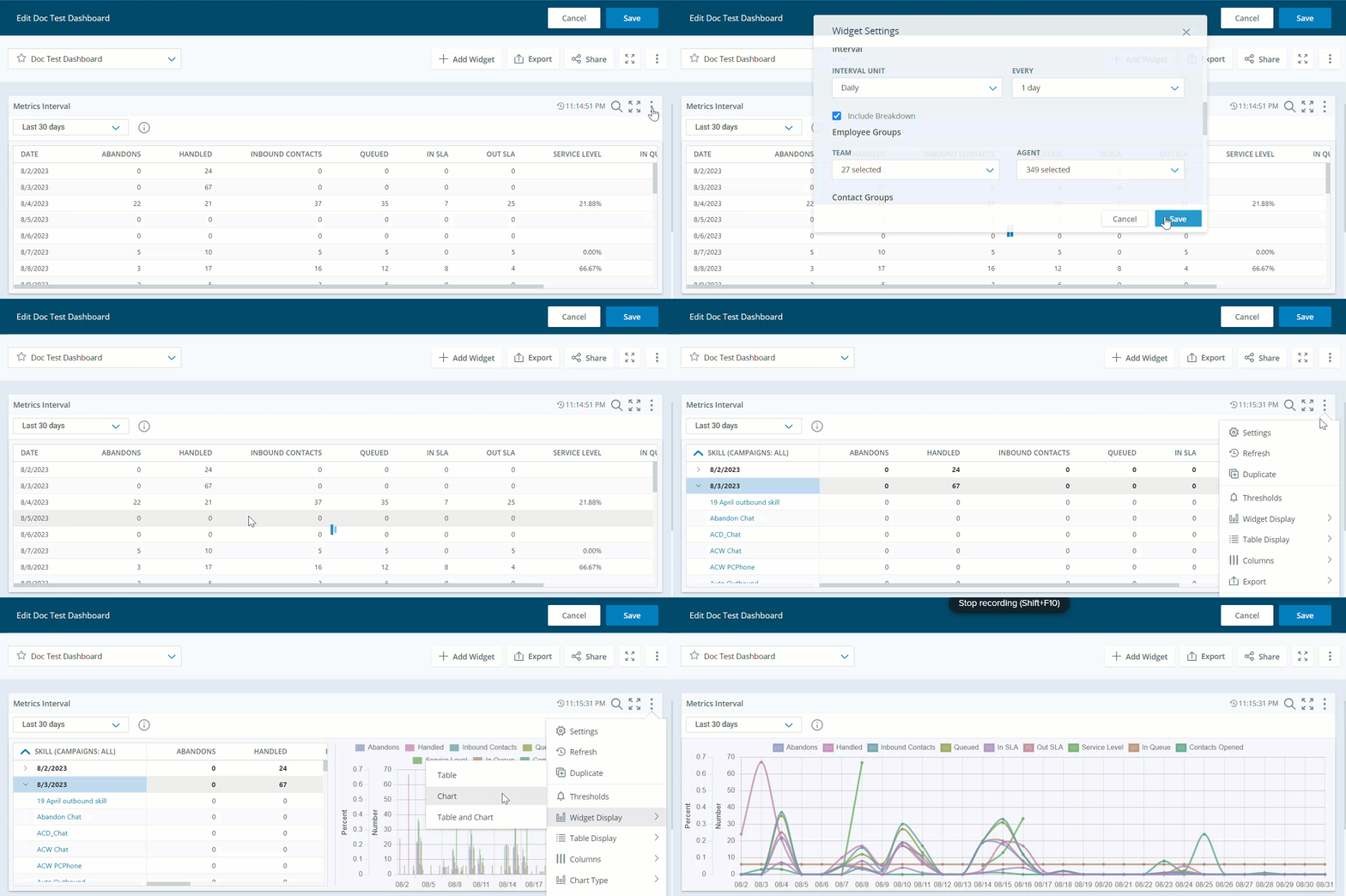 ```
Revisão de métricas
O widget Revisão de métricas permite visualizar e comparar rapidamente as médias das Métricas referentes a períodos específicos, como Hoje, últimos 7 dias e últimos 30 dias. Pode ser usado por meus gerentes, supervisores e agentes. Os gerentes podem usar o widget para monitorar o desempenho de sua equipe como um todo, enquanto os supervisores podem usá-lo para monitorar o desempenho de agentes individuais de sua equipe. Os Agentes também podem usar o widget para monitorar seu próprio desempenho ao longo do tempo.
Ver taxa de atualização
Taxa de atualização de dados
-
Métricas em tempo real (ACD em tempo real): 7 a 10 segundos
-
Outras métricas
-
Métricas baseadas em contato: 5 a 10 minutos após o término do contato
-
Métricas baseadas no estado do agente: 5 a 10 minutos após o término do estado do agente
-
Métricas do Digital Experience (DX): 15 minutos
-
Taxa de atualização do widget
Quando o widget inclui:
-
Métricas em tempo real: 7 segundos
-
Outras métricas: 90 segundos
As taxas de atualização do widget dependem do intervalo DE datas selecionado:
-
Hoje sem métricas em tempo real: 1,5 minutos
-
Hoje com métricas em tempo real: 7 segundos
-
Ontem ou qualquer intervalo DE datas que exclua hoje: sem atualização
-
Intervalos DE datas que incluem hoje (por exemplo, últimos 7 dias, últimos 30 dias): 30 minutos
Permissão e licença
Este widget está disponível apenas para organizações com a licença PM (Native).
Você deve ter estas permissões:
-
Dashboard > Data Insights Widgets > Revisão de métricas: Ativado
-
Dashboard > Paineis: Exibir
-
Dashboard > Paineis: Editar (opcional)
Se você não conseguir acessar os widgets ou o Dashboard, fale com seu administrador. O administrador pode encontrar essas permissões no NiCE CXone. Vá até Admin > Configurações de segurança > Funções e Permissões e selecione a Função.
Clique em Opções e depois em Configurações no widget para filtrar os dados que você deseja ver em cada widget.
Configurações
Se sua organização usar um ACD de terceiro em vez de um NiCE CXoneACD, as configurações do widget não incluirão Exibir por competência, Exibir por Campanha ou Exibir por empresa (da hierarquia de competências).
Descrições do campo
-
Nome DE exibição: Defina um nome para o widget.
-
Métricas: Você pode selecionar entre os tipos de métrica Suite, Em tempo real, Digital, Voz ACD, Guide, QM, e Coaching, para incluir no widget.
Métricas baseadas em tempo incluem uma opção de formato que permite personalizar como os valores de tempo são exibidos no widget. Você pode escolher entre os seguintes formatos de exibição: Segundos, Minutos, Hora, HH:MM:SS e HH:MM:SS:SSS.
-
Equipe: Selecione as equipes para incluir no widget. Apenas os agentes das equipes selecionadas serão exibidos. O filtro Current Team restringe outras seleções de equipe e requer uma licença PM.
-
Agente: Selecione os agentes a serem incluídos no widget nas equipes selecionadas no filtro Equipes. O filtro Current Agent restringe outras seleções de Agentes e requer uma licença PM. Os agentes Inativos são exibidos no dashboard somente se o intervalo DE datas selecionado incluir um período em que estiveram ativos. Se o intervalo DE datas incluir um período anterior e posterior à inatividade, eles não serão exibidos.
-
Selecionar Hierarquia: Clique em Selecionar Hierarquia para filtrar os dados do widget de acordo com o nível de hierarquia ou nó selecionado. Os dados no widget são limitados à hierarquia selecionada.
-
Campanha: Selecione a campanha que você quer incluir no widget.
-
Competência: Selecione as competências
Usada para automatizar a distribuição de interações com base nas competências, nas habilidades e no conhecimento dos agentes. do agente a serem incluídas no widget. -
Atributo de Dados: Selecione o atributo de dados que você deseja usar como filtro de métrica para o widget. Você pode escolher entre opções como: Agente, Empresa, Campanha
Um agrupamento de competências usado para executar relatórios., Competência Usada para automatizar a distribuição de interações com base nas competências, nas habilidades e no conhecimento dos agentes., Equipe.-
ACD/Voz: Tipo DE mídia
Um meio, como voz, e-mail e chat, pelo qual um contato se conecta com um destinatário pretendido., Disposição resultado atribuído pelo agente ou pelo sistema ao final de uma interação de voz (disposição) ou digital (status)., Direção A direção da métrica, para cima ou para baixo. -
Digital Experience (DX): Canal
Diversos meios de comunicação por voz e digitais que facilitam as interações com o cliente em uma central de contato., Disposição, Nome da tag, Direção, Tipo de contato Um tipo de contato atendido em uma ou mais MUs, como e-mails, sessões de chat ou chamadas recebidas. -
Guide: Tipo de Engajamento
O tipo de engajamento, que pode ser um link, um ponto de entrada de artigo e um chat., Regra de Engajamento, Dispositivo O tipo de dispositivo no qual o usuário está usando o pacote. -
Coaching: Status de coaching
O status de coaching do agente., Tipo de coaching O tipo de coaching atribuído ao agente.
-
Você pode personalizar as colunas:
-
Clique em
para dimensionar automaticamente uma coluna específica ou todas as colunas. -
Clique em
para selecionar opções de filtro. -
Clique em
para selecionar as colunas que deseja ver no widget.
Você pode personalizar as configurações de coluna ajustando o tamanho, a ordenação, a filtragem e o arranjo das colunas e, em seguida, salvar essas alterações, mesmo com a permissão de dashboard Exibir.
Como ordenar colunas da tabela
Você pode ordenar os dados na tabela clicando em um cabeçalho de coluna. Para aplicar uma ordenação secundária, mantenha pressionada a tecla Shift e clique em outro cabeçalho de coluna.
-
A coluna de ordenação primária exibe um 1 ao lado do título da coluna.
-
A coluna de ordenação secundária exibe um 2 ao lado do título da coluna.
Resumo das métricas
O widget Resumo das métricas exibe o valor de Métricas Estatisticas que você pode medir para acompanhar o seu contact center. agregado para a opção selecionada na configuração Exibir por. Você pode pesquisar detalhadamente para ver as métricas com base na hierarquia.
Em Limites, você pode selecionar métricas e usar o controle deslizante para:
-
Defina valores mínimos e máximos para cada alcance.
-
Configure até cinco níveis de limite para cada métrica.
Isso ajuda você a monitorar o desempenho e identificar rapidamente quando as métricas atingem ou excedem os limites desejados. Se você usar Performance Management (Native) e tiver objetivos definidos para as mesmas métricas para as quais você cria limites, os limites definidos serão exibidos em vez dos objetivos.
Como um visualizador, você pode mudar as configurações de exibição do widget, da exibição da tabela e dos limites - essas alterações serão salvas como suas configurações pessoais. No entanto, se os proprietários do dashboard fizerem alterações no dashboard depois que você tiver salvado suas modificações, as alterações deles substituirão suas configurações pessoais.
Em Widget Display, você pode exibir os dados no seu widget como uma Tabela, Gráfico ou Tabela e Gráfico
-
Na Visualização em gráfico, você tem a opção de escolher entre gráficos de Linha, Barra Vertical ou Barra Horizontal.
-
Você também tem a flexibilidade de mudar entre a exibição Vertical e Horizontal em gráficos de barras, dependendo de como quer ver seus dados.
-
Os gráficos serão ajustados automaticamente para espelhar a ordem de classificação da tabela nos widgets. A organização é conectada, garantindo que qualquer mudança que fizer na tabela será refletida no gráfico. Isso ocorre mesmo que você esteja alternando entre as exibições de grade e gráfico ou usando as duas juntas.
Ver taxa de atualização
Taxa de atualização de dados
-
Métricas em tempo real (ACD em tempo real): 7-10 segundos
-
Outras métricas
-
Métricas baseadas em contato: 5 a 10 minutos após o término do contato
-
Métricas baseadas no estado do agente: 5 a 10 minutos após o término do estado do agente
-
Métricas do Digital Experience (DX): 15 minutos
-
Taxa de atualização do widget
Quando o widget inclui:
-
Métricas em tempo real: 7 segundos
-
Outras métricas: 90 segundos
As taxas de atualização do widget dependem do intervalo DE datas selecionado:
-
Hoje sem métricas em tempo real: 1,5 minutos
-
Hoje com métricas em tempo real: 7 segundos
-
Ontem ou qualquer intervalo DE datas excluindo hoje: Sem atualização
-
Intervalos DE datas que incluem hoje (por exemplo, últimos 7 dias, últimos 30 dias): 30 minutos
Permissões
Você deve ter estas permissões:
-
Dashboard > Data Insights Widgets > Resumo das métricas: Ativado
-
Dashboard > Paineis: Exibir
-
Dashboard > Paineis: Editar (opcional)
Se você não conseguir acessar os widgets ou o Dashboard, fale com seu administrador. O administrador pode encontrar essas permissões no NiCE CXone. Vá para Admin > Configurações de segurança > Funções e Permissões e selecione a Função.
Os widgets Resumo das métricas e Intervalo de métricas são visíveis para usuários com as permissões do widget Resumo da competência. É melhor usar as permissões dos widgets Resumo das métricas e Intervalo de métricas. Se os usuários tiverem a permissão Resumo da competência, recomendamos alterá-la para a permissão Resumo das métricas ou Intervalo de métricas, conforme necessário.
Clique em Opções e, em seguida, em Configurações no widget para filtrar os dados que você deseja ver em cada widget.
Configurações
Se sua organização usa um ACD de terceiro em vez de um NiCE CXoneACD, as configurações do widget não incluem Ver por competência, Ver por Campanha ou Ver por empresa (a partir da hierarquia de Competência).
Descrições dos campos
-
Nome DE exibição: Defina um nome para o widget.
-
Metrics: You can select from Suite, Real-time, Digital, Voice ACD, Guide, QM, and Coaching metric types, to include on the widget.
As métricas baseadas em tempo incluem uma opção de formato que permite personalizar como os valores de tempo são exibidos no widget. Você pode escolher entre os seguintes formatos de exibição: Segundos, Minutos, Hora, HH:MM:SS e HH:MM:SS:SSS.
-
Id da divisão: Use este filtro para exibir dados somente de divisões específicas em seu locatário. Isso permite analisar avaliações, coaching e métricas relacionadas no nível de divisão, em vez de em todas as divisões.
-
Visualizar por: Selecione o filtro pelo qual deseja visualizar as métricas. Você pode escolher entre opções como: Agente, Empresa, Campanha
Um agrupamento de competências usado para executar relatórios., Competência Usada para automatizar a distribuição de interações com base nas competências, nas habilidades e no conhecimento dos agentes., Equipe, Tipo DE mídia Um meio, como voz, e-mail e chat, pelo qual um contato se conecta com um destinatário pretendido., Disposição resultado atribuído pelo agente ou pelo sistema ao final de uma interação de voz (disposição) ou digital (status)., Direção A direção da métrica, para cima ou para baixo., Canal Diversos meios de comunicação por voz e digitais que facilitam as interações com o cliente em uma central de contato., Nome da tag, Tipo de Contato Um tipo de contato atendido em uma ou mais MUs, como e-mails, sessões de chat ou chamadas recebidas., Regra de Engajamento, Tipo de Engajamento O tipo de engajamento, que pode ser um link, um ponto de entrada de artigo e um chat., Nome da regra, Dispositivo O tipo de dispositivo no qual o usuário está usando o pacote., Status de coaching O status de coaching do agente. ,Nome da CTA Chamadas para Ação, Tipo de coaching O tipo de coaching atribuído ao agente. e Hierarquia Uma representação visual da sua organização que mostra as relações entre unidades organizacionais (OUs) e equipes por meio de uma estrutura em árvore..-
No lista suspensa Exibir por, quando você seleciona Agente, você pode clicar em Opções
ao lado do nome do agente na visualização de tabela para ver Detalhes do Estado do agente e Dar prêmio.Detalhes do estado do agente
Você precisa ter a permissão Agente Zoom ativada em Dashboard para visualizar os detalhes do estado do agente.
Clique em Opções
próximo ao agente para visualizar o resumo dos diferentes estados de um agente específico.Em seguida, você pode selecionar Detalhes do Estado do agente, que exibe o Estado do Agente em cores diferentes, a hora de Início, Duração e a Competência. Isto o(a) ajuda a ampliar os detalhes do estado do agente.
-
O Resumo nos Detalhes de Estado do agente mostra a distribuição de estados de um Agente. Ele inclui um gráfico de barras e porcentagens para estados diferentes. Cada categoria é codificada por cores e mostra a porcentagem de tempo e a duração exata (em horas, minutos e segundos) que o agente passou em cada estado.
Cores de estado do agente
Cor Estado
Número de agentes no estado Disponível e preparados para atender contatos.
Número de agentes no estado atendimento de contatos e Discador. Isso inclui agentes que estão atendendo ativamente a um contato e também agentes em um estado ACW Estado que permite que um agente conclua as tarefas necessárias após finalizar uma interação..
Número de agentes em um estado Sessão terminada.
Número de agentes em um estado Indisponível.
Número de agentes no estado Disponível & Discador .
Número de agentes no estado Working Contacts. Isso inclui agentes que estão atendendo ativamente um contato e também agentes em um estado de ACW Estado que permite que um agente conclua as tarefas necessárias após finalizar uma interação..-
O recurso Zoom de agente oferece suporte a dados históricos de até 14 dias.
-
A taxa de atualização do zoom do agente ocorre de 5 a 10 minutos após o término do estado do agente.
Dar prêmio
Este recurso está disponível somente para organizações com a licença PM e a permissão Gamification > Dar prêmio habilitada.
O recurso Dar prêmio permite que gerentes ou supervisores reconheçam e premiem os funcionários, concedendo-lhes incentivos ou prêmios baseados em desempenho na forma de moedas.
Para usar o recurso Dar prêmio:
-
Clique em Opções
ao lado do nome do agente e, em seguida, clique em Dar prêmio. -
A janela Dar prêmio exibe o nome do agente selecionado que está recebendo o prêmio na parte superior. Você também pode pesquisar por prêmios específicos por nome.
-
As premiações disponíveis são exibidas em um layout baseado em cartões, organizado em pastas. Cada cartão de prêmio mostra o nome do prêmio, uma medalha ou símbolo e o número de moedas associadas a tal prêmio.
-
Os prêmios mostrados na caixa de diálogo são baseados no seu nível de permissão de Dar prêmio e nas atribuições de equipe do agente destinatário selecionado.
-
Se você tiver a permissão Dar prêmio, ela incluirá todos os prêmios atribuídos ao agente selecionado ou à sua equipe.
-
Quando você seleciona um prêmio a ser concedido, as moedas são descontadas do orçamento e adicionadas à conta do agente destinatário do prêmio quando este é concedido.
-
Quando um agente recebe um prêmio, ele é informado por meio de uma notificação e um e-mail sobre o prêmio que recebeu.
-
-
Selecione Hierarquia na lista suspensa View By e, em seguida, selecione um nível na lista suspensa Select Group Level. Cada linha representa um nó naquele nível.
-
-
Intervalo DE datas: defina o intervalo DE datas. Você pode definir um intervalo DE datas personalizado ou escolher entre opções, como Hoje, Ontem, últimos 7 dias, últimos 30 dias, Últimos 90 dias, Semana passada, Mês passado e Intervalo personalizado.
-
Se você definir o filtro tempo para Incluir ou Excluir um período de tempo específico, então você pode selecionar somente Hoje, Ontem, últimos 7 dias, Semana passada, Mês passado ou últimos 30 dias.
O seletor de data é exibido somente quando você seleciona pelo menos uma métrica histórica. Ele não é exibido quando você seleciona métricas quase em tempo real.
-
-
Tempo: Defina o período. Você pode Incluir ou Excluir um período específico.
-
Selecionar Hierarquia: Clique em Selecionar Hierarquia para filtrar os dados do widget de acordo com o nível de hierarquia ou nó selecionado. Os dados no widget são limitados à hierarquia selecionada.
-
Equipe: Selecione as equipes para incluir no widget. Apenas os agentes das equipes selecionadas serão exibidos. The Current Team filter restricts other team selections and requires a PM license.
-
Agent: Select the agents to include in the widget from your selected teams in the Teams filter. The Current Agent filter restricts other agent selections and requires a PM license. Inactive agents are displayed on the dashboard only if the selected date range includes a period when they were active. If the date range includes a period before and after they've become inactive, they will not be displayed.
-
Campanha: Selecione a campanha que você quer incluir no widget.
-
Competência: Selecione as competências
Usada para automatizar a distribuição de interações com base nas competências, nas habilidades e no conhecimento dos agentes. de agente para incluir no widget. -
Atributo de dados: Selecione o atributo de dados que você deseja usar como filtro de métrica para o widget. Você pode escolher entre opções como: Agente, Empresa, Campanha
Um agrupamento de competências usado para executar relatórios., Competência Usada para automatizar a distribuição de interações com base nas competências, nas habilidades e no conhecimento dos agentes., Equipe.-
ACD/Voz: Tipo DE mídia
Um meio, como voz, e-mail e chat, pelo qual um contato se conecta com um destinatário pretendido., Disposição resultado atribuído pelo agente ou pelo sistema ao final de uma interação de voz (disposição) ou digital (status)., Direção A direção da métrica, para cima ou para baixo. -
Digital Experience (DX): Canal
Diversos meios de comunicação por voz e digitais que facilitam as interações com o cliente em uma central de contato., Disposição, Nome da tag, Direção, Tipo de contato Um tipo de contato atendido em uma ou mais MUs, como e-mails, sessões de chat ou chamadas recebidas. -
Tipo de Engajamento
O tipo de engajamento, que pode ser um link, um ponto de entrada de artigo e um chat., Regra de Engajamento, Nome da CTA, Chamadas para AçãoDispositivo O tipo de dispositivo no qual o usuário está usando o pacote. -
Coaching: Status de coaching
O status de coaching do agente., Tipo de coaching O tipo de coaching atribuído ao agente.
-
Você pode personalizar as colunas:
-
Clique em
para dimensionar automaticamente uma coluna específica ou todas as colunas. -
Clique em
para selecionar opções de filtro. -
Clique em
para selecionar as colunas que deseja ver no widget.
Você pode personalizar as configurações de coluna ajustando o tamanho, a ordenação, a filtragem e o arranjo das colunas e, em seguida, salvar essas alterações, mesmo com a permissão de dashboard Exibir.
Como ordenar colunas da tabela
Você pode ordenar os dados na tabela clicando em um cabeçalho de coluna. Para aplicar uma ordenação secundária, mantenha pressionada a tecla Shift e clique em outro cabeçalho de coluna.
-
A coluna de ordenação primária exibe um 1 ao lado do título da coluna.
-
A coluna de ordenação secundária exibe um 2 ao lado do título da coluna.
Relatório
Suporte de duração: Histórico - 95 dias de dados detalhados
O widget de relatório fornece uma solução de relatórios digitalmente aprimorada no painel.
As linhas Subtotal e Total aparecem na parte inferior do widget Report para simplificar a agregação de colunas. Para métricas de contagem, a linha Total mostra o valor total da métrica. Para métricas de média, a linha Total mostra o valor médio da métrica.
Por padrão, o dashboard exibe os 10.000 registros mais recentes. Para visualizar mais dados, ajuste os filtros ou use as opções de exportação.
Quando o limite de 10.000 registros for atingido, a exportação permite que você acesse um conjunto DE dados maior. Você pode exportar até 100.000 registros usando:
-
A exportação em nível de widget (CSV ou Excel)
-
A exportação global (somente Excel)
Após iniciar uma exportação, o botão de exportação fica desabilitado até que o arquivo seja gerado. Esse processo pode levar até um minuto.
Permissões
Você deve ter estas permissões:
-
Dashboard > Data Insights Widgets > Relatório: Ativado
-
Dashboard > Painéis: Visualizar
-
Dashboard > Paineis: Editar (opcional)
Se você não conseguir acessar os widgets ou o Dashboard, fale com seu administrador. O administrador pode encontrar essas permissões no NiCE CXone. Vá para Admin > Configurações de segurança > Funções e Permissões e selecione a Função.
Clique em Opções, depois em Configurações no widget para filtrar os dados que você deseja ver.
Configurações
Descrições dos campos
-
Nome DE exibição: Defina um nome para o widget.
-
Relatório: Selecione o tipo de relatório que deseja no widget.
-
Campo de data: Selecione um campo de data que você quer usar como referência para os dados do relatório.
-
Intervalo DE datas: Define o intervalo DE datas. Você pode definir um intervalo DE datas personalizado ou escolher entre opções, como Hoje, Ontem, últimos 7 dias e Intervalo personalizado. O seletor de data é exibido somente quando você seleciona um conjunto DE dados histórico. Ele não é exibido quando você seleciona conjuntos DE dados quase em tempo real.
-
Selecionar Hierarquia: Clique em Selecionar Hierarquia para filtrar os dados do widget de acordo com o nível de hierarquia ou nó selecionado. Os dados no widget são limitados à hierarquia selecionada. Esta opção está disponível somente quando você seleciona o relatório Resumo da interação ou Resumo do Estado do agente.
-
Equipe: Selecione as equipes para incluir no widget. Apenas os agentes das equipes selecionadas serão exibidos.
-
Agente: Selecione os agentes a serem incluídos no widget entre as equipes selecionadas no filtro Equipes. Os agentes Inativos são exibidos no dashboard somente se o intervalo DE datas selecionado incluir um período em que estavam ativos. Se o intervalo DE datas incluir um período antes e depois de eles se tornarem inativos, eles não serão exibidos.
-
Campanha: Selecione a campanha que você quer incluir no widget.
-
Competência: selecione as competências
Usada para automatizar a distribuição de interações com base nas competências, nas habilidades e no conhecimento dos agentes. do agente a serem incluídas no widget. -
Ponto de contato: Selecione um ponto de contato
O ponto de entrada que um contato de entrada usa para iniciar uma interação, como um número de telefone ou endereço de e-mail. ou um ponto de entrada que o cliente tenha usado para a interação a ser incluída no widget. -
Divisão:Selecione um ou mais IDs de Divisão em Filtros Adicionais para incluir no widget. Exibe somente os níveis de divisão configurados para o locatário.
Você pode personalizar as colunas:
-
Clique em
para dimensionar automaticamente uma coluna específica ou todas as colunas. -
Clique em
para selecionar opções de filtro. -
Clique em
para selecionar as colunas que deseja ver no widget.
Você pode personalizar as configurações de coluna ajustando o tamanho, a ordenação, a filtragem e o arranjo das colunas e, em seguida, salvar essas alterações, mesmo com a permissão de dashboard Exibir.
Como ordenar colunas da tabela
Você pode ordenar os dados na tabela clicando em um cabeçalho de coluna. Para aplicar uma ordenação secundária, mantenha pressionada a tecla Shift e clique em outro cabeçalho de coluna.
-
A coluna de ordenação primária exibe um 1 ao lado do título da coluna.
-
A coluna de ordenação secundária exibe um 2 ao lado do título da coluna.
Relatório de detalhes do Contato do agente
O relatório Contato do Agente mostra o nível de atividade de um agente durante diferentes interações com um contato, como Agente-Cliente ou Agente-Agente.
Dados neste relatório
|
Coluna |
Descrição |
|---|---|
|
Agente |
O Id do agente que está manipulando o contato. |
|
Equipe |
A equipe à qual o agente está atribuído. |
|
Nº do Contato |
O número exclusivo do contato atribuído pelo sistema. |
|
ID de contato do agente |
O id exclusivo gerado pelo sistema atribuído ao agente que vincula o agente ao contato. Se um contato único for transferido para um agente diferente ou alterar o tipo DE canal, como um chat sendo elevado a uma chamada de voz, um novo id do contato do agente será gerado. |
|
Iniciar Contato do agente |
A marca de hora em que o agente iniciou o atendimento do contato. |
|
Fim de Contato do agente |
O carimbo de data/hora quando o agente parou de tratar o contato. |
|
Duração DO contato do agente |
A duração total que o agente passou atendendo o contato. |
|
Ponto de contato |
O ponto de entrada por meio do qual o contato foi iniciado (por exemplo, Rvi, chat, e-mail). |
|
Campanha |
O ACD campanha associado ao contato no site atual. |
|
Competência |
A competência ACD associada ao contato no estado atual. |
|
Horário ativo |
A quantidade de tempo que o agente estava interagindo ativamente com o contato. Por exemplo, se o agente estiver atendendo quatro chats, o agente pode ter somente um chat aberto por vez em que o agente está digitando ativamente. Um chat estará ativo por vez e os outros três chats ficarão inativos. |
|
Tempo de ACW |
O tempo que o agente passou realizando trabalho pós-contato. |
|
Agente FRT |
O tempo de Primeira Resposta é o tempo que o agente leva para responder à mensagem inicial do cliente. |
|
Resposta FO do agente |
O tempo taken pelo agente para responder após a primeira resposta. |
|
Mensagem do agente |
O número total de mensagens que o agente enviou para o contato. |
|
Resposta do agente |
O tempo médio de resposta levado pelo agente para responder ao cliente. |
|
Mensagem do cliente |
O número total de mensagens enviadas pelo cliente durante a interação. |
|
Resposta do cliente |
O número de vezes que o cliente responde na interação. |
|
Contagem de Foco |
O número total de contatos ativos que o agente atendeu de uma só vez. Por exemplo, o agente pode mudar entre o atendimento de vários contatos ao mesmo tempo, mas pode enviar mensagem somente a um por vez. |
| Tempo de atendimento | A duração do tempo que o agente gastou trabalhando na comunicação com o cliente. |
| Canal | O canal de comunicação usado (por exemplo, voz, chat, e-mail). |
| Direção | Indica se o contato foi recebido ou enviado. |
Relatório de detalhes do Contato
O relatório detalhes do contato mostra as medidas da atividade de um contato e se concentra em monitorar quanto tempo um contato passa em diferentes estados de contato por várias métricas.
Dados neste relatório
|
Coluna |
Descrição |
|---|---|
| Nº do contato | O número de id exclusivo associado ao contato. |
| Id DE interação | Número de id exclusivo da interação. |
|
Ponto de contato |
O ponto de entrada através do qual o contato foi iniciado (por exemplo, Rvi, chat ou e-mail). |
|
Iniciar Registro de data/hora |
O registro de data/hora de quando o contato foi iniciado. |
|
Registro de data/hora final |
O registro de data/hora de quando o contato foi iniciado. |
|
Tempo de duração DO contato |
A duração do tempo que um contato passou no sistema. (Registro de data/hora de término do contato - Registro de data/hora de início do contato). |
| Tempo de Categoria na fila |
O tempo total que um contato passou em qualquer um dos estados "Na fila".
|
|
Novo horário ativo |
O tempo total durante o qual um contato esteve ativamente engajado em uma interação após ser recentemente atribuído. |
|
Novo tempo Na fila |
O tempo total que um novo contato passou na fila DE espera antes de ser atendido. |
|
Novo tempo de Prequeue |
O tempo total que um novo contato passou no estado de pré-fila antes de ser roteado. |
|
Abrir horário ativo |
O tempo total, em segundos, que um contato digital permaneceu com o status 'OPEN' e com o estado de contato ACD 'ACTIVE' |
|
Tempo Aberto Na fila |
O tempo total, em segundos, que um contato digital passou com o status 'OPEN' e o estado de contato ACD Na fila. |
|
Tempo de Prequeue Aberto |
O tempo total em segundos que um contato digital permaneceu com o status 'OPEN' e o estado de contato ACD Prequeue. |
|
Horário ativo pendente |
O tempo total em segundos que um contato digital passou com o status Pendente e o estado de contato ACD ACTIVE. |
|
Tempo de PostQueue pendente |
O tempo total, em segundos, que um contato digital passou com o status Pendente e o estado de contato ACD PostQueue. |
|
PostQueue Category Time |
Tempo total gasto em estados de contato após estar na fila DE espera |
|
Prequeue Category Time |
Tempo total gasto nos estados de contato antes de entrar na fila DE espera |
|
Hora da categoria de versão |
Tempo total gasto nos estados de contato quando o contato é liberado |
|
Horário ativo resolvido |
|
|
Tempo PostQueue Resolvido |
Tempo total gasto no estado 'Resolved-PostQueue' |
|
Canal |
O canal de comunicação usado (por exemplo, voz, chat, e-mail). |
|
Direção |
Indica se o contato foi recebido ou enviado. |
Data Policies - Volume de Interactions
O relatório ajuda os clientes Data Policies a visualizar seu volume de interações mensal. Essas interações são cobradas com base em seu contrato.
Dados neste relatório
|
Coluna |
Descrição |
|---|---|
|
Data |
Ele exibe datas específicas. Para uma comparação eficaz com faturamento ou faturas, é recomendável usar um mês completo |
|
Áudio |
O volume de interações de áudio geradas pelo contact center durante o período selecionado que determina as cobranças aplicadas por Data Policies. |
|
Digital |
O volume de interações de Digital (DX) geradas pela central de contatos durante o período selecionado que determina as cobranças aplicadas pelo Data Policies. |
|
Total Interactions |
O total de interações de áudio e digitais |
|
Analisado Áudio |
O volume de interações de áudio analisadas pela análise do NiCE CXone durante o período selecionado que determina os encargos aplicados por Data Policies. |
|
Digital |
O volume de interações analisadas de interações digitais por NiCE CXone Analytics durante o período selecionado que determina as cobranças aplicadas por Data Policies, |
|
Total Analisados Interactions |
O total de interações de áudio analisadas + interações digitais analisadas. |
Uso do Copilot for Supervisors
Este relatório ajuda os usuários a acompanhar seu uso atual e passado, permitindo que prevejam custos e identifiquem tendências de faturamento com eficácia.
Dados neste relatório
|
Coluna |
Descrição |
|---|---|
| Data | Data |
| Contagem de uso | Uma contagem medida do uso do produto por cliente |
Os conjuntos DE dados de faturamento do Data Policies - Volume de Interactions e Uso do CoPilot for Supervisors funcionam melhor com o fuso horário UTC. Embora possam funcionar com outros fusos horários, os valores podem não ser precisos.
Relatório de volume de tags por competência
Este relatório oferece uma visão clara de como as tags são usadas em diferentes grupos de competências, ajudando as equipes a entender os padrões de marcação dentro dos fluxos de trabalho de tratamento de e-mail. Ele oferece suporte à filtragem por tags e competências específicas para destacar tendências ou inconsistências e apresenta contagens de tags e distribuição ao longo do tempo ou de outras dimensões relevantes, como data, equipe ou agente, com base na configuração do dashboard.
Dados neste relatório
|
Coluna |
Descrição |
|---|---|
| Competência (Campanhas) | Competência para a interação. |
| Nome da tag | Nome da tag para a Competência. |
| Contagem de Tag | Contagem de tags por competência. |