

 Para visualizar esta página em inglês:
Para conectar Confluence a uma base de conhecimento, você deve fornecer os parâmetros de configuração necessários para Knowledge Hub à equipe de Serviços Profissionais da NiCE ou inseri-los você mesmo em Knowledge Hub. Esta página descreve como configurar o Confluence Cloud para que Knowledge Hub possa se conectar a ele. Knowledge Hub oferece suporte a dois tipos de autenticação:
-
OAuth2: Você cria um aplicativo OAuth no Atlassian e, em seguida, entra no Atlassian a partir de Knowledge Hub. Knowledge Hub gera e atualiza os tokens para você.
-
Basic: Você cria um token de API em sua conta do Atlassian e o insere em Knowledge Hub com seu endereço DE e-mail e URL DO site.
Configurar o Confluence com o OAuth2 requer duas etapas:
-
Etapa 1: Crie o aplicativo OAuth no Atlassian: Você cria um aplicativo OAuth 2.0 (3LO) no Atlassian Developer Console, concede a ele permissões de Confluence somente leitura, adiciona a URL de retorno de chamada Knowledge Hub e copia o Id DO cliente e o Secreto.
-
Etapa 2: Configurar o Conector em Knowledge Hub: Você insere o Id DO cliente e o Secreto em Knowledge Hub, clica em Autenticar, entra no Atlassian e seleciona os espaços a serem ingeridos.
Para autenticação básica, consulte Conectar Confluence com autenticação básica. Não é necessário usar Python ou script para nenhum dos métodos.
O Atlassian lida com o login de OAuth de forma centralizada para todos os sites do Confluence Cloud. Não é necessário configurar um OAuth separado para cada site do Confluence. O site do qual Knowledge Hub lê é aquele que você escolhe ao aprovar o acesso.
Complete cada uma dessas tarefas na ordem indicada.
Antes de começar
Verifique se você tem o seguinte:
-
Acesso de Admin à organização Atlassian que possui o conteúdo de Confluence que você deseja conectar.
-
Acessar o aplicativo Knowledge Hub em NiCE CXone.
-
Um plano Confluence pago, se você quiser limitar Knowledge Hub a espaços específicos. planos gratuitos não podem restringir o acesso por espaço.
-
A basic understanding of how OAuth 2.0 (3LO) works in Atlassian.
Configurar OAuth no Atlassian
Tudo do lado da Atlassian começa aqui.
-
Vá para o Atlassian Developer Console e entre com a conta do Atlassian que possui ou administra o conteúdo de Confluence.
-
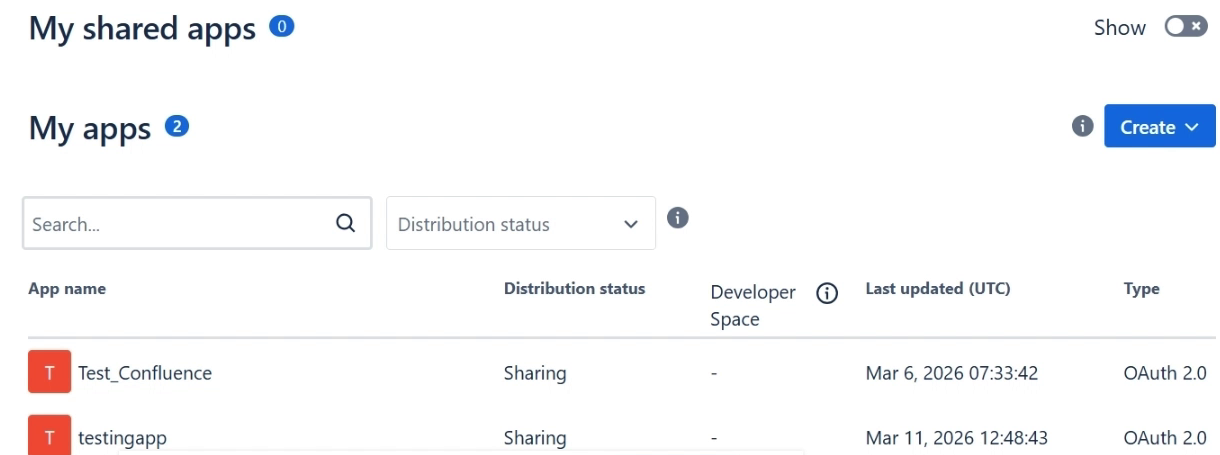
Se você ainda não tem um app, clique em Create e escolha a integração OAuth 2.0. Se você já tiver um app, selecione-o na lista My apps e ignore até a etapa 4.
-
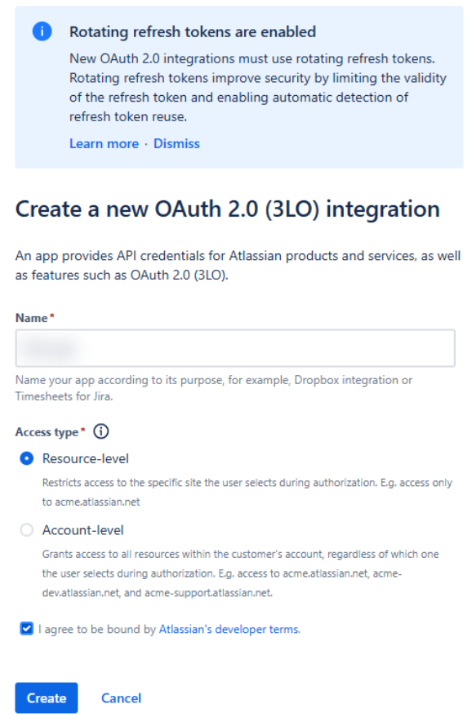
Na página Criar uma nova integração OAuth 2.0 (3LO), faça o seguinte e, em seguida, clique em Criar:
-
Digite um Nome que descreva o aplicativo, por exemplo, Knowledge Hub Confluence.
-
Em tipo de acesso, selecione Nível de recurso. Isso limita o aplicativo ao único site que você escolher ao aprovar o acesso. Nível de conta fornece ao aplicativo acesso a todos os sites da sua conta do Atlassian.
-
Selecione a caixa de seleção para concordar com os termos de desenvolvedor da Atlassian.
-
-
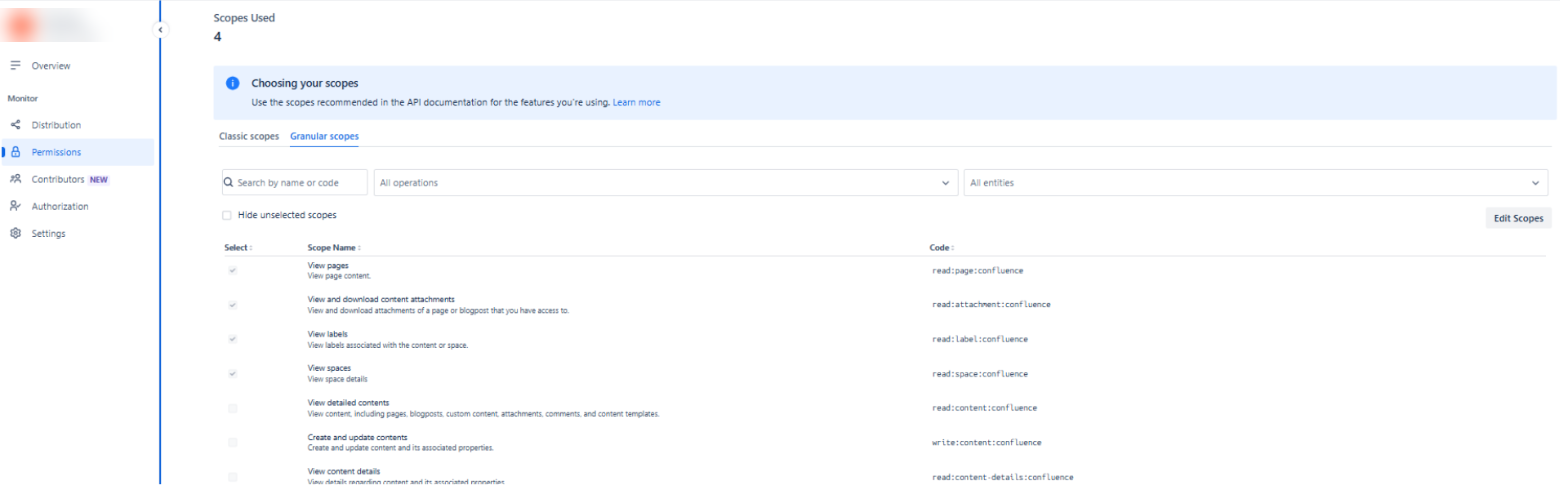
No painel de navegação esquerdo, selecione Permissões.
-
Em Confluence API, selecione Adicionar e, em seguida, escolha Configurar.
-
Na guia escopos granulares, clique em Edit Scopes, selecione somente esses quatro Escopos de leitura e salve:
-
(83) (Visualizar páginas)
-
read:page:confluence (Visualizar e baixar anexos de conteúdo)
-
read:label:confluence (Exibir rótulos)
-
Exibir read:attachment:confluence (espaços)
Não adicione escopos clássicos ou quaisquer escopos de escrita ou exclusão. A página mostra Escopos Usados 4 quando você terminar.
-
-
No painel de navegação esquerdo, selecione Authorization.
-
Em OAuth 2.0 (3LO), selecione Adicionar (ou Configurar se já estiver adicionado).
-
No campo Callback URLs, insira a URL de redirecionamento para a sua região em Redirect URLs by Region.
-
Clique em Salvar alterações.
-
No painel de navegação à esquerda, selecione Configurações.
-
Vá até a seção detalhes da autenticação e copie o Id DO cliente e o Secreto. Armazene-os em um local seguro. Você precisará deles em Knowledge Hub.
Redirecionar URLs por Região
O URL de redirecionamento é onde a Atlassian envia o código de autorização após você aprovar Knowledge Hub. Ele deve corresponder à região em que o sistema NiCE CXone é executado. Encontre sua região na tabela e enter esse URL exatamente.
Copie o caractere da URL exatamente como está. Um espaço extra, uma barra ausente ou uma URL da região errada causam um erro de incompatibilidade de redirect uri ao autenticar mais tarde.
|
Região |
URI de redirecionamento |
|---|---|
| NA1 | https://API-na1.niceincontact.com/eai-kh-public-services/config/v1/knowledgehub/oauth/callback |
| NA2 | https://API-na2.niceincontact.com/eai-kh-public-services/config/v1/knowledgehub/oauth/callback |
| CA1 | https://API-ca1.niceincontact.com/eai-kh-public-services/config/v1/knowledgehub/oauth/callback |
| AU1 | https://API-au1.niceincontact.com/eai-kh-public-services/config/v1/knowledgehub/oauth/callback |
| AU2 | https://API-au2.nicecxone-sov1.au/eai-kh-public-services/config/v1/knowledgehub/oauth/callback |
| DE e EU1 | https://API-eu1.niceincontact.com/eai-kh-public-services/config/v1/knowledgehub/oauth/callback |
| UK1 | https://API-uk1.niceincontact.com/eai-kh-public-services/config/v1/knowledgehub/oauth/callback |
| UK2 | hhttps://API-uk2.nicecxone-sov1.uk/eai-kh-public-services/config/v1/knowledgehub/oauth/callback |
| JP1 | https://API-jp1.niceincontact.com/eai-kh-public-services/config/v1/knowledgehub/oauth/callback |
Acesso com privilégio mínimo (Opcional)
Knowledge Hub lê apenas o conteúdo de Confluence que a conta com a qual você se autentica pode ver. Preencha esta seção se desejar se autenticar com uma conta somente leitura dedicada em vez de uma conta de administrador. A conta precisa de acesso a Confluence e acesso de Exibição a cada espaço que você deseja ingerir. Ela não precisa de uma função de administrador.
Conceder acesso ao Produto para a conta autorizadora
-
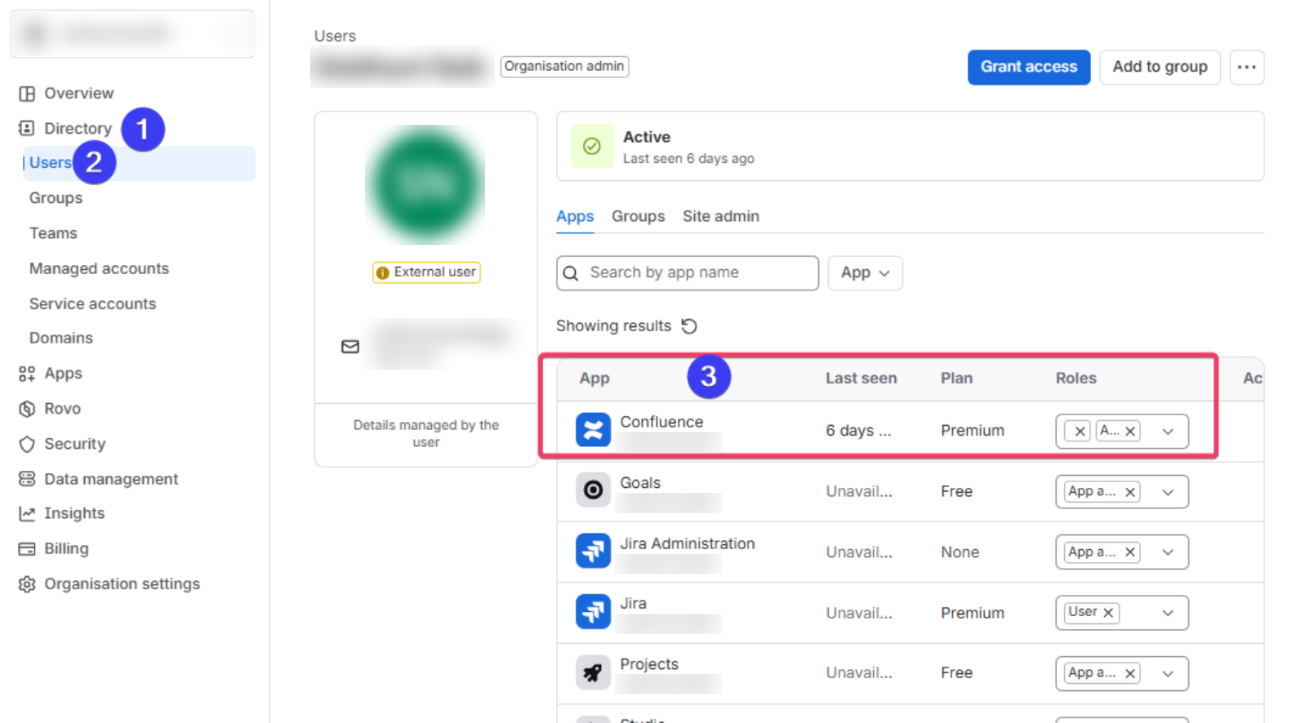
Acesse o Atlassian Admin Console.
-
No painel de navegação à esquerda, selecione Directory e, em seguida, escolha Users.
-
Na Lista de usuários, selecione o nome do usuário. Certifique-se de que o status da conta seja Active.
-
Na guia Apps, confirme que Confluence está listado para o seu site e que a função é User. Não atribua uma função de administrador.
Se Confluence não estiver listado, clique em Conceder acesso, selecione Confluence para seu local, selecione a função Usuário e clique em Conceder acesso.
-
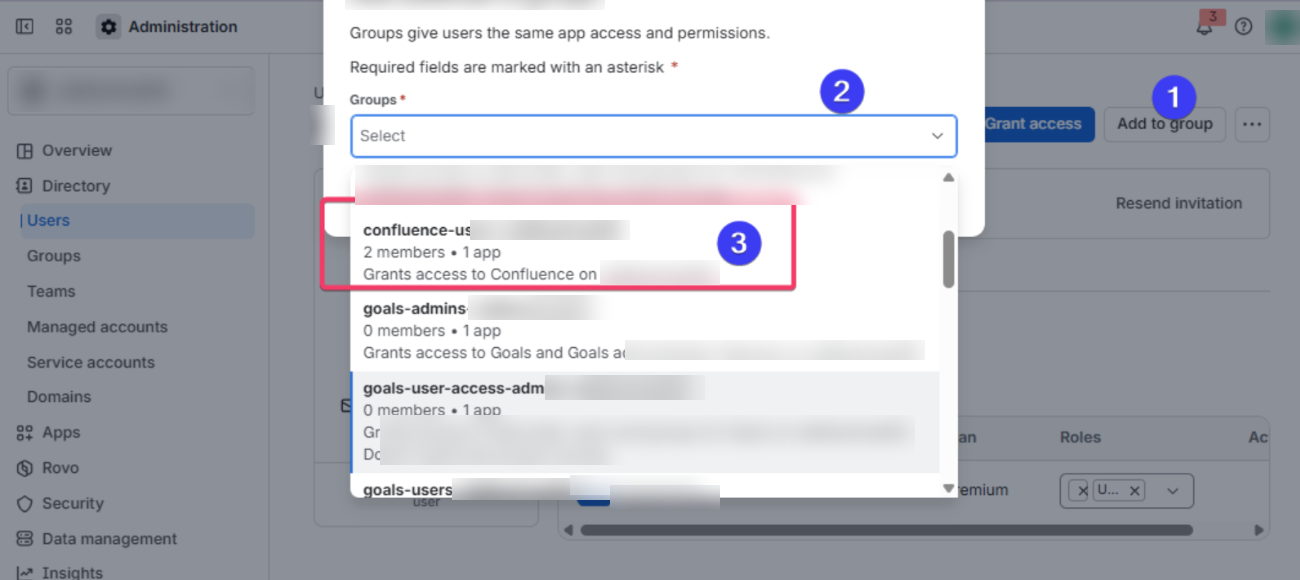
Clique em Adicionar ao grupo, selecione somente o grupo confluence-users-[site name] do seu site e adicione-o. Não adicione a conta a grupos de administrador, como confluence-admins ou org-admins.
Configurar Permissões de nível de espaço em Confluence
Permissões em nível de espaço no Confluence permitem que você controle quem pode visualizar, editar ou administrar conteúdo dentro de um espaço específico. Siga estas etapas para configurar permissões para um espaço:
-
Faça login no seu site Confluence com uma conta de administrador.
-
Clique em Configurações
 e selecione Confluence administração.
-
Selecione Spaces e, em seguida, All spaces.
-
Ao lado do espaço que você deseja ingerir, clique no ícone Actions e selecione configurações do espaço.
-
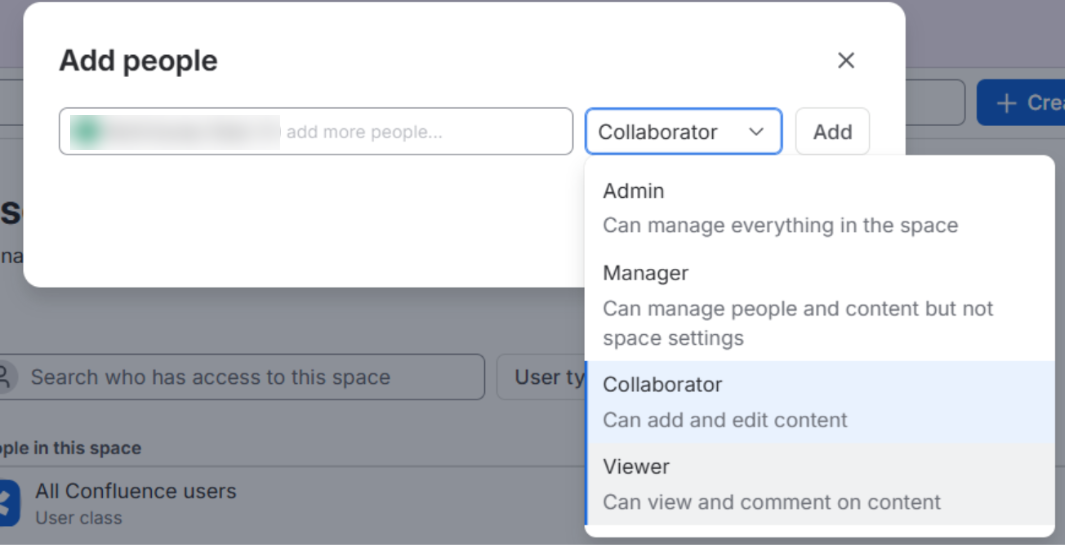
Selecione Users e, em seguida, clique em Add people.
-
Enter a conta autorizadora, selecione a função Viewer (Pode exibir e comentar no conteúdo) e clique em Add. A função usa Collaborator como padrão, portanto, altere-a antes de clicar em Add.
-
Repita as etapas de 4 a 6 para cada espaço que você deseja que Knowledge Hub ingira.
Confluence Planos Livres não podem atribuir funções por espaço. Em um plano Livre, a conta autorizadora pode ver todos os espaços aos quais ela tem acesso. Páginas com suas próprias restrições no nível de página são ignoradas se a conta autorizadora não puder visualizá-las.
Sua configuração do Atlassian está agora completa. O restante do trabalho acontece em Knowledge Hub.
Conectar Confluence a Knowledge Hub
Não é possível alterar as configurações após a conclusão da autenticação. Você só pode editá-las se a criação da fonte ou a sincronização falhar.
-
Em NiCE CXone, clique no seletor de aplicativos
 e selecioneGeral > AI Studio > Knowledge Hub.
- Selecione Confluence na lista suspensa Fonte de Conhecimento.
-
Selecione OAuth2 na lista suspensa Tipo de autenticação. O botão Autenticar aparece somente quando OAuth2 está selecionado.
- Enter o Id DO cliente e o Segredo do cliente que você copiou do Atlassian. Os campos Object Name e Sync Frequency são definidos para você.
- Clique em Autenticar no canto inferior direito da página. Uma janela do Atlassian é aberta.
- Entre com a conta do Atlassian que deseja usar no Knowledge Hub. Insira seu endereço DE e-mail e clique em Continuar. Se a Atlassian enviar um código de verificação para seu e-mail, insira-o para continuar.
-
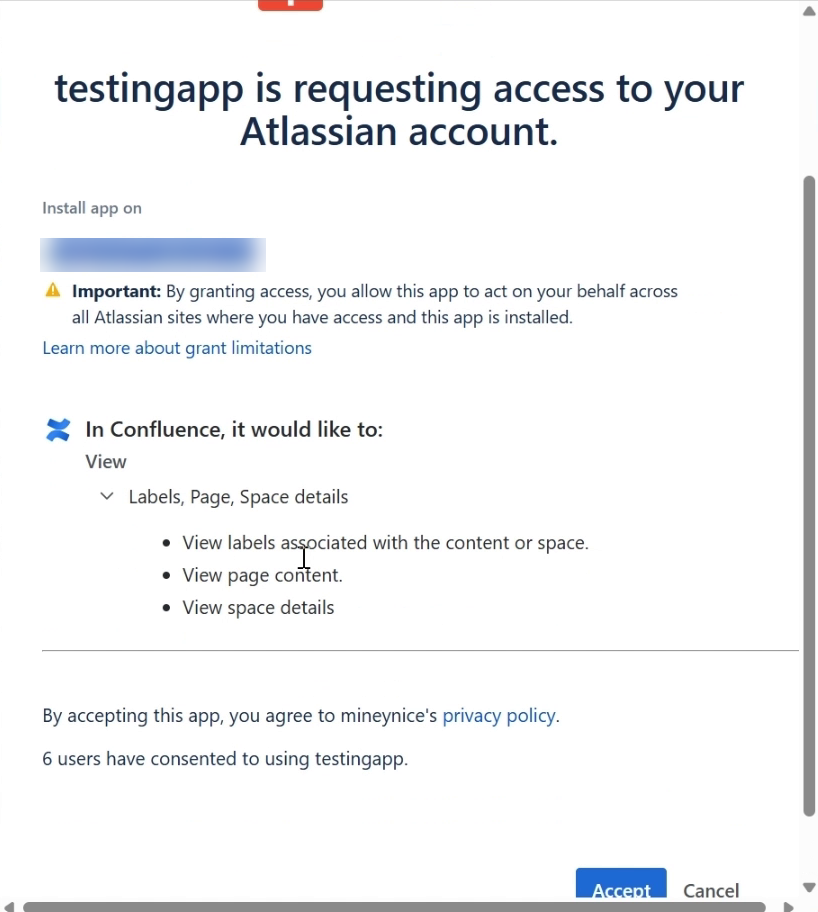
Na tela de consentimento, verifique o site em Install app e as permissões listadas e, em seguida, clique em Aceitar.
- Aguarde a janela do Atlassian se fechar e a mensagem Autenticação Concluída aparecer. Os campos tornam-se somente leitura e o botão Próximo é habilitado.
- Clique em Avançar.
-
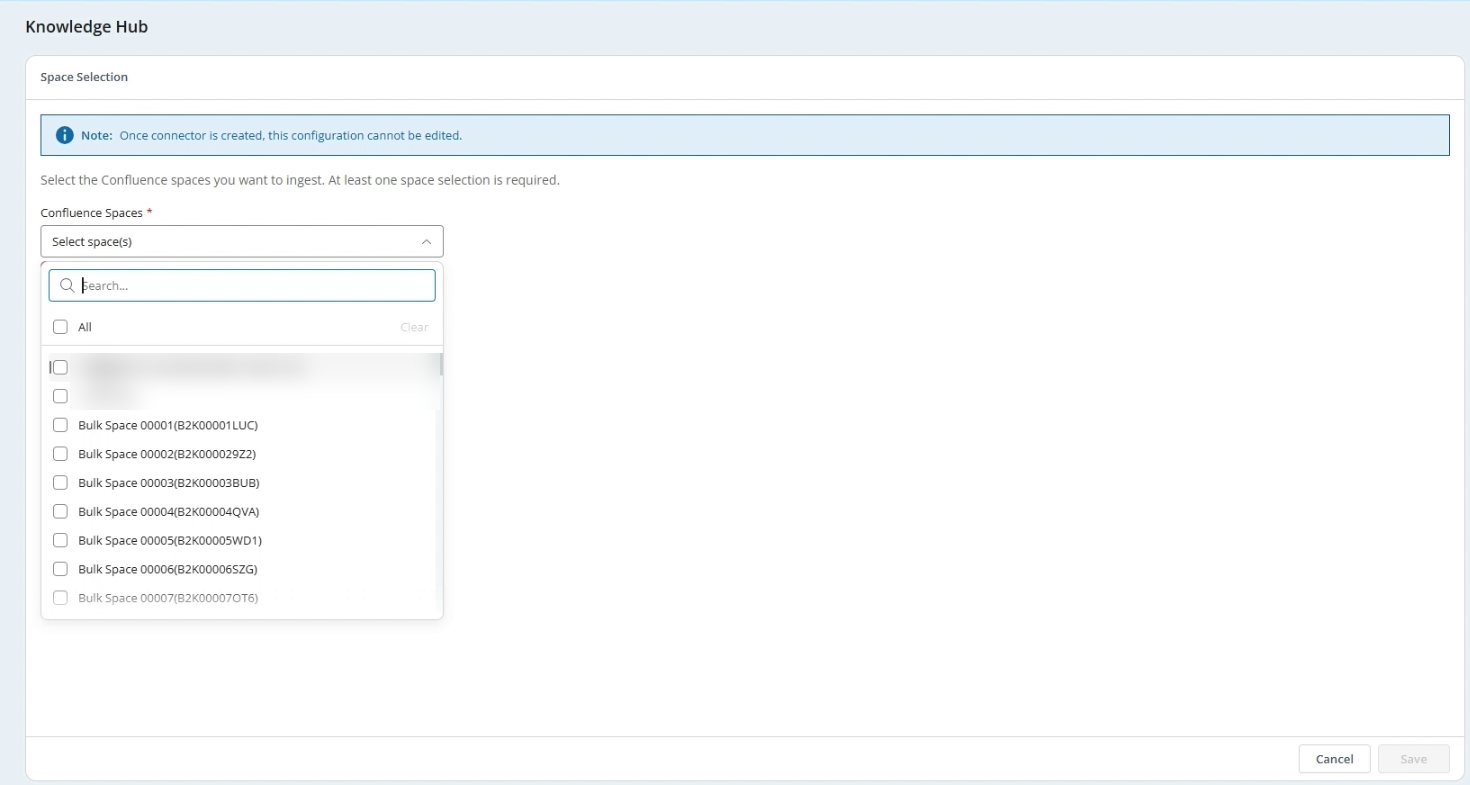
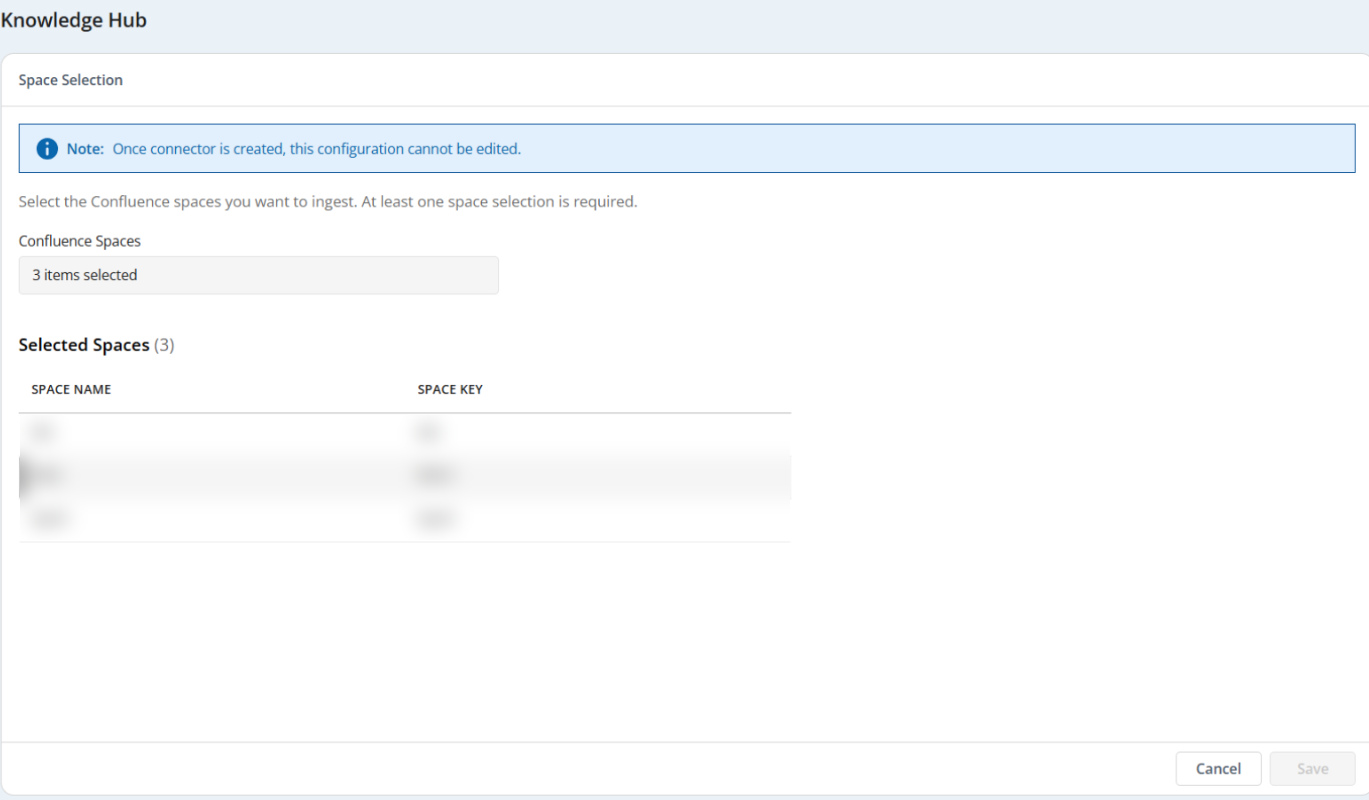
Na página Seleção de Espaço, selecione os espaços a serem ingeridos na lista suspensa Confluence Spaces. Você pode pesquisar, selecionar All ou selecionar espaços individuais. É necessário pelo menos um espaço. A tabela Selected Spaces lista cada espaço por Space Name e Space Key.
Depois que o conector é criado, não é possível editar a seleção de espaço.
-
Clique em Avançar. Na página Resumo, revise as configurações da base de conhecimento e os detalhes de Confluence e, em seguida, clique em Criar e Ingerir. A mensagem A criação da Base de conhecimento foi iniciada com sucesso é exibida, e o status muda para Pendente.
-
Se você estiver adicionando Confluence como uma fonte a uma base de conhecimento existente, clique em Salvar em vez disso. A mensagem Criação da Fonte iniciada com sucesso é exibida.
-
Após cinco a sete minutos, atualize a página. Quando Sincronizar Fonte ficar disponível, clique em
 para iniciar a primeira sincronização.
Uma base de conhecimento grande pode levar várias horas para sincronizar. Não é necessário permanecer na página enquanto ela é executada. Volte mais tarde e atualize para verificar o status.
- Quando a sincronização for concluída, o status muda para Ativo. Seu conteúdo do Confluence agora está disponível em Knowledge Hub.
Conectar Confluence com Autenticação Básica
Use este método para integração básica com Confluence. Você cria um token de API com escopos de Confluence somente leitura e, em seguida, insira-o em Knowledge Hub. Crie uma âncora nomeada Basic para esta seção.
Criar um Token de API com escopo
-
Navegue até a página de configurações da conta do Atlassian
 .
-
Selecione a gujia Segurança.
-
Na página API Tokens, selecione Create API token com escopos.
-
Na etapa Nome e expiração, insira um nome para o token, selecione uma data de expiração e clique em Criar.
Os tokens de API podem ser válidos por até um ano. Certifique-se de renová-los antes que expirem para evitar interrupções.
-
Na etapa Select app, selecione Confluence e clique em Next.
-
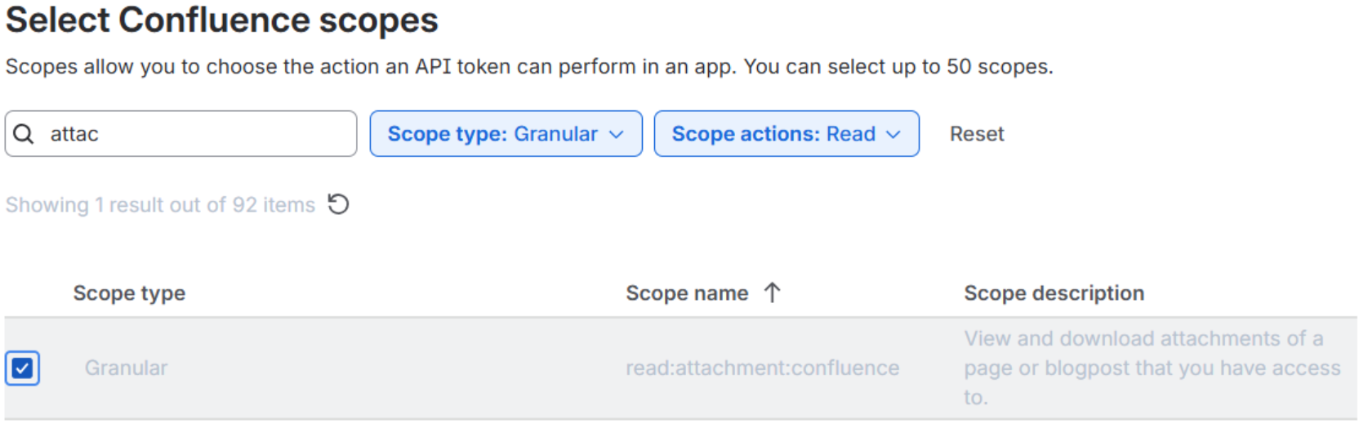
Na etapa Selecionar escopos, defina tipo de Escopo como Granular e Ações de Escopo como Leitura. Pesquise e selecione estes quatro escopos:
-
read:page:confluence
-
read:attachment:confluence
-
read:label:confluence
-
read:space:confluence
-
-
Clique em Avançar, revise os detalhes do token e clique em Criar token.
-
Copie o token e armazene-o em uma localização segura.
Não será possível visualizar o token novamente após fechar a caixa de diálogo.
-
Clique em Next, selecione espaços na página de Seleção de Espaço e clique em Save.
Configurar a Autenticação Básica em Knowledge Hub
-
Em NiCE CXone, clique no seletor de aplicativos
e selecioneGeral > AI Studio > Knowledge Hub. - Selecione Confluence na lista suspensa Fonte de Conhecimento.
-
Selecione BASIC no menu suspenso Tipo de autenticação.
-
Digite o seguinte:
-
Nome do usuário: o endereço DE e-mail da conta do Atlassian à qual pertence o token de API.
-
Token de API: o token que você copiou.
-
URL base: A URL DO site da sua Confluence, por exemplo, https://your-domain.atlassian.net.
-
-
Clique em Next. Na página Space Selection, selecione os espaços a serem ingeridos. Consulte Select Confluence Spaces.
-
Clique em Avançar, revise a página Resumo e clique em Criar e Ingerir (ou Salvar ao adicionar uma fonte a uma base de conhecimento existente).
-
Após cinco a sete minutos, atualize a página e clique em Sincronizar Fonte
. Quando a sincronização terminar, o status muda para Active.
Selecionar Confluence Espaços
Knowledge Hub lista os Confluence espaços aos quais sua conta tem acesso, portanto você não precisa mais digitar as chaves de espaço. Crie uma âncora nomeada Spaces para esta seção.
-
Pesquise a lista, selecione um ou mais espaços ou selecione todos. Pelo menos um espaço é necessário.
-
A tabela Espaços Selecionados mostra cada espaço por Nome do Espaço e Chave do Espaço.
-
Knowledge Hub salva sua seleção como uma lista de chaves de espaço.
Quando a lista de espaços é carregada depende do tipo de autenticação:
| Tipo de autenticação | Quando a lista de espaços é carregada |
|---|---|
|
OAuth2 |
Depois de clicar em Autenticar e aprovar o acesso. |
| Basic | Após inserir o Nome do usuário, o API Token e a Base URL e clicar em Next. |
| Conectores existentes criados com tokens gerados manualmente | Quando a página de Seleção de Espaço for aberta. |
Após a criação do conector, não é possível editar a seleção de espaços. Quando você abre um conector Confluence existente, a página Seleção de Espaços fica somente leitura e exibe os espaços que foram salvos. Para ingerir espaços diferentes, crie um novo conector.
Conectores Confluence existentes
Confluence Conectores que foram configurados com tokens OAuth gerados manualmente continuam funcionando. Não é necessário recriá-los. Ao editar um desses conectores, o formulário ainda exibe os campos Access Token, OAuth Code e Refresh Token.
Se o seu token de acesso tiver expirado, você não conseguirá fazer Chamadas de API. Para corrigir isso, configure o conector novamente com OAuth2 conforme descrito nesta página. Knowledge Hub então atualiza os tokens automaticamente.
Solução de problemas
Use a tabela a seguir para resolver problemas comuns do conector Confluence.
|
Problema |
Causa possível | Solução |
|---|---|---|
| Cliente inválido | O Id DO cliente ou o Segredo do cliente está incorreto, ou o aplicativo Atlassian não está ativo. | Copie novamente ambos os valores da página Configurações do aplicativo no Atlassian Developer Console. |
| Grant inválido | A autorização expirou ou foi revogada no Atlassian. | Clique em Autenticar novamente em Knowledge Hub. |
| Escopo inválido | Um escopo de leitura obrigatório Confluence está ausente. | Na página de Permissões do aplicativo, verifique se os quatro escopos de leitura Granular estão selecionados. |
| Incompatibilidade de URI de redirecionamento | A URL de retorno de chamada no aplicativo Atlassian não corresponde à sua região. | Compare a URL com Redirect URLs by Region. Ela deve corresponder caractere por caractere. |
| O menu suspenso Spaces Confluence está vazio ou desativado | A autenticação não foi concluída, as credenciais básicas estão incorretas ou a conta não tem acesso a nenhum espaço. | Autentique-se novamente ou verifique o Nome do usuário, o Token de API e a URL base. Verifique o acesso ao espaço da conta em Acesso de Privilégio mínimo. |
| O botão Autenticar não aparece | O Tipo de autenticação não está definido como OAuth2. | Selecione OAuth2 na lista suspensa Tipo de autenticação. |
| Você aprovou o acesso, mas nenhum conteúdo sincroniza | A conta autorizadora não pode visualizar os espaços selecionados, ou o site errado foi escolhido na tela de consentimento. | Dê à conta acesso de Exibição aos espaços e autentique novamente com o site correto. |