

 Para visualizar esta página em inglês:
Para conectar Microsoft Dynamics a uma base de conhecimento, você deve fornecer os parâmetros de configuração necessários para que Knowledge Hub entregue à NiCE Profissional Services ou inseri-los em Knowledge Hub você mesmo. Esta página descreve como configurar a integração de Microsoft Dynamics com Knowledge Hub. A configuração de Microsoft Dynamics envolve duas etapas:
-
Etapa 1: Registrar o Aplicativo no Microsoft Entra ID: Você registra um aplicativo, adiciona a URL de redirecionamento Knowledge Hub, cria um Segredo do cliente e copia o Id DO cliente e o Id DO locatário de que você precisa.
-
Etapa 2: Configurar o Conector em Knowledge Hub: Você insere esses detalhes em Knowledge Hub, clica em Autenticar e entra no Microsoft.
Knowledge Hub gera e atualiza os tokens do OAuth para você. Você não precisa do Python nem de um script. Você precisa de cinco valores de Microsoft: Id DO cliente, Id DO locatário, Segredo do cliente, URL da instância e Nome do Objeto.
Complete cada uma dessas tarefas na ordem indicada.
Antes de começar
Verifique se você tem o seguinte:
-
Acesso de administrador ao centro de administração do Microsoft Entra para o locatário que hospeda Microsoft Dynamics.
-
Acesso à instância de Microsoft Dynamics que você deseja conectar.
-
Acessar o aplicativo Knowledge Hub em NiCE CXone.
-
Um entendimento básico de como os registros de aplicativo e OAuth funcionam no Microsoft Entra ID.
Registrar um Aplicativo no Microsoft Entra ID
Tudo no lado Microsoft começa aqui. Manter a ancoragem nomeada existente Registrar.
-
Entre no Microsoft Entra admin center. Se você for redirecionado para o portal Azure, as etapas são as mesmas.
-
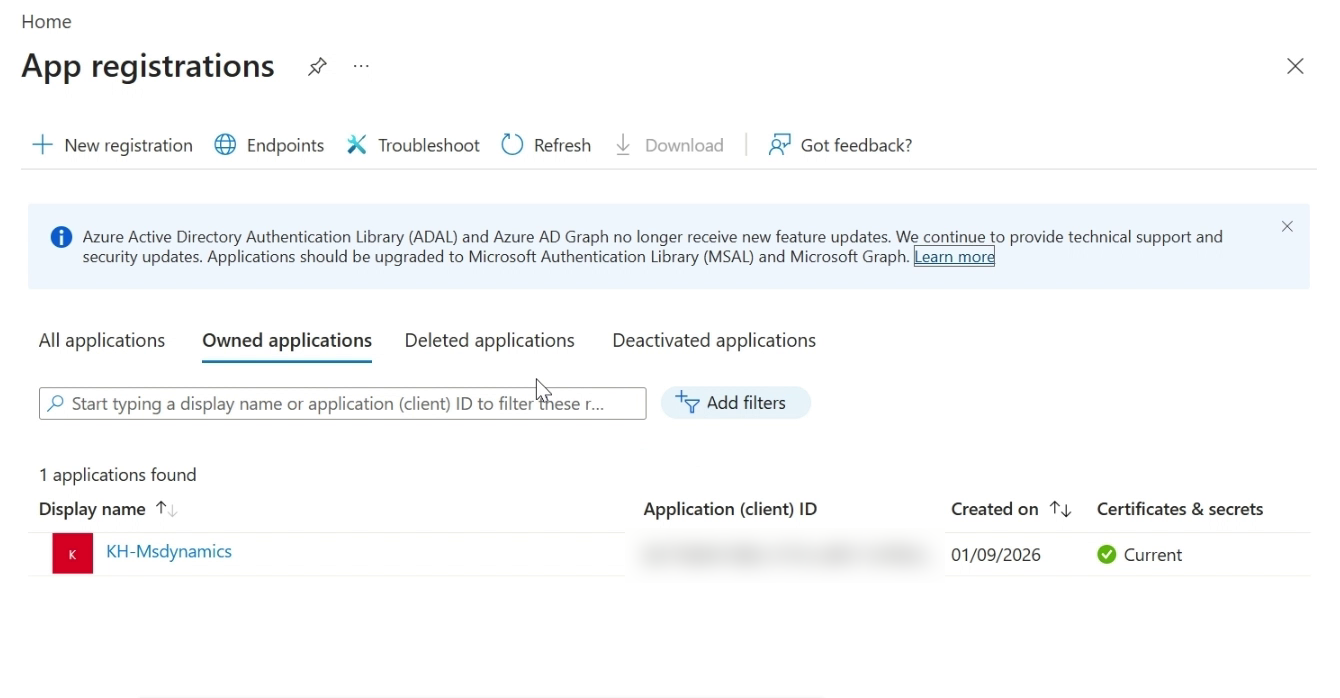
Navegue até Entra ID > App registrations e selecione New registration.
-
Digite um nome.
-
Em tipos de conta suportados, especifique quem pode usar o aplicativo. Selecione a opção para Contas somente neste diretório de organização (locatário único).
-
Clique em Registrar.
-
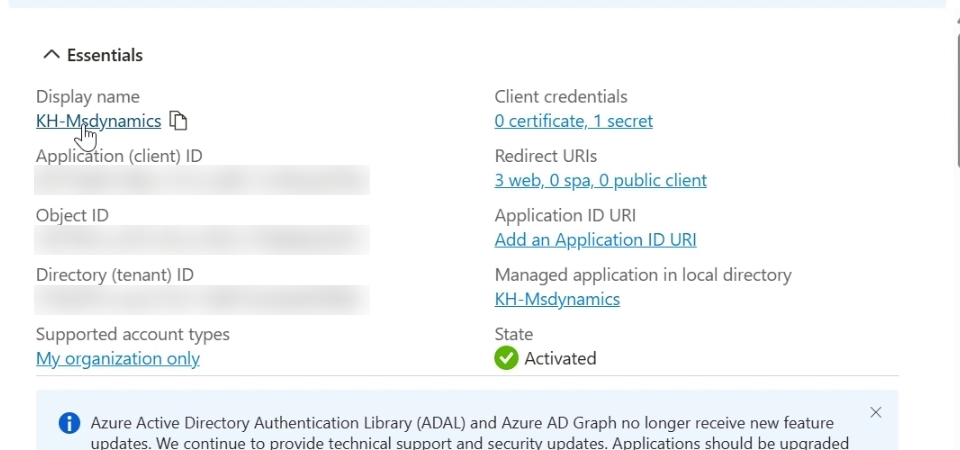
Na página Visão geral do Aplicativo, copie o ID do aplicativo (cliente) e o ID do Diretório (locatário). Insira-os nos campos Id DO cliente e Id DO locatário em Knowledge Hub.
Configure as Configurações de Plataforma do Aplicativo
Adicione a URL de redirecionamento Knowledge Hub para que Microsoft possa retornar o código de autorização para Knowledge Hub. Manter a âncora denominada Configure existente.
-
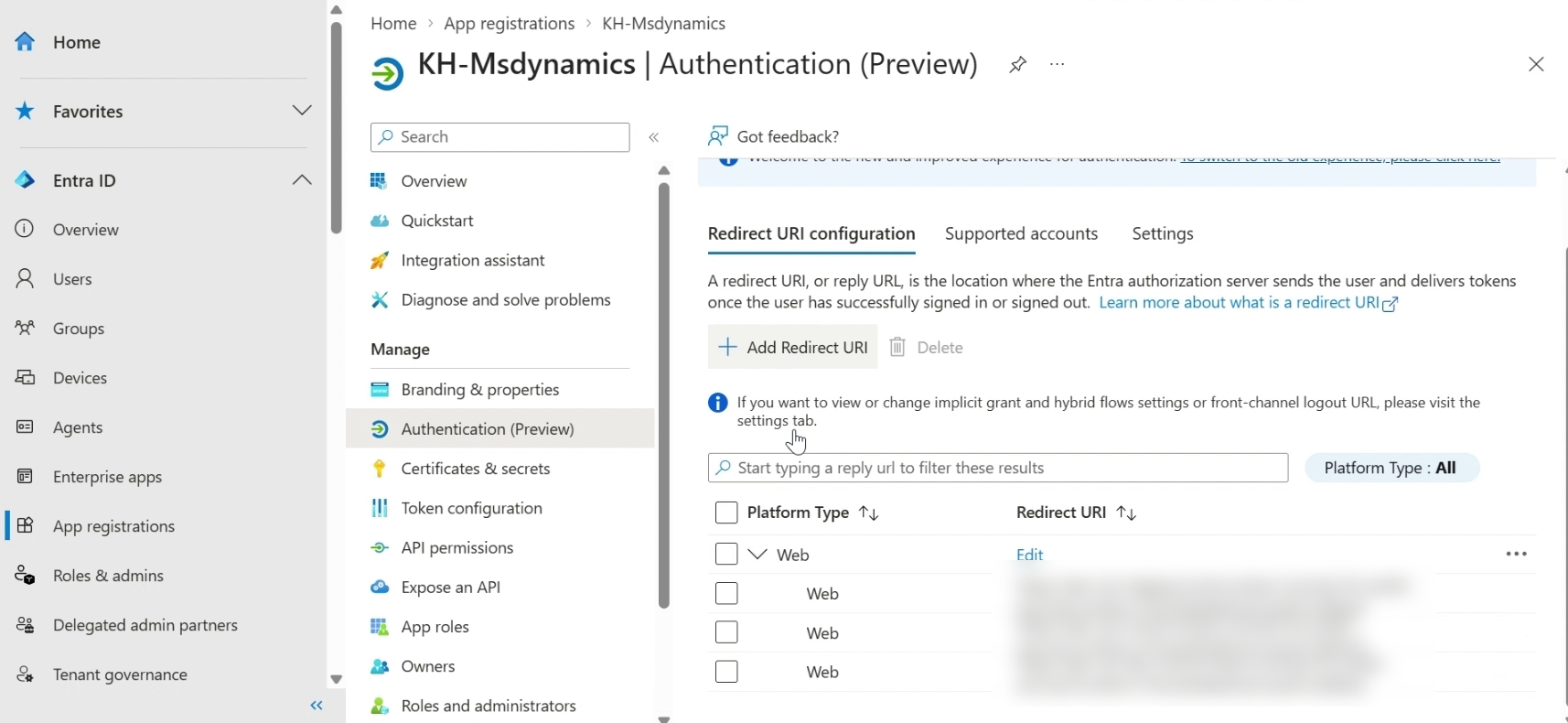
Ainda no centro de administração do Microsoft Entra, selecione Gerenciar > Autenticação (Visualizar).
-
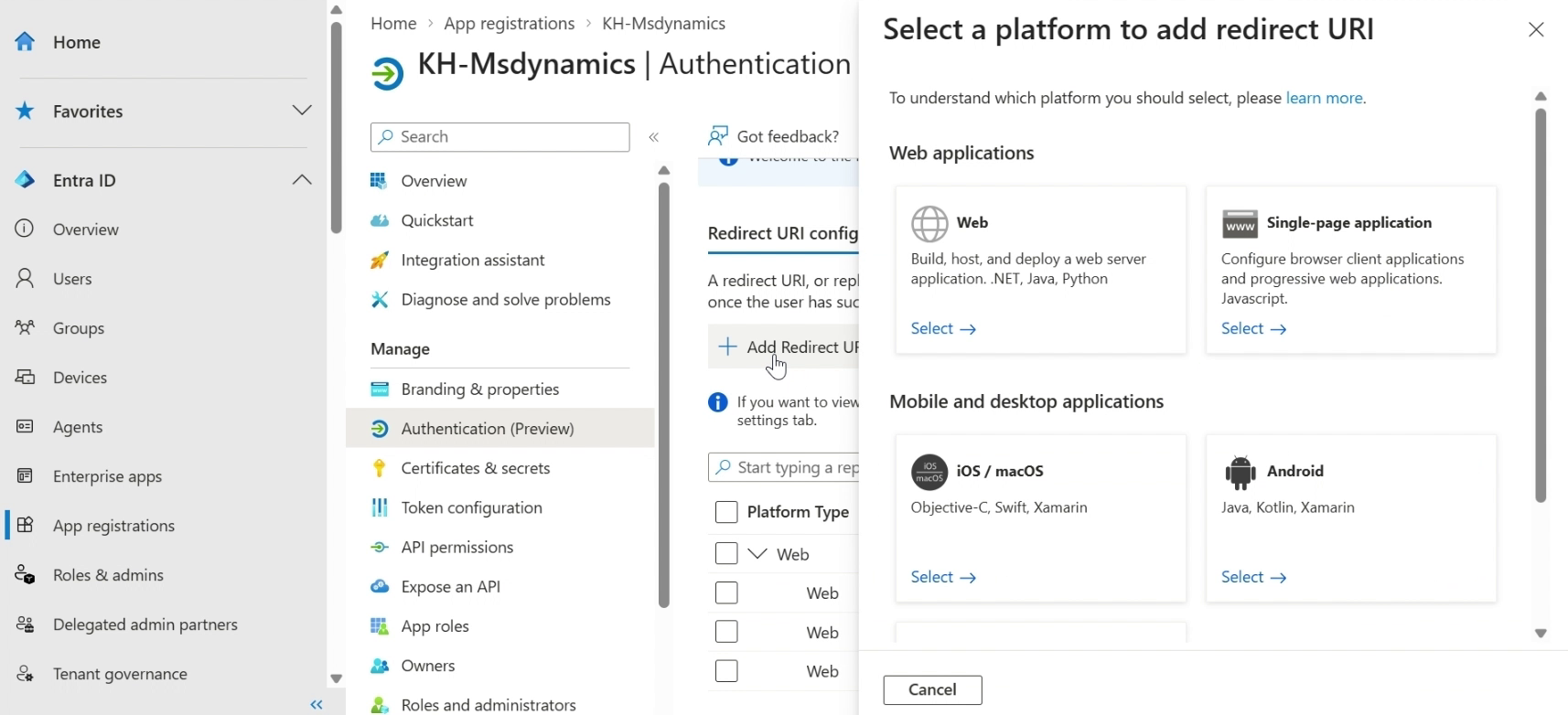
Na guia configuração de Redirect URI, clique em Add Redirect URI.
-
Em Web applications, selecione Web.
-
No campo Redirect URI, insira a URL de redirecionamento para a sua região. Encontre a sua em URLs de redirecionamento por Região.
-
Clique em Configurar.
Redirecionar URLs por Região
A URL de redirecionamento é o local para onde Microsoft envia os tokens após aprovar Knowledge Hub. Ela deve corresponder à região em que o sistema NiCE CXone é executado. Encontre sua região na tabela e insira essa URL exatamente.
Copie a URL caractere por caractere. Um espaço extra, uma barra ausente ou uma URL da região errada causam um erro de incompatibilidade de redirect uri ao autenticar mais tarde.
|
Região |
URI de redirecionamento |
|---|---|
| NA1 | https://API-na1.niceincontact.com/eai-kh-public-services/config/v1/knowledgehub/oauth/callback |
| NA2 | https://API-na2.niceincontact.com/eai-kh-public-services/config/v1/knowledgehub/oauth/callback |
| CA1 | https://API-ca1.niceincontact.com/eai-kh-public-services/config/v1/knowledgehub/oauth/callback |
| AU1 | https://API-au1.niceincontact.com/eai-kh-public-services/config/v1/knowledgehub/oauth/callback |
| AU2 | https://API-au2.nicecxone-sov1.au/eai-kh-public-services/config/v1/knowledgehub/oauth/callback |
| DE e EU1 | https://API-eu1.niceincontact.com/eai-kh-public-services/config/v1/knowledgehub/oauth/callback |
| UK1 | https://API-uk1.niceincontact.com/eai-kh-public-services/config/v1/knowledgehub/oauth/callback |
| UK2 | hhttps://API-uk2.nicecxone-sov1.uk/eai-kh-public-services/config/v1/knowledgehub/oauth/callback |
| JP1 | https://API-jp1.niceincontact.com/eai-kh-public-services/config/v1/knowledgehub/oauth/callback |
Criar um Segredo do cliente
-
Ainda no Microsoft Entra admin center, selecione Certificates & secrets > Client secrets > New client secret.
-
Adicione uma descrição para o segredo do cliente.
-
Selecione uma expiração para o segredo ou especifique um tempo de vida personalizado.
-
A vigência pode ser de até 24 meses.
-
Microsoft recomenda um prazo de expiração menor do que 12 meses.
-
-
Selecione Adicionar.
-
Copie o segredo Value e mantenha-o à mão. Você o insere no campo Segredo do cliente em Knowledge Hub. Não é necessário o Secret ID.
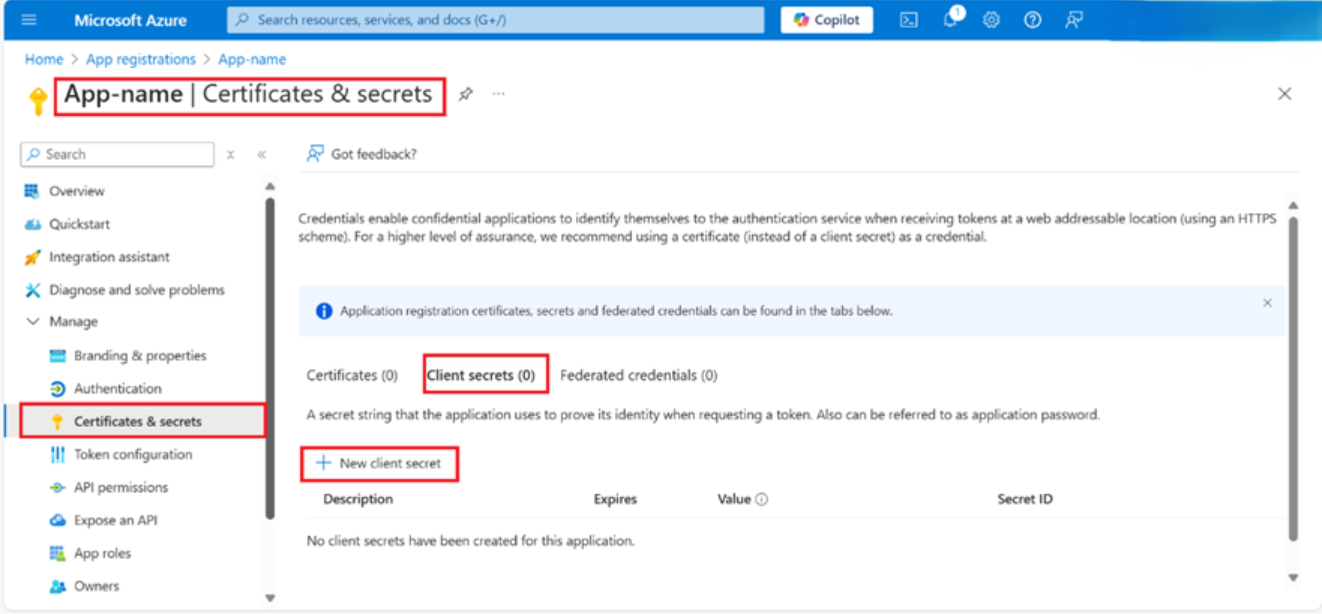
Microsoft exibe o valor secreto somente uma vez. Se você perdê-lo, ou quando ele expirar, crie um novo segredo do cliente e autentique novamente em Knowledge Hub. Anote a data de expiração para que você possa renová-lo a tempo.
Adicionar Permissões de API
Em seguida, adicione permissões de API ao registro do aplicativo.
-
Ainda no Microsoft Entra admin center, selecione Manage > API permission.
-
Clique em Adicionar uma permissão.
-
Você precisa das seguintes permissões:
-
Permissão Dynamics CRM, com busca user _impersonation.
-
Microsoft Permissão Graph, com permissões delegadas.
-
Obtenha o Valor da Instância para seu Aplicativo Microsoft Dynamics
-
Faça login em Microsoft Dynamics 365
 . Use as credenciais que você usou ao registrar o aplicativo.
-
Clique em Dynamics 365 Atendimento ao cliente.
-
Copie a URL completa da barra de endereço do navegador, por exemplo, https://org25634.crm4.dynamics.com. Insira-a no campo URL da Instância em Knowledge Hub. Knowledge Hub aceita somente uma URL de instância válida.
A configuração do seu Microsoft está concluída agora. O restante do trabalho ocorre em Knowledge Hub.
Conectar Microsoft Dynamics a Knowledge Hub
Você não pode alterar as configurações após a conclusão da autenticação. Você pode editá-las somente se a criação da fonte ou a sincronização tiver falhado.
-
Em NiCE CXone, clique no seletor de aplicativos
 e selecioneGeral > AI Studio > Knowledge Hub.
- Selecione MS Dynamics365 na lista suspensa Fonte de Conhecimento.
- Insira seus Microsoft Dynamics parâmetros nos campos correspondentes.
- Clique em Autenticar na parte inferior direita da página.
-
Entre no Microsoft na janela que é aberta. Se solicitado, escolha a conta que você usou para registrar o aplicativo.
- Na página Permissões solicitadas, clique em Aceitar para conceder Knowledge Hub acesso
- Aguarde a janela Microsoft se fechar e a mensagem Autenticação Concluída aparecer.
- Clique em Salvar.
- The Source creation started successfully message appears, and the connector status changes to Pending. After five to seven minutes, refresh the page. Manual Sync becomes available.
- Clique em Sincronizar Manualmente
 .
- Esperar até que a sincronização termine.
Uma base de conhecimento grande pode levar várias horas para sincronizar. Não é necessário permanecer na página enquanto o processo é executado. Volte mais tarde e atualize para verificar o status.
- Clique em Sincronizar Manualmente
- Quando a sincronização for concluída, o status muda para Ativo. Seus artigos Microsoft Dynamics agora estão disponíveis em Knowledge Hub.
Solução de problemas
Use a tabela a seguir para resolver problemas comuns do conector Microsoft Dynamics.
|
Problema |
Causa possível | Solução |
|---|---|---|
| Cliente inválido | O id DO cliente ou o segredo do cliente está errado, ou ou o secreto expirou. | Verifique os valores na sua inscrição de aplicativo. Se o segredo tiver expirado, crie um novo e autentique novamente. |
| Erro AADSTS após clicar em Autenticar | O id DO locatário ou URL da instância está incorreto. | Use o ID do Diretório (locatário) da página Visão geral do aplicativo e a URL completa da instância. |
| Incompatibilidade de URI de redirecionamento | A URL de redirecionamento no Microsoft Entra ID não corresponde à sua região. | Compare a URL em Microsoft Dynamics com Redirect URLs by Region. Ela deve corresponder exatamente, caractere por caractere. |
| Knowledge Hub não aceita a URL da Instância | O URL não é um URL de instância válido. | Digite o URL completo, por exemplo, https://org25634.crm4.dynamics.com. |