

ScreenAgent NiCE ScreenAgent é um serviço executado nos desktops de agentes que exigem gravação de tela. está disponível se você tiver estas licenças:
Instale o ScreenAgent NiCE ScreenAgent é um serviço executado nos desktops de agentes que exigem gravação de tela. nos computadores para gravar ou monitorar a atividade na tela do agente durante uma interação. ScreenAgent é executado em segundo plano e grava automaticamente de acordo com as políticas de gravação. Supervisores e avaliadores também podemmonitorar a atividade de um agente durante uma interação.
Você pode instalar o ScreenAgent nos computadores dos agentes com sistema operacional Mac. Se você estiver usando o ScreenAgent básico para Mac, use a versão 3.0.1 ou posterior. As versões do Mac OS com suporte são 10.15 macOS Catalina, 11 macOS Big Sur e posteriores.
Para Advanced ScreenAgent para Mac, use a versão 5.0.39 e acima.
Você pode encontrar a versão mais recente de ScreenAgent na página Suporte e Downloads.
Mantenha em mente:
-
ScreenAgent no SO Mac (básico e avançado) oferece suporte a gravações de até três telas.
-
ScreenAgent no Mac OS (básico e avançado) oferece suporte ao monitoramento de tela de forma diferente para desktops e laptops.
-
Desktops Mac—Suporta até três telas.
-
Laptops Mac—Suporta até três telas se a tela do laptop estiver fechada. Quando a tela do laptop está aberta e não é a tela principal, o ScreenAgent captura todas as telas externas (até três). A tela do laptop não será capturada.
-
-
Após a instalação bem-sucedida, você precisa conceder permissão manualmente para gravar a tela.
Para locatários configurados com 100% de gravação de tela, a gravação de tela é iniciada até 25 segundos depois que o agente efetua login. A Gravação de tela não funciona corretamente durante esses 25 segundos.
Para obter uma lista de recursos adicionados a versões anteriores do ScreenAgent, consulte ScreenAgent: Notas de versão cumulativas.
Você pode usar a ScreenAgent Ferramenta de verificação de Conectividade antes ou depois da instalação.
Pré-requisitos
Antes de iniciar a instalação do ScreenAgent Advanced, certifique-se de:
-
Verifique os requisitos de conectividade para sua região com o Connectivity Requirements Wizard.
-
Verifique a configuração do computador do agente.
Requisitos do computador do agente
-
Uma das soluções de softphone para agentes:
-
Agent Workspace (Agent).
-
Salesforce Agent Softphone instalado no mesmo computador que o Advanced ScreenAgent.
-
MAX softphone.
-
-
-
Verifique se o usuário que está instalando o Advanced ScreenAgent (por exemplo, o administrador) tem privilégios de Admin no computador do agente.
-
Certifique-se de que o usuário que está instalando o Advanced ScreenAgent (por exemplo, o admin) tenha estas NiCE CXone permissões:
-
Pode acessar downloads de suporte: On—Isso permite que você acesse a página Supports & Downloads.
-
Chave DE acesso:Crio—Isso é para gerenciar as chaves DE acesso para sua organização.
-
-
Siga as etapas abaixo, na ordem apresentada, para gerar uma chave DE acesso para o Advanced ScreenAgent. Você pode usar a mesma chave DE acesso para instalar o Advanced ScreenAgent nos computadores de todos os agentes do seu locatário.
A chave DE acesso recebe todas as permissões do NiCE CXone usuário que o gera. Se este usuário for um administrador, qualquer pessoa com a chave DE acesso terá privilégios de administrador. Portanto, por motivos de segurança, primeiro crie um usuário e uma função NiCE CXone para ScreenAgent Avançado e, em seguida, gere a chave com o usuário ScreenAgent.
-
Crie uma função para o serviço ScreenAgent Advanced:
- Clique no seletor de aplicativos
 e selecioneAdmin.
-
Vá para Segurança > Funções e Permissões.
-
Clique em Nova função.
-
Dê um nome para a função, como ScreenAgent chave DE acesso.
-
Remova todas as permissões da função, exceto Access Key e My Access Key.
-
Salvar e ativar o perfil.
- Clique no seletor de aplicativos
-
Crie um funcionário para o serviço ScreenAgent:
- Clique no seletor de aplicativos e selecioneAdmin.
-
Clique em Funcionários.
-
Clique em Novo funcionário.
-
Dê um nome para o funcionário, como ScreenAgent.
-
Na lista de drop-down do Função primária, selecione a função tecla de acesso ScreenAgent que você acabou de criar.
-
Na Guia geral, limpe todos os atributos.
-
Crie o ScreenAgent funcionário. Você pode gerar chaves DE acesso somente depois de criar a conta.
- Clique no seletor de aplicativos
-
Abra novamente o funcionário ScreenAgent e vá para a guia Segurança. Clique em Adicionar chave DE acesso para gerar uma chave DE acesso.
-
Copie o ID DA Chave DE acesso e o Chave DE acesso Secreto e salve-os em um local seguro. Se você não copiar o Chave DE acesso secreta ou, se você o perder, precisará criar um novo. Use este ID da chave DE acesso e chave DE acesso Secreto ao instalar o ScreenAgent nos computadores de todos agentes.
-
Ative a conta de funcionário ScreenAgent clicando no botão ativar conta no e-mail de ativação.
-
-
Baixar o ScreenAgent:
-
Acesse NiCE CXone e faça login como um usuário com a permissão Can access support downloads.
-
Clique em Nome do usuário e selecione Suporte & Downloads.
-
Baixe o DMG ScreenAgent avançado. Observe para onde você baixa o DMG, você precisará do local do arquivo mais tarde.
-
Instalar Advanced ScreenAgent para Mac
Advanced ScreenAgent para Mac pode ser usado com
Quando você instalar o Advanced ScreenAgent para Mac:
-
Você obtém atualizações automáticas e atualizações para todas as instâncias do Advanced ScreenAgent.
-
Não é necessário usar infraestrutura de terceiros (FFmpeg) para reduzir o tempo de resolução do problema.
-
São necessários menos recursos (cpu, ram) para maximizar os recursos de VDI e de Desktop físico.
-
Se você usar o Advanced ScreenAgent com uma licença Screen Recording Advanced e monitoramento de tela em tempo real, você pode habilitar o Screen Assist para que os supervisores possam colocar notas contextuais nas telas dos agentes durante uma sessão de monitoramento.
Para instalar o Advanced ScreenAgent:
Se você já tem o ScreenAgent, pode instalar o Advanced ScreenAgent sobre a versão básica sem desinstalar a versão básica primeiro. Para preservar suas configurações existentes durante a atualização, consulte Preservar sua configuração ao instalar o Advanced ScreenAgent.
-
Certifique-se de que todos os Pré-requisitos estejam em vigor.
-
Extraia o AdvancedScreenAgent-darwin-universal-x.x.x.dmg pelo terminal ou manualmente:
Para extrair o arquivo via terminal:
-
No aplicativo terminal em seu Mac, digite o nome do caminho completo onde você baixou o arquivo DMG.
-
Para extrair o arquivo, digite sudo hdiutil attach AdvancedScreenAgent-darwin-universal-<enter DMG version, such as 5.0.39>.dmg e pressione Enter.
-
Para mover o arquivo para a pasta Aplicativos, digite sudo cp -R /Volumes/AdvancedScreenAgent/AdvancedScreenAgent.app /Applications e pressione Enter.
-
Digite sudo hdiutil unmount /Volumes/AdvancedScreenAgent/ e pressione Enter.
Para extrair o arquivo DMG manualmente:
-
Vá até a localização onde você baixou o arquivo DMG e dê um duplo clique no arquivo AdvancedScreenAgent-darwin-universal-x.x.x.dmg.
-
Copie a pasta Advanced ScreenAgent e cole-a no diretório Aplicativos.
-
-
Instruções passo a passo para instalar:
-
Vá para o aplicativo terminal no seu Mac.
-
Copie e cole o comando no terminal e edite os parâmetros de acordo com a tabela Parâmetros do comando de instalação.
var(--codeSnippetCopyLabel)sh /Applications/AdvancedScreenAgent.app/Contents/Resources/install-advanced-screen-agent.sh 'INSTALL_PARAMS=[ACCESS_KEY_ID=<paste the access key ID>,ACCESS_KEY_SECRET=<paste the secret access key>,BASE_URL=https://na1.nice-incontact.com,SHOW_NOTIFICATIONS=<optional: true|false>]'-
Certifique-se de ter a senha Admin sudo. Este comando pode solicitar que você insira a senha.
-
Observação: as configurações LOAD_CERTIFICATES e WEB_PROXY não são necessárias para o Advanced ScreenAgent. Isso ocorre porque o Advanced ScreenAgent não faz chamadas diretas de saída e toda a comunicação é gerenciada pelos aplicativos da web, que não exigem essa configuração.
Parâmetros do comando de instalação
Parâmetro
Descrição
Exemplo
ACCESS_KEY_ID
A ID da chave DE acesso criada na conta do Funcionário.
ACCESS_KEY_SECRET
A chave DE acesso SECRETA criada na conta do Funcionário.
A URL da sua região NICE CXone, usando o subdomínio específico da região da sua URL do CXone (por exemplo, na1, na2, au1 ou eu1). BASE_URL=https://na1.nice-incontact.com (Opcional) Mostra aos agentes uma breve notificação de Desktop a partir do ícone na bandeja quando a gravação de tela é iniciada ou interrompida, e quando o mascaramento de tela é iniciado ou interrompido.
Padrão: falso
Defina como true para ativar as notificações.
Este parâmetro se aplica somente ao Advanced ScreenAgent.
(Opcional) Inclua se você estiver atualizando do básico para o Advanced ScreenAgent ou se estiver instalando uma nova versão.
Quando
Quando
-
- O parâmetro SHOW_NOTIFICATIONS aplica-se ao computador em que você instala o ScreenAgent do Advanced. Os Agentes não podem ativar ou desativar as Notificações. Para alterar a configuração após a instalação, altere o valor de true para false.
-
Para preservar suas configurações existentes durante uma atualização, consulte Preservar sua configuração ao instalar o Advanced ScreenAgent.
-
-
O log do progresso da instalação é exibido no terminal e salvo no arquivo de log de instalação, InstallationLog.txt. O caminho completo é /Applications/AdvancedScreenAgent.app/Contents/Resources/InstallationLog.txt.
-
Quando a instalação for concluída e você for solicitado a abrir o Advanced ScreenAgent, clique em Open.
-
Quando for solicitado a conceder permissão de gravação de tela no aplicativo Advanced ScreenAgent, clique em Configurações.
-
Na página Configurações , selecione a caixa de seleção Advanced ScreenAgent. Um prompt é exibido informando para encerrar o Advanced ScreenAgent para permitir que ele grave a tela. CliqueSaia agora.
-
Reinicie o computador ou acesse o aplicativo terminal em seu Mac e execute o comando:
Abra /Applications/AdvancedScreenAgent.app
-
Certifique-se de que o agente tenha o atributo Pode ser gravado (Tela) (em NiCE CXone, acesse Admin > Funcionários e, em seguida, clique no agente). Esse atributo é necessário para habilitar a gravação de tela, o monitoramento de tela, ou ambos.
-
Grave uma chamada e verifique o arquivo de log Advanced ScreenAgent. O caminho completo para o arquivo AdvancedScreenAgent.log é ~/Library/Application Support/AdvancedScreenAgent/logs/AdvancedScreenAgent.log. Se houver algum erro, consulte Solução de problemas de gravações e perguntas frequentes.
Alterar a configuração do Advanced ScreenAgent
After installation, you can change some Advanced ScreenAgent configurações.
Se você estiver usando o Advanced ScreenAgent com uma
-
Abra o arquivo config.json na pasta de instalação do Advanced ScreenAgent, normalmente em ~/Library/Application Support/AdvancedScreenAgent.
-
Edite os valores de parâmetros:
-
Altere o valor da propriedade FRAME_PER_SECOND. Por padrão, este valor é 5.
Os valores permitidos são 1, 2, 3, 4 ou 5 .
Reduzir o número de quadros por segundo reduz o tamanho do arquivo, a cpu e a ram.
Quadros por segundo Redução de Quadros Impacto no\r\n tamanho do arquivo/largura de banda, cpu e ram (estimado) 5
Padrão (máximo)
Selecione um grupo de perguntas.
4
20% menos
Redução de aproximadamente 15%
3
40% menos
Redução de aproximadamente 30%
2
60% menos
Redução de aproximadamente 45%
1
80% menos
Redução de aproximadamente 60%
-
Altere ou adicione o valor da propriedade RESOLUTION_LEVEL. Por padrão, esse valor é null, a Resolução de tela atual.
Os valores permitidos são nulo, baixo, médio ou alco(com distinção de maiúsculas e minúsculas).
Diminuir a resolução reduz o tamanho do arquivo, a cpu e a ram.
Nível de resolução Redução na Resolução Impacto no\r\n Tamanho do Arquivo/largura de Banda, CPU & RAM (Estimado) Nulo
Padrão (resolução de tela atual)
Selecione um grupo de perguntas.
Elevado
Resolução da tela / 1,5
Redução de aproximadamente 20%
Médio
Resolução da tela / 2
Redução de aproximadamente 40%
Baixo
Resolução da tela / 4
Redução de aproximadamente 60% (recomendada somente para telas 4K e 5K)
Para redefinir a resolução da tela, altere o valor de RESOLUTION_LEVEL para null.
-
-
Salve o arquivo config.json.
-
Para aplicar as alterações, reinicie o aplicativo Advanced ScreenAgent.
Atualizando seu Advanced ScreenAgent para a versão Mac
Se você estiver atualizando de uma versão do Advanced ScreenAgent para Mac para uma versão mais recente do Advanced ScreenAgent para Mac, você precisa habilitar sua máquina para permitir atualizações.
Antes de fazer a atualização:
-
No menu principal, navegue até Privacidade & Security>App Management.
-
Ative o alternador de terminal para ATIVADO (permita que os aplicativos abaixo atualizem ou excluam outros aplicativos).
-
Agora você pode fazer upgrade da sua versão do Advanced ScreenAgent para Mac.
Preservar sua configuração ao instalar o Advanced ScreenAgent
Quando você atualiza para uma nova versão do Advanced ScreenAgent ou atualiza de Basic para Advanced ScreenAgent, o instalador preserva sua configuração existente por padrão. Esse comportamento é controlado pelo parâmetro
O valor padrão é true. Quando
Se
Para preservar suas configurações existentes durante a atualização:
-
Complete os passos em Instalar Advanced ScreenAgent para Mac
-
Adicione o parâmetro
-
Conclua as etapas restantes da instalação.
ScreenAgent Ferramenta de verificação de Conectividade
Use a ferramenta de verificação de Conectividade ScreenAgent para executar uma sequência de testes para verificar o acesso à rede e garantir que AdvancedScreenAgent para Mac funcione corretamente.
-
Você pode usar a ferramenta antes ou depois de instalar o AdvancedScreenAgent.
-
Você pode baixar a versão mais recente da ferramenta de verificação de conectividade na página Downloads.
-
Recomenda-se usar esta ferramenta quando a configuração de rede de um agente mudou ou é diferente da configuração normal. Não é necessário executar a ferramenta para todos os agentes.
-
Você pode executar a ferramenta de verificação de conectividade Múltiplas vezes usando o mesmo comando.
-
Após a execução de cada teste, uma notificação de sucesso ou falha é exibida. Ao final da execução, um resumo exibe o status de cada teste.
-
Depois de concluir os testes, a ferramenta de verificação de conectividade cria um arquivo de log.
-
Baixar o arquivo DMG da ferramenta de verificação de Conectividade:
-
Vá para NiCE CXone e faça login como um usuário com a permissão Pode acessar downloads de suporte.
-
Clique no seu Nome do usuário e selecione Suporte e downloads.
-
Baixe o arquivo
-
- Mount the
Dê duplo clique no arquivo
Alternativamente, execute o seguinte comando no terminal:
hdiutil attach /path/to/ScreenAgentConnectivityTool-<version>-mac.dmgA ferramenta estará disponível em:
/Volumes/ScreenAgentConnectivityTool/ScreenAgentConnectivityTool-<versão>-mac-universal
- Run the Connectivity Check Tool
Abra o terminal e execute o seguinte comando como Administrador. Você precisará da senha do
sudo "/Volumes/ScreenAgentConnectivityTool/ScreenAgentConnectivityTool-<version>-mac-universal" ACCESS_KEY_ID=<access key ID> ACCESS_KEY_SECRET=<secret access key> REGION_TYPE=<region>Parâmetros de comandoParâmetro
Descrição
Exemplo
ACCESS_KEY_ID
Cole o ID da chave DE acesso criado na conta do Funcionário. Para gerar uma chave DE acesso, consulte ScreenAgent para Mac
ACCESS_KEY_ID=ABCDEF12345====
ACCESS_KEY_SECRET
Cole a chave DE acesso secreta criada na conta do Funcionário.
ACCESS_KEY_SECRET=12345ABCDEF
REGION_TYPE
Enter o subdomínio (primeiros 3 caracteres) do seu NiCE CXone URL (por exemplo: na1, na2, au1, eu1)
REGION_TYPE=na1
Exemplo de comando:
sudo "/Volumes/ScreenAgentConnectivityTool/ScreenAgentConnectivityTool-1.27.0-mac-universal" ACCESS_KEY_ID=ABCDEF12345==== ACCESS_KEY_SECRET=12345ABCDEF REGION_TYPE=na1
-
A ferramenta de verificação de conectividade começa a executar os testes. Após a execução de cada teste, uma notificação de sucesso ou falha é exibida. Se um teste falhar, o motivo da falha é exibido. Ao final da execução, um resumo exibe se cada teste passou, falhou ou não precisou ser executado (N/D).
Depois de concluir os testes, a ferramenta de verificação de conectividade cria um arquivo de log (SA_Connectivity_tool_log_<runUniqueUUID>) na mesma pasta em que está o arquivo de instalação da ferramenta de verificação de conectividade. O arquivo de log inclui todas as informações que foram exibidas no terminal.
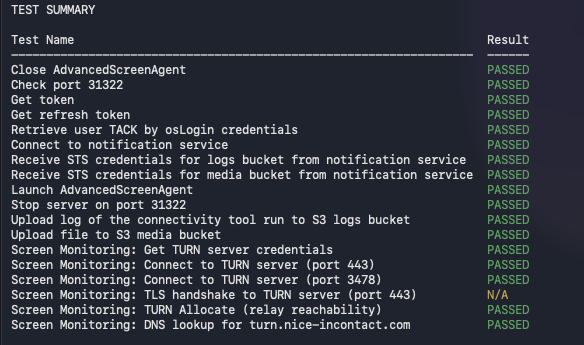
Testes de conectividade
Testes realizados pela ferramenta de verificação de conectividade|
Testar |
Descrição |
|---|---|
| Fechar o ScreenAgent | Fechar ScreenAgent se ele estiver em execução em plano de fundo. Isso garante que ele não interrompa os testes da ferramenta de conectividade. |
| Fechar Advanced ScreenAgent | Feche o Advanced ScreenAgent se ele estiver em execução em plano de fundo. Isso garante que ele não interrompa os testes da ferramenta de conectividade. |
| Verificar a porta 31322 | Testar a comunicação com a porta 31322. |
| Obter token | Testar para obter o token. |
| Obter token atualizado | Testar para obter o token atualizado. |
| Conectar ao serviço de notificação | Testar a conexão com o web socket do serviço de notificação. |
| Receber credenciais do STS para o bucket de logs do serviço de notificação | Teste para enviar e receber mensagem do web socket do serviço de notificações. |
| Receber credenciais do STS para o bucket de mídia do serviço de notificação | Teste para enviar e receber mensagem do web socket do serviço de notificações. |
| Iniciar ScreenAgent | Reinicie o ScreenAgent se ele estava fechado anteriormente. |
| Iniciar Advanced ScreenAgent | Lance o Advanced ScreenAgent se ele estiver anteriormente fechado. |
| Parar servidor na porta 31322 | Interrompa o servidor de teste que foi usado para testar a comunicação com a porta 31322. |
| Fazer upload do log de executar a ferramenta de conectividade para o bucket de logs do S3 | Teste para carregar no bucket de logs S3. |
| Carregar arquivo no bucket de mídia S3 | Teste para carregar no bucket de mídia S3. |
| Monitoramento de tela: Obter credenciais do servidor TURN | Verifique se a máquina pode acessar a API da CXone para recuperar as credenciais necessárias para o monitoramento de tela. |
| Monitoramento de tela: Conectar ao servidor TURN (porta 443) | Testar se a máquina pode se conectar ao servidor de retransmissão de monitoramento de tela na porta 443. |
| Monitoramento de tela: Conectar ao servidor TURN (porta 3478) | Testar se a máquina pode se comunicar com o servidor de retransmissão de monitoramento de tela na porta 3478. |
| Monitoramento de tela: handshake TLS para servidor TURN (porta 443) | Verifique se é possível estabelecer uma conexão TLS segura com o servidor de retransmissão de monitoramento de tela na porta 443. |
| Monitoramento de tela: TURN Allocate (acessibilidade do relay) | Verifique se o servidor de retransmissão de monitoramento de tela pode alocar uma conexão para esta máquina, confirmando a acessibilidade de ponta a ponta do monitoramento de tela. |
-
Os testes de Fechar/iniciar ScreenAgent exibirão N/A se o Advanced ScreenAgent não estava em execução quando a ferramenta foi iniciada.
-
O teste de handshake TLS pode mostrar N/A se a região não tiver um terminal turns:443 configurado.
Usando uma lista de negação com ScreenAgent avançado para Mac
Para usar a lista de negação com Advanced ScreenAgent, você deve habilitar as seguintes permissões:
Configurações>Privacidade & Segurança>Accessibility> Advanced ScreenAgent
Configurações>Privacidade & Segurança>Gravação de Tela & Gravação de áudio do Sistema> Advanced ScreenAgent
Em ambos os casos, ative o toggle Advanced ScreenAgent para habilitar essas permissões.
Para mais informações sobre o uso de uma lista de recusa, consulte Gerenciar uma lista de recusa de gravação de tela.