

您可以为  坐席或系统在语音(处置)或数字(状态)交互结束时分配的结果。在其中一个应用程序中改变时,其在另一个应用程序中也会改变。
按照给定的顺序完成以下每一个任务。
先决条件
-
您的 客户代表 必须在应用程序和功能 > 适配器下为您的租户
高层级组织分组,用于管理 CXone Mpower 系统的技术支持、计费和全局设置。启用 Salesforce。 -
您的 客户代表 必须在应用程序和功能 > Adapters 下为您的租户
高层级组织分组,用于管理 CXone Mpower 系统的技术支持、计费和全局设置。启用 Salesforce Presence Sync。 -
您必须正在使用 Salesforce Agent Lightning。
-
用户必须具有 Agent 权限集。 这是在 Salesforce 的设置
 > 设置 > 权限集下进行管理的。
 -
必须将用户分配到 NiCE Agent for Salesforce 许可。 这是在 Salesforce 的设置
> 设置 > 已安装的软件包下进行管理的。
在 Salesforce 中创建呈现状态
如果您尚未创建呈现状态,请在 Salesforce 中进行创建。 这些是Agent for Service Cloud Voice中显示的状态。 稍后,将它们映射到 Agent Embedded for Salesforce 中显示的 CXone Mpower 坐席状态。
-
以管理员身份登录 Salesforce Lightning。
-
单击页面右上角的设置
,然后从下拉列表中选择设置。 -
使用快速查找框搜索呈现,然后单击呈现状态。
-
点击新建。
-
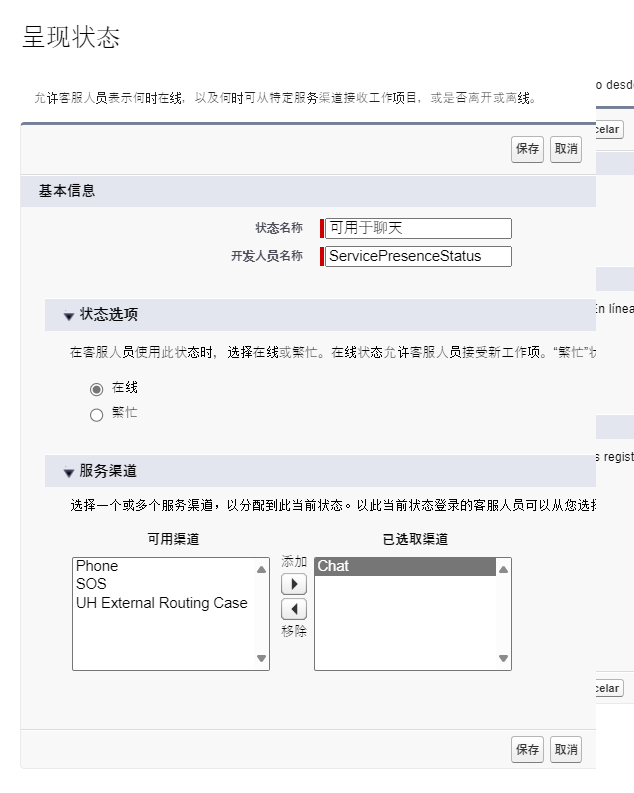
输入状态名称。 例如,可用于聊天。 开发者名称是自动生成的;它是不带空格的状态名称。 例如,available_for_Chats。
-
在“状态选项”下,选择以下选项之一:
-
在线:使其成为可用状态。
-
忙碌: 使其成为不可用状态。
-
-
如果您在上一步中选择了在线,请将渠道添加到此状态。 在“服务渠道”下,在左侧列表中选择一个渠道,然后单击添加
 。 对每个要添加的渠道均重复此操作。
 -
单击保存。 对您要创建的每个呈现状态均重复这些步骤。
将呈现状态添加到用户配置文件
创建呈现状态后,授予 Salesforce 用户配置文件访问这些状态的权限。
-
在 Salesforce 中,使用快速查找框搜索配置文件,然后单击配置文件。
-
选择您想要将呈现状态添加到的用户配置文件。
-
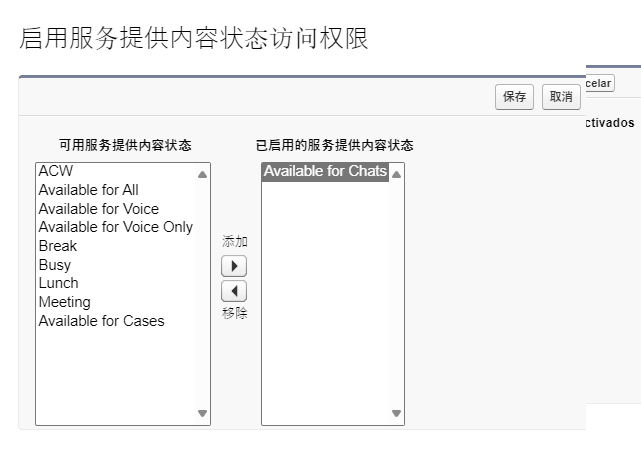
向下滚动到“已启用服务呈现状态访问”部分。 单击编辑。
-
在左侧列表中选择一个状态,然后单击添加
。 对您要添加的每个状态重复此操作。 -
单击保存。 对要将呈现状态添加到的每个用户配置文件重复这些步骤。
创建连接的应用程序
在 Salesforce 中创建一个连接的应用程序,以便将 Salesforce 连接到 CXone Mpower。 您必须在这个连接的应用程序中配置 OAuth 2.0,以便能够在 Salesforce 与 CXone Mpower 之间安全地共享数据。
-
在 Salesforce 中,使用快速查找框搜索应用程序管理器,然后单击应用程序管理器。
-
单击 Lightning Experience 应用程序管理器右上角的新连接的应用程序。
-
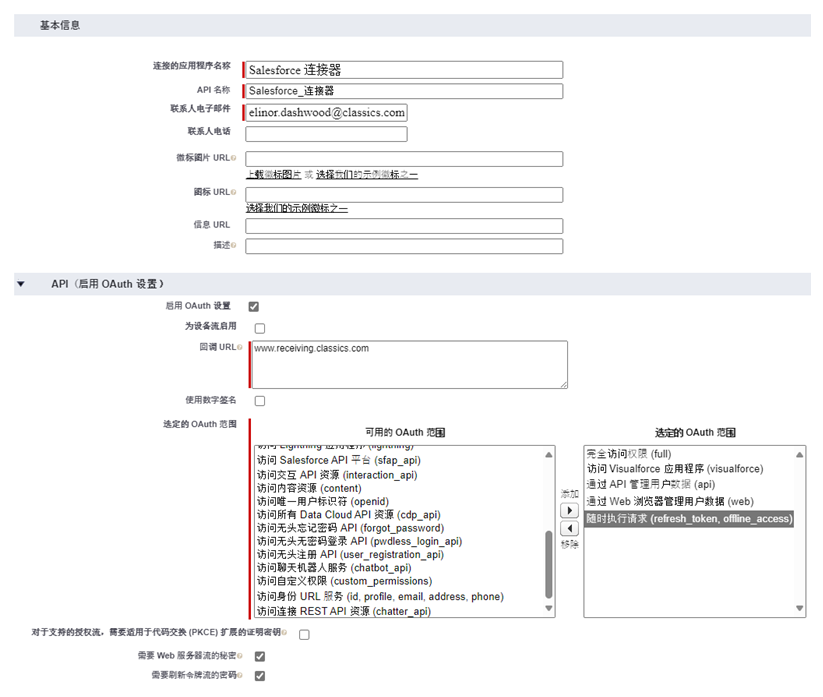
输入连接的应用程序名称。 例如,Salesforce 连接器。 API 名称是自动生成的;它是不带空格的连接的应用程序名称。 例如,Salesforce_Connector。
-
在联系电子邮件中,输入有效的电子邮件地址。
-
在 API(“启用 OAuth 设置”)下,选择启用 OAuth 设置,然后配置显示的字段。
-
在回调 URL 中,输入您希望在身份验证成功后将授权代码发送到的 URL。
-
在已选择的 OAuth 范围中,选择以下范围,然后单击添加
:-
访问 Visualforce 应用程序 (Visualforce)
-
完全访问(完全)
-
通过 API (api) 管理用户数据
-
通过 Web 浏览器 (web) 管理用户数据
-
随时执行请求 (refresh_token, offline_access)
-
-
-
确保选择了Web 服务器流需要密钥和刷新令牌流需要密钥。
-
单击保存。
获取消费者密钥和消费者秘密
在 Salesforce 中创建连接的应用程序后,找到并保存其消费者密钥和消费者秘密。
-
在 Salesforce 中,使用快速查找框搜索应用程序管理器,然后单击应用程序管理器。
-
在 Lightning Experience 应用程序管理器中,找到您创建的连接的应用程序。 在针对连接的应用程序的行中,单击操作
 > 查看。
> 查看。 -
在 API(“启用 OAuth 设置”)下,单击管理消费者详细信息。
-
如果出现提示,请输入发送到您电子邮件的代码进行身份验证。
-
单击“消费者密钥”和“消费者秘密”旁边的复制,然后将其存储在安全位置。
配置帐户映射
在创建帐户映射之前,请完成以下步骤以避免 Salesforce 内出现映射错误。
- 在Salesforce中,使用快速查找框搜索OAuth,然后单击OAuth和OpenID 连接设置。
- 在OAuth和OpenID 连接设置页面上,启用允许 OAuth用户名称-密码流。
从这里,您可以选择两个选项来完成此配置:添加 IP 范围或重置安全令牌。
仅执行以下选项之一可防止错误。
选项 1:将 IP 范围添加到坐席配置文件
-
在 Salesforce 中,使用快速查找框搜索配置文件,然后单击配置文件。
-
选择坐席的配置文件,然后单击页面顶部的登录 IP 范围。
-
在“登录 IP 范围”部分中,单击新建。
-
输入起始 IP 地址为 0.0.0.0,输入结束 IP 地址为 255.255.255.255。
-
单击保存。
选项 2:重置安全令牌
-
在 Salesforce 中,单击您的 Admin 配置文件 > 设置 > 重置安全令牌,以便生成安全令牌。 这将发送到与此配置文件关联的电子邮件。 从电子邮件中复制该令牌。
- 在 CXone Mpower 中单击应用程序选择器
 并选择Adapters。
 -
单击左侧菜单中的帐户映射,然后单击 Salesforce 选项卡。
-
向下滚动到 Salesforce 帐户详细信息。
-
转到密码字段,将安全令牌附加到与此配置文件关联的密码上。 例如,如果密码为 xyz,安全令牌为 123,则您将键入 xyz123 作为新密码。
-
单击保存。
在 CXone Mpower 中创建帐户映射
所需权限:帐户映射创建
在 Salesforce 中创建连接的应用程序后,在 CXone Mpower 中创建帐户映射,以便将 CXone Mpower 连接到 Salesforce。
-
在 CXone Mpower 中单击应用程序选择器
并选择Adapters。 -
单击左侧菜单中的帐户映射,然后单击 Salesforce 选项卡。
-
单击映射帐户。
-
在访问密钥用户中,选择一个您想为其生成访问密钥的用户。 单击下一步。
-
在 Salesforce Platform 版本中,选择您的 Salesforce 环境为 Salesforce Production 环境、Salesforce Sandbox 还是 Hyperforce 环境。
-
创建 Salesforce 环境。 填写 Salesforce 部分中的字段。
在此步骤中了解有关字段的更多信息
字段 详细信息 Salesforce 环境 为您的 Salesforce 环境命名。 组织 ID
输入您的 Salesforce.com 组织 ID。 其位于 设置
> 设置 > 公司信息 > Salesforce.com 组织 ID 下的 Salesforce 中。 其长度为 15 个字符,一般以 00D 开头。用户名称 您 Salesforce 管理员帐户的用户名。 密码 您 Salesforce 管理员帐户的密码。 客户 ID 您在上一节 Salesforce 中创建的连接的应用程序的消费者密钥。 客户端秘密 您在上一节 Salesforce 中创建的连接的应用程序的消费者秘密。 电子邮件地址 与您 Salesforce 管理员帐户关联的电子邮件地址。 -
单击映射并注册。
-
在 Salesforce 环境下拉列表中,选择您在步骤 6 中输入的相同 Salesforce 环境。
-
单击底部的保存。
创建呈现规则
所需权限:技能创建
在 Adapters 中创建帐户映射后,创建呈现规则。 这会将 Salesforce 状态映射到 CXone Mpower 坐席状态,以及将 CXone Mpower 坐席状态映射到 Salesforce 状态。
-
在 CXone Mpower 中单击应用程序选择器
并选择Adapters。 -
单击左侧菜单中的 Presence Sync,然后单击获取 CXone Mpower 用户。 这将刷新用户列表。
-
单击创建规则。
-
为您的呈现规则命名。
-
要忽略团队验证,请启用跳过验证规则分配的不可用代码。 这样,您就可以将呈现规则分配给任何团队,即使该团队没有分配CXone Mpower 不可用状态也是如此。 启用后,如果坐席选择的状态不在Presence Sync规则中,则其CXone Mpower状态将更改为系统默认不可用状态。
-
在“发布者状态”部分中,使用 ACD 状态和 Salesforce 状态下拉列表来映射坐席状态。 这会告诉 Salesforce 对于 CXone Mpower 坐席状态要显示什么状态。 单击添加行可添加更多映射。
Elinor 在 ACD 状态 中选择打开,在 Salesforce 状态 中选择可用于聊天。 每当 Agent Embedded 显示打开时,Agent for Service Cloud Voice均显示可用于聊天。
-
在“订阅者状态”部分中,使用 Salesforce 状态和 ACD 状态下拉列表来映射坐席状态。 这告诉 CXone Mpower 对于 Salesforce 状态要显示什么坐席状态。 单击添加行可添加更多映射。
Elinor 在 Salesforce 状态中选择可用于聊天,在 ACD 状态中选择打开。 每当Agent for Service Cloud Voice显示可用于聊天时,Agent Embedded 均显示打开。
如果您在 ACD 状态 中选择先前状态,则坐席的 CXone Mpower 状态将返回到其之前所处的状态。这对于自动将坐席的状态返回到处理交互之前的状态可能很有用。
-
单击创建。
-
要将呈现规则应用于用户团队,请单击团队选项卡,然后单击添加团队。 选择您要添加的团队,然后单击确认。
-
要将呈现规则应用于单个用户,请单击用户选项卡,然后单击添加用户。 选择您要添加的用户,然后单击确认。
-
单击保存。