

適用於 Windows 的 Desktop Discovery 用戶端提供 Desktop Discovery 許可證。 它收集有關使用者在客服專員桌面上執行的動作的綜合資訊,在後台運行,並自動將資料上載到CXone Mpower資料湖。 您可以將其安裝在客服專員的電腦上。 未來版本將提供對其他環境的支援。
您可以觀看一段影片,其中概述了在客服專員電腦上安裝Desktop Discovery用戶端。 該視頻包括下載和安裝步驟。
您可以在客服專員的電腦或虛擬桌面基礎架構 (VDI) 環境中安裝 Desktop Discovery 用戶端。 支援的 VDI 包括:
-
Citrix 虛擬桌面(原 XenDesktop)
用戶端安裝前提條件
Microsoft 軟體和元件要求
-
必須安裝 Microsoft .NET Framework 版本 4.8。 與 Windows 10 及更高版本一起安裝。 WindowsServer 2016 及更高版本上預設不安裝,必須單獨安裝。
-
為確保在 64 位元電腦上與 64 位和 32 位應用程式相容,請安裝兩個版本的 Microsoft Visual C++ Redistributable:
-
下載 32 位元版本 (vc_redist.x86.exe)
在 64 位元系統上運行的 32 位元應用程式 (x86) 仍然需要 32 位元版本的可再發行組件,因為它們依賴於 32 位元庫。
-
下載 64 位元版本 (vc_redist.x64.exe)
64 位元應用程式需要 64 位元版本的可再發行組件。
許多程序,尤其是舊版程序,都是構建為 32 位元的,即使在 64 位元系統上也需要 32 位元的可再發行組件。 安裝兩個版本可確保與兩種類型的應用程式相容。
-
-
您的防病毒軟體必須是最新的。 使用一些過時的軟體,防病毒軟體可能會認為某些檔案很危險。
-
您可以使用相同的存取金鑰在租戶中所有客服專員的電腦上安裝Desktop Discovery用戶端。
存取金鑰繼承產生它的CXone Mpower使用者的所有權限。 如果此使用者是管理員,則擁有訪問金鑰的任何人都將擁有管理員許可權。 因此,出於安全原因,首先為CXone Mpower用戶端創建Desktop Discovery使用者和角色,然後使用Desktop Discovery用戶端使用者生成密鑰。
-
為Desktop Discovery用戶端建立角色:
- 點擊應用程式選擇器
 並選擇Admin。
 -
前往安全性 > 角色和權限。
-
點擊新角色。
-
為角色指定名稱,例如Desktop Discovery Client 訪問金鑰。
-
刪除該角色的所有權限,存取金鑰和我的存取金鑰除外。
-
點擊儲存並啟動設定檔。
- 點擊應用程式選擇器
-
為Desktop Discovery客戶服務建立員工:
- 點擊應用程式選擇器 並選擇Admin。
-
點擊員工。
-
點擊新員工。
-
為員工指定一個名稱,例如DesktopDiscoveryClient。
-
從主要角色下拉清單中,選擇您剛剛創建的Desktop Discovery Client訪問密鑰角色。
-
在「一般」標籤中,清除所有屬性。
-
建立 DesktopDiscoveryClient 員工。
只有在建立帳戶後,才能產生存取金鑰。
- 點擊應用程式選擇器
-
再次打開 DesktopDiscoveryClient 員工,然後轉到安全性標籤。 點擊新增存取金鑰來產生存取金鑰。
-
複製存取金鑰 ID 和秘密存取金鑰,然後將其儲存到安全的位置。 如果未複製秘密存取金鑰或者遺失了該金鑰,您將需要新建一個。 在所有客服專員的電腦上安裝Desktop Discovery用戶端時,請使用此存取金鑰 ID 和秘密存取金鑰。
-
通過單擊啟動電子郵件中的啟動帳戶按鈕啟動 DesktopDiscoveryClient 員工帳戶。
-
-
下載Desktop Discovery用戶端 MSI:
-
前往 CXone Mpower,並作為具可以存取支援下載權限的使用者登入。
-
點擊您的使用者名稱並選擇支援和下載。
-
下載所需的 MSI。 請注意下載 MSI 的目的地位置,稍後您將需要該檔案位置。
-
安全性、使用者帳戶和權限
在安裝之前,請驗證您在 Desktop Discovery 用戶端電腦上具有管理員許可權。
每位員工設定檔的 OS 登入值必須是唯一值。 OS 登入值不能用於多個員工設定檔,即使某些重複的員工設定檔為非活躍狀態。 如果多個員工設定檔具有相同的 OS 登入 值,則Desktop Discovery用戶端將不會為使用該 OS 登入 值的任何客服專員運行。
安裝Desktop Discovery用戶端
您可以使用部署工具安裝Desktop Discovery,也可以在每個客服專員的電腦上手動安裝。
如果您使用部署工具,請以管理員權限執行下列動作:
-
在命令列中,導覽至您下載 MSI 的位置,然後輸入包含相關參數的安裝命令:
使用此過程進行 Desktop Discovery 用戶端的全新安裝。
必須在每台Desktop Discovery用戶端電腦上重複此過程。
開始之前
如果安裝了以前版本的 Desktop Discovery Client,則必須先將其卸載,然後才能安裝新版本。 使用控制面板中的計劃和功能或新增或移除計劃。

驗證您是否在Desktop Discovery用戶端電腦上具有管理員許可權。
安裝器不允許在同一台用戶端電腦上進行多個安裝。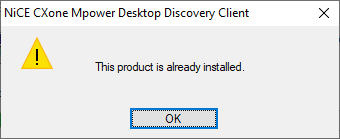
 逐步說明
逐步說明
-
前往下載 MSI 的資料夾,並將路徑複製到該資料夾。 這通常是 %UserProfile%\downloads 資料夾。
-
以管理員身份執行命令提示:
-
在 Windows 中,點擊 Windows 按鈕並輸入 cmd。
-
以滑鼠右鍵點擊命令提示圖標,然後點擊以管理員身份執行。
-
-
輸入 cd/,然後按 Enter。
-
輸入 cd 並貼上檔案位置,然後按 Enter。
例如,cd %UserProfile%\downloads。
-
將命令複製並貼上命令提示,然後編輯無人(靜音)安裝參數。
使用此命令:
msiexec /i CXDClientSetup.msi CXONE_HOSTNAME=“<CXOne 伺服器主機名稱>” ACCESS_金鑰=“<CXone 伺服器帳戶存取金鑰>” 機密_金鑰=“<CXone 伺服器帳戶秘密金鑰>” /l*v “C:\temp\install.log”
範例:安裝命令:
msiexec /i CXDClientSetup.msi CXONE_HOSTNAME="https://cxone.niceincontact.com/" ACCESS_KEY="12345ABCDEF" SECRET_KEY="12345ABCDEF" /l*v install.log
從記錄檔驗證安裝是否成功。 install.log檔案位於您安裝 MSI 的資料夾中,這通常是 %UserProfile%\downloads 資料夾。
驗證安裝程式是否有管理員權限。
如果客服專員的電腦沒有 Microsoft .NET Framework 4.8,請安裝它。
無人(靜音)安裝
下表詳細介紹了無人參與(沉默)安裝的參數。
| 屬性 | 強制 | 值 | 預設值 | 描述 |
|---|---|---|---|---|
| CXONE_HOSTNAME | 否 |
https://cxone.niceincontact.com/ |
CXone Mpower 伺服器主機名稱。 這是 CXone 環境的全域 URL。 全球生產URL 生產:https://cxone.niceincontact.com/ 生產-fedramp (Nvir):https://cxone-gov.niceincontact.com/ 產量-fedramp-high(俄勒岡州):https://nicecxone-fed.com/ |
|
| ACCESS_KEY | 是 | CXone Mpower 伺服器帳戶存取金鑰,來自已部署的租戶。 | ||
| 秘密密鑰 | 是 | CXone Mpower 伺服器帳戶秘密金鑰,來自已部署的租戶。 | ||
| AUTO_UPDATE_ENABLE | 否 | 真/假 | 真實 | 啟用自動更新。 |
| RTA | 否 | 真/假 | false | 啟用 RTA(即時依從性) |
| IEX_主機名稱 | 否 | 用於傳送 RTA 報告的 IEX (WFM) 內部部署伺服器的 URL。 | ||
| IEX_使用者名稱 | 否 | IEX (WFM) 使用者名稱。 調用 WFM API 時使用。 | ||
| IEX_密碼 | 否 | IEX (WFM) 密碼。 調用 WFM API 時使用。 |
Desktop Discovery用戶端安裝程式會提示輸入任何缺少的必需參數並停止安裝。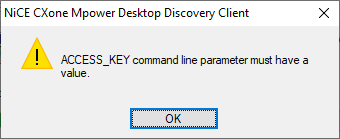
用戶端安裝在「C:\NICE_Systems\CXDiscovery」目錄中。
Desktop Discovery用戶端使用代理的OS 登入資訊連接到伺服器。
客服專員的 OS 登入名在員工設定的「一般」標籤中定義,格式為 Domain\Username。
安裝後
Desktop Discovery 用戶端安裝包括將其啟動器添加到 Windows 啟動。 安裝完成後,啟動器將在下一次用戶端電腦重新啟動後自動啟動。
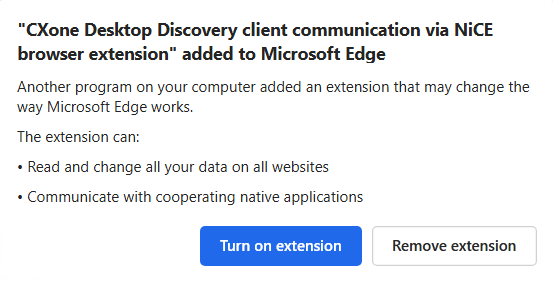
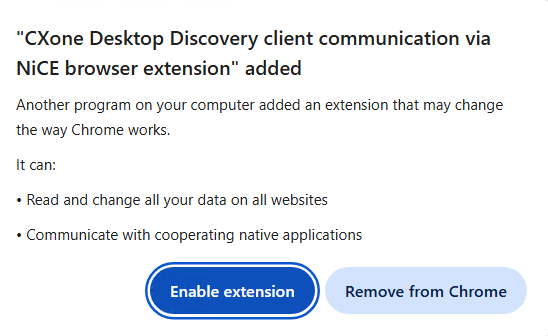
此外,在安裝過程中,通過 NiCE 瀏覽器擴展Desktop Discovery用戶端通信的CXone被添加到Edge和Chrome瀏覽器中。 安裝 Desktop Discovery 用戶端後,在兩個瀏覽器應用程式中啟用此擴展。
Microsoft Edge
Google Chrome
對 WEB 擴展進行故障排除
如果您在已安裝的擴充程式中沒有看到Desktop Discovery瀏覽器擴充程式,請透過以下連結直接安裝它們: