

Conditions préalables
Pour utiliser AI Agents (Cognigy) avec NiCE CXone, vous devez disposer des éléments suivants :
- Un compte plateforme AI Agents (Cognigy).
- Un agent virtuel AI Agents (Cognigy) configuré et entraîné pour utiliser les réponses en adéquation avec les demandes de vos contacts.
-
Pour chaque agent virtuel, vous devez disposer de AI Agents (Cognigy) informations d'identification de compte de service distinctes et uniques. En outre, créez une configuration Virtual Agent Hub qui correspond à chacun de ces agents virtuels.
- AI Agents (Cognigy) à utiliser pour communiquer avec l'agent virtuel Cognigy. Chaque agent virtuel doit posséder son propre identifiant de service et sa propre configuration.
- Virtual Agent Hub activé pour une unité commerciale ou un locataire. Si vous avez besoin d'aide pour activer le Virtual Agent Hub, contactez votre gestionnaire de compte Technique.
Créer un script
Autorisations requises : afficher les Scripts, Créer/Modifier les Scripts
Vous avez besoin d’au moins un script Studio pour acheminer les interactions à votre agent virtuel. Suivre les consignes relatives aux scripts. L'action d'agent virtuel prise en charge pour ce fournisseur est Échange textbot et votre script doit disposer du type DE support A medium, such as voice, email, and chat, through which a contact connects with an intended recipient. numérique.
Vous pouvez en savoir plus sur le scripting Studio dans les sections Fondamentaux et Référence Technique Guide de l'aide en ligne.
Ajouter une configuration au Virtual Agent Hub
Autorisations requises : Automation & AI > Launch Automation & AI
-
Dans NiCE CXone, cliquez sur le sélecteur d'applications
 puis sélectionnez Autre > Automatisation & IA, puis cliquez sur Virtual Agent Hub. Vous pouvez également double-cliquer sur l'action agent virtuel dans votre script Studio pour lancer Virtual Agent Hub.
-
Cliquez sur Ajouter un robot.
-
Entrez un nom d'Agent virtuel (bot) et cliquez sur AI Agents (Cognigy) dans la liste des fournisseurs d'agents virtuels.
-
Cliquez sur Prochain.
-
Remplissez les champs du formulaire de configuration et cliquez sur Prochain. Vous pouvez trouver des détails concernant ce formulaire dans la section Configuration Page Details.
-
Cliquez sur Prochain.
-
Pour configurer un agent virtuel de texte, sélectionnez Texte uniquement (Aucun Soutien Voix) sur la Page Voix. Pour configurer un agent virtuel voix, contactez votre représentant de compte.
-
Sur la page Transcription, sélectionnez l'option indiquant si vous souhaitez capturer la transcription de la conversation et les informations sur l'intention. Si cet onglet n'est pas disponible, la fonctionnalité n'est pas activée pour votre locataire
High-level organizational grouping used to manage technical support, billing, and global settings for your NiCE CXone system.. Contactez votre représentant de compte pour plus d'informations sur cette fonctionnalité. En savoir plus sur les champs de cette étape
Option Détails Informations sur l'intention uniquement Sélectionnez cette option si vous souhaitez capturer les informations d'intention uniquement. Par défaut, les données capturées sont uniquement stockées pendant la durée de l’interaction.
Cette option nécessite un script personnalisé.
Rien Sélectionnez cette option si vous ne souhaitez pas capturer des transcriptions de conversation ou des informations d’intention The meaning or purpose behind what a contact says/types; what the contact wants to communicate or accomplish..Transcription et informations sur l'intention Sélectionnez cette option si vous souhaitez capturer à la fois la transcription et les données d’intention. Par défaut, les données capturées sont stockées uniquement pendant la durée de l’interaction.
Cette option nécessite un script personnalisé.
Transcription uniquement Select this option if you want to capture transcript information only. Captured data is stored only for the duration of the interaction by default. Cette option nécessite un script personnalisé.
-
Cliquez sur Prochain.
-
Sur la page Test + Add, vous pouvez tester la connexion de votre bot en envoyant des invites textuelles. Si vos messages de test ne fonctionnent pas, cliquez sur Back pour revenir à la page Configuration et vérifier les paramètres.
-
Cliquez sur ajouter.
AI Agents (Cognigy) Détails de la Page de configuration
Utilisez les informations présentées dans le tableau suivant lorsque vous remplissez la page Configuration. Vous voyez cette page lorsque vous ajoutez une configuration d'agent virtuel dans Virtual Agent Hub
|
Champ |
Détails |
|---|---|
| Version d’intégration |
Sélectionnez la version de Virtual Agent Hub que vous souhaitez utiliser. Cette option vous permet d'utiliser une version précédente de Virtual Agent Hub jusqu'à ce que vous soyez prêt à basculer vers une version nouvellement publiée. AI Agents (Cognigy) prend en charge uniquement la version 3.0.0 pour l'intégration. Cette version introduit StandardBot, qui normalise la façon dont NiCE CXone communique avec les fournisseurs d'agent virtuel. L'objet customPayload est renvoyé sous forme de tableau, comme customPayloadscriptPayloads[n].xxxx. |
| URL | Saisissez votre URL de terminaison pour AI Agents (Cognigy). Ces informations sont disponibles dans la AI Agents (Cognigy) console de gestion après avoir déployé votre agent virtuel avec succès. |
| Vérifier le jeton | Entrez votre jeton de vérification AI Agents (Cognigy) Ces informations sont disponibles dans la AI Agents (Cognigy) console de gestion après avoir déployé avec succès votre agent virtuel. |
| Intention de dépassement DE délai | Entrez le nom de l'intention configurée pour traiter les dépassements DE délai dans la console de gestion AI Agents (Cognigy). |
Attribuer la Configuration AI Agents (Cognigy) Virtual Agent Hub à une Action
Autorisations requises : afficher les Scripts, créer/modifier des Scripts
Après avoir configuré un agent virtuel dans Virtual Agent Hub, vous devez associer cette configuration à l'action Agent virtuel dans votre script. Cela relie l'action et le script à la plateforme AI Agents (Cognigy).
- Dans Studio, ouvrez le script que vous souhaitez modifier.
-
Si vous ne l'avez pas déjà fait, cliquez sur l'onglet Outils , développez la catégorie Automatisation et IA, puis ajoutez l'action agent virtuel que vous souhaitez utiliser. Veillez à la placer au bon endroit au sein de votre script. Si vous ne voyez pas l'action que vous attendez, vérifiez que votre type DE support script est correct.Par exemple, si vous créez un script pour un agent virtuel textuel, le script doit être conçu pour des digital channels tels que le chat ou la messagerie.
-
-
Dans la colonne de gauche, repérez l'agent virtuel que vous souhaitez assigner à l'action et cliquez sur la coche
 à côté de celui-ci. La coche devient verte
 pour le bot que vous sélectionnez.
Une alternative à l'utilisation de la coche consiste à créer une variable dans votre script Studio. Utilisez la variable pour transmettre le nom de la configuration de l'agent virtuel à la propriété ID de l'Agent virtuel de l'action Virtual Agent Hub que vous utilisez.
- Cliquez sur Fermer.
Test votre Agent virtuel
Autorisations requises : Automation & AI > Launch Automation & AI
Vous pouvez tester de nombreux aspects de votre agent virtuel pour vérifier que tout fonctionne comme prévu. Vous pouvez exécuter des tests à partir de la page propriétés de l'agent virtuel dans Virtual Agent Hub. Lors des tests, vous pouvez :
- Vérifiez que l'agent virtuel est correctement configuré pour communiquer avec le AI Agents (Cognigy).
- Ajouter un JSON de charge utile personnalisée pour tester la manière dont l'agent virtuel traite les données de charge utile personnalisée ;
- déclencher un événement d’intention DE bienvenue pour tester la manière dont l'agent virtuel commence une conversation ;
- déclencher un événement d’intention personnalisée afin de tester les événements personnalisés que vous avez pu créer pour votre agent virtuel ;
- déclencher un événement de dépassement DE délai pour tester la manière dont l'agent virtuel réagit lorsque le contact dépasse le délai imparti ;
- tester la manière dont le robot traite les entrées DTMF Signaling tones that are generated when a contact presses a key on the telephone keypad..
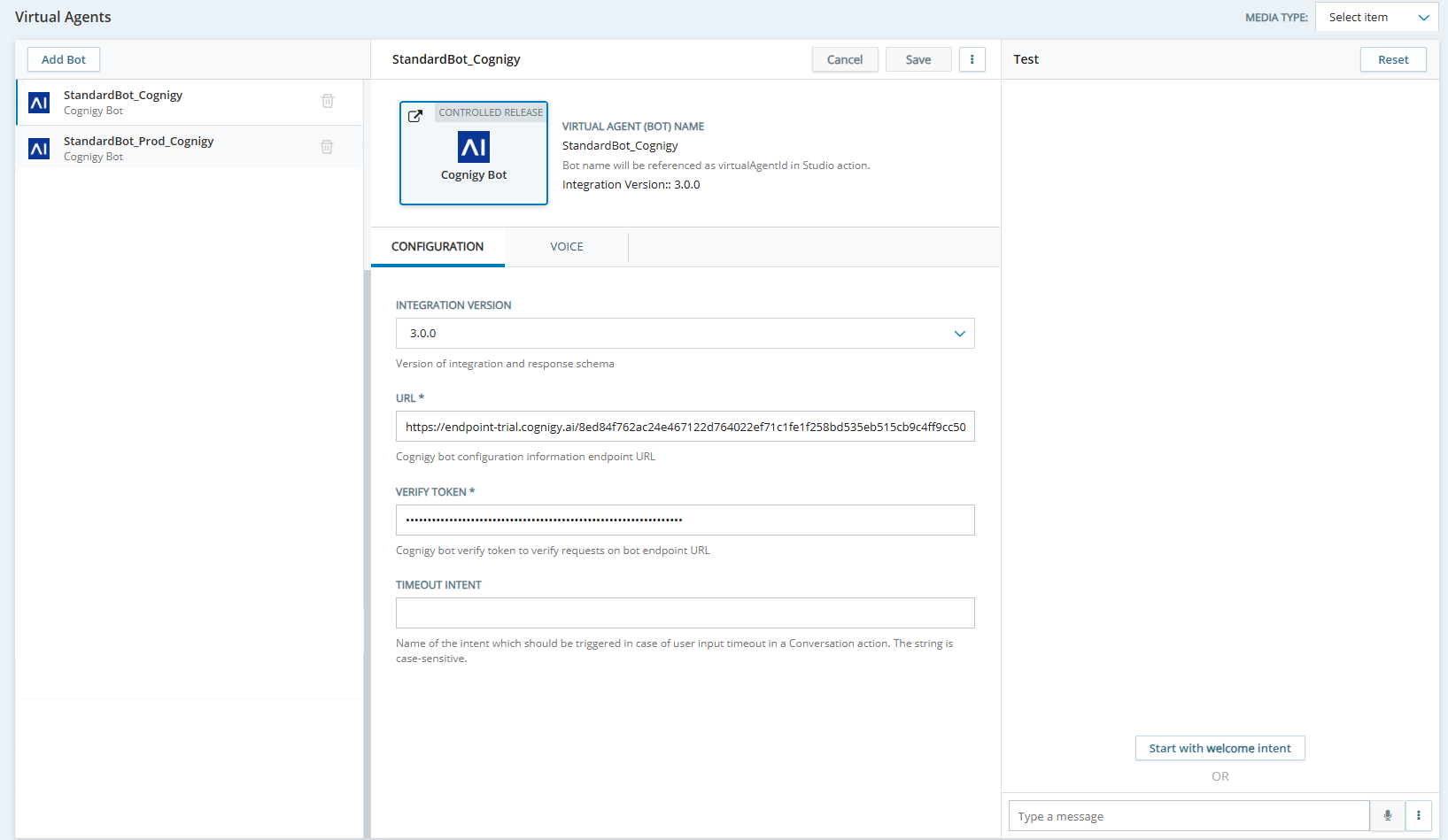
L'image suivante est un exemple de la page des propriétés pour une configuration d'agent virtuel dans Virtual Agent Hub. Elle illustre les onglets Configuration et Voix, ainsi que le volet Test.
-
Dans NiCE CXone, cliquez sur le sélecteur d'applications
et sélectionnez Autre > Automatisation et IA, puis cliquez sur Virtual Agent Hub. Vous pouvez également double-cliquer sur l'action agent virtuel dans votre script Studio pour lancer Virtual Agent Hub. - Dans la liste située sur la gauche, cliquez pour sélectionner l'application de configuration de l'agent virtuel que vous voulez tester.
-
Dans le volet Test, saisissez un message de test dans le champ Saisissez un message et appuyez sur entrée pour l'envoyer.
- Cliquez sur Commencez avec une intention DE bienvenue pour Démarrer une conversation test depuis le début. L'agent virtuel répond en utilisant son message de bienvenue par défaut. Vous pouvez entrer des messages de test.
-
Cliquez sur Plus d’options
 pour tester d'autres aspects de votre agent virtuel.En savoir plus sur les champs de cette étape
Champ Détails Ajouter le JSON de Charge utile personnalisée Sélectionnez cette option pour tester l’envoi d’un JSON de charge utile personnalisée à votre agent virtuel.
Entrée la charge utile personnalisée dans la zone de texte Add Custom Payload JSON qui apparaît sur la page Test + Add. Appuyez sur la touche Entrée après chaque ligne.
Envoyez un message de test dès que vous êtes prêt à tester la charge utile personnalisée. une fois les tests de la charge utile personnalisée terminés, cliquez sur Fermer dans le volet JSON ajouter une Charge utile personnalisée.
Déclencher un Événement d'Intention DE bienvenue Sélectionnez pour tester l'intention The meaning or purpose behind what a contact says/types; what the contact wants to communicate or accomplish. d'accueil par défaut. L'agent virtuel envoie le message de bienvenue. Entrée un message pour répondre. Déclencher un Événement d’Intention personnalisée Sélectionnez pour tester un événement d'intention personnalisé. Saisissez le Nom de l’événement dans la fenêtre qui s’affiche, puis cliquez sur Déclencher. L'agent virtuel envoie le message correspondant à l’intention que vous avez saisie. Envoyez une réponse pour tester l’intention. Déclencher un Événement DE délai d’attente Sélectionnez pour afficher l’intention DE délai d’attente par défaut. L'agent virtuel envoie le message indiquant le dépassement du délai avec lequel il a été configuré. - Cliquez sur Réinitialiser pour recommencer le test.
-
Si vous devez effectuer des modifications en fonction des résultats de vos tests, vous pouvez :
- modifier les scripts Studio de l'agent virtuel ;
- Modifiez les paramètres de configuration de l'agent virtuel dans la console AI Agents (Cognigy). Cliquez sur le bouton carré large sur la page des propriétés de l'application dans Virtual Agent Hub. L'exemple au début de cette section montre le bouton Cognigy IA Bot. Il comporte l'icône
 pour indiquer que le lien ouvre la console AI Agents (Cognigy).
- Test l'agent virtuel minutieusement après chaque modification apportée à vos scripts ou aux paramètres de configuration.
- Lorsque vous avez terminé les tests, cliquez sur Fermer.