

Complete cada uma dessas tarefas na ordem indicada.
Pré-requisito
Antes de continuar, verifique se você já desenvolveu o middleware para conectar seu canal digital a NiCE CXone. Isso é necessário antes de configurar uma integração de BYOC em NiCE CXone.
Adicionar uma Integração BYOC
Cada BYOC atua como um novo tipo DE canal, como chat ou e-mail. Isso significa que cada BYOC pode conter múltiplos canais desse tipo.
- Clique no seletor de aplicativos
 e selecioneACD.
-
Vá para Digital > Bring Your Own Channel.
- Clique em Adicionar.
- Enter all details for your BYOC channel. Many of these details come from the middleware
 and should be provided by your engineering team.
 Learn more about fields in this step
Field Details Name The name for your channel integration. Integration box URL
The fully-qualified URL to be used for HTTPS message callbacks from NiCE CXone. Message callbacks notify your server of a message event, like message received or message delivered. This is the URL that NiCE CXone should use to communicate with your middleware.
This comes from the middleware and your engineering team should provide this.
Authorization URL The fully-qualified URL of your authentication server. This can be a separate URL from your middleware message processing URL.
If you leave this field blank, the Integration box URL is used.
Add action URL The fully-qualified URL for the page you created to add a channel. You create this page on your own, outside of NiCE CXone.
This comes from the middleware and your engineering team should provide this.
Reconnect action URL The fully-qualified URL for the page you created to reconnect an existing channel if it has been disconnected.
This can be the same as Add action URL, if you only have one page to point to.
This comes from the middleware and your engineering team should provide this.
Remove action URL The fully-qualified URL for the page you created to delete a channel. This can be the same as Add action URL, if you only have one page to point to.
This comes from the middleware and your engineering team should provide this.
Client ID
Used to provide an OAuth 2.0 authorization for message callbacks to your integration.
This comes from the middleware and your engineering team should provide this.
Client Secret Used to provide an OAuth 2.0 authorization for message callbacks to your integration.
This comes from the middleware and your engineering team should provide this.
Token content type Controls how NiCE CXone sends credentials to your OAuth 2.0 /token endpoint. Choose the format that works best with your middleware:
JSON: Send a JSON payload. This is the default.
Form url‑encoded: Send credentials as x-www-form-urlencoded data.
Client Certificate If you have mTLS security enabled, enter the mTLS certificate here. This must be in PEM format.
mTLS secures both sides of a connection. This ensures that both the BYOC middleware and NiCE CXone verify each other.
Your developers implementing your middleware can provide you with the certificate. Your organization is responsible for mTLS implementation. NiCE CXone does not provide or configure this for you.
Enabling mTLS security also enables typing indicators for your BYOC channel. Both agents and contacts see moving dots when the other party is typing.
Private Key If you have mTLS security enabled, enter the certificate's private key here. The private key is mandatory if you want to have mTLS security. This must be in PEM format.
Your developers implementing your middleware can provide you with the key. Your organization is responsible for mTLS implementation. NiCE CXone does not provide or configure this for you.
Certificate Authority The entity who issued your digital certificates. Your engineering team should provide this.
When configuring mTLS, this field is optional. If you leave this blank, it can open your system to certain security risks. If you do not include a certificate authority, NiCE CXone assumes that your certificates were generated legitimately and are correct. If you do want to include a certificate authority, this allows NiCE CXone to verify the certificates before any data is sent.
Certificate Password If the Private Key was password protected, enter the password here. Color The color of the button displayed on the Points of Contact Digital page in NiCE CXone. Icon The icon on the button displayed on the Points of Contact Digital page in NiCE CXone. This icon is also used in the agent UI. Use Digital 3.0 Outbound API for replies Select Enable to automatically update endpoints to the latest version.
- Clique em Salvar. Isso redireciona você para a página da lista de integrações BYOC.
- Na página da lista de integrações BYOC, localize sua nova BYOC e anote o Integration ID. Você precisará criar um canal.
Configurar Canais e Mensagens
Permissão necessária: ACD > Digital Engagement > Configurações de canais
-
Vá para Digital > pontos de contato Digital.
-
Clique no botão correspondente a BYOC. Isso abre o URL que você digitou no campo Add action URL ao configurar sua integração.
-
Se a sua equipe de engenharia desenvolveu uma UI amigável com o middleware
, você pode preencher um formulário para criar um ponto Qualquer canal, contato ou competência associado a Digital Experience (DX). de contato O ponto de entrada que um contato de entrada usa para iniciar uma interação, como um número de telefone ou endereço de e-mail. digital (canal). Caso contrário, você pode chamar a Channel API diretamente. Para esta etapa, você precisará do Integration ID que foi gerado quando você criou a Integração BYOC.Ver exemplo
var(--codeSnippetCopyLabel)Exemplo de Chamada de API de CanalPOST /dfo/3.0/contact/channels
{
"id": "cd7d9728-5c64-433f-b49b-8924c97c2aa6",
"idOnExternalPlatform": "myOwnId45678",
"channelIntegrationId": "YOUR INTEGRATION ID",
"realExternalPlatformId": "forum",
"name": "My discussion forum",
"isPrivate": true,
"hasTreeStructure": false
}Quaisquer mensagens enviadas por este canal são tratadas automaticamente pelo middleware usando a API de mensagem
. Ver exemplo
var(--codeSnippetCopyLabel)Exemplo de Chamada de API de Mensagem
POST /dfo/3.0/channels/YOUR CHANNEL ID/messages
{
   "idOnExternalPlatform":"comment-300001",
   "thread":{
      "idOnExternalPlatform":"thread-1001"
   },
   "messageContent":{
      "type":"TEXT",
      "payload":{
         "text":"Hello, can you help me, please?"
      }
   },
   "createdAtWithMilliseconds":"2021-01-15T03:20:50.52-04:00",
   "direction":"inbound",
   "authorEndUserIdentity":{
      "idOnExternalPlatform":"5459",
      "firstName":"Peter",
      "lastName":"Solo",
      "nickname":"@peter007"
   }
}
Excluir Canais
Para excluir um canal, você pode chamar a Digital Engagement API diretamente ou usar a interface Digital Experience (DX). Para excluir um canal do Digital Experience (DX):
-
Vá para Digital > pontos de contato Digital.
-
Localize o canal na lista Seus canais.
-
Clique em Delete. Isso abre a URL que você inseriu no campo quando configurou sua integração.
Criar um Modelo de mensagem Digital
Permissões necessárias: ACD > Outbound > Modelos de mensagem Criar
Complete estas etapas para cada mensagem A pessoa que interage com um agente, Rvi ou bot em seu contact center. que você deseja enviar aos contatos.
-
Clique no seletor de aplicativos
e selecioneACD. -
Vá para Outbound > Modelos de mensagem.
-
Clique em Criar Novo.
-
Defina o Tipo como Digital e insira um Nome para o modelo de mensagem.
- Digite o Corpo da Mensagem.
- Se você quiser adicionar variáveis ao corpo da mensagem, digite o nome exato de um campo mapeado na lista de contatos e coloque-o entre chaves. Por exemplo, se a sua lista de contatos tiver uma coluna chamada nome próprio e você digitar {FirstName} em algum lugar no corpo de mensagem, o primeiro nome do contato aparecerá na Mensagem no lugar da variável.
- Selecione a Direção se o idioma da mensagem for lido da direita para a esquerda.
- Clique em Criar.
Criar uma Competência ACD de saída Digital
Depois de criar uma competência de ACD, você pode modificá-la se precisar habilitar a supressão de chamada. Isso não é obrigatório, mas alguns provedores digitais podem fazer essa exigência.
Permissões necessárias: ACD > Competências Criar, Editar
NiCE CXone usa ACD competências para rotear interações A conversa completa com um agente por meio de um canal. Por exemplo, uma interação pode ser uma chamada de voz, um e-mail, um chat ou uma conversa em mídia social. para agentes. Após criar uma nova competência, você precisa atribuí-la aos agentes que irão lidar com esse tipo de interação.
Para lidar com interações A conversa completa com um agente por meio de um canal. Por exemplo, uma interação pode ser uma chamada de voz, um e-mail, um chat ou uma conversa em mídia social. digitais, os agentes que usam Agent Workspace (Agent) precisam ter o atributo Digital Engagement habilitado em seu perfil de funcionário Admin e estar atribuídos a umaACD competência Usada para automatizar a distribuição de interações com base nas competências, nas habilidades e no conhecimento dos agentes. digital ACD. Os Agentes que usam MAX podem lidar com interações digitais se tiverem o atributo Digital Engagement ou uma competência digital atribuída a eles.
O nome de uma competência deve ser significativo e exclusivo. É útil manter a consistência ao nomear competências. Escolha um formato padrão para nomes de competências que funcione para sua organização.
O nome de uma competência deve ter no mínimo 2 caracteres e no máximo 30. Os nomes de Competência podem conter somente letras, números e estes caracteres especiais:
- Hifens (-)
- Sublinhados (_)
- Pontos (.)
- Dois pontos (:)
-
Clique no seletor de aplicativos
e selecioneACD. -
Vá para Configurações de contato > ACD Competências.
-
Clique em Create New > Single Skill.
- Defina o Tipo DE mídia como Digital e entrada/Saida como saída.
- Insira um Nome da competência.
- Defina o Digital POC como Bring Your Own Channel.
- Selecione o Digital Nome do POC do canal que você está usando.
- Selecione a Campanha que você quer que a competência faça parte.
- Selecione um Modelo de mensagem da lista suspensa.
-
Configure os campos opcionais restantes na seção Informações da Competência conforme necessário.
Saiba mais sobre os campos nesta etapa
Campo Detalhes Sem agente Personal Connection liga automaticamente para números de telefone de contatos de uma lista de chamada e reproduz uma mensagem pré-gravada ou um Menu de Rvi
Resposta de Voz Interativa. Menu de telefone automatizado que os contatos usam por meio de entradas de voz ou de teclas para obter informações, rotear uma chamada de voz de entrada, ou ambos..Esta opção é selecionada por padrão para Proactive SMS, Proactive Email e Bring Your Own Channel digital. Não pode ser desmarcado.
Não selecione para discagem por agente.
Quando esta opção é selecionada, os Agentes Mínimo do Workforce Intelligence e os Agentes Mínimo Disponíveis do Workforce Intelligence não estão disponíveis.
Habilitar mesclagem baseada em prioridade Quando selecionado, esse campo ativa o blending baseado em prioridade
Os Agentes podem receber interações de todas as competências elegíveis de ACD, do discador de Personal Connection e de Digital Experience (DX) atribuídas a eles, com base na prioridade relativa das competências. As competências de Personal Connection funcionam normalmente, independentemente da proporção de discagem. para a competência. Isso significa que, quando um agente efetua login no sistema e define o estado como disponível, ele recebe comunicações de todas as competências qualificadas. A ordem de entrega do contato é baseada na prioridade relativa da competência. Se você optar por usar o blending baseado em prioridade, deverá configurar o blending baseado em prioridade para todas as competências que deseja que um agente use ao mesmo tempo.Modelo de mensagem O modelo de mensagem para esta competência. Esta opção se aplica somente a competências Proactive SMS e Proactive Digital BYOC.
Não permitir transferências para competência quando fechado Determina se as interações podem ser transferidas para esta competência quando o perfil de horas de operação dela está definido como Closed. Selecione para impedir a transferência ou deixe desmarcado para permitir a transferência durante o horário fechado.
-
Se o seu sistema estiver configurado para divisões, use o campo divisão para especificar a qual Divisão
Separe os dados com segurança entre linhas comerciais. Os dados somente podem ser acessados de dentro da Divisão da qual fazem parte. atribuir a competência. Depois de atribuir a competência a uma divisão, você não poderá alterá-la. Para configurar esta opção, você deve ter a permissão de Atribuição de divisão. - Clique em Criar. Conclua as configurações adicionais para personalizar ou gerenciar suas competências.
Carregar Lista de chamada
Você precisa enviar uma lista de chamada dos contatos que deseja contatar com seu novo canal. Se você ainda não criou sua lista de chamadas, faça isso agora.
Se você estiver reenviando uma lista de chamadas depois de fazer atualizações críticas, pare a competência ACD associada. Reinicie a competência ACD quando terminar de enviar as listas de chamadas.
Ao dar um nome à sua lista de chamadas enviada, use somente letras, números, hifens ( - ) e sublinhados ( _ ). Não inclua espaços ou os seguintes caracteres: : / ? # [ ] @ ! $ & ' ( ) * + , ; = %. Se um nome de lista contiver algum deles, algumas operações que fazem referência à lista pelo nome não conseguirão localizar a lista e retornarão um erro.
-
Clique no seletor de aplicativos
e selecioneACD. -
Acesse Listas > Calling.
-
Clique em Selecionar arquivo.
-
Leia o contrato de conformidade e clique em Aceitar para continuar.
- Insira um Nome da lista. Use somente letras, números, hifens ( - ) e sublinhados ( _ ) no nome da lista.
- Select the Upload New radio button if you want to select a new list from your computer, or Select Existing if you want to modify a list you already uploaded.
Se estiver fazendo upload, clique em Escolher arquivo. Se estiver modificando, digite o Nome DO arquivo ou clique em Browse. Encontre e selecione a lista de chamadas que deseja fazer upload ou usar. Configure quaisquer campos opcionais conforme necessário.
Saiba mais sobre os campos nesta etapaCampo
Detalhes
Data de expiração da lista A data em que a lista de chamada é removida de NiCE CXone. Essa configuração não afeta a expiração dos registros individuais na lista. Para definir a data de validade dos registros na lista, use o Data de validade do lote campo na próxima etapa do assistente de upload. Competência Se desejar atribuir a lista de chamada a uma ACD competência Usada para automatizar a distribuição de interações com base nas competências, nas habilidades e no conhecimento dos agentes. específica, selecione uma na lista suspensa Skill. Você não pode fazer upload da lista para uma Proactive SMS Competência se não houver nenhum modelo de mensagem atribuído à competência.Iniciar Competência quando concluído
o Competência você selecionou inicia automaticamente quando NiCE CXone finaliza o processamento da lista de chamadas.
- Clique em Avançar.
- If you used the first row of your calling list to label the columns, select Use First Row as Column Names next to Header. Review the automatic mapping done by PC, map any unmapped fields, and configure time zone handling and an expiration date. Learn more about fields in this task
Field
Details
No time zone found? The action NiCE CXone takes if it can't use calling list data to map a time zone to the record. NiCE CXone checks the record first for a time zone, then a zip code, then a city and state, and finally the area code of the primary phone number.
If NiCE CXone can't match a time zone to the record, it takes the action you specify here:
- Reject: Removes the record from eligibility for dialing.
- Select time zone: Attaches a default time zone to the record. Use the drop-down to select the default time zone.
If you live outside of North America, or if you believe the automatic time zone mapping won't work for your calling list, designate the appropriate time zone for each record on your list. See Configurar BYOC para Proactive Digital for a list of time zone abbreviations and full names.
Batch expiration date The default expiration date for all records in this batch. Once the contact expires, PC no longer attempts to reach that contact. You can specify expiration dates for individual records in the calling list by including an expiration date column in the calling list itself and then mapping the column to the Expiration Date field.
The expiration occurs at the beginning of the date you select (12:00 AM).
-
Se ainda não tiver sido feito para você, mapeie seus números de telefone numbers e endereços DE e-mail em Mapear Destinos. Adicione e remova destinos conforme necessário.
Se você mapear um campo de telefone para uma competência do ACD específica, ele aparecerá nas opções de cadência dessa competência. Se você não quiser incluir um número de telefone específico no Máximo de tentativas ou na ordem de chamada em cadência, não mapeie esses números de telefone para campos. Depois de mapear o campo, você não poderá removê-lo das configurações de cadência.
- When the file uploads, PC displays the progress and the number of records that loaded successfully and unsuccessfully. If the calling list contains invalid records, use the following steps to fix the errors.
Clique em Baixar o link na caixa de aviso que aparece.
Abra o arquivo para visualizar os problemas com o upload. Neste exemplo, o registro na linha 6 não tem um número de telefone:
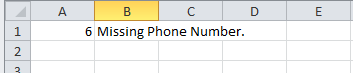
- Corrija o problema na lista de chamada e salve-a.
- Carregue o arquivo atualizado.
Iniciar a nova competência ACD
Permissões necessárias: ACD > Outbound > Gerenciador do discador Editar e acesso a campanhas
Se você planeja criar uma programação, pode ignorar esta etapa. Se você quiser ativar e desativar manualmente a competência PC ACD, execute as etapas a seguir após concluir toda a configuração.
-
Clique no seletor de aplicativos
e selecioneACD. -
Vá para Configurações de contato > ACD Competências.
-
Clique na competência
Usada para automatizar a distribuição de interações com base nas competências, nas habilidades e no conhecimento dos agentes. que deseja iniciar. -
Clique em Iniciar.
-
Quando terminar de usar a competência, clique em Parar.