

Esta é a etapa final da integração de Microsoft Dynamics com Agent Workspace for Microsoft Teams (Agent for Microsoft Teams). Você pode concluir esta tarefa usando a ação ENHANCED WORKFLOW EXECUTE Studio em vez disso. Você também pode, opcionalmente, permitir que os agentes criem registros manualmente.
Você pode configurar os fluxos de trabalho Search, Custom Create e Standard Create para Microsoft Dynamics e NiCE CXone Agent Workspace for Microsoft Teams (Agent for Microsoft Teams). Esses fluxos de trabalho procuram ou criam registros do Microsoft Dynamics, também chamados de entidades. Essa é a configuração de back-end do mapeamento de dados dinâmicos.
|
Tipo de fluxo de trabalho |
Descrição |
Fluxos de trabalho |
|---|---|---|
| Procurar | Fluxos de trabalho de pesquisa escaneiam Microsoft Dynamics em busca de registros que sejam aplicáveis à interação A conversa completa com um agente por meio de um canal. Por exemplo, uma interação pode ser uma chamada de voz, um e-mail, um chat ou uma conversa em mídia social. que o agente está tratando. |
Buscar por ANI |
| Pesquisa personalizada | ||
| Criação personalizada | Os fluxos de trabalho Criação Personalizada criam qualquer tipo de registro com campos personalizados e padrão. | Criar Registro Personalizado |
| Criação padrão |
Os fluxos de trabalho Criação padrão criam registros padrão do Microsoft Dynamics com os campos de dados padrão. A carga útil SNIPPET desses fluxos de trabalho deve incluir os campos padrão e somente esses campos. |
Criar conta |
| Criar agendamento | ||
| Criar campanha | ||
| Criar Caso | ||
| Criar Contato | ||
| Criar e-mail | ||
| Criar fatura | ||
| Criar Lead | ||
| Criar oportunidade | ||
| Clique em Create Order | ||
| Criar Chamada de Telefone | ||
| Criar Fila DE espera | ||
| Criar Cotação | ||
| Criar tarefa | ||
| Criar equipe | ||
| Atualizar | Os fluxos de trabalho de atualização atualizam os valores de campo de um registro. Eles podem ser usados para atualizar um registro recuperado por um fluxo de trabalho de pesquisa ou um registro criado por um fluxo de trabalho de Criação Personalizada ou Criação Padrão. | Atualizar registro |
| Atualizar Memorialização de dados |
Os fluxos de trabalho são executados usando as funções e permissões do usuário do sistema. Essa é a conta de usuário Microsoft Dynamics que você criou especificamente para a configuração de NiCE CXone. Quando os registros são criados, eles usam o nome e o fuso horário do usuário do sistema.
Antes de começar, revise o diagrama de integração com o CRM, o diagrama de fluxo de trabalho do CRM e a lista de terminologia de integração com o CRM.
Além disso, baixe esta pasta de scripts de modelo. Ela contém scripts de voz e digitais para NiCE CXone Studio e Desktop Studio.
Configurar Fluxos de trabalho de pesquisa
Há dois fluxos de trabalho de pesquisa: Procurar ANI e pesquisa personalizada.
Quando você usa mapeamentos de dados dinâmicos em um workflow de pesquisa, a seção Interactions Relacionados no cartão do cliente  mostra primeiro os registros que:
-
Corresponder aos critérios de busca, e
-
Ter dados em cada campo mapeado.
Os agentes podem clicar em Atualizar no cartão do cliente para visualizar todos os registros que correspondem aos critérios de pesquisa.
Configurar o Fluxo de trabalho de pesquisas de ANI
O fluxo de trabalho Buscar por ANI usa o ANI Também conhecido como id do chamador. número de telefone listado de uma chamada de voz recebida. do ACD para pesquisar em todos os campos de telefone padrão por registros correspondentes.
Não inclua a propriedade timeoutMilliSec em seu código de Workflow. Isso pode fazer com que múltiplas interações iguais sejam entregues aos seus agentes.
-
Em Studio, abra o script em que você deseja configurar o workflow Search for ANI.
-
Se ainda não o fez, adicione uma ação SNIPPET após BEGIN e antes da ação Execução do fluxo de trabalho.
-
Duplo clique na ação SNIPPET na tela do script.
-
Copie cada uma das seguintes linhas de código e cole-as na guia Visualização em texto da janela editor.
DYNAMIC searchInput searchInput.workflowInput.phoneNumber = "{ANI}" ASSIGN searchJson = "{searchInput.asjson()}" -
Salve o seu script.
- Você pode testar seu script simulando uma interação no Studio.
Configure o Workflow de Procurar Personalizado
O fluxo de trabalho Custom Search permite que você pesquise Microsoft Dynamics por registros que correspondam a critérios de filtragem flexíveis. Você pode usar o Custom Search para:
-
Pesquise um único tipo de registro Microsoft Dynamics, como Account.
-
Pesquise múltiplos tipos de registro Microsoft Dynamics na mesma instância do CRM em uma única carga útil. Por exemplo, você pode pesquisar Case e Contact ao mesmo tempo.
-
Use múltiplos campos e variáveis no filtro de pesquisa.
-
Conecte as condições de busca com operadores Microsoft Dynamics, como and e or.
Você pode pesquisar qualquer combinação de até 5 registros de Microsoft Dynamics em uma única carga útil. Não há limite imposto para o número de campos em uma Custom Search. No entanto, pesquisar muitos campos em uma única carga útil pode tornar a pesquisa lenta. Inicie com um conjunto pequeno de campos e expanda conforme necessário.
Não inclua a propriedade timeoutMilliSec em seu código de Workflow. Isso pode fazer com que múltiplas interações iguais sejam entregues aos seus agentes.
-
Em Studio, abra o script no qual você deseja configurar o workflow Custom Search.
-
Se ainda não o fez, adicione uma ação SNIPPET depois de BEGIN e antes da ação Execução do fluxo de trabalho.
-
Duplo clique na ação SNIPPET na tela do script.
-
Copie um dos blocos de código de exemplo abaixo e cole-o na guia Text View da janela do editor. Em seguida, atualize os valores conforme necessário.
-
Option 1: Configure a single-entity Custom Search
Use this option when you want to search only one Microsoft Dynamics record type, such as Account or Contact.
DYNAMIC searchInput
DYNAMIC payload
payload.entity = "account"
payload.filter = "phone eq '{ANI}'"
searchInput.workflowInput.search = payload
ASSIGN searchJson = "{searchInput.asjson()}"
In this example, the workflow searches the account record type for accounts where the phone field matches the ANI
Também conhecido como id do chamador. número de telefone listado de uma chamada de voz recebida. from the interaction.-
Change the value of the payload.entity attribute to the API name for the record you want to use. For example, payload.entity = "incident". This is case-sensitive.
This Microsoft Dynamics help page
 has a table of all the standard Microsoft Dynamics record types. The API names are listed in the Name column.
-
Change the value of the payload.filter attribute to the filter expression for the search. For example, payload.filter = "phone eq '{ANI}'".
These are the Microsoft Dynamics operators:
Operator
Description
Example eq Equal $filter=revenue eq 10000 ne Not equal $filter=revenue ne 10000 gt Greater than $filter=revenue gt 10000 ge Greater than or equal to $filter=revenue ge 10000 lt Less than $filter=revenue lt 10000 le Less than or equal to $filter=revenue le 10000 and And $filter=revenue lt 10000 and revenue gt 2000 or Or $filter=contains(name,'(sample)') or contains(name,'test') not Negation $filter=not contains(name,'sample') To add more than one condition to the filter, connect them with a Microsoft Dynamics operator. For example, to search for accounts with both a matching phone number and customer number:
payload.filter = "phone eq '{ANI}' and customer_number_c eq '{CustomerNumber}'"
-
-
Configure a multi-entity Custom Search
Use this option when you want to search more than one Microsoft Dynamics record type in the same CRM instance in a single payload. Each entity in the search has its own entity and filter values.
When you use multiple entities, workflowInput.search is an array of search objects, instead of a single object.
DYNAMIC searchInput
DYNAMIC searchArray

DYNAMIC item1
item1.entity = "case"
item1.filter = "phone eq '{ANI}'"

DYNAMIC item2
item2.entity = "contact"
item2.filter = "phone eq '{ANI}'"

searchArray[1] = item1
searchArray[2] = item2

searchInput.workflowInput.search = searchArray
ASSIGN searchJson = "{searchInput.asjson()}"
In this example, the workflow searches both:
-
case records where the phone field matches the ANI.
-
contact records where the phone field matches the ANI.
You can also use different fields and variables for each entity. For example, to search Cases by customer number and Contacts by phone number in one payload:
DYNAMIC searchInput
DYNAMIC searchArray

DYNAMIC item1
item1.entity = "case"
item1.filter = "customer_number_c eq '{CustomerNumber}'"

DYNAMIC item2
item2.entity = "contact"
item2.filter = "phone eq '{ANI}'"

searchArray[1] = item1
searchArray[2] = item2

searchInput.workflowInput.search = searchArray

ASSIGN searchJson = "{searchInput.asjson()}"
To add more entities to the same search:
-
Create another dynamic data object with a new name, such as item3.
-
Set item3.entity and item3.filter for that record type.
-
Add it to the array with the next index, such as searchArray[3] = item3.
You can include up to 5 entities.
-
Change the values of the item.entity attributes to the API names for the records you want to search. For example, item1.entity = "incident". This is case-sensitive.
This Microsoft Dynamics help page
has a table of all the standard Microsoft Dynamics record types. The API names are listed in the Name column. -
Change the values of the item.filter attributes to the filter expressions for the search. For example, item1.filter = "phone eq '{ANI}'".
These are the Microsoft Dynamics operators:
Operator
Description
Example eq Equal $filter=revenue eq 10000 ne Not equal $filter=revenue ne 10000 gt Greater than $filter=revenue gt 10000 ge Greater than or equal to $filter=revenue ge 10000 lt Less than $filter=revenue lt 10000 le Less than or equal to $filter=revenue le 10000 and And $filter=revenue lt 10000 and revenue gt 2000 or Or $filter=contains(name,'(sample)') or contains(name,'test') not Negation $filter=not contains(name,'sample') To add more than one condition to the filter, connect them with a Microsoft Dynamics operator. For example, to search for accounts with both a matching phone number and customer number:
item1.filter = "phone eq '{ANI}' and customer_number_c eq '{CustomerNumber}'"
-
-
Salve o seu script.
- Você pode testar seu script simulando uma interação no Studio.
Configurar Fluxos de trabalho de criação personalizados
Os fluxos de trabalho de Criação personalizada permitem configurar uma carga útil de SNIPPET para criar qualquer tipo de registro de Microsoft Dynamics, padrão ou personalizado. Também permite que você preencha qualquer tipo DE campo, padrão ou personalizado. Por exemplo, você pode criar um registro de Conta com alguns dos campos padrão desse tipo de registro, bem como seus próprios campos personalizados.
Esse é o método recomendado para criar registros do Microsoft Dynamics.
Configurar o Fluxo de trabalho Criar registro personalizado (o antigo fluxo de trabalho Criar entidade)
O workflow Create Custom Record cria qualquer tipo de registro Microsoft Dynamics, padrão ou personalizado. Esse registro pode exibir campos de dados padrão e personalizados. Os campos devem conter texto, números ou variáveis. Os campos vinculados são geralmente preenchidos por resultados da pesquisa ou listas de opções, mas você pode configurar este Workflow para adicionar dados fixos a um campo vinculado.
Visualizar tipos de dados de campo suportados
-
Linha única de texto
-
Múltiplas linhas de texto
-
Número inteiro
-
Número de ponto flutuante
-
Número decimal
-
Conjunto de opções
-
Conjunto de opções MultiSelect
-
Duas opções
-
Consulta
-
Simples
-
Moeda
-
Cliente (vinculado)
-
Proprietário (vinculado)
-
PartyList (vinculado)
-
Sobre (vinculado)
Se você usar a versão mais antiga deste workflow, chamada de workflow Criar entidade, você precisa configurar seu script Studio com duas ações adicionais: um SNIPPET chamado Snippet for Send Workflow Response, e um CUSTOMEVENT chamado Send Workflow Response. Use este script de modelo para Desktop Studio ou este script de modelo para Studio.
-
Em Studio, abra o script no qual você deseja configurar o workflow Create Custom Record.
-
Se ainda não o fez, adicione uma ação SNIPPET após ONANSWER ou ONASSIGNMENT.
-
Dê um duplo clique na ação SNIPPET no canvas do script.
-
Copie cada uma das seguintes linhas de código e cole-as na guia Visualização em texto da janela editor.
DYNAMIC createPayload
DYNAMIC createDataArray

DYNAMIC item1
item1.field = "subject"
item1.value = "New Record - {CONTACTID}"
DYNAMIC item2
item2.field = "phonenumber"
item2.value = "{ANI}"
DYNAMIC item3
item3.field = "new_contactid"
item3.value = "{CONTACTID}"

createPayload.entity = "phonecalls"
		ASSIGN createDataArray[1] = item1
		ASSIGN createDataArray[2] = item2
		ASSIGN createDataArray[3] = item3
CreatePayload.data = createDataArray

createPayload.pinnedRecord = "[true or false]"
createPayload.screenPop = "[true or false]"
createPayload.relatesTo = "[true or false]"

DYNAMIC create[RecordName]Payload
create[RecordName]Payload.workflowInput = createPayload

ASSIGN create[RecordName]Json = "{create[RecordName]Payload.asjson()}"
É necessário incluir cada uma dessas linhas.
-
Para adicionar outros campos:
-
Crie outros objetos de dados dinâmicos em item3.value = "{CONTACTID}". Siga este formato:
DYNAMIC item# item#.field = "[fieldname]" item#.value = "{variable}" -
Em seguida, crie outras matrizes de dados em createPayload.entity = "phonecalls". Siga este formato:
ASSIGN createDataArray[#] = item#O número (nº) precisa ser incrementado em um a cada item adicional que você adicionar à matriz.
-
-
Opcional: Para adicionar o campo Chamada De, siga as etapas abaixo. Você pode adicionar o campo Chamada De somente a registros de conta, contato, lead e systemuser.
Exibir etapas
-
Copie e cole o código abaixo na carga útil após item3.value = "{CONTACTID}".
DYNAMIC phonecallactivityArray DYNAMIC callfrom callfrom.entity_type = "partyid_[recordname]" callfrom.participation_type_mask = 1 callfrom.value = "[record ID from Microsoft Dynamics]" phonecallactivityArray[1] = callfrom createPayload.party_list = phonecallactivityArray -
Altere o valor do atributo callfrom.entity_type para incluir o tipo de registro que você está criando. Por exemplo, se você estiver criando um registro de contato, esta linha seria callfrom.entity_type = "partyid_contact".
-
Altere o valor do atributo callfrom.value para o ID do registro de Microsoft Dynamics. Talvez você queira que isso seja uma variável. Por exemplo, callfrom.value = "{recordid}".
-
-
Opcional: Para adicionar o campo Chamada para, siga as etapas abaixo. Você pode adicionar o campo Chamada para somente a registros de conta, contato, lead e systemuser.
Visualizar etapas
-
Copie e cole o código abaixo na carga útil após item3.value = "{CONTACTID}".
DYNAMIC phonecallactivityArray
DYNAMIC callto
callto.entity_type = "partyid_[recordname]"
callto.participation_type_mask = 2
callto.value = "[record ID from Microsoft Dynamics]"

phonecallactivityArray[2] = callto
createPayload.party_list = phonecallactivityArray
Se você adicionou o campo Chamada de e já possui as linhas DYNAMIC phonecallactivityArray e createPayload.party_list = phonecallactivityArray na sua carga útil, não é necessário adicioná-las novamente.
-
Altere o valor do atributo callto.entity_type para incluir o tipo de registro que você está criando. Por exemplo, se você estiver criando um registro de contato, esta linha seria callto.entity_type = "partyid_contact".
-
Altere o valor do atributo callto.value para o ID de registro de Microsoft Dynamics. Convém que isso seja uma variável. Por exemplo, callto.value = "{recordid}".
-
- Altere o valor do atributo createPayload.pinnedRecord para true ou false. Quando definido como true, o registro criado é exibido aos agentes na seção de Interactions atuais do cartão do cliente. Quando definido como false, ele é exibido na seção Interações recentes do cartão do cliente. Se você não incluir esse atributo na carga útil, ele será considerado false.
- Altere o valor do atributo createPayload.screenPop para true ou false. Quando definido como true, o registro criado aparece automaticamente para o agente como um pop-up de tela no Microsoft Dynamics. Quando definido como false, isso não acontece. Se você não incluir esse atributo na carga útil, ele será considerado como false.
- Altere o valor do atributo createPayload.relatesTo para true ou false. Quando definido como true, os agentes podem relacionar outro registro ao registro criado. Quando definido como false, essa funcionalidade não está disponível para os agentes. Se você não incluir este atributo na carga útil, será assumido como false.
-
Altere todas as instâncias de [RecordName] nas três últimas linhas do código para o tipo de registro que você criou. Capitalize o tipo para corresponder ao camel case do atributo. Por exemplo, se o tipo de registro que você criou for phonecall, seu código ficaria assim:
DYNAMIC createPhoneCallPayload createPhoneCallPayload.workflowInput = createPayload ASSIGN createPhoneCallJson = "{createPhoneCallPayload.asjson()}" -
Clique na ação Workflow Execute que vem depois do SNIPPET deste Fluxo de trabalho. Defina a propriedade workflowPayload dessa ação como a variável create[RecordName]Json na última linha da carga útil do SNIPPET. Coloque entre chaves
-
Salve o seu script.
- Você pode testar seu script simulando uma interação no Studio.
Configurar Fluxos de trabalho de criação Padrão
Fluxos de trabalho de criação padrão criam registros Microsoft Dynamics padrão com os campos especificados na carga útil do fluxo de trabalho.
Você não pode adicionar ou excluir campos na carga útil SNIPPET dos fluxos de trabalho Criação Padrão. Se você adicionar ou excluir campos, o registro não será criado. Para criar um registro padrão ou personalizado com os campos desejados, use o workflow Create Custom Record.
Configurar o Workflow de Criar conta
-
Em Studio, abra o script em que deseja configurar o fluxo de trabalho Create Account.
-
Se ainda não o fez, adicione uma ação SNIPPET depois de BEGIN e antes da ação Execução do fluxo de trabalho.
-
Dê um duplo clique na ação SNIPPET no canvas do script.
-
Copie cada uma das seguintes linhas de código e cole-as na guia Visualização em texto da janela editor.
DYNAMIC createAccount
createAccount.accountName = "[Contact Name]"
createAccount.email = "[email address]"
createAccount.mainPhone = "{ANI}"

createAccount.pinnedRecord = "[true or false]"
createAccount.screenPop = "[true or false]"
createAccount.relatesTo = "[true or false]"

DYNAMIC createAccountPayload
createAccountPayload.workflowInput = createAccount

ASSIGN createAccountJson = "{createAccountPayload.asjson()}"
É necessário incluir cada uma dessas linhas. Se você quiser que um campo permaneça em branco, é possível usar um valor nulo (""). Por exemplo, createAccount.email = "".
-
Alterar o valor do atributo createAccount.accountName para o nome do contato. Por exemplo, createAccount.accountName = "Elinor Dashwood". Este valor pode ser codificado, uma variável ou uma combinação destes. Utilize uma variável se quiser que este valor seja atualizado a cada interação.
-
Altere o valor do atributo createAccount.email para o endereço DE e-mail do contato. Por exemplo, createAccount.email = "elinor.dashwood@classics.com". Este valor pode ser codificado, uma variável ou uma combinação destes. Utilize uma variável se quiser que este valor seja atualizado a cada interação.
- Altere o valor do atributo createAccount.pinnedRecord para true ou false. Quando definido como true, o registro criado é exibido aos agentes na seção Interactions atual do cartão do cliente. Quando definido como false, ele é exibido na seção Interações recentes do cartão do cliente. Se você não incluir esse atributo na carga útil, ele será considerado como false.
- Altere o valor do atributo createAccount.screenPop para true ou false. Quando definido como true, o registro criado aparece automaticamente para o agente como um pop-up de tela no Microsoft Dynamics. Quando definido como false, isso não acontece. Se você não incluir esse atributo na carga útil, ele será considerado como false.
- Altere o valor do atributo createAccount.relatesTo para true ou false. Quando definido como true, os agentes podem relacionar outro registro ao registro criado. Quando definido como false, essa funcionalidade não está disponível para os agentes. Se você não incluir este atributo na carga útil, ele será considerado como false.
-
Clique na ação Workflow Execute que vem após este SNIPPET do Fluxo de trabalho. Defina a propriedade workflowPayload dessa ação como {createAccountJson}. Certifique-se de incluir as chaves.
-
Salve o seu script.
- Você pode testar seu script simulando uma interação no Studio.
Configurar o Workflow de Create Appointment
-
Em Studio, abra o script em que deseja configurar o workflow Create Appointment.
-
Se ainda não o fez, adicione uma ação SNIPPET depois de BEGIN e antes da ação Execução do fluxo de trabalho.
-
Dê duplo clique na ação SNIPPET no canvas do script.
-
Copie cada uma das seguintes linhas de código e cole-as na guia Visualização em texto da janela editor.
DYNAMIC createPayload
DYNAMIC createDataArray

DYNAMIC item1
item1.field = "subject"
item1.value = "[Appointment subject]"

DYNAMIC item2
item2.field = "scheduledstart"
item2.value = "[YYYY-MM-DD]T[HH:MM:SS]Z"

DYNAMIC item3
item3.field = "scheduledend"
item3.value = "[YYYY-MM-DD]T[HH:MM:SS]Z"

createDataArray[1] = item1
createDataArray[2] = item2
createDataArray[3] = item3

createPayload.entity = "appointment"
createPayload.data = createDataArray

createPayload.pinnedRecord = "[true or false]"
createPayload.screenPop = "[true or false]"

DYNAMIC createAppointmentPayload
createAppointmentPayload.workflowInput = createPayload

ASSIGN createInputJSON = "{createAppointmentPayload.asjson()}"
É necessário incluir cada uma dessas linhas. Se desejar que um campo permaneça em branco, você pode usar um valor nulo (""). Por exemplo, item3.value = "".
-
Altere o valor do atributo item1.value para o assunto do compromisso. Por exemplo, item1.value = "Follow-up appointment with Dr. Smith".
-
Altere o valor do atributo item2.value para a data e a hora em que o compromisso está agendado para iniciar. Por exemplo, item2.value = "2026-01-26T09:00:00Z".
-
Altere o valor do atributo item3.value para a data e a hora em que o compromisso está agendado para terminar. Por exemplo, item3.value = "2026-01-26T10:00:00Z".
- Altere o valor do atributo createPayload.pinnedRecord para true ou false. Quando definido como true, o registro criado é exibido aos agentes na seção Interactions atuais do cartão do cliente. Quando definido como false, ele é exibido na seção Interações recentes do cartão do cliente. Se você não incluir esse atributo na carga útil, será assumido como false.
- Altere o valor do atributo createPayload.screenPop para true ou false. Quando definido como true, o registro criado aparece automaticamente para o agente como um pop-up de tela no Microsoft Dynamics. Quando definido como false, isso não acontece. Se você não incluir esse atributo na carga útil, ele será considerado como false.
-
Clique na ação Workflow Execute que vem depois do SNIPPET deste Fluxo de trabalho. Defina a propriedade workflowPayload dessa ação como {createInputJson}. Certifique-se de incluir as chaves.
-
Salve o seu script.
- Você pode testar seu script simulando uma interação no Studio.
Configurar o Workflow Criar campanha
-
Em Studio, abra o script em que você deseja configurar o workflow Criar campanha.
-
Se ainda não o fez, adicione uma SNIPPET ação após BEGIN e antes da ação Execução do fluxo de trabalhoação.
-
Duplo clique na ação SNIPPET na tela do script.
-
Copie cada uma das seguintes linhas de código e cole-as na guia Visualização em texto da janela editor.
DYNAMIC createPayload
DYNAMIC createDataArray

DYNAMIC item1
item1.field = "name"
item1.value = "[Campaign name]"

DYNAMIC item2
item2.field = "actualstart"
item2.value = "[YYYY-MM-DD]T[HH:MM:SS]Z"

DYNAMIC item3
item3.field = "actualend"
item3.value = "[YYYY-MM-DD]T[HH:MM:SS]Z"

createDataArray[1] = item1
createDataArray[2] = item2
createDataArray[3] = item3

createPayload.entity = "campaign"
createPayload.data = createDataArray

createPayload.pinnedRecord = "[true or false]"
createPayload.screenPop = "[true or false]"

DYNAMIC createCampaignPayload
createCampaignPayload.workflowInput = createPayload

ASSIGN createInputJson = "{createCampaignPayload.asjson()}"
É necessário incluir cada uma dessas linhas. Se desejar que um campo permaneça em branco, você pode usar um valor nulo (""). Por exemplo, item3.value = "".
-
Altere o valor do atributo item1.value para o nome da campanha. Por exemplo, item1.value = "Spring Caller Campaign".
-
Altere o valor do atributo item2.value para a data e a hora em que a campanha é iniciada. Por exemplo, item2.value = "2026-03-21T09:00:00Z".
-
Altere o valor do atributo item3.value para a data e a hora em que a campanha termina. Por exemplo, item3.value = "2026-06-20T09:00:00Z".
- Altere o valor do atributo createPayload.pinnedRecord para true ou false. Quando definido como true, o registro criado é exibido aos agentes na seção Interactions atual do cartão do cliente. Quando definido como false, ele é exibido na seção Interações recentes do cartão do cliente. Se você não incluir esse atributo na carga útil, será considerado como false.
- Altere o valor do atributo createPayload.screenPop para true ou false. Quando definido como true, o registro criado aparece automaticamente para o agente como um pop-up de tela no Microsoft Dynamics. Quando definido como false, isso não acontece. Se você não incluir esse atributo na carga útil, ele será considerado como false.
-
Clique na ação Execução do fluxo de trabalho que vem depois do SNIPPET deste Fluxo de trabalho. Defina a propriedade workflowPayload dessa ação como {createInputJson}. Certifique-se de incluir as chaves.
-
Salve o seu script.
- Você pode testar seu script simulando uma interação em Studio clicando aqui.
Configurar o Workflow de Criação de Caso
-
Em Studio, abra o script no qual você deseja configurar o workflow Create Case.
-
Se ainda não o fez, adicione uma ação SNIPPET após BEGIN e antes da ação Execução do fluxo de trabalho.
-
Duplo clique na ação SNIPPET no canvas do script.
-
Copie cada uma das seguintes linhas de código e cole-as na guia Visualização em texto da janela editor.
DYNAMIC createCase
createCase.title = "[Case Name]"
createCase.entityType = "contact"
createCase.phoneNumber = "{ANI}"
createCase.email = "[email address]"

createCase.pinnedRecord = "[true or false]"
createCase.screenPop = "[true or false]"
createCase.relatesTo = "[true or false]"

DYNAMIC createCasePayload
createCasePayload.workflowInput = createCase

ASSIGN createCaseJson = "{createCasePayload.asjson()}"
É necessário incluir cada uma dessas linhas. Se quiser que um campo permaneça em branco, você pode usar um valor nulo (""). Por exemplo, createCase.email = "".
-
Altere o valor do atributo createCase.title para o nome do caso. Por exemplo, createCase.title = "Elinor's Case". Este valor pode ser codificado, uma variável ou uma combinação destes. Utilize uma variável se quiser que este valor seja atualizado a cada interação.
-
Altere o valor do atributo createCase.email para o endereço DE e-mail do contato. Por exemplo, createCase.email = "elinor.dashwood@classics.com". Este valor pode ser codificado, uma variável ou uma combinação destes. Utilize uma variável se quiser que este valor seja atualizado a cada interação.
- Altere o valor do atributo createCase.pinnedRecord para true ou false. Quando definido como true, o registro criado é exibido para os agentes na seção Interactions atual do cartão do cliente. Quando definido como false, ele é exibido na seção Interações recentes do cartão do cliente. Se você não incluir esse atributo na carga útil, será assumido como false.
- Altere o valor do atributo createCase.screenPop para true ou false. Quando definido como true, o registro criado aparece automaticamente para o agente como um pop-up de tela no Microsoft Dynamics. Quando definido como false, isso não acontece. Se você não incluir esse atributo na carga útil, será assumido como false.
- Altere o valor do atributo createCase.relatesTo para true ou false. Quando definido como true, os agentes podem relacionar outro registro ao registro criado. Quando definido como false, essa funcionalidade não está disponível para os agentes. Se você não incluir este atributo na carga útil, ele será considerado como false.
-
Clique na ação Execução do fluxo de trabalho que vem após o SNIPPET deste Fluxo de trabalho. Defina a propriedade workflowPayload dessa ação como {createCaseJson}. Certifique-se de incluir as chaves.
-
Salve o seu script.
- Você pode testar seu script simulando uma interação no Studio.
Configurar o Workflow de Criação de Contato
-
Em Studio, abra o script no qual deseja configurar o workflow Create Contact.
-
Caso ainda não tenha feito isso, adicione uma ação SNIPPET após BEGIN e antes da ação Execução do fluxo de trabalho.
-
Duplo clique na ação SNIPPET na tela do script.
-
Copie cada uma das seguintes linhas de código e cole-as na guia Visualização em texto da janela editor.
DYNAMIC createContact
createContact.firstName = "[first name]"
createContact.lastName = "[last name]"
createContact.email = "[email address]"
createContact.businessPhone = "{ANI}"

createContact.pinnedRecord = "[true or false]"
createContact.screenPop = "[true or false]"
createContact.relatesTo = "[true or false]"

DYNAMIC createContactPayload
createContactPayload.workflowInput = createContact

ASSIGN createContactJson = "{createContactPayload.asjson()}"
É necessário incluir cada uma dessas linhas. Se desejar que um campo permaneça em branco, você pode usar um valor nulo (""). Por exemplo, createContact.email = "".
-
Altere o valor do atributo createContact.firstName para o nome próprio do contato. Por exemplo, createContact.firstName = "Elinor". Este valor pode ser codificado, uma variável ou uma combinação destes. Utilize uma variável se quiser que este valor seja atualizado a cada interação.
-
Altere o valor do atributo createContact.lastName para o sobrenome do contato. Por exemplo, createContact.lastName = "Dashwood". Este valor pode ser codificado, uma variável ou uma combinação destes. Utilize uma variável se quiser que este valor seja atualizado a cada interação.
-
Altere o valor do atributo createContact.email para o endereço DE e-mail do contato. Por exemplo, createContact.email = "elinor.dashwood@classics.com". Este valor pode ser codificado, uma variável ou uma combinação destes. Utilize uma variável se quiser que este valor seja atualizado a cada interação.
- Altere o valor do atributo createContact.pinnedRecord para true ou false. Quando definido como true, o registro criado é exibido para os agentes na seção Interactions atual do cartão do cliente. Quando definido como false, ele é exibido na seção Interações recentes do cartão do cliente. Se você não incluir esse atributo na carga útil, ele será considerado como false.
- Altere o valor do atributo createContact.screenPop para true ou false. Quando definido como true, o registro criado aparece automaticamente para o agente como um pop-up de tela no Microsoft Dynamics. Quando definido como false, isso não acontece. Se você não incluir este atributo na carga útil, ele será considerado como false.
- Altere o valor do atributo createContact.relatesTo para true ou false. Quando definido como true, os agentes podem relacionar outro registro ao registro criado. Quando definido como false, essa funcionalidade não está disponível para os agentes. Se você não incluir esse atributo na carga útil, ele será considerado como false.
-
Clique na ação Workflow Execute que vem depois do SNIPPET deste Fluxo de trabalho. Defina a propriedade workflowPayload dessa ação como {createContactJson}. Certifique-se de incluir as chaves.
-
Salve seu script.
- Você pode testar seu script simulando uma interação no Studio.
Configurar o Workflow Criar e-mail
-
Em Studio, abra o script no qual você deseja configurar o workflow Create Email.
-
Se ainda não o fez, adicione uma SNIPPET ação após BEGIN e antes da ação Execução do fluxo de trabalho.
-
Duplo clique na ação SNIPPET no canvas do script.
-
Copie cada uma das seguintes linhas de código e cole-as na guia Visualização em texto da janela editor.
DYNAMIC createPayload
DYNAMIC createDataArray

DYNAMIC item1
item1.field = "subject"
item1.value = "[Email subject]"

DYNAMIC item2
item2.field = "actualdurationminutes"
item2.value = "[#]"

DYNAMIC item3
item3.field = "torecipients"
item3.value = "[Email recipients]"

createDataArray[1] = item1
createDataArray[2] = item2
createDataArray[3] = item3

createPayload.entity = "email"
createPayload.data = createDataArray

createPayload.pinnedRecord = "[true or false]"
createPayload.screenPop = "[true or false]"

DYNAMIC createEmailPayload
createEmailPayload.workflowInput = createPayload

ASSIGN createInputJson = "{createEmailPayload.asjson()}"
É necessário incluir cada uma dessas linhas. Se quiser que um campo permaneça em branco, você pode usar um valor nulo (""). Por exemplo, item2.value = "".
-
Altere o valor do atributo item1.value para a linha de assunto do e-mail. Por exemplo, item1.value = "Today's Report".
-
Altere o valor do atributo item2.value para a duração real da interação de e-mail em minutos. Por exemplo, item2.value = "60".
-
Altere o valor do atributo item3.value para os destinatários do e-mail. Estes são nomes codificados. Por exemplo, item3.value = "Edward Ferrars, Marianne Dashwood, Christopher Brandon".
- Altere o valor do atributo createPayload.pinnedRecord para true ou false. Quando definido como true, o registro criado é exibido para os agentes na seção Interactions atual do cartão do cliente. Quando definido como false, ele é exibido na seção Interações recentes do cartão do cliente. Se você não incluir esse atributo na carga útil, ele será considerado como false.
- Altere o valor do atributo createPayload.screenPop para true ou false. Quando definido como true, o registro criado aparece automaticamente para o agente como um pop-up de tela no Microsoft Dynamics. Quando definido como false, isso não acontece. Se você não incluir este atributo na carga útil, será assumido como false.
-
Clique na ação Execução do fluxo de trabalho que vem após o {SNIPPET} deste Fluxo de trabalho. Defina a propriedade workflowPayload dessa ação como {createInputJson}. Certifique-se de incluir as chaves.
-
Salve o seu script.
- Você pode testar seu script simulando uma interação em Studio.
Configurar o Workflow de criação de fatura
-
Em Studio, abra o script em que você deseja configurar o fluxo de trabalho Create Invoice.
-
Se você ainda não fez isso, adicione uma ação SNIPPET depois de BEGIN e antes da ação Execução do fluxo de trabalho.
-
Duplo clique na ação SNIPPET na tela do script.
-
Copie cada uma das seguintes linhas de código e cole-as na guia Visualização em texto da janela editor.
DYNAMIC createPayload
DYNAMIC createDataArray

DYNAMIC item1
item1.field = "name"
item1.value = "[Invoice name]"

DYNAMIC item2
item2.field = "datedelivered"
item2.value = "[YYYY-MM-DD]"

DYNAMIC item3
item3.field = "duedate"
item3.value = "[YYYY-MM-DD]"

createDataArray[1] = item1
createDataArray[2] = item2
createDataArray[3] = item3

createPayload.entity = "invoice"
createPayload.data = createDataArray

createPayload.pinnedRecord = "[true or false]"
createPayload.screenPop = "[true or false]"

DYNAMIC createInvoicePayload
createInvoicePayload.workflowInput = createPayload

ASSIGN createInputJson = "{createInvoicePayload.asjson()}"
É necessário incluir cada uma dessas linhas. Se desejar que um campo permaneça em branco, você pode usar um valor nulo (""). Por exemplo, item2.value = "".
-
Altere o valor do campo item1.value para o nome da fatura. Por exemplo, item1.value = "Customer A's Invoice for Product B".
-
Altere o valor do campo item2.value para a data em que a fatura é entregue. Por exemplo, item2.value = "2026-01-26".
-
Altere o valor do campo item3.value para a data em que a fatura está no prazo. Por exemplo, item3.value = "2026-01-31".
- Altere o valor do atributo createPayload.pinnedRecord para true ou false. Quando definido como true, o registro criado é exibido para os agentes na seção Interactions Atual do cartão do cliente. Quando definido como false, ele é exibido na seção Interações recentes do cartão do cliente. Se você não incluir esse atributo na carga útil, ele será considerado como false.
- Altere o valor do atributo createPayload.screenPop para true ou false. Quando definido como true, o registro criado aparece automaticamente para o agente como um pop-up de tela no Microsoft Dynamics. Quando definido como false, isso não acontece. Se você não incluir esse atributo na carga útil, ele será considerado como false.
-
Clique na ação Workflow Execute que vem depois do SNIPPET deste Fluxo de trabalho. Defina a propriedade workflowPayload dessa ação como {createInputJson}. Certifique-se de incluir as chaves.
-
Salve o seu script.
- Você pode testar seu script simulando uma interação em Studio ao simular uma interação.
Configurar o Workflow de Criação de Lead
-
Em Studio, abra o script em que você deseja configurar o workflow Create Lead.
-
Se ainda não o fez, adicione uma ação SNIPPET depois de BEGIN e antes da ação Execução do fluxo de trabalho.
-
Dê um duplo clique na ação SNIPPET no canvas do script.
-
Copie cada uma das seguintes linhas de código e cole-as na guia Visualização em texto da janela editor.
DYNAMIC createLead
createLead.topic = "[topic]"
createLead.mobilePhone = "{ANI}"

createLead.pinnedRecord = "[true or false]"
createLead.screenPop = "[true or false]"
createLead.relatesTo = "[true or false]"

DYNAMIC createLeadPayload
createLeadPayload.workflowInput = createLead

ASSIGN createLeadJson = "{createLeadPayload.asjson()}"
É necessário incluir cada uma dessas linhas. Se desejar que um campo permaneça em branco, você pode usar um valor nulo (""). Por exemplo, createLead.email = "".
-
Altere o valor do atributo createLead.topic para o tema do lead: aquilo que interessa ao contato. Por exemplo, createLead.topic = "car insurance". Este valor pode ser codificado, uma variável ou uma combinação destes. Utilize uma variável se quiser que este valor seja atualizado a cada interação.
- Altere o valor do atributo createLead.pinnedRecord para true ou false. Quando definido como true, o registro criado é exibido aos agentes na seção Interactions atual do cartão do cliente. Quando definido como false, ele é exibido na seção Interações recentes do cartão do cliente. Se você não incluir esse atributo na carga útil, será assumido como false.
- Altere o valor do atributo createLead.screenPop para true ou false. Quando definido como true, o registro criado aparece automaticamente para o agente como um pop-up de tela no Microsoft Dynamics. Quando definido como false, isso não acontece. Se você não incluir esse atributo na carga útil, ele será considerado como false.
- Altere o valor do atributo createLead.relatesTo para true ou false. Quando definido como true, os agentes podem relacionar outro registro ao registro criado. Quando definido como false, essa funcionalidade não está disponível para os agentes. Se você não incluir esse atributo na carga útil, ele será considerado como false.
-
Clique na ação Workflow Execute que vem após o SNIPPET deste Fluxo de trabalho. Defina a propriedade workflowPayload dessa ação como {createLeadJson}. Certifique-se de incluir as chaves.
-
Salve o seu script.
- Você pode testar seu script simulando uma interação no Studio.
Configurar o Workflow Criar Oportunidade
-
Em Studio, abra o script no qual você deseja configurar o fluxo de trabalho Criar Oportunidade.
-
Se ainda não o fez, adicione uma ação SNIPPET após BEGIN e antes da ação Execução do fluxo de trabalho.
-
Duplo clique na ação SNIPPET no canvas do script.
-
Copie cada uma das seguintes linhas de código e cole-as na guia Visualização em texto da janela editor.
DYNAMIC createOpportunity
createOpportunity.topic = "[topic]"

createOpportunity.pinnedRecord = "[true or false]"
createOpportunity.screenPop = "[true or false]"
createOpportunity.relatesTo = "[true or false]"

DYNAMIC createOpportunityPayload
createOpportunityPayload.workflowInput = createOpportunity

ASSIGN createOpportunityJson = "{createOpportunityPayload.asjson()}"
É necessário incluir cada uma dessas linhas. Se quiser que um campo permaneça em branco, você pode usar um valor nulo (""). Por exemplo, createOpportunity.topic = "".
-
Altere o valor do atributo createOpportunity.topic para o tema da oportunidade: o que o contato tem interesse. Por exemplo, createOpportunity.topic = "car insurance". Este valor pode ser codificado, uma variável ou uma combinação destes. Utilize uma variável se quiser que este valor seja atualizado a cada interação.
- Altere o valor do atributo createOpportunity.pinnedRecord para true ou false. Quando definido como true, o registro criado é exibido para os agentes na seção Interactions atuais do cartão do cliente. Quando definido como false, ele é exibido na seção Interações recentes do cartão do cliente. Se você não incluir esse atributo na carga útil, será considerado como false.
- Altere o valor do atributo createOpportunity.screenPop para true ou false. Quando definido como true, o registro criado aparece automaticamente para o agente como um pop-up de tela no Microsoft Dynamics. Quando definido como false, isso não acontece. Se você não incluir este atributo na carga útil, ele será considerado como false.
- Altere o valor do atributo createOpportunity.relatesTo para true ou false. Quando definido como true, os agentes podem relacionar outro registro ao registro criado. Quando definido como false, essa funcionalidade não está disponível para os agentes. Caso você não inclua este atributo na carga útil, será considerado como false.
-
Clique na ação Workflow Execute que vem após o SNIPPET deste Fluxo de trabalho. Defina a propriedade workflowPayload dessa ação para {createOpportunityJson}. Certifique-se de incluir as chaves.
-
Salve o seu script.
- Você pode testar seu script simulando uma interação no Studio.
Configurar o Workflow de criação de pedido
-
Em Studio, abra o script em que você deseja configurar o fluxo de trabalho Criar Ordem.
-
Se ainda não o fez, adicione uma SNIPPET ação após BEGIN e antes da Workflow Executeação de Execução do fluxo de trabalho.
-
Dê um duplo clique na ação SNIPPET no canvas do script.
-
Copie cada uma das seguintes linhas de código e cole-as na guia Visualização em texto da janela editor.
DYNAMIC createPayload
DYNAMIC createDataArray

DYNAMIC item1
item1.field = "name"
item1.value = "[Order name]"

DYNAMIC item2
item2.field = "datefulfilled"
item2.value = "[YYYY-MM-DD]"

DYNAMIC item3
item3.field = "requestdeliveryby"
item3.value = "[YYYY-MM-DD]"

createDataArray[1] = item1
createDataArray[2] = item2
createDataArray[3] = item3

createPayload.entity = "salesorder"
createPayload.data = createDataArray

createPayload.pinnedRecord = "[true or false]"
createPayload.screenPop = "[true or false]"

DYNAMIC createOrderPayload
createOrderPayload.workflowInput = createPayload

ASSIGN createInputJson = "{createOrderPayload.asjson()}"
É necessário incluir cada uma dessas linhas. Se desejar que um campo permaneça em branco, você pode usar um valor nulo (""). Por exemplo, item3.value = "".
-
Altere o valor do atributo item1.value para o nome do pedido. Por exemplo, item1.value = "Bulk Book Order".
-
Altere o valor do atributo item2.value para a data em que o pedido é cumprido. Por exemplo, item2.value = "2026-01-26".
-
Altere o valor do atributo item3.value a data de entrega solicitada do pedido. Por exemplo, item3.value = "2026-01-23".
- Altere o valor do atributo createPayload.pinnedRecord para true ou false. Quando definido como true, o registro criado é exibido aos agentes na seção Atual Interactions do cartão do cliente. Quando definido como false, ele é exibido na seção Interações recentes do cartão do cliente. Se você não incluir esse atributo na carga útil, ele será considerado como false.
- Altere o valor do atributo createPayload.screenPop para true ou false. Quando definido como true, o registro criado aparece automaticamente para o agente como um pop-up de tela no Microsoft Dynamics. Quando definido como false, isso não acontece. Se você não incluir esse atributo na carga útil, ele será considerado como false.
-
Clique na ação Workflow Execute que vem após o SNIPPET deste Fluxo de trabalho. Defina a propriedade workflowPayload dessa ação como {createInputJson}. Certifique-se de incluir as chaves.
-
Salve o seu script.
- Você pode testar seu script simulando uma interação simulando uma interação em Studio.
Configurar o Fluxo de trabalho de criação de Chamadas telefônicas
-
Em Studio, abra o script onde você deseja configurar o workflow Create Phone Call.
-
Se ainda não o fez, adicione uma ação SNIPPET depois de BEGIN e antes da ação Execução do fluxo de trabalho.
-
Duplo clique na ação SNIPPET no canvas do script.
-
Copie cada uma das seguintes linhas de código e cole-as na guia Visualização em texto da janela editor.
DYNAMIC createPhoneCall
createPhoneCall.subject = "[subject]"
createPhoneCall.phoneNumber = "{ANI}"
createPhoneCall.directionCode = "Inbound"

createPhoneCall.pinnedRecord = "[true or false]"
createPhoneCall.screenPop = "[true or false]"
createPhoneCall.relatesTo = "[true or false]"

DYNAMIC createPhoneCallPayload
createPhoneCallPayload.workflowInput = createPhoneCall

ASSIGN createPhoneCallJson = "{createPhoneCallPayload.asjson()}"
É necessário incluir cada uma dessas linhas. Se você quiser que um campo permaneça vazio, você pode usar um valor nulo (""). Por exemplo, createPhoneCall.subject = "".
-
Altere o valor do atributo createPhoneCall.subject para o assunto da chamada. Por exemplo, createPhoneCall.subject = "billing issue". Este valor pode ser codificado, uma variável ou uma combinação destes. Utilize uma variável se quiser que este valor seja atualizado a cada interação.
- Altere o valor do atributo createPhoneCall.pinnedRecord para true ou false. Quando definido como true, o registro criado é exibido para os agentes na seção Interactions atual do cartão do cliente. Quando definido como false, ele é exibido na seção Interações recentes do cartão do cliente. Se você não incluir esse atributo na carga útil, ele será considerado como false.
- Altere o valor do atributo createPhoneCall.screenPop para true ou false. Quando definido como true, o registro criado aparece automaticamente para o agente como um pop-up de tela no Microsoft Dynamics. Quando definido como false, isso não acontece. Se você não incluir esse atributo na carga útil, ele será considerado como false.
- Altere o valor do atributo createPhoneCall.relatesTo para true ou false. Quando definido como true, os agentes podem relacionar outro registro ao registro criado. Quando definido como false, essa funcionalidade não está disponível para os agentes. Se você não incluir este atributo na carga útil, ele será considerado como false.
-
Clique na ação Workflow Execute que vem após o SNIPPET deste Fluxo de trabalho. Defina a propriedade workflowPayload dessa ação como {createPhoneCallJson}. Certifique-se de incluir as chaves.
-
Salve o seu script.
- You can test your script by simulating an interaction in Studio.
Configurar o Workflow Criar Fila DE espera
-
Em Studio, abra o script onde você deseja configurar o workflow Create Queue.
-
Se ainda não o fez, adicione uma ação SNIPPET depois de BEGIN e antes da ação Execução do fluxo de trabalho.
-
Dê um duplo clique na ação SNIPPET na tela do script.
-
Copie cada uma das seguintes linhas de código e cole-as na guia Visualização em texto da janela editor.
DYNAMIC createPayload
DYNAMIC createDataArray

DYNAMIC item1
item1.field = "name"
item1.value = "[Queue name]"

DYNAMIC item2
item2.field = "description"
item2.value = "[Priority queue description]"

DYNAMIC item3
item3.field = "queueviewtype"
item3.value = [#]

createDataArray[1] = item1
createDataArray[2] = item2
createDataArray[3] = item3

createPayload.entity = "queue"
createPayload.data = createDataArray

createPayload.pinnedRecord = "[true or false]"
createPayload.screenPop = "[true or false]"

DYNAMIC createQueuePayload
createQueuePayload.workflowInput = createPayload

ASSIGN createInputJson = "{createQueuePayload.asjson()}"
É necessário incluir cada uma dessas linhas. Se você quiser que um campo permaneça em branco, pode usar um valor nulo (""). Por exemplo, item2.value = "".
-
Altere o valor do atributo item1.value para o nome da fila DE espera. Por exemplo, item1.value = "Sales Queue".
-
Altere o valor do atributo item2.value para uma descrição da fila DE espera. Por exemplo, item2.value = "Queue for sales agents".
-
Altere o valor do atributo item3.value para 1 se a fila DE espera for pública, ou 2 se a fila DE espera for privada. Por exemplo, item3.value = 1.
- Altere o valor do atributo creatPayload.pinnedRecord para true ou false. Quando definido como true, o registro criado é exibido para os agentes na seção Current Interactions do cartão do cliente. Quando definido como false, ele é exibido na seção Interações recentes do cartão do cliente. Se você não incluir esse atributo na carga útil, será considerado como false.
- Altere o valor do atributo createPayload.screenPop para true ou false. Quando definido como true, o registro criado aparece automaticamente para o agente como um pop-up de tela no Microsoft Dynamics. Quando definido como false, isso não acontece. Se você não incluir esse atributo na carga útil, ele será considerado como false.
-
Clique na ação Workflow Execute que vem após o SNIPPET deste Fluxo de trabalho. Defina a propriedade workflowPayload dessa ação como {createInputJson}. Certifique-se de incluir as chaves.
-
Salve o seu script.
- Você pode testar seu script simulando uma interação no Studio.
Configurar o Workflow de Criar Cotação
-
Em Studio, abra o script no qual você deseja configurar o workflow Criar Cotação.
-
Se ainda não o fez, adicione uma SNIPPET ação após BEGIN e antes da ação Execução do fluxo de trabalho.
-
Duplo clique na ação SNIPPET no canvas do script.
-
Copie cada uma das seguintes linhas de código e cole-as na guia Visualização em texto da janela editor.
DYNAMIC createPayload
DYNAMIC createDataArray

DYNAMIC item1
item1.field = "name"
item1.value = "[Quote name]"

DYNAMIC item2
item2.field = "billto_line1"
item2.value = "[Name]"

DYNAMIC item3
item3.field = "billto_stateorprovince"
item3.value = "[State or province]"

createDataArray[1] = item1
createDataArray[2] = item2
createDataArray[3] = item3

createPayload.entity = "quote"
createPayload.data = createDataArray

createPayload.pinnedRecord = "[true or false]"
createPayload.screenPop = "[true or false]"

DYNAMIC createQuotePayload
createQuotePayload.workflowInput = createPayload

ASSIGN createInputJson = "{createQuotePayload.asjson()}"
É necessário incluir cada uma dessas linhas. Se desejar que um campo permaneça em branco, você pode usar um valor nulo (""). Por exemplo, item3.value = "".
-
Altere o valor do atributo item1.value para o nome da cotação. Por exemplo, item1.value = "Company A Quote for Product B".
-
Altere o valor do atributo item2.value para o nome da pessoa a quem a cotação é cobrada. Por exemplo, item2.value = "Marianne Dashwood".
-
Altere o valor do atributo item3.value para o nome do estado ou província para o qual a cotação é cobrada. Por exemplo, item3.value = "New York".
- Altere o valor do atributo createPayload.pinnedRecord para true ou false. Quando definido como true, o registro criado é exibido para os agentes na seção Interactions atual do cartão do cliente. Quando definido como false, ele é exibido na seção Interações recentes do cartão do cliente. Se você não incluir esse atributo na carga útil, ele será considerado como false.
- Altere o valor do atributo createPayload.screenPop para true ou false. Quando definido como true, o registro criado aparece automaticamente para o agente como um pop-up de tela no Microsoft Dynamics. Quando definido como false, isso não acontece. Se você não incluir este atributo na carga útil, ele será considerado como false.
-
Clique na ação Execução do fluxo de trabalho que vem depois do SNIPPET deste Fluxo de trabalho. Defina a propriedade workflowPayload dessa ação como {createInputJson}. Certifique-se de incluir as chaves.
-
Salve o seu script.
- Você pode testar seu script simulando uma interação no Studio.
Configurar o Workflow de Criar Tarefa
-
Em Studio, abra o script no qual você deseja configurar o workflow Criar Tarefa.
-
Se ainda não o fez, adicione uma SNIPPET ação depois de BEGIN e antes da ação Workflow ExecuteExecução do fluxo de trabalho.
-
Duplo clique na ação SNIPPET na tela do script.
-
Copie cada uma das seguintes linhas de código e cole-as na guia Visualização em texto da janela editor.
DYNAMIC createPayload
DYNAMIC createDataArray

DYNAMIC item1
item1.field = "subject"
item1.value = "[Task subject]"

DYNAMIC item2
item2.field = "description"
item2.value = "[Task description]"

DYNAMIC item3
item3.field = "scheduledstart"
item3.value = "[YYYY-MM-DD]"

DYNAMIC item4
item4.field = "scheduledend"
item4.value = "[YYYY-MM-DD]"

createDataArray[1] = item1
createDataArray[2] = item2
createDataArray[3] = item3
createDataArray[4] = item4

createPayload.entity = "task"
createPayload.data = createDataArray

createPayload.pinnedRecord = "[true or false]"
createPayload.screenPop = "[true or false]"

DYNAMIC createTaskPayload
createTaskPayload.workflowInput = createPayload

ASSIGN createInputJson = "{createTaskPayload.asjson()}"
É necessário incluir cada uma dessas linhas. Se quiser que um campo permaneça em branco, você pode usar um valor nulo (""). Por exemplo, item2.value = "".
-
Altere o valor do atributo item1.value para o assunto da tarefa. Por exemplo, item1.value = "Week One Training".
-
Altere o valor do atributo item2.value para uma descrição da tarefa. Por exemplo, item2.value = "Complete all required training videos in your first week".
-
Altere o valor do atributo item3.value para a data em que a tarefa está agendada para iniciar. Por exemplo, item3.value = "2026-01-26".
-
Altere o valor do atributo item4.value para a data em que a tarefa está agendada para terminar. Por exemplo, item4.value = "2026-01-31".
- Altere o valor do atributo createPayload.pinnedRecord para true ou false. Quando definido como true, o registro criado é exibido aos agentes na seção Current Interactions do cartão do cliente. Quando definido como false, ele é exibido na seção Interações recentes do cartão do cliente. Se você não incluir esse atributo na carga útil, ele será considerado como false.
- Altere o valor do atributo createPayload.screenPop para true ou false. Quando definido como true, o registro criado aparece automaticamente para o agente como um pop-up de tela no Microsoft Dynamics. Quando definido como false, isso não acontece. Se você não incluir este atributo na carga útil, ele será considerado como false.
-
Clique na ação Workflow Execute que vem após o SNIPPET deste Fluxo de trabalho. Defina a propriedade workflowPayload dessa ação como {createInputJson}. Certifique-se de incluir as chaves.
-
Salve o seu script.
- Você pode testar seu script simulando uma interação no Studio.
Configurar o Workflow de Criar equipe
-
Em Studio, abra o script em que você deseja configurar o workflow Create Team.
-
Caso ainda não tenha feito isso, adicione uma ação SNIPPET após BEGIN e antes da ação Execução do fluxo de trabalho.
-
Duplo clique na ação SNIPPET na tela do script.
-
Copie cada uma das seguintes linhas de código e cole-as na guia Visualização em texto da janela editor.
DYNAMIC createPayload
DYNAMIC createDataArray

DYNAMIC item1
item1.field = "name"
item1.value = "[Team name]"

DYNAMIC item2
item2.field = "description"
item2.value = "[Team description]"

DYNAMIC item3
item3.field = "teamtype"
item3.value = [#]

createDataArray[1] = item1
createDataArray[2] = item2
createDataArray[3] = item3

createPayload.entity = "team"
createPayload.data = createDataArray

createPayload.pinnedRecord = "[true or false]"
createPayload.screenPop = "[true or false]"

DYNAMIC createTeamPayload
createTeamPayload.workflowInput = createPayload

ASSIGN createInputJson = "{createTeamPayload.asjson()}"
É necessário incluir cada uma dessas linhas. Se desejar que um campo permaneça em branco, você pode usar um valor nulo (""). Por exemplo, item2.value = "".
-
Altere o valor do atributo item1.value para o nome da equipe. Este deve ser um valor exclusivo. Por exemplo, item1.value = "Sales - New York".
-
Altere o valor do atributo item2.value para uma descrição da equipe. Por exemplo, item2.value = "Team of Sales agents in New York".
-
Altere o valor do atributo item3.value para um dos seguintes números:
-
0: Equipe do Proprietário.
-
Equipe de acesso.
-
Equipe do grupo de Segurança 2.
-
Equipe do Grupo Office 3.
Por exemplo, item3.value = 0.
-
- Altere o valor do atributo createPayload.pinnedRecord para true ou false. Quando definido como true, o registro criado é exibido aos agentes na seção Interactions atual do cartão do cliente. Quando definido como false, ele é exibido na seção Interações recentes do cartão do cliente. Se você não incluir esse atributo na carga útil, será assumido como false.
- Altere o valor do atributo createPayload.screenPop para true ou false. Quando definido como true, o registro criado aparece automaticamente para o agente como um pop-up de tela no Microsoft Dynamics. Quando definido como false, isso não acontece. Se você não incluir este atributo na carga útil, ele será considerado como false.
-
Clique na ação Execução do fluxo de trabalho que vem após o SNIPPET deste Fluxo de trabalho. Defina a propriedade workflowPayload dessa ação como {createInputJson}. Certifique-se de incluir as chaves.
-
Salve o seu script.
- Você pode testar o script simulando uma interação em Studio.
Atualizar Fluxos de trabalho
Os fluxos de trabalho de atualização permitem que você configure uma carga útil SNIPPET para atualizar qualquer tipo de registro Microsoft Dynamics, padrão ou personalizado. Os fluxos de trabalho de atualização podem atualizar registros recuperados pelos fluxos de trabalho de pesquisa. Eles também podem atualizar registros criados pelos fluxos de trabalho de Criação Personalizada e Criação Padrão.
Elinor Dashwood configurou fluxos de trabalho Custom Create para criar registros Microsoft Dynamics. No entanto, ela percebe que o campo Creator desses registros é preenchido com a conta de usuário Microsoft Dynamics que ela criou para a configuração NiCE CXone. Ela configura um fluxo de trabalho Update em seu script do Studio para que o valor do campo Creator seja atualizado para o agente que está tratando a interação.
Cada workflow de atualização pode atualizar somente um registro. Para atualizar mais que um registro, configure mais que um workflow de atualização.
Visualizar imagem de um workflow Atualizar
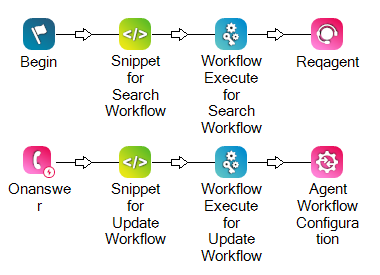
Neste exemplo, as ações SNIPPET e WORKFLOW EXECUTE antes de REQAGENT definem um workflow de Search.
Em seguida, as ações SNIPPET e WORKFLOW EXECUTE após ONANSWER definem um workflow de atualização.
 Visualizar imagem de dois fluxos de trabalho Atualizar
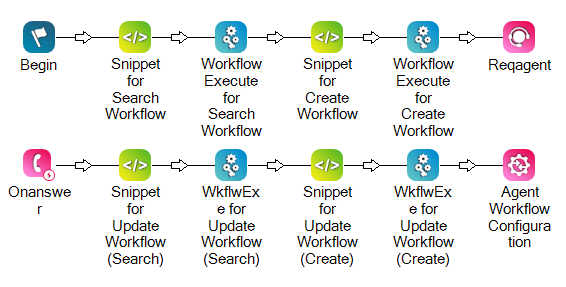
Neste exemplo, as ações SNIPPET e WORKFLOW EXECUTE antes de REQAGENT definem um workflow de Search. Outro par de ações SNIPPET e WORKFLOW EXECUTE antes de REQAGENT definem um workflow de Create.
Em seguida, dois pares de ações SNIPPET e WORKFLOW EXECUTE após ONANSWER definem dois fluxos de trabalho de atualização: um para um Fluxo de trabalho de busca, um para um fluxo de trabalho de criação.
Configurar o Workflow Atualizar Registro
A workflow Update Record atualiza os campos em um registro. Você pode usá-lo para:
-
Atualize os campos de um registro recuperado por um workflow de Search. Update Record foi desenvolvido para correspondência única. Se mais de um registro for retornado na pesquisa, somente o primeiro registro recuperado será atualizado.
-
Atualize os campos de um registro criado por um workflow de Custom Create ou Create Padrão.
-
Atualize os campos padrão e Personalizados.
O fluxo de trabalho Atualizar registro não pode atualizar os campos Call From e Call To nos registros Microsoft Dynamics. Para atualizar esses campos, use o fluxo de trabalho Atualizar Memorialização de dados em vez disso.
-
Em Studio, abra o script no qual você deseja configurar o workflow Atualizar Registro.
-
Adicione uma SNIPPET ação após ONANSWER ou ONASSIGNMENT.
-
Duplo clique na ação SNIPPET no script canvas.
-
Copie cada uma das seguintes linhas de código e cole-as na guia Visualização em texto da janela editor.
ASSIGN recordId = workflowResultSet.result[1].records[1].id DYNAMIC updatePayload updatePayload.entityId = [recordId] updatePayload.entity = "[entity API]" DYNAMIC fields fields[1].field = "[FieldName]" fields[1].value = "[Field value]" fields[2].field = "[FieldName]" fields[2].value = "[Field value]" fields[3].field = "[FieldName]" fields[3].value = "[Field value]" updatePayload.fields = fields DYNAMIC updateInput updateInput.workflowInput = updatePayload ASSIGN updateInputJson = "{updateInput.asjson()}" -
Altere o valor do atributo updatePayload.entityId para o ID do registro que você deseja atualizar. Por exemplo, updatePayload.entityId = "123456-7891011-12131415".
Você pode recuperar esse ID de registro a partir dos resultados do workflow de pesquisa que aparecem no cartão de cliente em Agent Workspace for Microsoft Teams (Agent for Microsoft Teams).
-
Altere o valor do atributo updatePayload.entity para o nome da API do registro que você deseja atualizar. Por exemplo, updatePayload.entity = "account". Isso é sensível a maiúsculas e minúsculas. Você pode usar o nome de API de um registro padrão ou personalizado.
Esta página de ajuda Microsoft Dynamics
tem uma tabela de todos os tipos de registro Microsoft Dynamics padrão. Os nomes de API estão listados na coluna Nome.Você pode encontrar o nome da API do tipo de registro personalizado em Microsoft Power Apps > Tables. Os nomes da API são listados na coluna Name.
-
Altere o valor dos atributos fields.field para os nomes de API dos campos que deseja atualizar. Por exemplo, fields[1].field = "AccountId".
Você pode encontrar os nomes de API dos campos em Microsoft Power Apps > Tables > select a record type > Colunas. Os nomes de API estão listados na coluna Name.
- Altere o valor dos atributos fields.value para os novos valores dos campos. Eles podem ser codificados diretamente, variáveis ou uma combinação destes. Por exemplo, fields[1].value = "{ANI}".
-
Salve o seu script.
- Você pode testar seu script simulando uma interação em Studio, clicando aqui.
Configurar o Workflow de Atualizar dados de Memorialização de dados
O workflow Atualizar Memorialização de dados atualiza os campos Chamada De e Chamada Para em um registro.
-
Em Studio, abra o script no qual você deseja configurar o fluxo de trabalho Atualizar Memorialização de dados.
-
Adicione uma ação SNIPPET após ONANSWER ou ONASSIGNMENT.
-
Duplo clique na ação SNIPPET na tela do script.
-
Copie cada uma das seguintes linhas de código e cole-as na guia Visualização em texto da janela editor.
DYNAMIC updatePayload updatePayload.entities[1].entity = "[entity API]" updatePayload.entities[1].entityId = "[record ID]" DYNAMIC entityFields //Call From field entityFields[1].name = "from" entityFields[1].entityType = "[entity API]" entityFields[1].value = "[record ID]" //Call To field entityFields[2].name = "to" entityFields[2].entityType = "[entity API]" entityFields[2].value = "[record ID]" updatePayload.entities[1].entityFields = entityFields DYNAMIC updateInput updateInput.workflowInput = updatePayload ASSIGN updateInputJson="{updateInput.asjson()}" -
Altere o valor do atributo updatePayload.entities[1].entity para o nome de API do registro que você deseja atualizar. Por exemplo, updatePayload.entities[1].entity = "account". Esse termo diferencia letras maiúsculas de minúsculas. Você pode usar o nome da API de um registro padrão ou personalizado.
Esta página de ajuda do Microsoft Dynamics
possui uma tabela com todos os tipos de registro padrão Microsoft Dynamics. Os nomes de API são listados na coluna Nome. -
Altere o valor do atributo updatePayload.entities[1].entityId para o ID do registro que você deseja atualizar. Por exemplo, updatePayload.entities[1].entityId = "123456-7891011-12131415".
Você pode recuperar esse ID de registro dos resultados do workflow Search que aparecem no cartão de cliente em Agent Workspace for Microsoft Teams (Agent for Microsoft Teams).
-
Especificar o registro que você deseja que apareça no campo Chamada de.
-
Altere o valor do atributo entityFields[1].entityType para o nome de API do registro que deseja que apareça no campo Call From.
-
Alterar o valor do atributo entityFields[1].value para o ID de registro do registro que você deseja que apareça no campo Call From.
-
-
Especifique o registro que deseja que apareça no campo Chamada para.
-
Altere o valor do atributo entityFields[2].entityType para o nome da API do registro que você deseja que apareça no campo Call To.
-
Alterar o valor do atributo entityFields[2].value para o ID do registro que você deseja que apareça no campo Chamada para.
-
-
Salve o seu script.
- Você pode testar seu script simulando uma interação simulating an interaction em Studio.
Fixar registros
Você pode fixar um registro na seção Interação Atual do cartão do cliente. Quando um registro é fixado, ele é vinculado  para memorialização de dados e informações de linha do tempo por padrão. Isso significa que as informações de memorialização de dados e de linha do tempo serão adicionadas ao registro Microsoft Dynamics quando a interação for concluída. Se o agente não quiser que as informações sejam mapeadas, ele poderá desvincular o registro.
-
Abra a ação Snippet for Create Workflow SNIPPET em seu script.
-
Na carga útil do fluxo de trabalho, copie esta linha de código e cole-a antes de DYNAMIC create[RecordType]Payload:
createPayload.pinnedRecord = "true" -
Make sure that createPayload matches the earlier lines in your workflow.
-
Salve o seu script.
Configurar registros para o Screen Pop
Você pode configurar registros para que apareçam automaticamente como pop-ups de tela em Microsoft Dynamics. Isso é feito editando a carga útil do Workflow.
Pesquisar em Fluxos de trabalho
By padrão, os registros de correspondência única Ocorre quando um workflow de pesquisa retorna somente um registro. aparecem como Tela pops. Você pode alterar isso definindo o atributo screenPop como false.
Múltiplos registros de correspondência não aparecem como Tela pops, mesmo se você definir o atributo screenPop como true.
-
Abra a ação SNIPPET do workflow no seu script Studio.
-
Na carga útil do fluxo de trabalho, copie esta linha de código e cole-a antes de ASSIGN searchJson = "{searchInput.asjson()}":
searchPayload.screenPop = "[true or false]" -
Configure o code colado.
-
Verifique se searchPayload corresponde às linhas anteriores no seu workflow.
-
Alterar o valor do atributo screenPop:
-
Defina-o como true para mostrar o registro como uma tela pop.
-
Defina-o como false para não mostrá-lo.
-
-
-
Salve o seu script.
Em Criar Fluxos de trabalho
Por padrão, os registros criados não aparecem como Tela pops. Você pode alterar isso definindo o atributo screenPop como true.
-
Abra a ação SNIPPET do workflow no script Studio.
-
Na carga útil do fluxo de trabalho, copie esta linha de código e cole-a antes de DYNAMIC create[RecordName]Payload:
createPayload.screenPop = "[true or false]" -
Configure o code colado.
-
Certifique-se de que createPayload corresponda às linhas anteriores do seu workflow.
-
Alterar o valor do atributo screenPop:
-
Defina-o como true para mostrar o registro como uma tela pop.
-
Defina-o como false para não mostrá-lo.
-
-
-
Salve o seu script.
Configurar o cache do Workflow
Você pode controlar se os resultados do workflow de pesquisa
Pesquisar Fluxos de trabalho
Por padrão, os resultados de workflow de pesquisa ficam em cache. Você pode alterar isso definindo o atributo cacheResponse como false. Os registros retornados não aparecerão no aplicativo do agente.
-
Abra a ação SNIPPET do workflow em seu script Studio.
-
Na carga útil do fluxo de trabalho, copie esta linha de código e cole-a antes de ASSIGN searchJson = "{searchInput.asjson()}":
searchPayload.cacheResponse = "[true or false]" -
Configure o code colado.
-
Certifique-se de que searchPayload corresponda às linhas anteriores do seu workflow.
-
Alterar o valor do atributo cacheResponse:
-
Defina-o como true para armazenar em cache os resultados do workflow.
-
Defina como false para não armazená-los em cache.
-
-
-
Salve seu script.
Em Criar Fluxos de trabalho
Por padrão, os resultados de Create Workflow são armazenados em cache. Você pode alterar isso definindo o atributo cacheResponse como false. Os registros criados não aparecerão no aplicativo do agente.
-
Abra a ação SNIPPET do workflow em seu script.
-
Na carga útil do fluxo de trabalho, copie esta linha de código e cole-a antes de DYNAMIC create[RecordName]Payload:
createPayload.cacheResponse = "[true or false]" -
Configure o code colado.
-
Verifique se createPayload corresponde às linhas anteriores no seu workflow.
-
Alterar o valor do atributo cacheResponse:
-
Defina como true para armazenar em cache os resultados do workflow.
-
Defina como false para não armazená-los em cache.
-
-
-
Salve o seu script.