

O conteúdo desta página é para um produto ou recurso em um programa de pré-visualização pública. Se você não faz parte da pré-visualização e gostaria de mais informações, contate seu representante de conta.
Permissões necessárias:
Pré-requisitos
Antes de poder configurar Google Contact Center AI para funcionar comNiCE CXone, você deve ter: uma conta do Google Cloud Platform com Google Contact Center AI Agent Assist ou uma conta OEM.
Se você estiver usando CCAI em um canal de voz, você deve ter o Google configurando seu Google Cloud Project com Alpha Visibility. Essa configuração é necessária para que o script receba a carga útil esperada de CCAI . Consulte a documentação do Google para obter mais informações sobre essa configuração.
Criar um script
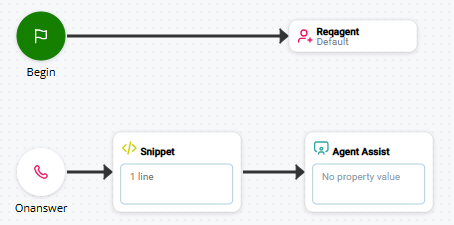
Use as amostras a seguir como base para criar os Scripts de integração do seu aplicativo de assistência ao agente ao NiCE CXone. As interações de entrada e saída requerem scripts separados. A imagem a seguir mostra as ações essenciais para um script de entrada:
Esta imagem mostra as ações essenciais para um script de saída:
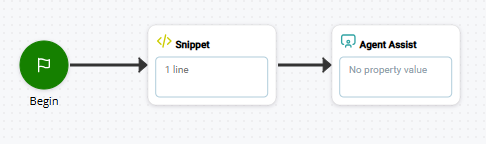
Em ambos os scripts, a Carga útil de Parâmetro de Script
Se o seu script for um script de filas pessoais personalizado e incluir transferências de agente para agente, você deve incluir a ação AGENT ASSIST na ramificação OnAnswer. Isso garante que a transcrição inclua o segmento Uma etapa da interação, como quando uma chamada é transferida para outro agente ou quando os agentes falam internamente para consultar. da interação após a transferência.
Para concluir a configuração do script:
- Atribua o aplicativo de configuração Google CCAI à ação Agent Assist.
-
Certifique-se de que a ação Script Param Payload Snippet
- Certifique-se de que a propriedade scriptParams na ação Agent Assist esteja definida como {customPayloadJSON}.
- Adicione snippets de inicialização ao script usando as ações Snippet actions. Você pode fazer isso para personalizar seu aplicativo de assistência ao agente.
- Reconfigure os conectores de ação para garantir o fluxo de contato adequado e corrigir possíveis erros.
- Conclua qualquer script adicional e teste o script.
Usar ID de conversa em Scripts
Cada conversa que Google Contact Center AI handles tem um id exclusivo que se aplica a todas as mensagens dessa conversa. Esse ID permite que você faça coisas como:
- Recupere artigos da base de conhecimento para dar aos agentes.
- Extraia resumos de conversas.
- Use o ID em CCAI Insights ou registros do Google Cloud Platform (GCP).
NiCE CXone não pode usar CCAI IDs de conversa. Para realizar essas tarefas ao usar CCAI com NiCE CXone, você precisa configurar seu script Studio para atribuir IDs de conversas que você pode então mapear para CCAI ou sua conta GCP.
-
Configure seu script para gerar IDs de conversa. Você pode fazer isso usando uma Snippet ação Assign Conversation ID em seu script.
Ver o código de trecho de ID de conversa de atribuição
O formato dos IDs de conversa deve ser BusNo-<BusNo>_ContactId-<ContactId>, em que <BusNo> é o número da sua unidade de negócios e <ContactId> é o id do contato, mantido na variável contactId, da chamada. Por exemplo, BusNo-12345678_ContactId-987654321.
// Assign conversationID using BusNo and ContactId ASSIGN conversationID = "BusNo-{BusNo}_contactId-{contactId}" - Use a variável que você definiu no Snippet Assign Conversation ID no GCP ou CCAI para mapear a variável para os dados que você deseja trazer para o seu script. Por exemplo, você pode usar CCAI Endpoints de API que usam um ID de conversa para encontrar conversas ou outros recursos.
- Configure seu script para receber os dados do GCP/ CCAI .
Adicionar um aplicativo ao Agent Assist Hub
Você precisa adicionar um aplicativo de perfil para CCAI a Agent Assist Hub. Isso estabelece uma conexão entre NiCE CXone e o seu provedor de assistência do agente.
- Clique no seletor de aplicativos
 e selecione Outro > Connections Hub e, em seguida, clique em Agent Assist Hub.
-
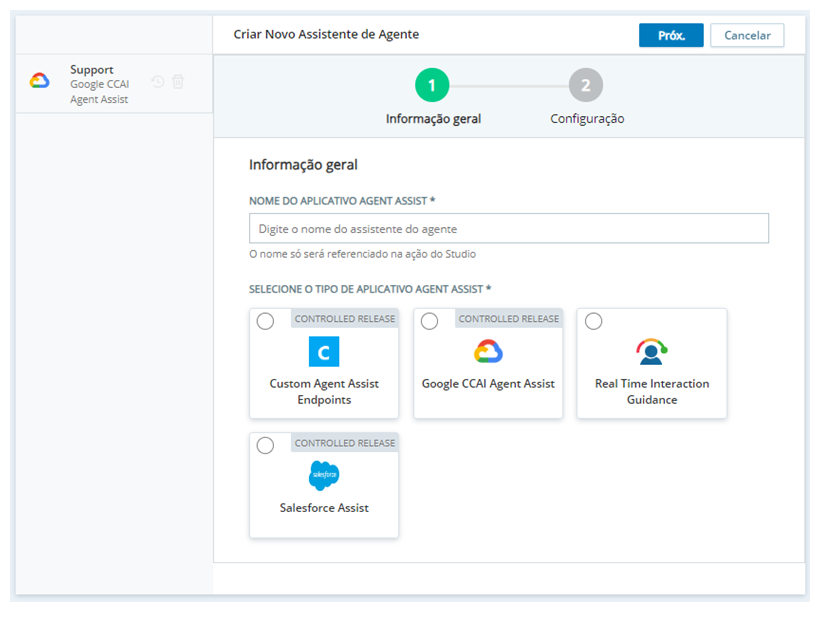
Clique em Adicionar aplicativo Assistente do Agente.
-
Digite um nome do aplicativo Agent Assist e clique em CCAI Knowledge Assist na lista de provedores de Agent Assist.
-
Clique em Avançar.
-
Concluir a página Configuration usando as informações no menu suspenso a seguir.
Exibir imagem
```html
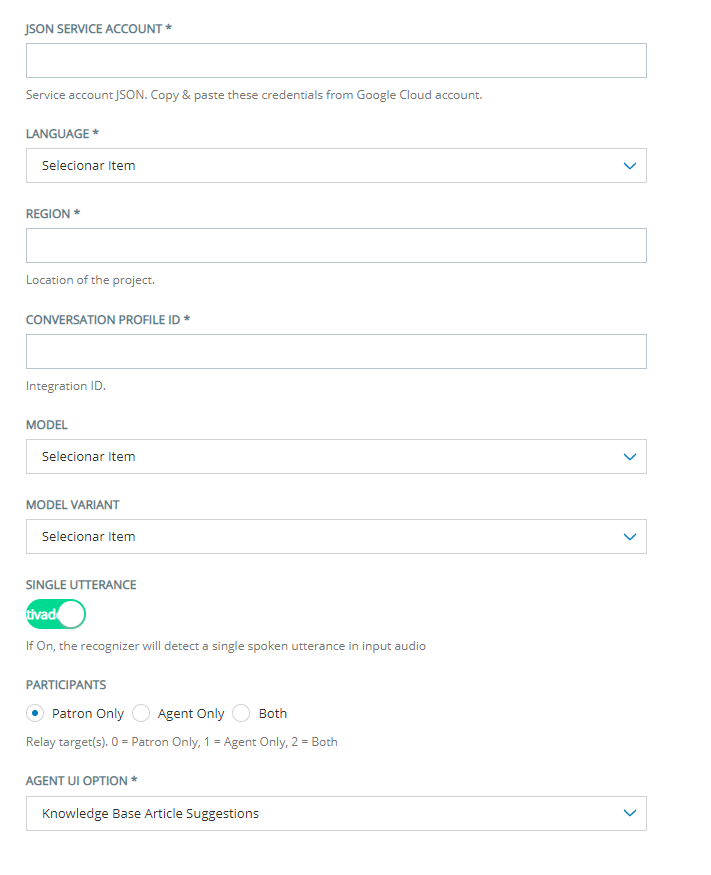 Saiba mais sobre os campos de configuração
-
Clique em Criar e, em seguida, clique em Fechar.
Atribuir o aplicativo CCAI a uma Ação
Se ainda não o fez, você precisa atribuir o Google Contact Center AI aplicativo ao ação Executa um processo em um script do Studio, como coletar dados de clientes ou reproduzir música. Agent Assist no seu script Studio.
- No Studio, abra o script que deseja usar.
-
Se ainda não o fez, adicione a ação Agent Assist na localização correta do seu script.
-
Clique em abrir editor
 na ação Agent Assist.
-
Na coluna da esquerda, clique na marca de seleção
 ao lado do aplicativo ou do perfil de assistência ao agente que você deseja atribuir a este script.
Uma alternativa ao uso da marca de seleção é criar uma variável no seu script Studio. Use a variável para passar o nome do aplicativo ou do perfil para a propriedade Assign Launch Config Name da ação AGENT ASSIST.
- Clique me Fechar.