

 Para visualizar esta página em inglês:
Você pode usar vários aplicativos de agent assist compatíveis juntos no NiCE CXone. Para configurar isso, você precisa incluir uma Agent Assist ação em seu script para cada aplicativo com o qual esse script esteja integrado, conforme mostrado no exemplo de script a seguir. Por exemplo, se você usar RTIG e Automated Summary (AutoSummary), você precisará de duas ações Agent Assist.
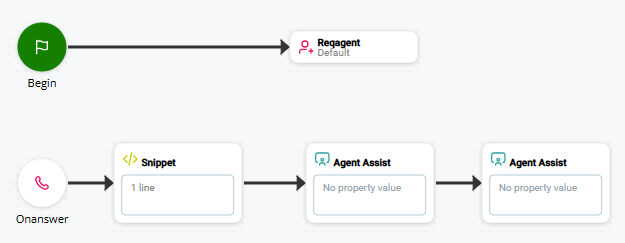
Ao integrar mais de um aplicativo de assistência ao agente, você precisa garantir que o perfil de configuração correto seja usado para cada aplicativo. Perfis de configuração são criados no Agent Assist Hub. Elas são específicas para cada aplicativo de assistência ao agente e contêm as configurações para um grupo de agentes que usa esse aplicativo. Para alguns aplicativos, você pode usar um perfil para todos os agentes. Para outras, você pode ter vários perfis.
Se você tiver um perfil de configuração para cada aplicativo de assistência ao agente, nenhuma configuração especial será necessária. Atribua um perfil de configuração para cada aplicativo a uma das ações Assistência do Agente e, em seguida, configure o script conforme necessário para cada aplicativo.
Se um ou mais dos seus aplicativos de agent assist tiver múltiplos perfis de configuração, você precisa de uma SNIPPET ação com código para determinar qual perfil atribuir. O código do snippet de Múltiplos perfis de configuração fornece um exemplo que você pode seguir.
Código Snippet de múltiplos Perfis de Configuração
Se você tiver mais que um perfil de configuração para o seu aplicativo de agente auxiliar, você pode usar uma substituição de variável com lógica de script para passar o perfil apropriado para a ação AGENT ASSIST. Para fazer isso, você precisa de uma ação SNIPPET em seu script antes da ação AGENT ASSIST, conforme mostrado no exemplo de script a seguir.
Configure a ação AGENT ASSIST com a lógica de script necessária para escolher o perfil.
Usar instruções SWITCH para escolher um Perfil
O código a seguir é um exemplo que mostra como escolher um perfil de RTIG com base na competência ACD. Se você utilizar algo diferente de competências para o seu aplicativo de assistência ao agente, substitua a variável __skill pelo valor apropriado para as necessidades da sua organização. Este exemplo utiliza instruções SWITCH, mas existem outras instruções de tomada de decisão que podem funcionar, dependendo da situação.
ASSIGN TookDefault = "False"
IF RTIGSkillID = ""
{
	ASSIGN RTIGSkillID = "{__skill}"
}
SWITCH RTIGSkillID
{
	CASE 14356691 {ASSIGN RTIGProfile = 1 }
	CASE 14356693 {ASSIGN RTIGProfile = 1 }
	CASE 14356695 {ASSIGN RTIGProfile = 2 }
	CASE 14356696 {ASSIGN RTIGProfile = 2 }
	CASE 14356697 {ASSIGN RTIGProfile = 3 }
	CASE 14356698 {ASSIGN RTIGProfile = 3 }
	CASE 14356705 {ASSIGN RTIGProfile = 3 }
	CASE 14356706 {ASSIGN RTIGProfile = 4 }
	CASE 14356707 {ASSIGN RTIGProfile = 5 }

	DEFAULT {
		ASSIGN RTIGProfile = 1
		ASSIGN TookDefault = "True"
	}
}
SWITCH RTIGProfile
{
	CASE 1 { ASSIGN RTIGProfile = "1 IB Service"}
	CASE 2 { ASSIGN RTIGProfile = "2 IB Sales Enrollment"}
	CASE 3 { ASSIGN RTIGProfile = "3 OB Outreach"}
	CASE 4 { ASSIGN RTIGProfile = "4 OB Sales"}
	CASE 5 { ASSIGN RTIGProfile = "5 OB Service"}
}
Neste código snippet, a competência ACD atual é atribuída à variável RTIGSkillID. Essa variável é avaliada pela primeira instrução SWITCH. O CASE que corresponde determina qual número de perfil é atribuído à variável RTIGProfile. A próxima declaração SWITCH substitui o número pelo nome completo do perfil.
Você pode combinar as duas instruções SWITCH e atribuir o nome completo do perfil em cada instrução CASE. No entanto, a existência de duas instruções SWITCH facilita a alteração de perfis atribuídos a uma equipe ou grupo de agentes. Isto pode vir a ser útil, especialmente se você tem um grande número de competências ACD. Por exemplo, se você tiver vários perfis de RTIG que se concentram em diferentes comportamentos de RTIG ou alertas de frase e você alternar periodicamente entre eles, é mais fácil alterar o nome que aparece em uma instrução CASE do que no CASE de cada competência relacionada.
A propriedade assistLaunchConfigName da ação AGENT ASSIST deve ser configurada com o nome DO perfil . Você pode passar o nome configurando a propriedade com a variável RTIGProfile entre chaves {RTIGProfile}.
Atribuir um Perfil de configuração a uma Ação AGENT ASSIST
- No Studio, abra o script que deseja usar.
-
Clique em abrir editor
 na ação Agent Assist.
-
Na coluna da esquerda, clique na marca de seleção
 ao lado do aplicativo ou do perfil de assistência ao agente que você deseja atribuir a este script.
Uma alternativa ao uso da marca de seleção é criar uma variável no seu script Studio. Use a variável para passar o nome do aplicativo ou do perfil para a propriedade Assign Launch Config Name da ação AGENT ASSIST.
- Clique me Fechar.