

Você quer encontrar maneiras de aumentar o autoatendimento do cliente? Quer entender por que as opções atuais de autoatendimento não são utilizadas tanto quanto você gostaria? Quer reduzir o volume de interação da sua central de contato? Siga este guia de sucesso para projetar um espaço de trabalho e categorias focados em encontrar oportunidades de autoatendimento e reduzir o volume de interações.
Este Interaction Analytics (CXone) espaço de trabalho Visualização nomeada de um ou mais widgets. contém widgets Representação gráfica de dados que atendem aos critérios de filtragem especificados. que ajudam você a visualizar dados importantes de forma eficiente. Você aplicará filtros ao espaço de trabalho para restringir sua busca e detalhar as interações por motivo. Depois de descobrir motivos mais específicos para as interações, você pode criar categorias grupos de dados que o Interaction Analytics (CXone) usa para os dados analisados de transcrições de chamadas. Eles facilitam a localização de tendências. personalizadas para identificar onde é possível melhorar as opções de autoatendimento.
Identificar oportunidades de autoatendimento pode beneficiar sua organização das seguintes maneiras:
-
Aumento da eficiência: Encontrar oportunidades de autoatendimento ajuda você a usar seus recursos de forma mais eficaz. Você pode poupar um tempo valioso que os agentes gastariam lidando com interações para problemas que os contatos
A pessoa que interage com um agente, Rvi ou bot em seu contact center. conseguem resolver sozinhos. -
Volume de Chamada reduzido: você pode economizar tempo e dinheiro ajudando os contatos a resolver problemas de maneira autônoma.
-
Processos simplificados: criar mais oportunidades de autoatendimento ajuda os agentes a usar seu tempo de forma mais eficaz. Os Agentes podem usar o tempo economizado para lidar com mais interações. Eles também podem concentrar seu tempo em necessidades e interações mais complexas do cliente.
O departamento de atendimento ao cliente da Classics, Inc. deseja aumentar as ações de autoatendimento ao cliente para contatos de entrada. Eles usam o Interaction Analytics (CXone) para investigar e categorizar o volume de interação da central de contato. O espaço de trabalho Self-Service Opportunities ajuda-os a descobrir que mais que 10% das chamadas recebidas incluíram um tema de Autoatendimento. Todas essas interações mencionaram problemas de senha, problemas com o perfil do usuário ou problemas com o aplicativo ou site.
A equipe Classics estabeleceu uma meta de reduzir o volume de chamadas para esses tópicos de autoatendimento em 10%. Em seguida, eles calcularam quanto a empresa poderia economizar aumentando os recursos de autoatendimento e reduzindo o volume de interação.
- No mês passado, eles receberam 20 mil interações sobre esses tópicos. Portanto, o objetivo da Classic é reduzir esse número para apenas 18.000 interações por mês, melhorando as oportunidades de autoatendimento.
- Eles determinaram que o custo por interação é de US$ 3,50.
- Portanto, se usarem ações de autoatendimento para reduzir o volume de interação, economizarão cerca de US$ 7.000 por mês (US$ 3,50 x 2.000) ou US$ 84.000 (US$ 3,50 x 24.000) por ano.
- Esse aumento no autoatendimento também permitirá que a central de contato ofereça mais disponibilidade aos contatos que precisam da ajuda de um agente.
Configurar Categorias
Os espaços de trabalho são mais eficazes quando você usa categorias grupos de dados que o Interaction Analytics (CXone) usa para os dados analisados de transcrições de chamadas. Eles facilitam a localização de tendências.. Conjuntos de categorias e categorias ajudam você a agrupar e identificar as informações mais relevantes para seus interesses. Modelos de categoria são conjuntos de categorias predefinidas prontos para uso que ajudam você a começar. Mas você também pode criar suas próprias categorias com base nas necessidades da sua organização.
É mais fácil usar um conjunto de categorias existente. As categorias OOB fornecem informações sobre os motivos pelos quais os contatos entram em contato com sua organização, mas você deve revisá-las para garantir que estejam alinhadas com os interesses de sua organização.
Use o conjunto de categoria Destaques do centro de contato com esse espaço de trabalho. Este conjunto de categoria contém uma categoria de Autoatendimento e outras categorias úteis que você pode modificar conforme necessário.
À medida que você descobre motivos de interação mais específicos usando este espaço de trabalho, você pode adicionar novas categorias ao conjunto de categorias Destaques do Contact Center. Se ainda não fez isso, reveja o Guia de sucesso de análises de Motivos de interação para saber como criar categorias personalizadas por motivo de interação.
Identificar duração média da interação
Pode ser útil estabelecer uma linha de base para a duração média das interações na sua central de contato. Se você souber a duração média das interações, poderá determinar o que se qualifica como uma interação curta. Interações curtas podem indicar problemas simples que podem ser resolvidos com uma solução de autoatendimento, em vez de contatar um agente.
Uma chamada curta é normalmente definida como 20 a 25% do tempo de uma interação média. Por exemplo, se a duração média das interações for de 10 minutos, as chamadas curtas durarão de 2 a 2:30 minutos. Use o Relatório de Estatísticas de Métrica Analytics para ver qual é a sua duração média de interação.
Aprender a calcular a duração média
-
Clique no seletor de aplicativos
 e selecioneReporting > Relatórios pré-construídos.
-
Clique no relatório Estatísticas de métricas do Analytics.
-
Selecione o período para medir a linha de base. Se você estiver medindo sua linha de base pela primeira vez, execute o relatório para todo o intervalo DE datas disponível.
-
Selecione um conjunto DE dados aberto entre os conjuntos DE dados disponíveis. Um conjunto DE dados aberto não possui filtros.
-
Deixe Nome da equipe, Nome do agente e Tipo DE canal em branco. Isso seleciona automaticamente todos os campos.
-
Clique em Executar.
-
Deixe Conjunto DE dados: Categoria em branco para selecionar automaticamente todos os campos.
-
Clique em Executar.
-
No relatório, clique no menu suspenso no canto superior esquerdo.
-
Selecione a métrica Duração média e quaisquer outras que você queira que o relatório exiba.
-
Revise os dados na coluna Duração média e procure outros insights relevantes. Você pode exportar dados do relatório como um documento PDF ou excel, para que você possa visualizá-lo facilmente mais tarde sem precisar fazer login no NiCE CXone novamente.
Configurar um espaço de trabalho de oportunidades de Autoatendimento
Estas instruções são uma recomendação de como criar um espaço de trabalho Visualização nomeada de um ou mais widgets.. Ajudam você a começar. Você pode personalizar espaços de trabalho de diversas outras maneiras para atender às necessidades da sua organização. Você pode configurar um workspace de conjunto DE dados usando outros widgets Representação gráfica de dados que atendem aos critérios de filtragem especificados., métricas Estatisticas que você pode medir para acompanhar o seu contact center. e filtros não mencionados aqui.
Se tiver familiaridade com os modelos de espaço de trabalho prontos para uso, basta selecionar o espaço de trabalho visão geral. Esse espaço de trabalho inclui widgets adicionais. Portanto, pode ser útil se você estiver interessado em ver mais métricas e dados. A área de trabalho Self-Service Opportunities fornece uma visualização mais focada.
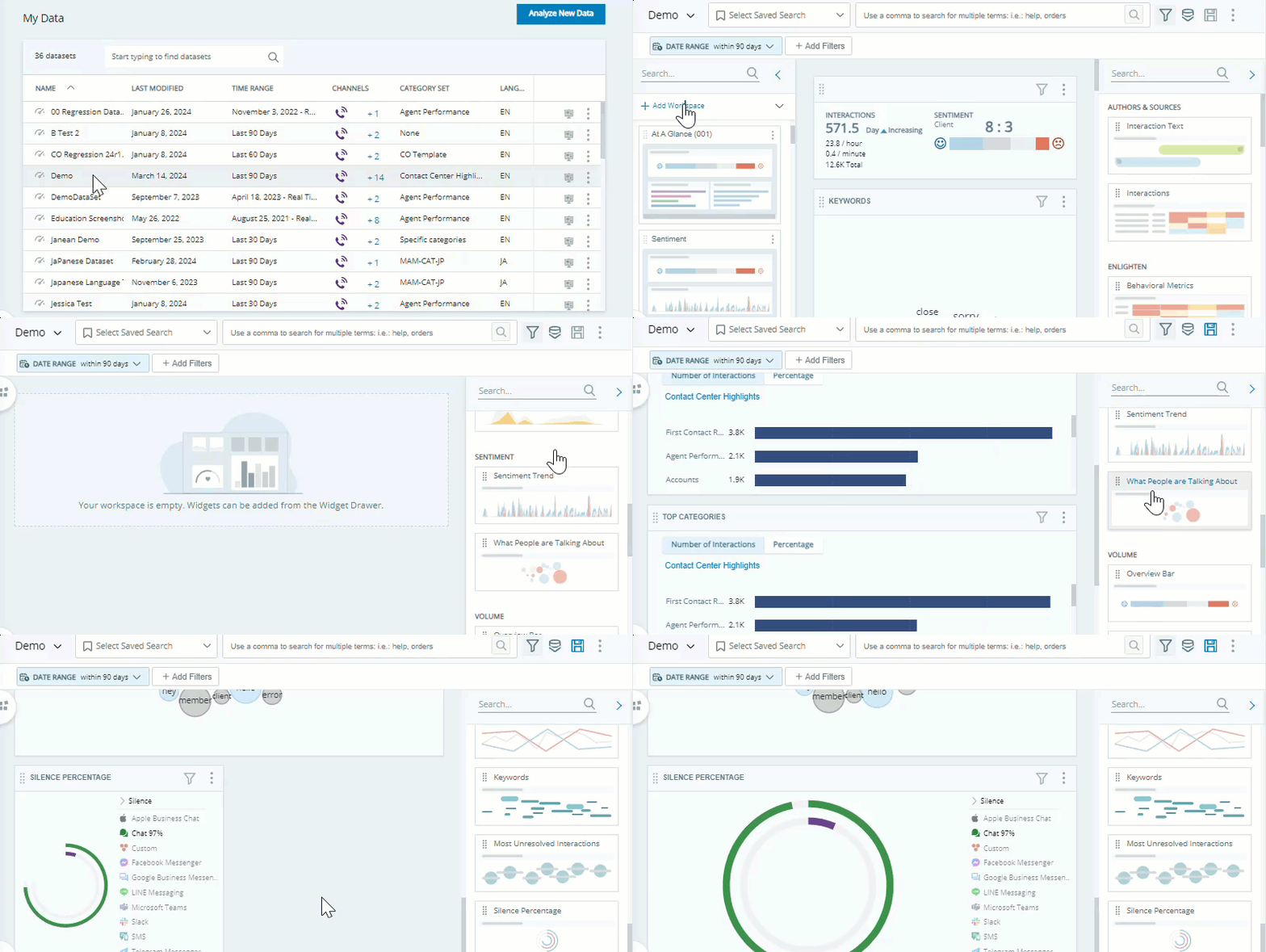
- Clique no seletor de aplicativos e selecione Analytics.
- Vá para Meus dados e abra o conjunto DE dados que você deseja analisar.
- Se ainda não estiver aberto, clique no painel de espaços de trabalho
 . Em seguida, clique em Adicionar espaço de trabalho.
- Click the following widgets in order to add them to your workspace:
Channels, na seção Volume.
Categorias principais, na seção Volume. Selecione esse widget uma segunda vez, para que os dois apareçam no espaço de trabalho. Você configurará o segundo para exibir dados diferentes.
Sobre o que as Pessoas estão falando, na seção Sentimento.
Porcentagem de silêncio, na seção Volume.
Alguns desses widgets exigem mais configuração depois que você os adiciona ao workspace. Isso é para que você possa visualizar dados específicos relacionados a oportunidades de autoatendimento. Outros widgets usam as configurações padrão.
- Você pode editar qualquer um dos widgets para ajustar seu tamanho ou posição.
Configurar Widgets de Categorias principais
Configure os widgets Categorias principais para exibir a categoria Oportunidades de Autoatendimento. Filtre o segundo widget Categorias principais para exibir dados somente de interações curtas.
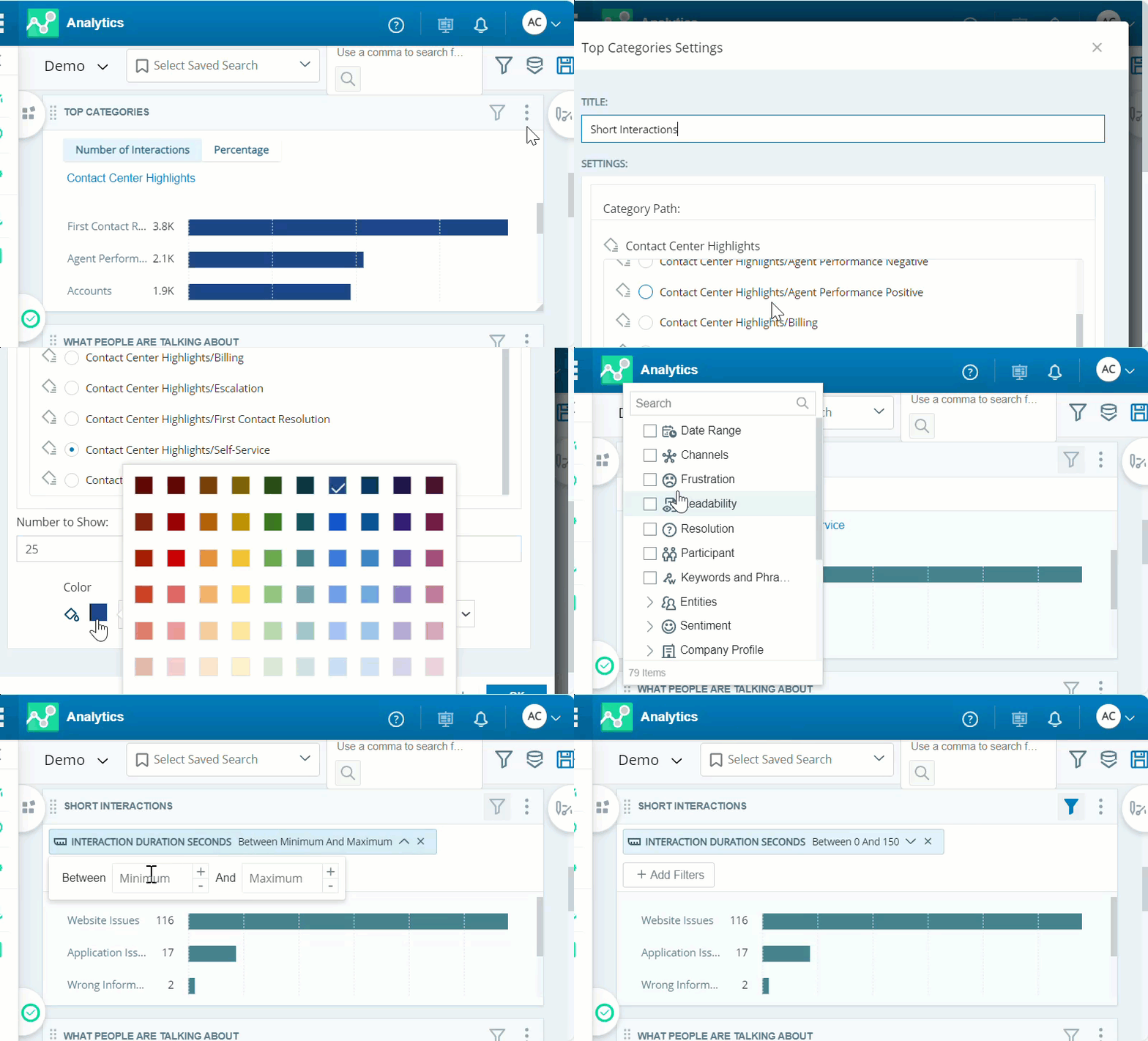
- Configure both Top Categories widgets to display Self-Service categories:
- Clique em mais opções
 > Configurações no canto superior direito do widget.
- Altere o Título do primeiro widget para Autoatendimento. Altere o Título do widget do segundo widget para Curto Interactions.
- Em Caminho da categoria, selecione Destaque da central de contato/Autoatendimento.
- Para Número a ser exibido, insira 25, de forma que o widget exiba dados para o número máximo de equipes possível. O padrão é 10.
- Você pode personalizar a cor da barra ou a ordem em que as barras são exibidas no widget. Configure cada widget de Categorias principais com uma cor diferente para poder distingui-los com facilidade.
- Clique em OK.
- Clique em mais opções
- Addd a filter to the second Top Categories widget to only display data for short interactions:
- Clique em Filtrar
 no canto superior direito do widget.
- Clique em Adicionar filtros.
- Abra o menu suspenso Metrics e selecione Interaction Duration Seconds.
- Clique no filtro Interaction Duration Seconds e insira um valor Mínimo e Máximo. O valor inserido deve ser baseado na duração média da chamada na seção acima. Por exemplo, se a duração média da sua interação for de 10 minutos, as chamadas curtas terão até 2:30 minutos de duração. Portanto, você deve inserir um Mínimo de 0 e um Máximo de 150 Segundos.
- Clique em Filtrar
- Clique em Pesquisar
 . Os Widgets são atualizados para exibir somente os dados de interações que correspondem às categorias e filtros selecionados.
Como usar um espaço de trabalho de oportunidades de Autoatendimento
Use o IA para identificar oportunidades de autoatendimento. Isso pode incluir otimização da Rvi, autoatendimento no site, treinamento aprimorado de agente ou o uso de bots como Autopilot (Omilia). Agir de acordo com o que você encontra pode ajudar a reduzir o volume de chamadas para os agentes. Cada widget nesse espaço de trabalho exibe detalhes para ajudar você a descobrir oportunidades de autoatendimento. Compare os widgets lado a lado para ver problemas específicos. Suas observações ajudam você a determinar quais filtros podem identificar áreas de melhoria. Os dados do widget exibidos na área de trabalho Visualização nomeada de um ou mais widgets. dependem dos parâmetros do conjunto DE dados definidos para o conjunto DE dados.
Após identificar as interações com as métricas e os motivos de interação nos quais deseja se concentrar, revise as transcrições e gravações de interações para obter mais informações. Para revisar as transcrições e gravações de interações individuais, clique nos dados em um gráfico de widget e selecione Mostrar Interactions. Ao revisar as interações, certifique-se de registrar as oportunidades de autoatendimento que encontrar. Considere a possibilidade de criar uma planilha como a que está abaixo para ajudar a identificar informações importantes e maneiras de melhorar:
A tabela Interactions em IA inclui uma coluna silêncio. Clique em uma interação individual na tabela para ver o Id DE interação. Para chamadas de voz, o player exibe Duração. Para todos os outros tipos de interação, você precisa encontrar a hora da última mensagem enviada para determinar a duração. Você pode encontrar o motivo da interação com base em uma correspondência de categoria ou na leitura dos detalhes da transcrição.
|
Id DE interação |
Duração |
% de silêncio |
Motivo da interação |
Pode ser autoatendido? |
|---|---|---|---|---|
| 8f658823-c3ea-434c-9c9b-b2bf17d463eb | 2:21 | 5% | Problemas de acesso | Sim: adicionar opção de Rvi |
| 4e4d2b9a-7a31-4b5c-b723-7716f3107c33 | 5:46 | 8% | Problemas com o site | Sim: Atualizar site |
| 1e24233d-e92c-4126-968b-337b60961f3e | 6:43 | 3% | Problemas com o aplicativo | Sim: treinar agentes para apontar para opções de autoatendimento |
| 27b08e65-dc1f-4c10-8229-58d2b0f6f615 | 8:32 | 11% | Problemas de Gestão do Online | Não: requer especialista |
Certifique-se de analisar cerca de 100 interações no total para identificar a melhor opção de autoatendimento a ser implementada. Adicione notas adicionais à última coluna sobre qual opção de autoatendimento você pode usar para resolver o problema. Por exemplo, considere atualizar as seções de perguntas frequentes em seu site ou adicionar informações a um caminho de Rvi. Ou você pode treinar os agentes para encurtar as interações, direcionando os contatos para as opções de autoatendimento.
Ao anotar as interações que podem ou não ser atendidas pelo autoatendimento, você poderá identificar padrões. Depois de encontrar um padrão, tente filtrar o espaço de trabalho para as interações que se encaixariam no padrão. Se a maioria das interações que se encaixam no padrão identificado puder ser atendida pelo autoatendimento, a próxima etapa é transformar sua percepção em ação e criar uma oportunidade de autoatendimento para essas interações.
Widget de Canais
Tente filtrar o widget Channels ou o workspace para exibir somente interações curtas. Determine o que é uma interação curta com base na sua duração média da interação. O volume de motivos de interação geralmente difere de acordo com o Canal. Portanto, esse widget é útil para identificar em quais canais focar. Se interações curtas costumam ocorrer em um determinado canal, você pode verificar se há motivos de interação comuns associados a esse canal. Em seguida, você pode implementar soluções personalizadas para reduzir o volume de interações para esse canal.
Um analista de dados da Classics filtra o widget Channels pela métrica Duração da interação Segundos para ver somente as interações com duração inferior a 300 segundos, ou 5 minutos. Eles percebem que há muitas interações curtas no Canal de chat. Eles olham para o widget Categorias principais e percebem que o volume aumentou para a categoria Problemas de acesso. Após revisar as interações individuais, o analista percebe que a maioria dessas interações curtas no canal Chat são solicitações de ajuda para alteração de endereço em um perfil de usuário. O analista compartilha essa informação para ajudar a Classics a melhorar as opções de autoatendimento em seu site para atualizar as informações do usuário.
Você também pode tentar filtrar por uma porcentagem de silêncio elevado em vez de baixa duração. tempo de silêncio Quando nenhuma das partes está falando durante uma interação. Torna-se notável após três ou mais segundos. O silêncio notável total é a soma de todos os períodos de silêncio notável. Elevado pode indicar que uma grande parte da interação envolve o agente realizando uma ação ou tentando encontrar as informações de um contato em nome dele. Isso pode revelar oportunidades valiosas para adicionar opções de autoatendimento.
Widget categorias principais
Você deve ter dois widgets Categorias principais configurados para exibir a categoria Destaques da central de contato/Autoatendimento. O segundo widget deve ser filtrado para exibir interações de curta duração. Isso ajuda você a avaliar rapidamente a complexidade de diferentes categorias ou motivos de interação. Interações mais curtas podem destacar oportunidades de autoatendimento para tarefas simples que os usuários podem realizar de maneira independente.
Comece dividindo as interações por motivo. Identifique as categorias com o volume mais alto. Fazer melhorias nos problemas com o volume mais alto proporciona o maior impacto. Depois de encontrar as categorias com o volume mais alto, verifique se há motivos mais específicos dentro dessa categoria. Em seguida, adicione novas subcategorias ao conjunto de categorias para cada motivo específico de interação encontrado. Ao criar uma nova categoria, certifique-se de adicioná-la à pasta que o widget Categorias principais exibe. Se não o fizer, você precisará reconfigurar as configurações do widget para mostrar dados da pasta que adicionou. Se ainda não fez isso, reveja o Guia de sucesso de análises de Motivos de interação para saber como criar categorias personalizadas por motivo de interação. Descobrir os motivos de interação de volume elevado pode ajudar você a fazer melhorias para reduzir o volume de interações.
Um analista de dados da Classics observa o widget Categorias principais e vê que a categoria Access Issues tem o volume mais alto de interações. Eles clicam em Mostrar Interactions para revisar as transcrições individuais e descobrir o motivo. e acabam descobrindo que a maioria dessas interações se deve a Problemas de Redefinição de senha dos clientes. Assim, eles acessam a página de Modelo de linguagem para criar uma Pasta de Nova categoria na categoria Self-Service chamada redefinição de senha. Isso os ajuda a separar as interações sobre redefinições de senha de outros problemas de acesso e a concentrar seus esforços de aprimoramento.
O que as Pessoas estão falando sobre Widget
O widget What People are Talking About exibe termos de interesse que você pode ordenar por tipo ou sentimento Humor Geral ou resultado da interação, conforme determinado pela análise de palavras, frases e contexto da transcrição.. Quanto maior a bolha no gráfico, mais frequentemente o termo é usado nas interações. Isso o ajuda a identificar rapidamente tópicos e palavras-chave específicos que são interessantes para o autoatendimento. Por exemplo, talvez você queira procurar palavras como senha, redefinição, faturamento, conta ou site. Também pode ser útil concentrar-se nas bolhas vermelhas que indicam sentimento negativo para identificar problemas e processos que podem não estar funcionando de maneira eficaz.
Para focar em termos mais específicos, clique em mais opções > Configurações e selecione os tipos de entidade Palavra-chave ou frase definida no seu perfil da companhia em Interaction Analytics (CXone). Relacionada a um tipo de entidade. Pode incluir variantes. nos quais você está interessado. Os tipos de entidade Problema e Resolução do problema em Account podem ser os mais úteis para encontrar interações relevantes. Para ocultar termos irrelevantes, clique no termo e depois em ocultar. Para examinar mais detalhadamente interações individuais em que determinadas palavras aparecem, clique no termo e depois em Mostrar Interactions.
Se você selecionar Excluir em vez de Ocultar, a frase é adicionada ao filtro do workspace de Entidades. Isso significa que qualquer interação que inclua a frase é excluída tanto do widget quanto do workspace. Tenha isso em mente quando quiser remover frases irrelevantes do widget, mas Manter as interações em que essas entidades são stated.
Consider hiding or ignoring certain common words such as it, this, that, is, I, you, and so on. These words may appear in helpful phrases like I loved the service or This is disappointing. However, more specific words will help you find better insights more quickly.
Widget porcentagem de silêncio
O widget Porcentagem de silêncio ajuda você a avaliar a quantidade geral de silêncio nas interações por tipo DE canal. Observe qual é a porcentagem de silêncio da linha de base por canal. Em seguida, conforme você aplica filtros ao espaço de trabalho, observe como a porcentagem de silêncio é alterada. tempo Elevado de silêncio Quando nenhuma das partes está falando durante uma interação. Torna-se notável após três ou mais segundos. O silêncio notável total é a soma de todos os períodos de silêncio notável. pode indicar que uma grande parte da interação envolve o agente realizando uma ação ou tentando encontrar as informações de um contato em nome dele. Isso pode revelar oportunidades valiosas para adicionar opções de autoatendimento.
Um analista de dados da Classics percebe que a nova categoria Redefinição de senha tem um alto volume de interações. Elas filtram todo o workspace por essa categoria para ver como os dados se alteram. percebem que o tempo de silêncio aumenta nas chamadas de voz e nas interações por chat. Eles analisam os registros de interações individuais e percebem que os clientes estão tendo um destes quatro problemas:
- Muitas tentativas de login
- Senha Expirada
- A senha não atende aos requisitos de segurança avançada
- Problema de cache do navegador
O analista adicionou novas categorias à pasta de categoria Redefinição de senha para cada um desses problemas. Eles também os registraram em uma planilha com uma estratégia de melhoria associada.
Medir e acompanhar o Progresso
Um espaço de trabalho focado em metas é mais valioso quando seus insights são usados para impulsionar mudanças. Certifique-se de medir e acompanhar seu progresso regularmente. Isso ajuda a ver como você está melhorando e a estipular novas metas.
Uma equipe de analistas da Classics, Inc. usou este espaço de trabalho de Self-Service Opportunities para identificar maneiras de reduzir o volume de chamadas. Eles descobriram que os clientes costumam ligar para pedir ajuda sobre:
- Problemas de redefinição de senha.
- Problemas atualizando o perfil de usuário.
- Problemas para ativar sua conta.
Nos meses seguintes, eles implementaram melhorias de autoatendimento no site, opções de Rvi Resposta de Voz Interativa. Menu de telefone automatizado que os contatos usam por meio de entradas de voz ou de teclas para obter informações, rotear uma chamada de voz de entrada, ou ambos. e renovaram o treinamento de agentes. Após seis meses, foi registrada uma queda de 12% nas interações A conversa completa com um agente por meio de um canal. Por exemplo, uma interação pode ser uma chamada de voz, um e-mail, um chat ou uma conversa em mídia social.na categoria Self-Service categoria grupos de dados que o Interaction Analytics (CXone) usa para os dados analisados de transcrições de chamadas. Eles facilitam a localização de tendências.. A US$ 3,50 por interação, foi possível economizar cerca de US$ 8.400 por mês, ou US$ 50.400 nos últimos seis meses.
Execute os relatórios Analytics para exibir seu progresso. Você pode exibir dados mensalmente ou após uma sessão de coaching para acompanhar o progresso. Cada vez que você executa um relatório de Analytics, você pode comparar esses dados com sua linha de base para medir seu progresso. Com base em suas melhorias, você também pode decidir usar dados atualizados para estabelecer uma nova linha de base para medição. Depois de revisar os insights da área de trabalho e dos relatórios de Analytics, considere quais marcos e metas de apoio devem vir a seguir para manter um processo de melhoria contínua.
Há vantagens em usar diferentes relatórios do Analytics Analytics, dependendo do tipo de dados que você deseja visualizar.
- O relatório Estatisticas de Métrica Analytics é útil para estabelecer uma linha de base para seu desempenho em várias métricas. Ele também oferece mais controle sobre quais métricas você deseja incluir ao exportar dados.
- O relatório de Analytics Comparação de métricas ajuda você a comparar o desempenho de equipes, agentes ou categorias em dois períodos de tempo sequenciais. Por exemplo, você pode comparar uma semana com a próxima ou um mês com o próximo. Isso pode ser especialmente útil para usuários com função de supervisor, gerente ou outra função de liderança para monitorar a melhoria nos dados de Interaction Analytics (CXone) com os quais se preocupam.
- O relatório de Estatísticas de categoria do Analytics é útil para visualizar os mesmos dados do relatório de Estatísticas de métricas do Analytics, mas organizados por categoria.
Revisar e Otimizar categorias
Ao revisar seu progresso e estabelecer novas linhas de base, convém atualizar categorias existentes ou criar novas categorias. Continue a usar o espaço de trabalho para identificar categorias emergentes de motivos de interação. Depois de criar categorias relevantes, revisar os dados de categoria por cada métrica de interesse pode revelar percepções adicionais.
Seu espaço de trabalho será mais eficaz quando você associar os insights às metas e estratégias comerciais. Também é importante compartilhar insights com as pessoas que têm poder para fazer a mudança acontecer.