

NiCE CXone Autopilot Knowledge combina bots Um aplicativo de software que gerencia as interações com clientes no lugar de um agente humano ao vivo. de conversação digital do Bot Builder com os recursos de conhecimento do Knowledge Management (Expert). Knowledge Management (Expert) permite que seu bot responda às perguntas dos clientes instantaneamente. Você configura sua base de conhecimento Um sistema de gestão do conhecimento que hospeda artigos de conhecimento. em Knowledge Management (Expert) e a conecta a Bot Builder. Isso ajuda você a economizar tempo na implementação. Depois de configurar seu bot, implante-o no digital channels desejado.
Você pode usar o NiCE CXone Actions Observability Dashboard para exibir dados sobre Autopilot Knowledge.
Pré-requisitos
Para usar Autopilot Knowledge, você deve ter:
-
Uma base de conhecimento Knowledge Management (Expert) configurada.
-
Um bot Bot Builder configurado.
Configurar Autopilot Knowledge
Complete cada uma dessas tarefas na ordem indicada.
Adicionar Autopilot Knowledge de Skill Store
O skill store é um repositório público de competências de bot aprovadas.
-
Em NiCE CXone, clique no seletor de aplicativos
 e selecioneBot Builder.
-
Clique em Go to skill store e selecione Autopilot Knowledge.
-
Clique em Add to your bot e selecione seu bot na lista suspensa.
Conecte sua Base de conhecimento do Knowledge Management (Expert)
-
Acesse seu portal Knowledge Management (Expert) e reúna as seguintes informações:
-
Copiar a URL Por exemplo, https://classics.mindtouch.us
-
-
Navegue até sua integração Autopilot Knowledge em Bot Builder:
-
Em NiCE CXone, clique no seletor de aplicativos
e selecioneBot Builder. -
Selecione o bot que configurou para Autopilot Knowledge.
- Clique em Integrations
 no menu de ícones à esquerda.
-
Clique na guia Scripts .
-
Selecione Autopilot Knowledge.
-
-
Em Variáveis, clique em Expert_URL e insira a URL que você copiou do portal Knowledge Management (Expert).
-
Clique em Expert_API_Key e insira a Chave de API gerada.
-
Clique em Expert_API_Secret e insira o secreto gerado ao criar o token da API. As alterações são salvas automaticamente.
Ajustar a Integração do Autopilot Knowledge
Siga estas etapas para configurar variáveis opcionais para ajustar Autopilot Knowledge.
Saiba mais sobre as variáveis nesta seção
| Variável | Detalhes |
|---|---|
| Persona |
Contém uma descrição de persona baseada em texto. Essa descrição fornece a Autopilot Knowledge sua função e finalidade. Por exemplo, "Você é um bot amigável que responde a perguntas sobre cobrança." Isso melhora o desempenho do bot e a experiência do cliente ao fortalecer a identidade da marca e humanizar as interações automatizadas. |
|
Expert_Kernels |
Contém um número, 1 a 5. Este é o número de kernels |
| Limite de especialista | Contém a forma decimal de uma porcentagem, 0,5 até 0,9. Este é o índice de similaridade necessário entre a mensagem do contato e o kernel Knowledge Management (Expert). Por exemplo, se você inserir 0,85, Autopilot Knowledge não utiliza kernels que sejam menor do que 85% compatíveis com o problema do contato. O padrão é 0,6. |
-
Se ainda não o fez, navegue até sua integração Autopilot Knowledge em Bot Builder:
-
Em NiCE CXone, clique no seletor de aplicativos
e selecioneBot Builder. -
Selecione o bot que configurou para Autopilot Knowledge.
- Clique em Integrations no menu de ícones à esquerda.
-
Clique na guia Scripts .
-
Selecione Autopilot Knowledge.
-
-
Clique em Persona e insira uma descrição de persona curta e específica que informe a Autopilot Knowledge sua função e finalidade. Por exemplo, "Você é um bot amigável que responde a perguntas sobre cobrança." Isso ajuda Autopilot Knowledge a fornecer respostas mais relevantes.
Certifique-se de que sua descrição de persona seja concisa, específica e fácil de entender. Uma descrição de persona mal escrita pode resultar em respostas ruins de Autopilot Knowledge.
Exibir exemplos de descrições
-
Good: "Você é um especialista técnico que responde perguntas sobre a nossa empresa de eletrodomésticos, OneAppliance. A OneAppliance vende e faz a manutenção de lavadoras de roupa, secadoras e lavadoras de louça. Seja sucinto e utilize uma linguagem técnica." Fornece contexto e instruções específicas.
-
Ruim: "Você é um especialista em OneAppliance. Responda a todas as perguntas do cliente." (Não fornece contexto. As Instruções são muito genéricas.)
-
Boa: "Você é um especialista bancário respondendo perguntas sobre nosso banco, OneBank. tópicos comuns incluem finanças pessoais, investimentos e impostos. Os impostos são a sua especialidade. Seja o mais conciso possível." (Específico, mas simples.)
-
Ruim: "Você é um bot extremamente qualificado que trabalha para o OneBank, a instituição financeira líder mundial em gestão de patrimônio pessoal, como contas de poupança e certificados de depósito, e em private equity, fundos para aquisição de empresas privadas. Seu objetivo é fornecer informações de maneira sucinta, permitindo que os clientes alcancem seus objetivos financeiros." (Longo, complicado e difícil de entender.)
-
-
Configure variáveis para personalizar como Autopilot Knowledge usa kernels Knowledge Management (Expert)
 . Kernels são trechos de artigos que são relevantes para o problema de um contato.
-
Clique em Expert_Kernels e insira o número de kernels que deseja que Autopilot Knowledge utilize ao gerar respostas. Por exemplo, se você inserir 2, Autopilot Knowledge usa somente os dois kernels da parte superior relacionados ao problema do contato. Insira um número entre 1 e 5.
-
Clique em Expert_Threshold e insira a forma decimal da porcentagem de correspondência que você deseja exigir para kernels. Por exemplo, se você inserir 0.85, Autopilot Knowledge não usa kernels cuja correspondência com o problema do contato seja menor do que 85%. Insira um número entre 0.5 e 0.9.
-
Configurar Variáveis para Mensagens de erro
Para personalizar as mensagens que Autopilot Knowledge envia aos contatos quando ocorre um erro, configure as variáveis para mensagens de erro.
-
Se ainda não o fez, navegue até a sua integração de Autopilot Knowledge em Bot Builder:
-
Em NiCE CXone, clique no seletor de aplicativos
e selecioneBot Builder. -
Selecione o bot que configurou para Autopilot Knowledge.
- Clique em Integrations no menu de ícones à esquerda.
-
Clique na guia Scripts .
-
Selecione Autopilot Knowledge.
-
-
Em cada variável de mensagem de erro, insira o texto que deseja que Autopilot Knowledge exiba para a mensagem de erro. As variáveis que aparecem e seus nomes dependem da sua versão do Autopilot Knowledge.
Visualizar uma lista de possíveis erros
Dependendo da sua versão do Autopilot Knowledge, variáveis podem aparecer para estes erros:
-
A mensagem do contato é muito longa.
-
A mensagem do contato está vazia.
-
Nenhum conhecimento disponível. Isso significa que não há conteúdo relacionado ao problema do contato em sua base de conhecimento do Knowledge Management (Expert).
-
Nenhum conhecimento relevante. Isso significa que Autopilot Knowledge não foi capaz de gerar uma resposta final, embora tenha encontrado kernels
Trechos de artigos do Knowledge Management (Expert) que são relevantes para o problema de um contato. em Knowledge Management (Expert) relacionados ao problema do contato. -
Não foi possível conectar a Knowledge Management (Expert).
-
Credenciais de Knowledge Management (Expert) inválidas.
-
A expressão é muito curta. Isso significa que a mensagem do contato não atendeu ao requisito de tamanho mínimo (mais que duas palavras).
-
Configurar Variável de Depurar
Para ver o back-end do Autopilot Knowledge enquanto ele processa problemas do cliente, defina a variável Debug como True. Isso ajuda você a identificar lacunas entre as perguntas que os contatos estão fazendo e as respostas disponíveis em sua base de conhecimento Knowledge Management (Expert).
With Debug definido como True, Autopilot Knowledge exibe os resultados que coleta de Knowledge Management (Expert) e a saída bruta que gera. Isso inclui os kernels Trechos de artigos do Knowledge Management (Expert) que são relevantes para o problema de um contato. encontrados. Ambos são exibidos no console da ação de bot Gerar resposta e Sugerir Artigos em Bot Builder.
-
Caso ainda não tenha feito isso, navegue até sua integração Autopilot Knowledge em Bot Builder:
-
Em NiCE CXone, clique no seletor de aplicativos
e selecioneBot Builder. -
Selecione o bot que configurou para Autopilot Knowledge.
- Clique em Integrations no menu de ícones à esquerda.
-
Clique na guia Scripts .
-
Selecione Autopilot Knowledge.
-
-
Defina a variável Debug como True ou False.
Configurar a Ação do Bot Gerar resposta e Sugerir Artigos
A ação do bot Gerar resposta e Sugerir Artigos determina:
-
A contagem de palavras meta do bot para respostas.
-
Se e como o bot exibe os artigos de Knowledge Management (Expert) sugeridos ao contato.
-
Em NiCE CXone, clique no seletor de aplicativos
e selecioneBot Builder. -
Selecione o bot que configurou para Autopilot Knowledge.
- Clique em Dialogues
 no menu de ícones à esquerda.
-
Clique na guia Fallback.
-
Em Fallback, clique em Ação.
-
Ajuste quaisquer parâmetros da ação do bot Generate Reply e Suggest Artigos.
Saiba mais sobre os campos nesta etapa
Campo Detalhes Responder gerado - Contagem de palavras Até que ponto cada resposta gerada deve ser longa. O Autopilot Knowledge tenta ajustar cada resposta à quantidade de palavras desejada. Considere que, quanto maior for a quantidade de palavras, mais tempo o contato levará para ler e responder. Portanto, selecione uma quantidade de palavras que esteja relacionada ao tempo de resposta desejado.
O valor padrão é 100. Se você definir o valor como 0, a geração de respostas será desativada. Não há valor mínimo ou máximo.
Artigos sugeridos - Formato
Como você deseja que os artigos sugeridos sejam exibidos. As Opções incluem Botões, Cartões e Nenhum. Se você selecionar Nenhum, o bot não poderá enviar artigos sugeridos. Você pode querer selecionar essa Opção se desejar que o bot somente responda a perguntas. Você pode personalizar ainda mais a formatação se tiver conhecimento básico de JavaScript.
Artigos sugeridos - Contagem Máx O número máximo de artigos sugeridos que o bot pode enviar ao contato. O valor padrão é 5. Não há valor mínimo ou máximo. Artigos sugeridos - Conteúdo da mensagem Texto que você deseja exibir quando o bot envia artigos sugeridos ao contato. Por exemplo, você pode inserir Aqui estão alguns artigos relacionados à sua pergunta que podem ser úteis.
Configurar ações de bot adicionais, Integrações e outros recursos
Você pode personalizar seu bot por meio dos recursos em Bot Builder. Você pode personalizar ações do bot com a integração de script, mas esse método requer conhecimento básico de JavaScript. Você também pode desativar ou editar variáveis para exibição nas ações do bot.
Testar conexão do bot
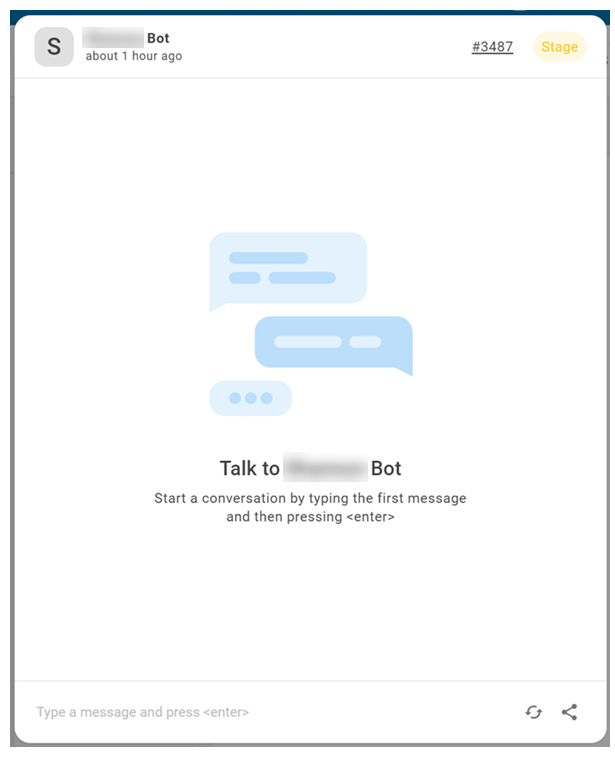
Bot Builder permite que você converse com seu bot Um aplicativo de software que gerencia as interações com clientes no lugar de um agente humano ao vivo. já criado para ajudá-lo a aprender. Converse com o seu bot para garantir que ele funcione da maneira que você deseja.
- Em NiCE CXone, clique no seletor de aplicativos e selecioneBot Builder.
- Clique no bot com o qual você deseja trabalhar.
- Em qualquer página, clique em Fale com o seu bot
 .
- Enter uma mensagem Tudo o que um contato diz em uma interação com um bot, seja uma pergunta ou uma afirmação, escrita ou falada. no campo na parte inferior da janela de chat, assim como você faria em qualquer conversa de chat. Seu bot responde como faria em uma interação real.
- Continue a inserir mensagens e revisar as respostas do bot. Se a qualquer momento o bot responder de forma inesperada, você pode parar e corrigir o problema. Por exemplo, você pode precisar criar uma nova intenção O significado ou a finalidade por trás do que um contato diz/digita; o que o contato deseja comunicar ou realizar. ou regra Usadas para definir uma resposta de bot a mensagens que não mudam com o contexto..
- Se precisar reiniciar a interação após corrigir um problema, clique em Iniciar Nova Conversação.
Implantar Bot em Digital Canais
Quando terminar de configurar seu bot e estiver pronto para colocá-lo em produção, siga estes passos:
- Verifique se o perfil de funcionário NiCE CXone que você criou para o seu bot está atribuído à competência digital ou à fila DE espera de roteamento que roteará os contatos para o seu bot.
- Configure uma rede de segurança, caso ainda não tenha feito isso.
- Implante o modelo de bot em produção.
Depois que o bot for implantado em produção e estiver online, o modelo Versão de um bot que foi treinada e colocada em staging de bot implantado se comportará exatamente como os agentes em tempo real se comportam quando estão online. NiCE CXone atribui novos casos recebidos à caixa de entrada digital Área em que os casos aparecem no espaço de trabalho de interação digital em um aplicativo de agente. do bot a partir das competências digitais ou filas de roteamento Equivalente de uma competência no Digital Experience (DX); encaminha cada contato a um agente designado para atender esse tipo de contato. às quais o bot está atribuído. Se o seu bot estiver implantado em produção e estiver online, mas ainda não estiver recebendo casos, talvez seja necessário verificar a configuração de roteamento.