

Esta página de ajuda é para Studio. Estas informações também estão disponíveis para Desktop Studio.
|
|
Aciona um workflow de CRM Você pode definir um arquivo de música ou outra sequência de áudio para reproduzir para o contato enquanto o script executa o fluxo de trabalho. |

Dependências
- Antes de poder configurar essa ação, você deve configurar uma configuração de CRM
 sistemas de Terceiros que gerenciam itens como contatos, informações de vendas, detalhes de suporte e históricos de casos. em Integrações de agente
 em NiCE CXone. Você pode integrar CRMs com Agent Workspace (Agent), Agent Workspace (Embedded) (Agent Embedded), Agent Workspace for Microsoft Teams (Agent for Microsoft Teams), e Agent Workspace (Browser Extension) (Agent Integrated).
- Você deve usar uma ENHANCED Workflow Execute ação separada para cada Fluxo de trabalho que desejar usar em seu script. Você pode incluir mais de uma ação ENHANCED Workflow Execute em seu script.
- Para usar o assistente de configuração nesta ação, você deve estar com sessão iniciada em NiCE CXone ou fazer login em Studio usando o botão Fazer login com seu nome do usuário e senha do NiCE CXone. Se você fizer login com o botão Login with Session ID quando não estiver com sessão iniciada em NiCE CXone, o assistente não será exibido. Isso ocorre porque o acesso ao assistente depende da Global Authentication, que é usada somente quando você faz login com seu nome do usuário e senha do NiCE CXone.
-
Se você estiver integrando com HubSpot ou Kustomer, deverá incluir uma CustomEventação no script. Esse CustomEvent envia os resultados do Workflow para o aplicativo do agente. Na ação CustomEvent, você deve configurar estas propriedades:
-
A propriedade TargetAgent deve ser definida como {Global:__agentId}.
-
A propriedade nome do evento deve ser definida como AgentWorkflowResponse.
-
A propriedade PersistInMemory deve ser definida como False.
-
A propriedade Data deve ser definida como {searchWorkflowOutputJson}.
-
- Esta ação deve ser usada com a
- Esta ação só pode ser usada em Scripts de integração de CRM.
Limitações
-
Atualmente, ENHANCED WORKFLOW EXECUTE funciona somente para os fluxos de trabalho de pesquisa e de Criação Automática. Em uma versão futura, você também poderá usá-lo para configurar fluxos de trabalho de Criação Manual.
-
ENHANCED WORKFLOW EXECUTE funciona somente para fluxos de trabalho básicos. Para fluxos de trabalho mais complexos, configure as ações SNIPPET e WORKFLOW EXECUTE.
-
Quando você configura fluxos de trabalho de pesquisa usando a ação ENHANCED WORKFLOW EXECUTE, os agentes não podem recuperar registros ao clicar em Atualizar no cartão do cliente no aplicativo Agent. Essa funcionalidade estará disponível em uma versão futura.
Tipos de script suportados
|
|
|
| Telefone |
|


Propriedades de entrada
Estas propriedades definem dados que a ação usa durante a execução.
|
Propriedade |
Descrição |
|---|---|
|
Adicionar legenda |
Insira uma frase curta que identifique exclusivamente esta ação no script. A legenda aparece na tela do script no ícone da ação. |
| WorkflowConfigsPayload |
A carga útil de configuração do workflow. Este campo é preenchido automaticamente pelo assistente de configuração da ação. |
| Sequência |
Defina o prompt que a ação reproduz. Um prompt pode ser um arquivo de áudio WAV pré-gravado ou conversão de texto em fala Se o prompt for um arquivo de áudio, insira o nome DO arquivo entre aspas duplas. Por exemplo, "greeting.wav". Se o arquivo de áudio estiver localizado em uma pasta diferente, inclua o caminho para o arquivo. Por exemplo, se o script estiver na pasta raiz e o arquivo de áudio estiver em uma subpasta dois níveis abaixo, Enter "Subfolder\Subfolder2\Audio-file.wav". Se o script estiver em uma subpasta um nível abaixo da raiz e o arquivo de áudio estiver em uma subpasta diferente no mesmo nível, Enter "\..\Subfolder\Audio-file.wav". Se o Prompt for de conversão de texto em fala, insira o texto que deseja que o serviço TTS "%O saldo sa sua conta é" "silence.wav" "${accountBalance}"
Reproduzindo um prompt é opcional para esta ação. |
| Frase |
Use essa propriedade para documentar o texto que o prompt contém. O script não usa o texto nesta propriedade. Como alguns Prompts podem ser complexos e conter múltiplos segmentos, pode ser útil incluir o texto completo escrito sem a formatação exigida pela propriedade Sequência. |
Propriedades de saída
As propriedades contêm variáveis que armazenam dados retornados pela execução da ação. Elas estão disponíveis para referência e uso quando a ação é concluída.
|
Condição |
Descrição |
|---|---|
| Conjunto de resultados |
Insira o nome da variável que deve conter o resultado do fluxo de trabalho especificado. Este campo não requer chaves. |
| Erro Args |
Digite o nome da variável para incluir informações sobre o erro. Não é necessário formatar o nome da variável com chaves. |
Condições do ramo de resultado
As condições de ramificação de resultado permitem que você crie ramificações no seu script para tratar diferentes resultados quando uma ação é executada.
|
Condição |
Descrição |
|---|---|
| Padrão | Path taken unless the script meets a condition that requires it to take one of the other branches. It is also taken if the action's other branches are not defined. |
| Sucesso |
Caminho seguido se a ação for concluída sem erros e quaisquer Chamadas de API ou retornos de dados foram bem-sucedidos (códigos de resposta 2xx). |
| Limite de tempo |
O caminho seguido quando a execução do workflow excede o valor de limite de tempo especificado na entrada. |
| ValidationError |
O caminho seguido quando alguma entrada não pode ser validada. Isso inclui:
|
| InvalidWorkflow |
O caminho seguido quando o fluxo de trabalho especificado é inválido. |
| InternalError |
O caminho a seguir quando a ação encontra um erro. |
| NotConfigured |
O caminho seguido se Integrações de agente não estiverem ativadas para o seu locatário |
Selecionar Actions e Fluxos de trabalho
-
No Studio, abra o script no qual deseja configurar o fluxo de trabalho.
-
Adicione uma ação ENHANCED Workflow Execute após BEGIN.
-
Selecione a ação ENHANCED Workflow Execute e clique em Abrir editor nas propriedades da ação. Isso iniciará o assistente Execução do fluxo de trabalho
-
No assistente de Execução do fluxo de trabalho, clique em Add Workflow Configuration.
-
Dê um Nome do fluxo de trabalho a este fluxo de trabalho.
- No menu suspenso Nome da configuração de CRM, selecione a configuração de CRM sistemas de Terceiros que gerenciam itens como contatos, informações de vendas, detalhes de suporte e históricos de casos. que você deseja que esta ação ENHANCED Workflow Execute utilize. O menu suspenso exibe os nomes de todas as configurações de CRM definidas em Integrações de agente em NiCE CXone.
- Under Select Workflow Type, select one of the following options:
- Pesquisa de número de telefone: pesquise um ANI Também conhecido como id do chamador. número de telefone listado de uma chamada de voz recebida. ou DNIS O número discado em chamadas de voz de entrada ou de saída.. Aplica-se a voz, SMS Short Message Service; também conhecido como serviço de mensagens de texto. e WhatsAppinterações A conversa completa com um agente por meio de um canal. Por exemplo, uma interação pode ser uma chamada de voz, um e-mail, um chat ou uma conversa em mídia social..
- Pesquisa de email: Pesquise emails.
- Pesquisa Dinâmica: pesquise tipos de registro específicos e campos específicos.
- Criação automática: Criar registros.
- Pesquisa de número de telefone: pesquise um ANI
- Clique em Avançar.
-
Configure um workflow de Phone Number Search
- No campo Número de telefone, insira o ANI, DNIS ou a variável que deseja pesquisar. As Variáveis devem sempre estar entre chaves
- Em Mapeamento de Workflow, selecione o workflow de pesquisa que deseja usar. Você pode alterar isso mais tarde, se necessário.
- Clique em Create. Uma mensagem de confirmação é exibida.
- teste o workflow. No campo Test Phone, insira um Número de telefone que retornará resultados. Clique em Testar. Uma mensagem de sucesso ou de erro é exibida na seção de resultados abaixo.
- No campo Número de telefone, insira o ANI, DNIS ou a variável que deseja pesquisar. As Variáveis devem sempre estar entre chaves
-
Configurar um workflow Email Search
- No campo Endereço DE e-mail, insira o endereço DE e-mail ou a variável que deseja buscar. As Variáveis devem sempre estar entre chaves
- Em Mapeamento de Workflow, selecione o workflow de busca que deseja usar. Você pode alterar isso posteriormente, se necessário.
- Clique em Criar. Uma mensagem de confirmação será exibida.
- teste o workflow. No campo E-mail de teste, insira um endereço DE e-mail que retornará resultados. Clique em Testar. Uma mensagem de sucesso ou erro é exibida na seção de resultados abaixo.
- No campo Endereço DE e-mail, insira o endereço DE e-mail ou a variável que deseja buscar. As Variáveis devem sempre estar entre chaves
-
Configurar um workflow de Dynamic Search
- No menu suspenso Search Parameters, selecione o tipo de registro que deseja pesquisar. Clique em Adicionar entidade. Repita esse procedimento para todos os tipos de registro que deseja pesquisar.
- Configure os campos da Entidade.
- Em Nome do campo, selecione o campo de registro do CRM que deseja pesquisar.
- Em Operator, selecione Equals ou Diferente de.
Em Variável, insira uma variável, um valor codificado diretamente ou uma combinação desses elementos. Com base nas regras de sintaxe do seu CRM e do Campo específico, faça um dos seguintes procedimentos:
Coloque o valor de pesquisa entre aspas simples
Coloque o valor de pesquisa entre aspas duplas
Omita completamente as aspas.
As Variáveis devem sempre estar entre chaves
Elinor Dashwood deseja pesquisar registros de contas e casos em que o número de telefone seja igual a uma Variável chamada ANI. No menu suspenso Search Parameters, ela seleciona Account e clica em Adicionar entidade. Em seguida, Elinor seleciona Case no menu suspenso Search Parameters e clica em Adicionar entidade. No menu suspenso Nome do campo de ambas as entidades, ela seleciona Número de telefone. No campo Operator de ambas as entidades, ela seleciona Equals. Por fim, no campo variável de ambas as entidades, ela insere {ANI}.
- Para adicionar outro parâmetro de pesquisa, clique no ícone de adição
 e configure os campos Nome do campo, Operator e Variável. Em seguida, selecione uma das seguintes opções para determinar como os Parâmetros serão usados na pesquisa:
- AND: os Resultados devem atender a ambos os Parâmetros.
- OR: os Resultados podem atender a qualquer um dos Parâmetros.
- Clique em Next.
- Em Workflow Mapping, selecione o workflow de pesquisa que deseja usar. Você pode alterar isso posteriormente, se necessário.
- Clique em Create. Uma mensagem de confirmação será exibida.
- teste o workflow. Nos campos Test Variable 1 e Test Variable 2, insira um texto que retornará resultados. Clique em Testar. Uma mensagem de sucesso ou de erro será exibida na seção de resultados abaixo.
-
Configurar um workflow de Automatic Create
- No menu suspenso Parâmetros de Criação, selecione um tipo de registro. Clique em Adicionar entidade. Repita para cada tipo de registro que você deseja criar.
- Configure os campos da Entidade.
- Em Nome do campo, selecione o campo do registro de CRM que você deseja adicionar ao registro criado.
Em Variável, insira uma variável, um valor fixo ou uma combinação destes. Com base nas regras de sintaxe do seu CRM e do Campo específico, faça um dos seguintes:
Coloque o valor entre aspas simples
Coloque o valor entre aspas duplas
Omita completamente as aspas.
As Variáveis devem sempre estar entre aspas simples
Elinor Dashwood quer criar registros de conta e caso em que o número de telefone seja igual a uma Variável de script chamada ANI. No menu suspenso Parâmetros de Criação, ela seleciona Account e clica em Adicionar entidade. Em seguida, Elinor seleciona Case no menu suspenso Parâmetros de Criação e clica em Adicionar entidade. No menu suspenso Nome do campo para ambas as entidades, ela seleciona Número de telefone. Por fim, no campo Variável para ambas as entidades, ela insere '{ANI}'.
- Para adicionar outro campo, clique no ícone de adição e configure os campos Nome do campo e variável.
- Clique em Próximo.
- Em Mapeamento de Workflow, selecione o workflow Automatic Create que deseja usar. Você pode alterar isso mais tarde, se necessário.
- Clique em Criar. Uma mensagem de confirmação aparece.
- teste o workflow. Nos campos variável de teste 1 e Variável de teste 2, insira um texto que retornará resultados. Clique em Testar. Uma mensagem de sucesso ou erro aparece na seção de resultados abaixo.
- Certifique-se de que a propriedade searchCacheKey na ação AGENT WORKFLOW CONFIGURATION em seu script esteja definida como {__interactionId}.
- Salve o seu script.
Exemplo de script
Este é um exemplo para mostrar como essa ação pode ser usada em Scripts. Ele não é voltado para um script inteiro. Pode ser necessário um script adicional.
O exemplo a seguir mostra a ação ENHANCED WORKFLOW EXECUTE sendo usada para integrar um aplicativo CRM sistemas de Terceiros que gerenciam itens como contatos, informações de vendas, detalhes de suporte e históricos de casos. com um aplicativo app.
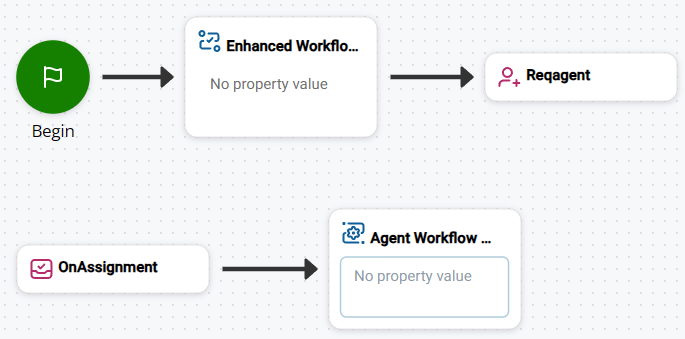
Para ver exemplos de Scripts para baixar, consulte as instruções de integração para Agent Workspace (Agent), Agent Workspace (Embedded) (Agent Embedded), Agent Workspace for Microsoft Teams (Agent for Microsoft Teams) e Agent Workspace (Browser Extension) (Agent Integrated).