

Digital Experience 用户和角色在 CXone Mpower Admin应用程序中进行管理。 它们自动同步,因此当您在 Admin 中进行更改时,更改将在 Digital Experience 中的用户记录中反映出来。 初始设置完成后,将定期进行同步。
仅活动用户同步。 当您在 中CXone Mpower创建一个新员工Admin时,将向用户发送邀请。 新用户不会显示在 Digital Experience 门户中,直至其接受 CXone Mpower 邀请。 仅主要角色同步。 如果为员工分配次要角色,则该角色中的权限不会影响他们使用 Digital Experience。
在 Digital Experience 中设置坐席
- 为您的坐席分配一个这样的角色:这个角色针对您希望用于交互的渠道而配置。
- 为希望坐席与之交互的渠道创建一个或多个数字技能。
- 将坐席分配给这些技能。
- 在 Digital Experience 门户中,填写用户的数字配置文件。
角色和权限
您可以通过 CXone Mpower 角色授予坐席对 Digital Experience 渠道 联络中心中用于促进客户交互的各类语音和数字通信媒介。的访问权限。 为每个角色分配您希望坐席使用该角色进行交互的渠道。
您需要配置的权限有两种,因此坐席可以使用 Digital Experience:
- 角色权限:CXone Mpower 角色权限允许用户在 CXone Mpower 中执行任务,包括 Digital Experience。
- 渠道权限:可让您指定用户与渠道交互的方式的渠道权限。
| 任务 | 位置 |
|---|---|
| 创建角色 | CXone Mpower 管理员应用程序 |
| 添加权限到角色 |
ACD 权限(数字参与) |
|
添加渠道和渠道权限到角色 |
ACD > Digital > 联络点数字 另见个别渠道。 |
| 添加用户到角色 |
ACD > Digital > 角色 |
| 使用 Bot Builder 创建和管理机器人 |
ACD > Digital > 角色 |
默认 Digital Engagement 权限
默认的即用型 (OOTB) CXone Mpower 角色包含某些数字权限。 数字 权限也称为 Digital Engagement 权限。 默认的 CXone Mpower 角色为管理员、经理和坐席。 如果您希望默认角色具有不同的 Digital Engagement 权限,您可以对其进行修改。 您还可以创建新角色。
尽管 OOTB 角色包含 Digital Engagement 权限,但默认情况下并未为员工启用 Digital Engagement。
了解有关 OOTB CXone Mpower 角色中默认 Digital Engagement 权限的详细信息
|
权限 |
坐席 |
经理 |
管理员 |
|---|---|---|---|
| 关怀模块 | X | X | X |
| 报告模块 |
|
X | X |
| 设置模块 | X | X | |
| CRM 模块 | X | X | X |
| 创建控制面板和小工具 | X | X | |
| 群集报告设置 | |||
| 创建我的视图 | X | X | |
| 在帖子中搜索 | X | X | X |
| 在客户中搜索 | X | X | X |
| 在案例中搜索 | X | X | X |
| 在消息中搜索 | X | X | X |
| 用户和角色设置 | X | X | |
| 智能路由设置 | X | X | |
| 团队设置 | X | X | |
| 营业时间 | X | X | |
| 信道设置 | X | X | |
| 自定义字段设置 | X | X | |
| 坐席设置 | X | X | |
| 电子邮件提示设置 | X | X | |
| 标签设置 | X | X | |
| 账户设置 | X | X | |
| 安全设置 | X | ||
| 知识库 | X | X | |
| API 访问 | X | ||
| SLA 设置 | X | X | |
| 用户状态 | X | X | |
| 实时聊天设置 | X | ||
| 满意度调查 | X | X | |
| 智能路由队列 | X | X | |
| 自动化 | X | ||
| 推送更新 | X | ||
| Bot Builder | X | X |
启用用户作为 数字 坐席
在 CXone Mpower Admin 应用程序中完成此任务。
使用 Agent 的坐席需要启用 Digital Engagement 属性,并且需要被分配到数字技能才能处理数字交互。 使用 MAX 的坐席如果具有 Digital Engagement 属性或者被分配了数字技能,则他们可处理数字交互。
当使用户能够第一次处理数字技能时,可能需要长达五分钟的时间来处理更改。 如果 Digital Engagement 属性在其用户配置文件中被禁用,或者将它们从所有数字技能中移除然后稍后重新添加它们,也会发生五分钟的延迟。 这意味着在完全处理更改之前,无法将联系人路由至坐席。
- 单击应用程序选择器
 并选择Admin。
 -
单击员工。
-
定位您希望启用作为 Digital Experience 数字坐席
处理数字交互的坐席,如通过电子邮件、聊天、社交、消息传递和 SMS 渠道进行的交互。的员工,并单击其姓名,以编辑其配置文件。 -
在“常规”选项卡上,使用属性下拉列表勾选数字参与复选框。
-
单击保存。
为 Digital Interactions 启用自动化用户
在 CXone Mpower Admin 应用程序中完成此任务。
您可以为非人类实体(例如 API、机器人、自动化系统或可全天候响应联系人的其他自助服务选项)创建员工配置文件。 当坐席无法响应联系人时,这是一个有用的资源。 这些自动化实体也需要人工坐席所需的所有相同属性和配置,例如分配给团队的属性和配置。 但是,适用于人工坐席的一些限制(例如联系处理限制)不适用于自动化用户帐户。
处理对处理数字渠道的自动化用户帐户的状态所做的任何更改最多可能需要 60 秒。 这意味着在完全处理更改之前,无法将联系人路由至自动化用户。
- 单击应用程序选择器 并选择Admin。
-
单击员工。
-
如有必要,为自动化实体创建员工配置文件。 为其提供一个可清楚表明其用途的名称。 此名称对联系人不可见,但会显示在 CXone Mpower 和报告数据中。 如果您已经为此用户创建了员工配置文件,请单击他们的姓名以编辑他们的配置文件。
-
在“常规”选项卡上,使用属性下拉列表选中虚拟坐席已启用复选框。 选择此属性后,员工配置文件将被标记为自动化用户配置文件。 此属性不会在 Virtual Agent Hub 中启用虚拟坐席。
-
单击保存。
完成用户的 数字 配置文件
尽管您在 CXone Mpower 中创建和管理用户配置文件,但 Digital Experience 门户仍然有一个用户配置文件页面。 您可以在 Digital Experience 中更改的设置只能是本主题列表中包含的设置。 它们构成了坐席的数字 与Digital Experience相关的任何渠道、联系或技能。配置文件,并在坐席通过 Digital Experience 渠道与联系人进行交互时得以使用。 例如,您可以添加仅当坐席在社交媒体上与联系人交互时使用的配置文件图片和职务。
坐席可以修改他们自己的数字配置文件。 其可以访问 数字 门户并单击屏幕右上角的配置文件。
在 数字 门户中完成此任务。
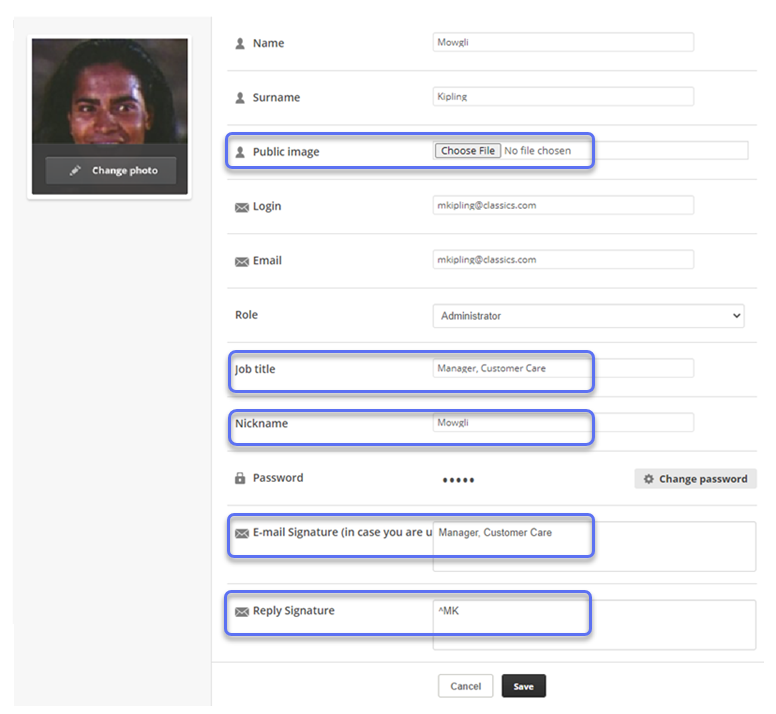
- 单击应用程序选择器 并选择 Digital 门户,位于其他下。 单击设置 > 用户 > 坐席。
- 单击要配置的员工旁边的编辑。
- 要添加或更改 数字 门户中显示的用户照片,单击更改照片。 当您添加完照片后,配置文件将无法恢复到没有照片的状态,但您可以更改照片。
-
根据需要完成数字配置文件字段。 这些字段在 CXone Mpower 中不可用。 如果您需要修改其他信息,您需要编辑用户的CXone Mpower员工配置文件。
在此步骤中了解有关字段的更多信息
此表格仅解释 数字 用户配置文件特有的字段。
字段
详细信息
用户照片 此照片仅在 Digital Experience 应用程序内部使用。 一旦添加了照片,您无法回到没有照片的状态。 您仅可以用新的照片进行替换。 公共图像 这是出现在与联系人的实时聊天会话中的图像。 如果符合您的组织规定的策略,这样您的用户可以拥有一张职业化的公共图像和一张对内部交互使用的更加随意的图像。 职务 可选。 可以是用户的实际职务或是在数字参与交互中特定使用的职务。 昵称 可选。 实时聊天中显示的名字。 可以与用户的全名不相同,以保护用户的隐私。 电子邮件签名 允许用户对通过 Digital Experience 发送的电子邮件设置一个标准的签名。 回复签名 可选。 允许用户在社交 公开的社交媒体交互,例如在 Facebook 或 Instagram 上的交互。帐户上提供一个标准的签名。 例如,用户可以用 ^MK 结束所有社交交互。 - 单击保存。
将渠道和渠道权限添加至角色
仅当您将 MAX 用作代理应用程序时,本节中的说明才相关。 如果您使用 Agent Suite 应用程序,则无需为角色配置频道权限。 只需启用座席即可处理数字交互,或者被分配到渠道或技能以回复和管理交互。
您需要添加渠道 联络中心中用于促进客户交互的各类语音和数字通信媒介。到 Digital Experience 中的角色。 这样具有该角色的用户可以使用这些渠道。
渠道权限允许您指定用户在与该渠道交互时可以做哪些事情。 并非所有的权限适用于所有渠道。 有关每个渠道所需权限的信息,请参阅渠道主题。 渠道权限与您在 CXone Mpower Admin 应用 中为角色配置的 Digital Engagement 权限不同。
了解有关渠道权限的更多信息
根据 Digital Experience 配置方式,有些权限可能不可用。
|
权限 |
详细信息 |
|---|---|
|
回复 |
选择后,用户可以编写回复发表 直接发布到社交媒体墙、消息源或帐户。代表频道。 未获此权限的用户可以撰写邮件草稿。 这些草稿必须经过批准才能发送或发布。 |
| 从原始平台删除 | 选中后,用户可以从其原始平台(例如,从 或 一个社交媒体线程源于一个原始帖子。 一个帖子可能会导致出现来自不同联系人的多个线程。)删除消息或Facebook帖子Instagram。 |
| 原始平台隐藏 | 选中后,用户可以在其原始平台(例如 Facebook 或 Instagram)上隐藏消息或帖子。 |
| 可以批准 | 选中后,用户可以批准其他用户撰写的回复草稿。 |
| 分配或重新分配的能力 | 选中后,用户可以将任何对话分配或重新分配给他们自己或其他用户。 |
| 取消分配的能力 | 选中后,用户可以取消分配给他们自己或其他用户的对话。 |
如果您没有选择回复权限,具有该角色的用户将无法回复交互。
- 单击应用程序选择器 并选择ACD。
-
转到 Digital > 角色。
-
单击您要编辑的角色对应的编辑图标。
- 在“核心模块”部分,配置您希望该角色访问的模块。
- 在“路由队列”权限部分中,配置您是否希望具有该角色的坐席可以将消息转移到每个路由队列 用于根据坐席是否具备该类型案例专业知识等标准,确定将数字案例路由给哪些坐席。中。 如果未显示路由队列,则您需要先创建一些队列。 在此步骤中了解有关字段的更多信息
字段
详细信息
路由队列权限 说明具有此角色的用户是否可以将案例转移到每个路由队列中。 单击是/否切换按钮,以更改此权限。 是权限表示用户可以从一个路由队列转移到指定的队列中。
例如,Mowgli 不想让具有 AgentTrainee 角色的用户可以将案例转移到 JungleLC_Support 队列中。 他单击是/否按钮,为 JungleLC_Support 路由队列选择否。
-
在“渠道”部分中,为您要修改的渠道单击编辑权限。
- 选择您想授予具有该角色的用户的每个权限。
- 单击保存。
- 根据需要继续为其他渠道分配此角色权限。
- 单击保存。
将用户分配到角色
按照步骤将用户分配给Admin 中的角色应用。