

适用于 Windows 的 Desktop Discovery 客户端提供 Desktop Discovery 许可证。 它会收集有关用户在坐席桌面上执行的操作的全面信息,在后台运行,并将数据自动上传到 CXone Mpower 数据湖。 您可以将其安装在坐席的计算机上。 未来版本将提供对更多环境的支持。
您可以观看视频,其中概述了在代理计算机上安装Desktop Discovery客户端的过程。 视频中包含了下载和安装步骤。
您可以将Desktop Discovery客户端安装在代理的计算机上,也可以安装在虚拟桌面基础架构 (VDI) 环境中。 支持的 VDI 包括:
-
Citrix Virtual Desktops(以前称为 XenDesktop)
客户端安装先决条件
Microsoft软件和组件要求
-
Microsoft必须安装 .NET Framework 版本 4.8。 它与 Windows 10 及更高版本一起安装。 默认情况下未安装在 Windows Server 2016 及更高版本上,必须单独安装。
-
为确保在 64 位计算机上同时兼容 64 位和 32 位应用程序,请安装两个版本的 Microsoft Visual C++ Redistributable:
-
下载 32 位版本 (vc_redist.x86.exe)
在 64 位系统上运行的 32 位应用程序 (x86) 仍然需要 32 位版本的可再发行组件,因为它们依赖于 32 位库。
-
下载 64 位版本 (vc_redist.x64.exe)
64 位应用程序需要 64 位版本的可再发行组件。
许多程序,尤其是较旧的程序,都是构建为 32 位的,即使在 64 位系统上也需要 32 位可再发行文件。 安装这两个版本可确保与两种类型的应用程序的兼容性。
-
-
您的防病毒软件必须是最新的。 使用一些过时的软件,防病毒软件可能会认为某些文件是危险的。
-
为 Desktop Discovery Client 生成访问密钥。
您可以使用相同的访问密钥在租户中所有代理的计算机上安装 Desktop Discovery Client。
访问密钥继承了生成它的 CXone Mpower 用户的所有权限。 如果此用户是管理员,则拥有访问密钥的任何人都将具有管理员权限。 因此,出于安全原因,首先为 CXone Mpower Client 创建一个 Desktop Discovery 用户和角色,然后使用 Desktop Discovery Client 用户生成密钥。
-
为 Desktop Discovery Client 创建角色:
- 单击应用程序选择器
 并选择Admin。
 -
转至安全 > 角色和权限。
-
单击新角色。
-
为角色命名,例如 Desktop Discovery Client access key。
-
除访问密钥和我的访问密钥外,移除该角色的所有权限。
-
点击保存并激活配置文件。
- 单击应用程序选择器
-
为 Desktop Discovery Client 服务创建员工:
- 单击应用程序选择器 并选择Admin。
-
单击员工。
-
单击新员工。
-
为员工指定一个名称,例如 DesktopDiscoveryClient。
-
从 主要角色 下拉列表中,选择您刚刚创建的 Desktop Discovery Client 访问密钥角色。
-
在“常规”选项卡上,清除所有属性。
-
创建 DesktopDiscoveryClient 员工。
您只有在创建帐户后才能生成访问密钥。
- 单击应用程序选择器
-
再次打开 DesktopDiscoveryClient 员工,然后转到 安全 选项卡。 单击添加访问密钥以生成访问密钥。
-
复制访问密钥 ID 以及机密访问密钥,然后将它们保存某个安全的地方。 如果您没有复制机密访问密钥,或者丢失了它,则您需要创建一个新机密访问密钥。 在所有代理的计算机上安装 Desktop Discovery Client 时,请使用此访问密钥 ID 和秘密访问密钥。
-
通过单击激活电子邮件中的 Activate Account 按钮来激活 DesktopDiscoveryClient 员工帐户。
-
-
下载 Desktop Discovery 客户端 MSI:
-
转至 CXone Mpower,然后以具有可以访问支持下载权限的用户身份登录。
-
单击您的用户名,然后选择支持和下载。
-
下载所需的 MSI。 请记下作为 MSI 下载目标的位置,您稍后将需要使用该文件位置。
-
安全、用户帐户和权限
在安装之前,请确认您对 Desktop Discovery Client 计算机具有管理员权限。
每个员工配置文件的 OS 登录值必须是唯一的。 OS 登录值不能用于多个员工配置文件,即使某些重复的员工配置文件处于非活动状态也是如此。 如果多个员工配置文件具有相同的 OS 登入 值,则 Desktop Discovery Client 不会为使用该 OS 登入 值的任何代理运行。
安装 Desktop Discovery 客户端
您可以使用部署工具安装Desktop Discovery,也可以在每个代理的计算机上手动安装。
如果您使用的是部署工具,请使用管理员权限执行以下作:
-
在命令行中,导航到下载 MSI 的位置,然后输入带有相关参数的安装命令:
使用此过程进行 Desktop Discovery Client 的全新安装。
必须在每台 Desktop Discovery Client 计算机上重复此过程。
开始之前
如果安装了 Desktop Discovery Client 的早期版本,则必须先卸载该版本,然后才能安装新版本。 使用控制面板中的程序和功能或者添加或删除程序。

确认您在 Desktop Discovery Client 计算机上具有管理员权限。
安装程序不允许在同一台客户端计算机上进行多次安装。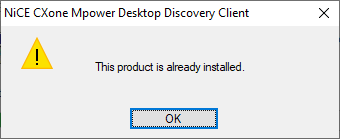
 分步说明
分步说明
-
转至您下载 MSI 的文件夹,然后复制该文件夹的路径。 该路径通常是 %UserProfile%\downloads 文件夹。
-
以管理员身份运行命令提示符:
-
在 Windows 中,单击 Windows 按钮,然后键入 cmd。
-
右键单击“命令提示符”磁贴,然后单击以管理员身份运行。
-
-
键入 cd/,然后按下 Enter。
-
键入 cd 并粘贴文件位置,然后按下 Enter。
例如,cd %UserProfile%\downloads。
-
将命令复制并粘贴到命令提示符中,然后编辑无人值守(静默)安装参数。
使用此命令:
msiexec /i CXDClientSetup.msi CXONE_HOSTNAME=“<CXOne 服务器主机名>” ACCESS_钥匙=“<CXone 服务器帐户访问密钥>” 秘密_钥匙=“<CXone 服务器帐户密钥>” /l*v “C:\temp\install.log”
示例:安装命令:
msiexec /i CXDClientSetup.msi CXONE_HOSTNAME="https://cxone.niceincontact.com/" ACCESS_KEY="12345ABCDEF" SECRET_KEY="12345ABCDEF" /l*v install.log
从日志文件验证安装成功。 install.log文件位于安装 MSI 的文件夹中,这通常是 %UserProfile%\downloads 文件夹。
验证安装程序具有管理员特权。
如果代理的计算机没有 Microsoft .NET Framework 4.8,请安装它。
无人值守(静默)安装
下表详细介绍了无人看管(静默)安装的参数。
| 属性 | 强制性问题 | 值 | 默认值 | 说明 |
|---|---|---|---|---|
| CXONE_HOSTNAME | 否 |
https://cxone.niceincontact.com/ |
CXone Mpower 服务器主机名。 这是 CXone 环境的全局 URL。 生产全局 URL 生产:https://cxone.niceincontact.com/ 生产 Fedramp (Nvir):https://cxone-gov.niceincontact.com/ Production-fedramp-high(俄勒冈州):https://nicecxone-fed.com/ |
|
| ACCESS_KEY | 是 | CXone Mpower 服务器帐户访问密钥,源自已部署的租户。 | ||
| 秘密密钥 | 是 | CXone Mpower 服务器帐户密钥,源自已部署的租户。 | ||
| 自动更新启用 | 否 | 真/假 | 真 | 启用自动更新。 |
| RTA | 否 | 真/假 | 假 | 启用实时依从性 (RTA) |
| IEX_HOSTNAME | 否 | 用于发送 RTA 报告的 IEX (WFM) 本地服务器的 URL。 | ||
| IEX_USERNAME | 否 | IEX(WFM)用户名。 用于调用 WFM API 时。 | ||
| IEX_密码 | 否 | IEX(WFM)密码。 用于调用 WFM API 时。 |
Desktop Discovery 客户端安装程序会提示输入任何缺少的必需参数并停止安装。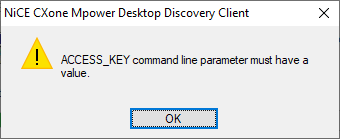
客户端安装在“C:\NICE_Systems\CXDiscovery”目录中。
Desktop Discovery Client 使用代理的 OS 登入 信息连接到服务器。
坐席的 OS 登录在“员工”设置的“常规”选项卡中以域\用户名格式加以定义。
安装后
Desktop Discovery Client 安装包括将其启动器添加到 Windows 启动。 安装完成后,启动程序将在下次客户端计算机重新启动时自动启动。
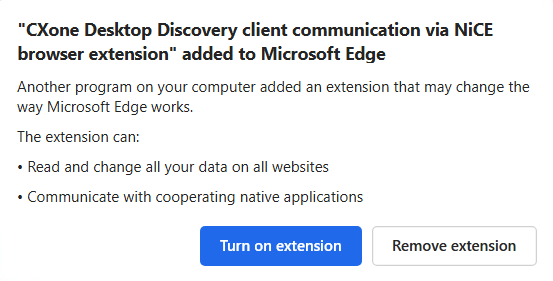
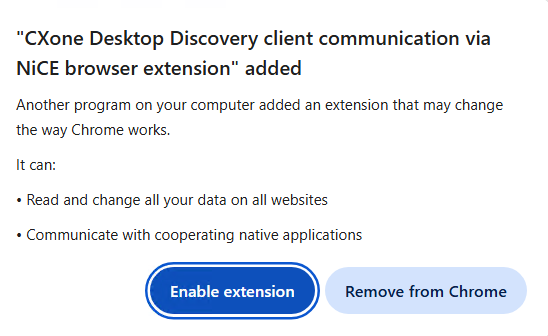
此外,在安装过程中,通过 NiCE 浏览器扩展的 CXone Desktop Discovery 客户端通信已添加到 Edge 和 Chrome 浏览器中。 安装 Desktop Discovery Client 后,在两个浏览器应用程序中启用此扩展。
Microsoft Edge
GoogleChrome
WEB 扩展疑难解答
如果您在已安装的扩展中没有看到 Desktop Discovery 浏览器扩展,请直接从以下链接安装它们: