

在聚焦视图中,实时监控页面显示特定团队中的所有坐席和联系人 由坐席或聊天机器人通过单一语音或 Digital Experience 渠道处理的与客户的沟通。 可能包含多个片段。。 在此页面上,您可以执行各种监控操作。 聚焦视图适用于需要详细、实时了解特定坐席和联系人信息的常规主管。 该视图具有高级筛选选项。
“实时监控”页面包含技能选项卡、 坐席选项卡和联系人选项卡。 您可以搜索、筛选和排序每个选项卡上的数据。 每个选项卡下的小部件提供坐席、技能 用于根据坐席的技能、能力和知识自动传递交互。和联系人状态的鸟瞰视图。
要了解有关聚焦视图和总体视图之间差异的更多信息,请参阅此处。
过滤器
团队、联系技能和联系营销活动筛选器是主要筛选器。 您必须至少应用一个主要筛选器才能查看“实时监控”页面上的数据。
此页面上显示的数据会根据应用的数据限制自动进行筛选。
-
“技能”选项卡根据 ACD 数据限制中定义的营销活动限制显示数据。 请参阅管理对 ACD 数据的访问。
-
“坐席”和“联系人”选项卡根据分配给您的用户视图中定义的基于用户的限制显示数据。
您可以使用其他筛选器进一步细化数据,以关注相关信息。 当应用筛选器时,将保存您的首选项。
了解有关筛选器的更多信息
|
筛选器 |
说明 |
备注 |
|---|---|---|
|
团队 |
显示分配给所选团队的所有坐席。 |
适用于所有选项卡。 |
|
技能名称 |
显示与所选技能名称匹配的所有技能。 |
仅适用于“技能”选项卡。 |
|
联系人技能 |
显示当前正在处理选定技能中的联系人的所有坐席。 |
仅适用于“坐席和联系人”选项卡。 |
|
营销活动名称 |
显示与所选营销活动匹配的所有营销活动 |
仅适用于“技能”选项卡。 |
|
联系营销活动 |
显示当前正在处理选定营销活动中的联系人的所有坐席。 |
仅适用于“坐席和联系人”选项卡。 |
| 信道 |
显示与所选渠道类型匹配的所有正在进行的联系。 |
仅适用于“坐席和联系人”选项卡。 |
|
坐席代表状态 |
显示与所选状态匹配的所有坐席。 “不可用”类别还将选择所有故障代码。 |
仅适用于“坐席和联系人”选项卡。 |
| 联系状态 |
显示与所选状态匹配的所有联系人。 |
仅适用于“坐席和联系人”选项卡。 |
| 活跃/非活跃联系人 |
显示当前关注的所有正在进行的联系(如果选择了活动)或者分配给坐席但未关注的联系(如果选择不活动)。 |
仅适用于“坐席和联系人”选项卡。 |
| 方向 |
显示与所选方向(呼入或呼出)匹配的所有正在进行的联系。 |
仅适用于“坐席和联系人”选项卡。 |
| SLA |
显示与所选 SLA 值匹配的所有技能 - In SLA 或 Out SLA。 |
仅适用于“技能”选项卡。 |
| 客户情绪 |
显示与所选“客户情绪”值匹配的所有联系:正面、中性和负面。 |
仅适用于许可的 Real-Time Interaction Guidance 用户。 仅适用于“坐席和联系人”选项卡。 |
| 联系持续时间 | 显示与定义的持续时间匹配的所有联系,其中持续时间是从分配坐席的时间到当前时间进行计数的。 | 仅适用于“坐席和联系人”选项卡。 |
| 联系人状态持续时间 |
显示与当前联系状态的选定持续时间匹配的所有联系。 |
仅适用于“联系人”选项卡。 例如,如果联系人处于活动状态 10 分钟,然后处于暂候状态一分钟,则联系状态持续时间为 1 分钟,而联系持续时间为 11 分钟。 |
| 代理状态持续时间 |
显示与当前坐席状态的选定持续时间匹配的所有坐席。 |
仅适用于“坐席”选项卡。 |
如果为组织启用了统一工作状态模型(受控版本),则某些状态的反映方式不同,如下所述:
当坐席处理以下问题时,他们将被标记为工作:
-
数字联系人(以前显示为可用)。
-
通话后处理工作(以前显示为不可用)。 ACW 状态显示为联系人状态,而不是坐席状态。
实时监控中的列重新排序和调整大小
您可以灵活地自定义视图,例如重新排列列的顺序和调整列的宽度。 这有助于您优先处理与工作流程最相关的信息,从而更容易监控实时活动和绩效。
重新排列列
要在“实时监控”页面中重新排列任何列的顺序:
在您的 Web 应用程序中导航至实时监控页面。
-
找到要移动的列标题。
-
单击并按住列标题。
-
将列拖曳到所需位置。
-
松开鼠标按钮,即可将列放置到位。
调整列宽
要在“实时监控”页面中调整任何列的大小:
-
将光标悬停在要调整大小的列标题边缘。
-
当调整大小光标出现时,单击并向左或向右拖动边缘以调整宽度。
-
列宽有最小限制,以确保内容易于阅读。
-
达到所需宽度时松开鼠标按钮。
“技能”选项卡
使用“技能”选项卡,您可以确定每种技能 用于根据坐席的技能、能力和知识自动传递交互。的 SLA 服务提供商与客户之间的约定,具有确定的服务级别阈值,包括质量、可用性和责任等。 百分比和登录的坐席数量。
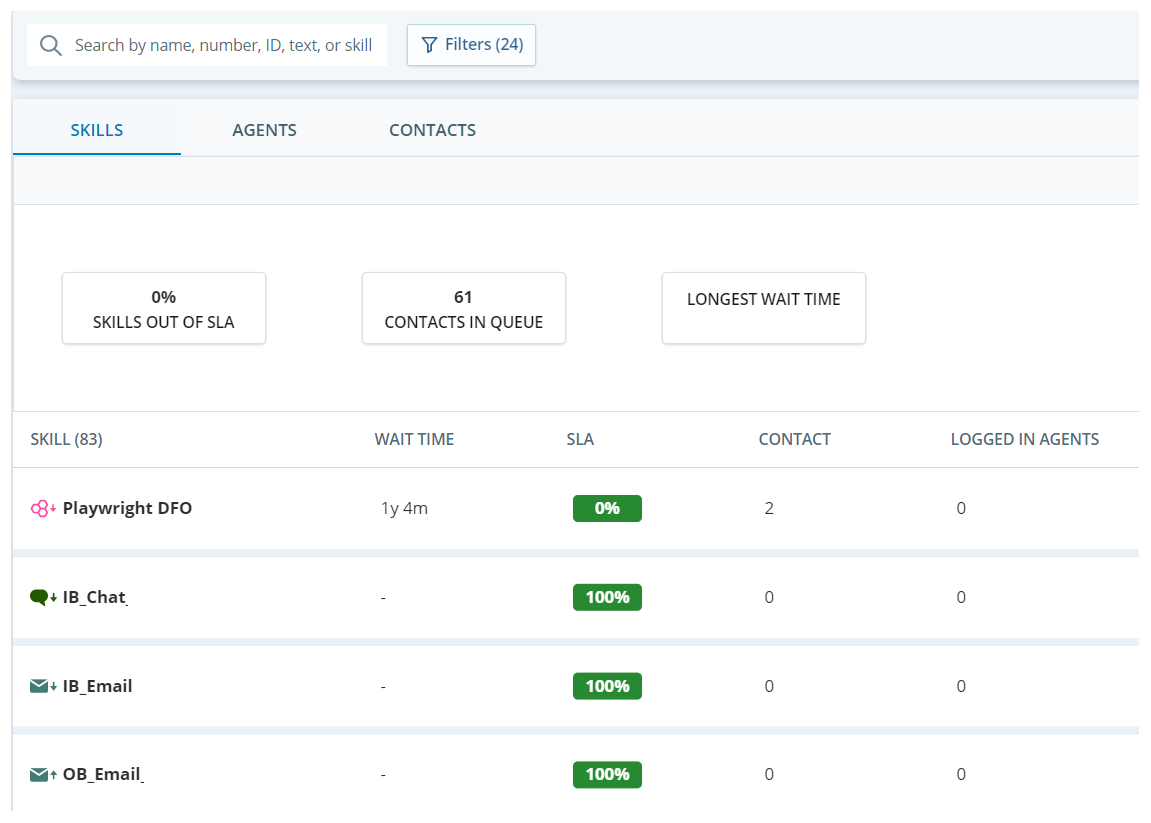
“技能”选项卡包含以下小部件:
-
超出 SLA 的技能:显示超出服务级别协议 (SLA
服务提供商与客户之间的约定,具有确定的服务级别阈值,包括质量、可用性和责任等。) 阈值的技能百分比。 您可以将鼠标悬停在该值上以查看在 SLA 内和超出 SLA 的技能数量。 单击该小部件可按 SLA 百分比排序。 超出 SLA 百分比最高的技能显示在顶部。 -
队列中的联系人:显示当前正在排队等待的联系人
由坐席或聊天机器人通过单一语音或 Digital Experience 渠道处理的与客户的沟通。 可能包含多个片段。(语音或数字 与Digital Experience相关的任何渠道、联系或技能。)数量。 单击此小部件可按“联系人”列排序。 队列中联系人数量最多的技能显示在顶部。 此计数不包括处于预排队状态的联系人。 -
最长等待时间:显示队列中联系人的当前最长等待时间。 单击此小部件可按“等待时间”列排序。 具有等待时间最长的联系人的技能显示在顶部。
还有一个网格显示技能详细信息,例如:
-
技能中等待时间最长的联系人。
-
SLA 百分比
-
队列中的联系人数量。
-
每种技能的登录坐席数量。
单击网格中的任一行时,右侧会出现一个面板。 在该面板中,您可以:
-
查看分配给所选技能的所有坐席、他们的熟练程度评分、他们的当前状态,以及他们处于当前状态的持续时间。
-
按类别筛选坐席列表:已分配给选定的团队、分配任务启动、分配任务未启动、已分配给其他团队和未分配。
-
搜索指定类别内的任何坐席。
-
单独或批量分配或取消分配技能中的坐席。
-
单独或批量激活或停用技能中的坐席。
-
更新每个坐席的熟练程度分数。 无法批量更新熟练程度分数。
-
按状态筛选已分配的坐席。
-
更改处于可用和不可用状态的坐席的状态。
此外,当您单击技能时,联系人队列面板会出现在技能面板下方,允许您查看有关等待联系人的详细信息。
确保您拥有查看和编辑技能的合适权限。
联系人队列面板:
当您单击技能网格中的技能时,联系人队列面板会出现在技能面板下方。 此面板提供对等待连接到代理的联系人的详细可见性。 队列中的每个联系人都由显示重要信息的联系人卡片表示,例如:
-
路由属性: 显示分配给每个联系人的特定路由属性,这些属性决定了它在队列中的优先级。 您可以在“联系人队列”面板中按 路由属性筛选实时联系人,以专注于特定类型的联系人。
-
等待时间: 指示每个联系人等待连接到代理的时间。
-
联系人 ID: 显示分配给每个联系人的唯一标识符。
您可以使用属性下拉列表按特定路由属性过滤队列中的联系人,从而专注于优先联系人。 联系人队列面板还包括一个搜索栏,允许您按 ID 或属性快速查找特定联系人。 此面板每 2 分钟自动刷新一次,以确保信息保持最新。 联系人队列功能仅在聚焦视图中可用。
通过技能选项卡查看联系人队列时,可能会出现以下情况:
-
没有 路由属性: 的联系人对于未分配路由属性的联系人(例如未配置属性的数字交互或语音呼叫):
-
联系人卡片仍将显示在联系人队列面板中,但仅显示联系人 ID和等待时间。 “路由属性”字段将显示 n/a。
-
即使存在没有路由属性的联系人,选择属性下拉列表仍将显示在界面中。 但是,筛选不会为没有属性的联系人生成结果。
-
-
空状态:如果没有联系人与所选属性匹配,则面板将显示无数据消息。
-
使用属性下拉菜单筛选队列中的联系人。
-
使用搜索栏按 ID 或属性查找特定联系人。
-
使用联系人卡片上的复制图标复制联系人 ID。
“坐席”选项卡
“坐席”选项卡显示坐席详细信息。 您在此选项卡中看到的坐席取决于分配给您的用户视图。
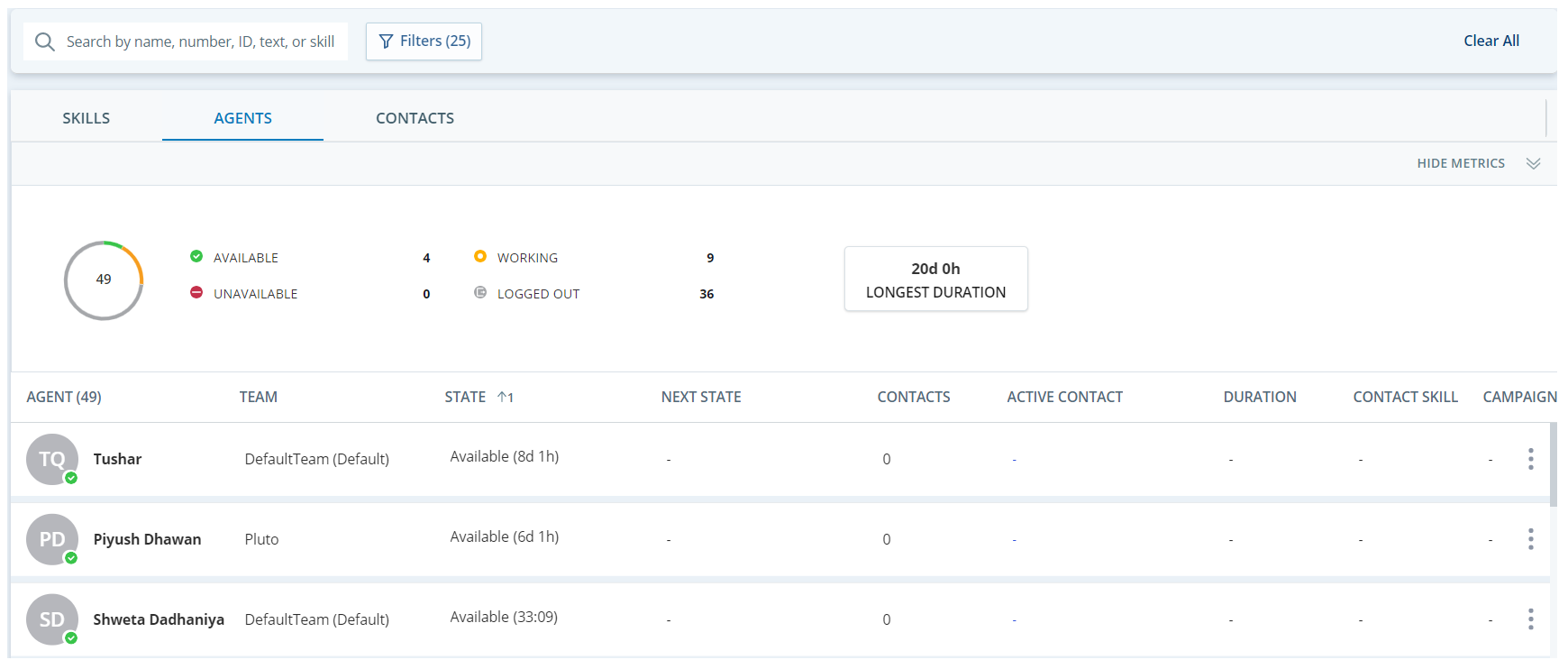
“坐席”选项卡包含以下小部件:
-
坐席状态:显示坐席的当前状态。 坐席状态可以为“可用”、“工作中”、“不可用”和“已注销”。 单击其中任意状态可按所选坐席状态进行排序。 它不包括聊天机器人的当前状态。
如果为您的组织启用了统一工作状态模型(受控版本),请注意:
-
当坐席处理数字联系人时,其状态将显示为工作而不是可用。
-
当坐席执行呼叫后工作 (ACW) 时,其状态将显示为工作而不是不可用。
-
每当坐席代表状态处于可用 和拨号器或工作并拨号器时,下一个坐席状态将始终为可用且正在拨号器。
-
-
最长持续时间:显示活动联系
由坐席或聊天机器人通过单一语音或 Digital Experience 渠道处理的与客户的沟通。 可能包含多个片段。的当前最长持续时间。 单击此小部件可按“持续时间”列排序。 拥有联系时间最长的联系人的坐席显示在顶部。
还有一个网格显示坐席详细信息,例如:
-
坐席姓名。
-
坐席所在团队的名称。
-
坐席的当前状态。
-
坐席下一状态。
-
坐席当前分配的联系人 ID。
-
联系持续时间。
-
分配给联系人的技能
用于根据坐席的技能、能力和知识自动传递交互。和关联的营销活动。 -
实时总体客户情绪(如果您拥有 Real-Time Interaction Guidance 许可)。
为了在聚焦视图中保持可见,坐席应至少每 30 天登录一次坐席应用程序。 如果他们在此期限内未登录,他们将被暂时删除,但可以在下次登录时重新出现。
单击网格中的任一行时,右侧会出现一个面板。 坐席的详细信息显示在不同选项卡中: 单击面板中的图标可切换选项卡。
-
活动:分别在“状态”选项卡和“联系人”选项卡中显示坐席的状态活动和联系信息。 您还可以复制通话详细信息。
默认情况下,“状态”选项卡显示过去 24 小时的坐席活动。
启用统一坐席状态模型后,坐席状态会相应地反映在活动面板中。
了解有关具有统一代理状态模型的活动日志面板的更多信息:
-
默认情况下,坐席状态选项卡显示当前日期的记录,从 00:00(午夜)开始。
请注意,如果代理在当前日期之前进入了特定状态,并且此后未更改该状态,则该状态将不会显示在今天的视图中。 状态仅在更改当天显示。 但是,如果您查询包含该州的原始开始日期的更宽的日期范围,则会相应地显示该日期。
-
使用日期选取器扩展日期范围 - 您最多可以选择 31 天。
-
导出选项包括 CSV 和 PDF。 使用 Export to PDF 选项生成可打印版本。
-
当 结束日期 设置为今天以外的日期时,将禁用自动刷新。
-
活动面板中显示的历史代理状态的更新延迟约为 15 到 30 分钟。 因此,代理的当前作与其在过去 15 到 30 分钟内的活动之间可能存在可见性差距。
您可以回放录音(针对语音活动)或查看记录文本(针对 Digital Experience数字化 聊天)以查看坐席活动。
“联系人”选项卡显示坐席处理的联系人以及开始时间和联系持续时间等详细信息。
如果打开隐藏坐席活动权限,则“坐席活动”选项卡将被隐藏。
-
-
联系人:显示坐席当前分配的联系人并监控联系人。
-
技能:显示坐席的技能和熟练程度分数。 您可以:
-
按类别筛选技能列表:已分配全部、已分配活动、已分配非活动和未分配。
-
搜索指定类别内的任何技能。
-
单独或批量为坐席分配或取消分配技能。
-
单独或批量激活或停用坐席的技能。
-
更新熟练程度分数。 更改会自动保存。 无法批量更新熟练程度分数。
-
-
联系人处理:显示联系人处理设置,例如坐席的传递模式、当前管理有效负载的能力,以及坐席在不同渠道
联络中心中用于促进客户交互的各类语音和数字通信媒介。中可以处理的联系人数量。 -
查看计划表:仅当您拥有 WFM 许可时,此选项卡才可用。 显示坐席的每日计划表,以了解他们当天的当前活动和即将进行的活动。
要查看坐席计划表,您必须在 WFM > 排程 > 计划表管理器下启用查看权限。
在代理选项卡上,您一次只能监控代理的重点作。 如果您想同时监控多个联系人(例如,代理同时处理呼叫和数字交互),请使用联系人选项卡。
“联系人”选项卡
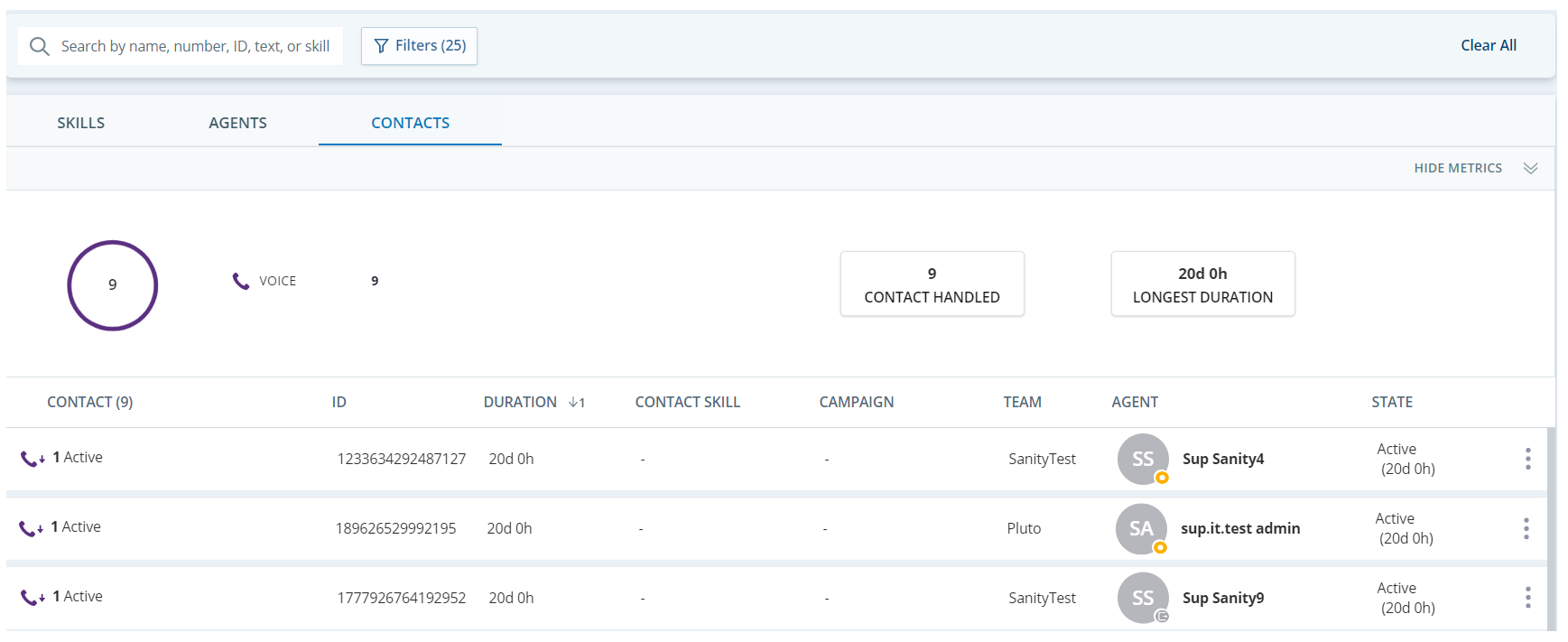
“联系人”选项卡包含以下小部件:
-
渠道:显示所有活动联系人
由坐席或聊天机器人通过单一语音或 Digital Experience 渠道处理的与客户的沟通。 可能包含多个片段。在不同渠道 联络中心中用于促进客户交互的各类语音和数字通信媒介。的分布数量。 单击任意渠道名称可按所选渠道排序。 它不包括聊天机器人在不同渠道中处理的联系人数量。 -
已处理联系人:显示正在主动处理的联系人数量。
-
最长持续时间:显示所有活动联系人的当前最长持续时间。 单击该小部件按其持续时间对联系人进行排序。 持续时间最长的联系显示在顶部。
还有一个网格显示联系人详细信息,例如:
-
联系渠道、号码和联系 ID。
-
联系持续时间。
-
联系技能、营销活动
用于运行报告的技能分组。、团队和坐席姓名。 -
联系状态。
如果您的组织启用了统一工作状态模型(当前处于受控版本),请注意:
-
当坐席执行呼叫后工作时,联系状态将显示为 ACW。
-
在 ACW 中,需要从坐席中取消分配联系人,才能从联系人网格中清除联系人。
-
-
实时总体客户情绪
交互的整体情绪或结果,根据对转录词汇、短语或上下文的分析确定。(如果您拥有 Real-Time Interaction Guidance 许可)。
单击网格中的任一行时,右侧会出现一个面板。 联系人的详细信息显示在不同选项卡中。 单击面板中的图标可切换选项卡。
-
联系历史:显示活动联系人的所有状态,直至分配给坐席的当前状态。 联系历史记录还包括处理联系时与该联系相关的路由属性。 最多可直接显示 5 个属性;任何其他属性都将在弹出窗口中显示。
您还可以访问联系人与坐席之间先前的交互(如果可用)。
查看交互详细信息:
-
单击联系人,可在聚焦视图中打开联系人信息面板。
-
点击联系信息面板中的联系交互详细信息按钮或文本链接。 将打开一个新选项卡,将您重定向到“交互搜索”结果,该结果将自动填充所选联系人的相关数据。
-
-
实时交互指导:如果您的组织使用 Real-Time Interaction Guidance 并拥有行为指导许可,则显示坐席的 CSAT 或销售有效性的行为得分。
监控坐席和联系人
您可以在“坐席”或“联系人”选项卡中监控坐席或联系人。
Mary 是联络中心的主管。 她想要监控坐席的所有活动,从而检查他们的表现。
使用 Supervisor 中的“实时监控”页面,Mary 可以监控及与坐席交互,并实时查看他们的表现。 她可以谨慎地监听他们的交互,并监控他们的屏幕。 她还可以在他们与客户交互时协助(指导)他们。
对于任何活动联系,您可以:
-
监控语音
 (仅适用于语音联系人)
 -
监控聊天
 (仅适用于 Digital Experience 数字 与Digital Experience相关的任何渠道、联系或技能。联系人)
 -
助攻(教练)(耳语)

-
录制
 (仅适用于语音联系人)


对于任何活动坐席,您可以:


您只能看到您有权使用的操作的按钮。