計劃管理員
程式管理器可讓您在 IEX WFM Integrated 中管理您的 EM 實體的配置。
有兩種選項可用於程式管理器:
-
WFM計劃:EM 會自動從WFM匯入資料。
-
IEX WFM Integrated計劃:映射您的活動代碼並設定上班時間。
WFM的程式
對於 WFM, 您可以:
-
檢視與租戶關聯的程式。
-
檢視指派給程式的排程單元並為其設定客服專員人數。
-
配對於每個程式使用的活動代碼。
-
為客服專員之間的排程交換指定參數。
EM 在您啟動 - 一個 CT 和 MU 的集合,它們在一個或多個具有獨特運行參數的站點上共用客服專員資源 授權後,會自動為您的租戶建立一個預設的WFM程式EM。
「程式」頁面顯示您公司的程式的詳細資訊。
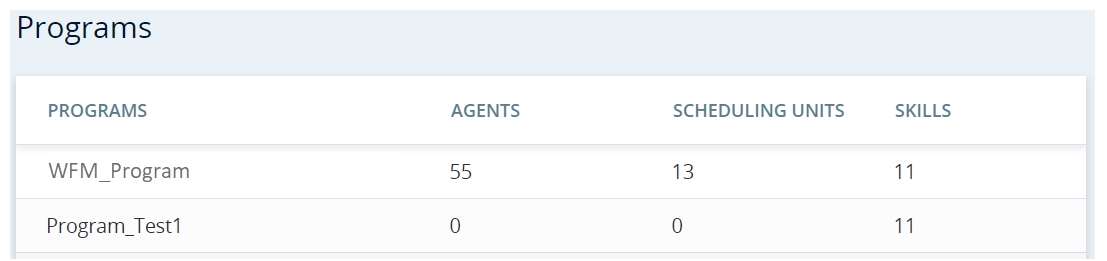
您不需要建立任何程式或指派排程單元,因為EM會直接從WFM匯入詳細資訊。
IEX WFM Integrated的程式
對於 IEX WFM Integrated, 您可以:
-
把管理單位
聯絡中心位置內的一組客服專員和主管。指派至一個程式。 -
配對於每個程式使用的活動代碼。
-
管理所有場地的營業時間和與計劃相關的技能組合。
-
為客服專員之間的排程交換指定參數。
您必須為您的業務範圍建立程式,並為每個程式指派管理單位。
請注意:
-
在您建立程式之前,您必須從 IEX WFM Integrated 匯入站點的客服專員資料組和主管至 EM ADG 頁面。
-
您僅能為一個計劃指派一個管理單位。
-
如需編輯程式,點擊兩下程式的名稱。
-
編輯程式時,移除管理單位不會從管理單位中刪除客服專員。 然而,客服專員無法使用客服專員行動應用程式。 登入後將顯示錯誤訊息。
-
如需刪除程式,您必須移除指派至此程式的所有管理單位。 然後點擊動作。

「程式」頁面顯示您公司的程式的詳細資訊。
表格上方顯示的程式數量以及客服專員總數從 IEX WFM Integrated 匯入,並被指派至這些程式的管理單位。
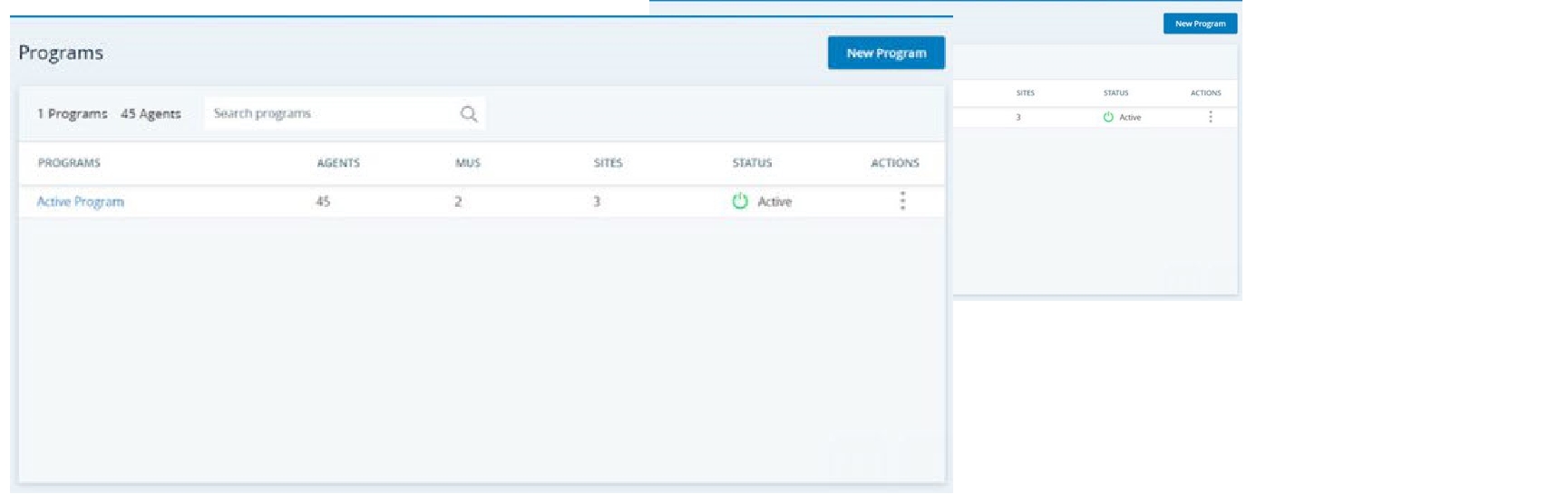
對於每個程式,您可以檢視客服專員數量、管理單位和站點,以及程式的狀態。 標記為草稿的程式仍在配置當中。 指派至標記為工作中的程式的客服專員可使用客服專員行動應用程式。
如需新增程式和指派資源:
-
前往程式管理器 > 程式,並點擊新程式。
-
為程式輸入程式名稱和描述。
- 點擊下一步。
-
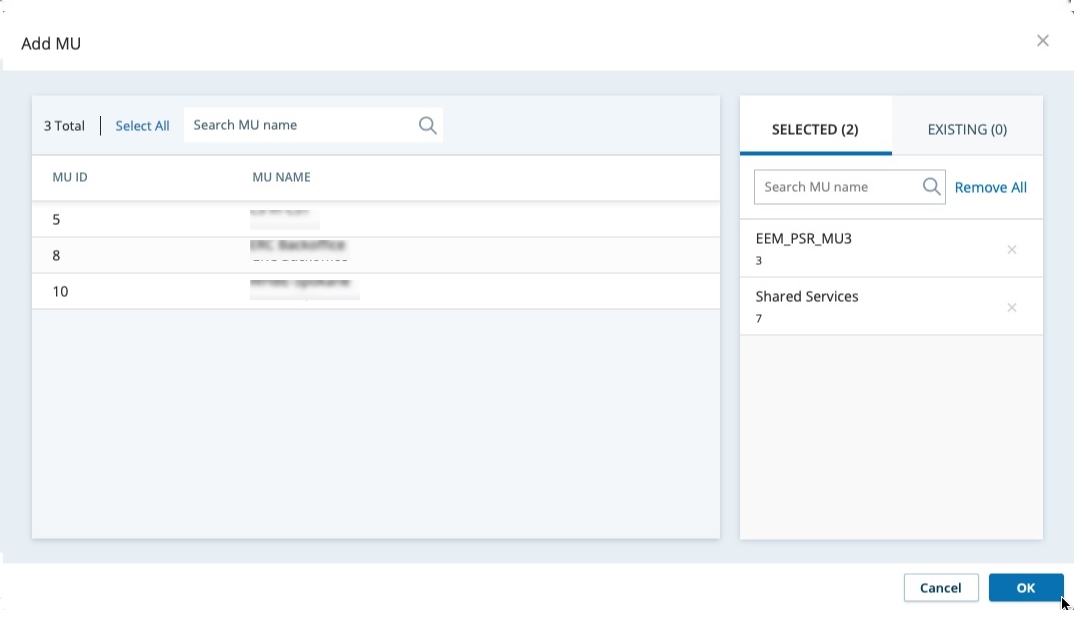
點擊新增 MU。
管理單位及其 ID 從 IEX WFM Integrated 匯入,並可指派至程式。
-
點擊您指派至此程式的管理單位。
- 點擊確定。 管理單位的資料將在下一次與 IEX WFM Integrated 同步時匯入。
-
點擊提交。
活動代碼製圖
對於 WFM,EM 使用從 WFM 排程單元匯入的活動代碼。
EM 使用活動代碼來描述客服專員參與的不同活動。這些活動可能是休息、午餐、聊天、電郵、電話、會議或休假。 活動代碼在 IEX WFM Integrated 中建立。 您必須將您的程式使用的活動代碼配對至它們所套用的類別。
由於您有多個使用相同活動代碼的程式,您必須建立活動代碼配對範本。 指派範本至每個程式。 您亦可建立任何現有範本的複本。
「活動代碼配對」頁面會顯示指派至程式的範本。
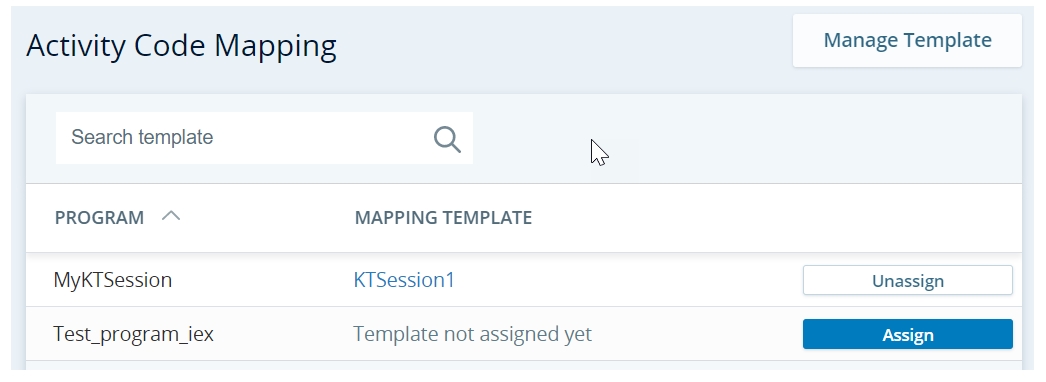
如需建立活動代碼範本並將其指派至程式:
- 前往程式管理器 > 活動代碼配對並點擊管理範本。
-
點擊建立新範本並輸入範本名稱。
-
前往寫回標籤,從交換休假下拉式清單中選擇用於交換休假時間的活動代碼。 對於 IEX WFM Integrated ,還需從下拉式清單中選擇所需的請假選項。
-
此步驟僅適用於 IEX WFM Integrated。 對於 CXone Mpower WFM,這些配置是從換班中選擇的。
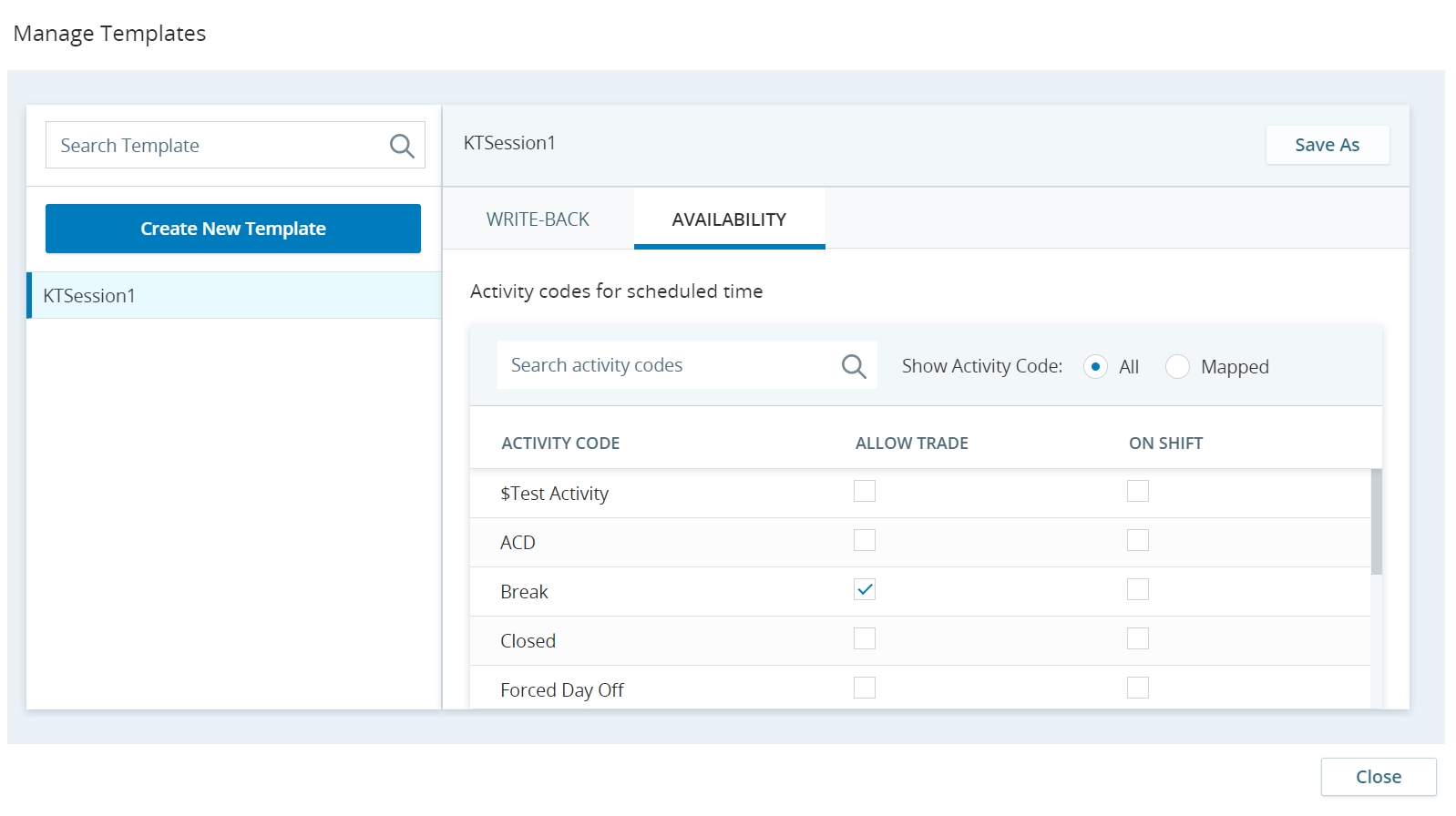
前往可用性標籤:
-
您可以檢視所有或僅檢視已配對活動代碼。
-
對於每個活動代碼,您都可以客服專員是否可以交換它,或它是否指示客服專員是否輪班。
-
-
點擊儲存並關閉。
-
點擊指派。
-
選擇範本以指派此程式。
-
點擊儲存。
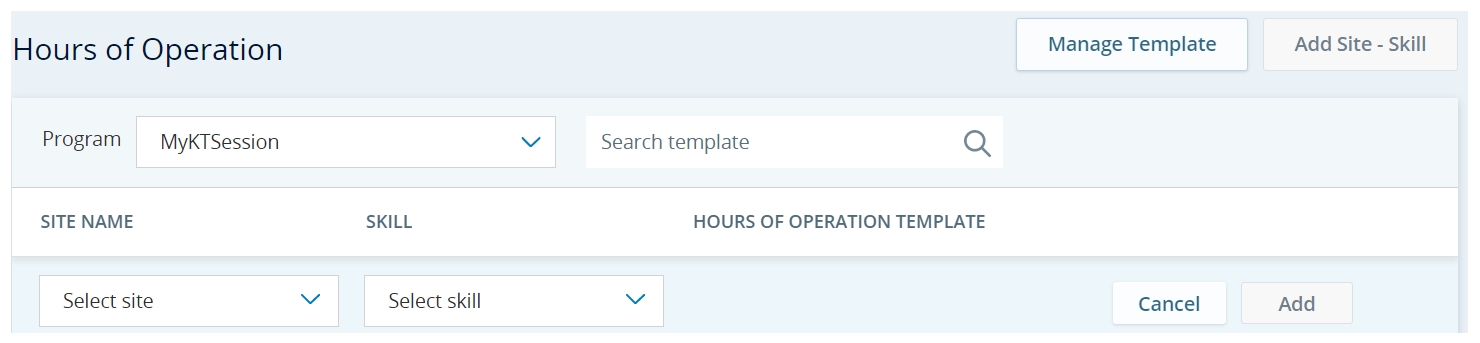
工作時間
對於WFM,EM將使用從WFM排程單元匯入的工作時間。
您的程式 一個 CT 和 MU 的集合,它們在一個或多個具有獨特運行參數的站點上共用客服專員資源會向其指派站點和技能組合。 對於這些組合,客服專員應具有處理聯絡繫的必要技能。 這些客服專員還必須在每週的特定天數和特定時間可用(辦公時間)。 例如,聯絡中心可能需要客服專員在每週的不同天數、每天的不同日期處理聊天、電郵和呼入呼叫。
由於您可能在相同辦公時間內擁有多個站點和技能組合,因此,您必須建立辦公時間範本。 指派範本至每個站點和技能組合。 您亦可建立任何現有範本的複本。
「辦公時間」頁面顯示指派至所選程式的每個站點和技能組合的範本。
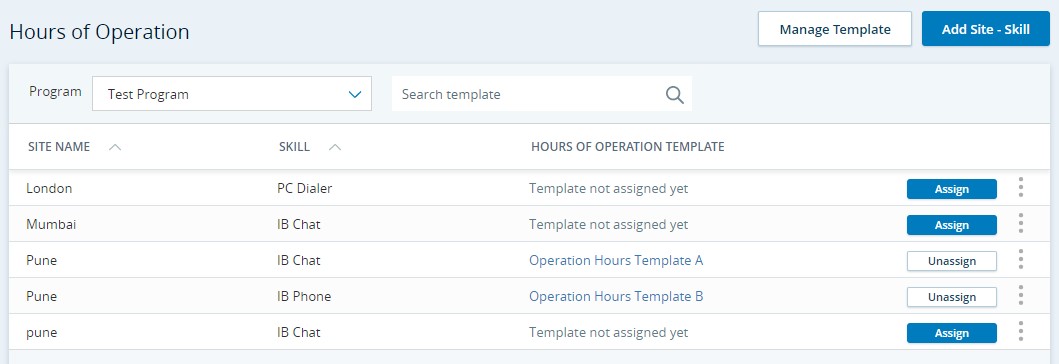
建立工作時間範本:
-
點擊建立新範本並輸入範本名稱。
-
選擇每週需要具備此技能的客服專員的天數。
-
為選定的每天定義工作時間。 您可以選擇全天或當天的特定工作時間。
-
點擊儲存。
新增站點與技能組合並指派範本:
-
點擊新增站點 - 技能。
-
從選擇站點和選擇技能下拉式清單中選擇一個站點和技能。
-
點擊新增。
-
點擊指派。
-
選擇指派至此站點和技能組合的範本。
-
點擊儲存。