

Usuários e funções do Digital Experience (DX) são gerenciados no aplicativo NiCE CXone Admin. Eles são sincronizados automaticamente, então, quando você faz uma mudança em Admin, isso se reflete no registro do usuário em Digital Experience (DX). Após a configuração inicial, a sincronização ocorre em intervalos regulares.
Somente usuários ativos são sincronizados. Quando você cria um novo funcionário no NiCE CXone Admin, um convite é enviado ao usuário. O novo usuário não aparecerá no portal Digital Experience (DX) até que eles aceitem o convite NiCE CXone. Apenas a função primária é sincronizada. Se você atribuir a um funcionário uma função secundária, as permissões dessa função não afetam seu uso de Digital Experience (DX).
Configurar Agentes no Digital Experience (DX)
- Atribua ao agente uma função configurada para os canais com os quais você deseja que ele interaja.
- Crie uma ou mais competências digitais para os canais
 Diversos meios de comunicação por voz e digitais que facilitam as interações com o cliente em uma central de contato. com os quais você deseja que o agente interaja.
- Atribua o agente às competências.
- Complete o perfil digital do usuário no portal Digital Experience (DX).
Funções e Permissões
Você pode conceder aos agentes acesso aos canais Diversos meios de comunicação por voz e digitais que facilitam as interações com o cliente em uma central de contato. digitais por meio de NiCE CXone funções. Você atribui a cada função os canais com os quais deseja que os agentes com essa função interajam.
Há dois tipos de permissões que você precisa configurar para que os agentes possam trabalhar com interações A conversa completa com um agente por meio de um canal. Por exemplo, uma interação pode ser uma chamada de voz, um e-mail, um chat ou uma conversa em mídia social. de digital channels:
- Permissões de função: as permissões de função NiCE CXone permitem que os usuários executem tarefas em NiCE CXone, incluindo Digital Experience (DX).
- Permissões de canal: As permissões do Canal permitem que você especifique como os usuários podem interagir com o canal.
| Tarefa | Localização |
|---|---|
| Criar função | NiCE CXone Aplicativo Admin |
| Adicionar Permissões à Função |
ACD Permissões (Digital Engagement) |
|
Adicionar canais e Permissões de Canal à Função |
ACD > Digital > Pontos de contato Digital Veja também os canais individuais. |
| Adicionar usuários à Função |
NiCE CXone Aplicativo Admin ou ACD > Digital > Funções |
| Crie e gerencie bots usandoBot Builder |
ACD > Digital > Funções |
Permissões padrão do Digital Engagement
As funções NiCE CXone padrão, prontas para uso (OOTB), incluem algumas permissões digitais. As permissões Digital também são chamadas de permissões Digital Engagement. As funções NiCE CXone padrão são Administrador, Gerente e Agente. Se você quiser que as funções padrão tenham permissões Digital Engagement diferentes, você pode modificá-las. Você também pode criar novas funções.
Embora as funções OOTB incluam Digital Engagement permissões, os funcionários não estão habilitados para Digital Engagement por padrão.
Saiba mais sobre as permissões padrão de Digital Engagement nas funções NiCE CXone OOTB
|
Permissão |
Agente |
Gerente |
Administrador |
|---|---|---|---|
| Módulo de assistência | X | X | X |
| Módulo de relatórios |
|
X | X |
| Módulo de configurações | X | X | |
| Módulo CRM | X | X | X |
| Criar painel e widgets | X | X | |
| Configurações de relatório de cluster | |||
| Criar minhas Exibições | X | X | |
| Pesquisar em Postagens | X | X | X |
| Pesquisa em Clientes | X | X | X |
| Pesquisa em Casos | X | X | X |
| Pesquisar em Mensagens | X | X | X |
| Configurações de Usuário e Função | X | X | |
| Configurações de Routing inteligente | X | X | |
| Configurações da equipe | X | X | |
| Horário comercial | X | X | |
| Configurações de canais | X | X | |
| Configurações de campos personalizados | X | X | |
| Configurações de agentes | X | X | |
| Configurações de alerta por email | X | X | |
| Configurações de etiquetas | X | X | |
| Configurações da conta | X | X | |
| Configurações de segurança | X | ||
| Base de conhecimento | X | X | |
| Acesso a API | X | ||
| Configurações de SLA | X | X | |
| Status do usuário | X | X | |
| Configurações de Live Chat | X | ||
| Pesquisas de satisfação | X | X | |
| Intelligent Routing Filas | X | X | |
| Automação | X | ||
| Forçar atualizações | X | ||
| Bot Builder | X | X |
Habilitar usuários como Agentes do Digital
Conclua esta tarefa no aplicativo NiCE CXone Admin.
Para lidar com interações A conversa completa com um agente por meio de um canal. Por exemplo, uma interação pode ser uma chamada de voz, um e-mail, um chat ou uma conversa em mídia social. digitais, os agentes que usam Agent Workspace (Agent) precisam ter o atributo Digital Engagement habilitado em seu perfil de funcionário Admin e estar atribuídos a umaACD competência Usada para automatizar a distribuição de interações com base nas competências, nas habilidades e no conhecimento dos agentes. digital ACD. Os Agentes que usam MAX podem lidar com interações digitais se tiverem o atributo Digital Engagement ou uma competência digital atribuída a eles.
Pode levar até cinco minutos para processar alterações quando um usuário é habilitado para lidar com competências digitais pela primeira vez. Isso também ocorre se o atributo Digital Engagement for desativado e reativado no perfil de usuário do usuário, ou se o usuário for removido de todas as competências digitais e posteriormente adicionado novamente. O sistema não pode rotear interações para o agente até que a alteração seja totalmente processada.
- Clique no seletor de aplicativos
 e selecioneAdmin.
-
Clique em Funcionários.
-
Localize o funcionário que você deseja habilitar como agente digital
Um agente que lida com interações Digital, como as dos canais de e-mail, chat, redes sociais, mensagens e SMS. e clique no nome dele para editar o perfil. -
Na Guia geral, use a lista suspensa Atributos para selecionar a caixa de seleção Digital Engagement.
-
Clique em Salvar.
Habilitar usuários de automação para Digital Interactions Digital
Conclua esta tarefa no aplicativo NiCE CXone Admin.
É possível criar perfis de funcionários para entidades não humanas, como APIs, robôs, sistemas de automatização ou outras opções de autoatendimento que podem responder a contatos 24 horas por dia, sete dias na semana. Este é um recurso útil para quando os agentes não estiverem disponíveis para responder a um contato. todos os mesmos atributos e configurações exigidos para um agente em atividade, como ser atribuído a uma equipe, também são exigidos para essas entidades de automação. No entanto, algumas restrições que se aplicam a agentes ativos, como limites de atendimento de contatos, não se aplicam a contas de usuário de automação.
Pode levar até 60 segundos para processar quaisquer alterações feitas ao status de uma conta de usuário de automação que trata de digital channels. Isso significa que os contatos não podem ser encaminhados a um usuário por automatização enquanto a alteração não for totalmente processada.
- Clique no seletor de aplicativos e selecioneAdmin.
-
Clique em Funcionários.
-
Se necessário, crie um perfil de funcionário para a entidade de automação. Dê-lhe um nome que identifique a sua finalidade. Este nome não estará visível aos contatos, mas será exibido no NiCE CXone e nos dados de relatórios. Se você já criou um perfil de funcionário para este usuário, clique no nome dele para editar o perfil.
-
Na Guia geral, use a lista suspensa Atributos, para marcar a caixa de seleção Agente virtual habilitado. Quando este atributo é selecionado, o perfil do funcionário é marcado como um perfil de usuário de automação. Este atributo não habilita um agente virtual em Virtual Agent Hub.
-
Clique em Salvar.
Complete o Perfil de um Usuário Digital
Embora você crie e administre perfis de usuário em NiCE CXone, o portal Digital Experience (DX) também tem uma página de perfil de usuário. As únicas configurações que você deve alterar Digital Experience (DX) são aqueles listados neste tópico. Elas compõem os perfis digitais Qualquer canal, contato ou competência associado a Digital Experience (DX). dos agentes e são usadas quando os agentes interagem com contatos por meio de canais Digital Experience (DX). Por exemplo, você pode adicionar uma imagem de perfil e um cargo que são usados apenas quando o agente interage com os contatos nas redes sociais.
Os agentes podem modificar seus próprios perfis digitais. Eles podem acessar o portal Digital e clicar em perfil no canto superior direito da tela.
Complete esta tarefa no portal Digital.
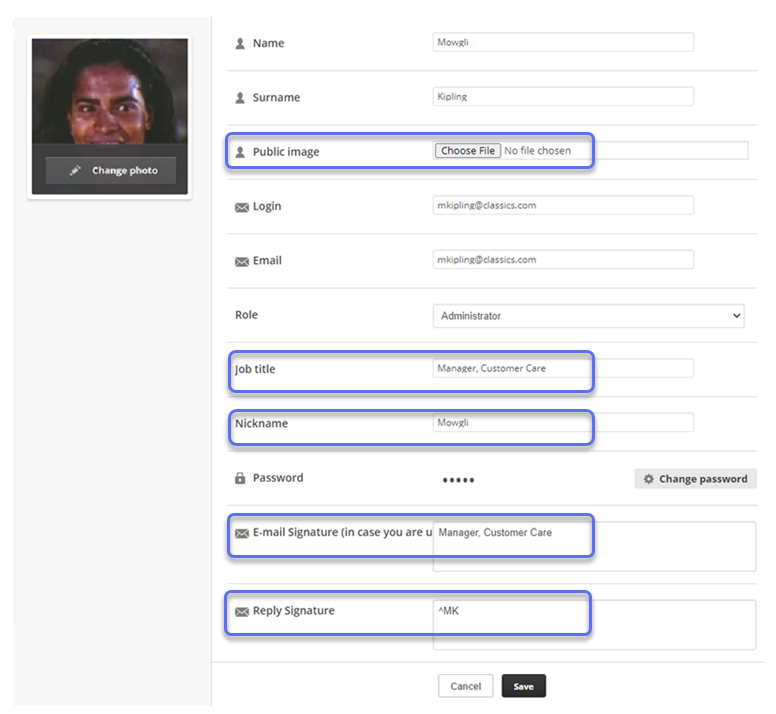
- Clique no seletor de aplicativos e selecione o portal Digital, em Outras. Clique em Configurações > Usuários > Agentes.
- Clique em Editar para o funcionário que você deseja configurar.
- Para adicionar ou alterar a foto do usuário que aparece no portal Digital, clique em Alterar Foto. Depois de adicionar uma foto, o perfil não pode reverter para não ter foto, mas você pode alterar a foto.
-
Preencha os campos de perfil digital conforme necessário. Esses são campos que não estão disponíveis em NiCE CXone. Se você precisar modificar outras informações, será necessário editar o perfil do funcionário NiCE CXone do usuário.
Saiba mais sobre os campos nesta etapa
Esta tabela explica apenas os campos exclusivos para perfis de usuário Digital.
Campo
Detalhes
Foto do Usuário Esta foto é usada somente no aplicativo Digital Experience (DX). Depois que uma foto é adicionada, você não pode voltar a não ter foto. Você só pode substituir a foto por uma nova. Imagem Pública Esta é a imagem que aparece nas sessões de chat em tempo real com os contatos. Isso permite que seus usuários tenham uma imagem Pública profissional e uma imagem mais Casual para interações internas, se isso se adequar às políticas organizacionais da sua empresa. Título do trabalho Opcional. Pode ser o título real do usuário ou um título específico para uso com interações de Digital Engagement. Apelido Opcional. O nome exibido no chat em tempo real. Pode ser diferente do nome completo do usuário para proteger a privacidade do usuário. E-mail de assinatura Permite que o usuário tenha uma assinatura padrão para e-mails enviados por Digital Experience (DX). Assinatura da responder Opcional. Permite que o usuário forneça uma assinatura padrão em contas sociais Interações públicas de mídia social, como no Facebook ou no Instagram.. Por exemplo, o usuário pode encerrar todas as interações sociais com ^MK. - Clique em Salvar.
Adicionar Canais e Permissões de Canal a uma Função
As instruções nesta seção são somente relevantes se você usar um aplicativo do conjunto Agent Workspace (Agent). Se você usar MAX como seu aplicativo de agente, não é necessário configurar permissões de canal para funções. Os Agentes só precisam ser habilitados para tratar interações digitais ou ser atribuídos a um canal ou competência para responder a e gerenciar interações.
Você precisa adicionar canais Diversos meios de comunicação por voz e digitais que facilitam as interações com o cliente em uma central de contato. a funções em Digital Experience (DX). Isso torna os canais disponíveis para usuários com essa função.
As permissões de canal permitem especificar o que os usuários podem fazer ao interagir com esse canal. Nem todas as permissões se aplicam a todos os canais. Para obter informações sobre as permissões que cada canal requer, consulte o tópico do canal. As permissões de canal são diferentes das permissões de Digital Engagement que você configura para funções no aplicativo NiCE CXone Admin.
Saiba mais sobre as permissões do canal
Dependendo de como Digital Experience (DX) está configurado, algumas permissões podem não estar disponíveis.
|
Permissão |
Detalhes |
|---|---|
|
Responder |
Quando selecionada, os usuários podem escrever respostas que são publicadas Ato de publicar diretamente em um mural, feed ou conta de mídia social. em nome do canal. Os usuários sem essa permissão podem escrever rascunhos de mensagens. Os rascunhos devem ser aprovados antes de serem enviados ou publicados. |
| Excluindo da plataforma original |
Quando selecionado, os usuários podem excluir uma mensagem ou postagem |
| Ocultar da plataforma original | Quando selecionado, os usuários podem ocultar uma mensagem ou postagem em sua plataforma original (por exemplo, Facebook ou Instagram). |
| Pode aprovar | Quando selecionado, os usuários podem aprovar rascunhos de respostas escritas por outros usuários. |
| Capacidade de atribuir / reatribuir | Quando selecionado, os usuários podem atribuir ou reatribuir qualquer conversa a si mesmos ou a outros usuários. |
| Capacidade de desatribuir | Quando selecionado, os usuários podem cancelar a atribuição de uma conversa deles mesmos ou de outros usuários. |
Se você não selecionar a permissão Responder, os usuários com a função não poderão responder às interações.
- Clique no seletor de aplicativos e selecioneACD.
-
Vá para Digital > Funções.
-
Clique no ícone Editar para a função que você deseja editar.
- Na seção Módulos principais, configure a quais módulos você deseja que essa função tenha acesso.
- Na seção permissões de Routing Fila DE espera, configure se deseja que agentes com esta função possam transferir mensagens para cada uma das filas de roteamento Determine para quais agentes os casos digitais devem ser roteados, usando critérios como o agente ter especialização nesse tipo de caso.. Saiba mais sobre o campo nesta etapa
Campo
Detalhes
permissões de fila de roteamento Indica se usuários com esta função podem transferir casos para cada fila de roteamento. Clique na alternância Sim/NÃO para alterar esta permissão. A permissão Sim significa que os usuários podem transferir de uma fila de roteamento para a fila especificada.
Por exemplo, Mowgli não quer que usuários com a função AgentTrainee possam transferir casos para a fila JungleLC_Support. Ele clica no botão Sim/NÃO para selecionar NÃO para a fila de roteamento JungleLC_Support.
-
Na seção Canais, clique em Editar Permissões para o Canal que deseja modificar.
- Selecione cada permissão que deseja conceder aos usuários com esta função.
- Clique em Salvar.
- Continue atribuindo permissões a esta função para outros canais, conforme necessário.
- Clique em Salvar.
Atribuir usuários a uma Função
Siga as etapas para atribuir usuários a uma função no aplicativo Admin.