

Você pode habilitar co-browse para competências de voz e Digitais Qualquer canal, contato ou competência associado a Digital Experience (DX).. Co-browse permite que os agentes compartilhem sessões de navegador com contatos A pessoa que interage com um agente, Rvi ou bot em seu contact center.. Isso os ajuda a compartilhar informações com mais rapidez.
Habilitar Co-Browse para Competências de Voz
This involves Studio scripting. Your organization's NiCE CXone administrator, agent application administrator, and Studio script developer may need to coordinate to complete this task.

-
Certifique-se de que a opção Navegação conjunta esteja habilitada para o sistema. O representante de sua conta pode ajudar com isso.
-
Inicie e faça login em Studio.
-
Abra o script atribuído à competência de voz. Este é o script que você selecionou no campo Transferido para Script em ACD Competências.
-
Clique na ação ONANSWER action em seu script. No painel Propriedades, certifique-se de que estas propriedades estejam com os valores padrão:
-
SkillNameVar: SKLNAME
-
AgentFirstName: FIRST
-
AgentLastName: LAST
-
AgentID: AGENTID
-
-
Adicione uma ação SETSECURITYUSER action após ONANSWER. No painel Propriedades, defina Agente como {AGENTID}.
-
Adicione uma ação AGENTLIST depois de SETSECURITYUSER. Esta ação está localizada na guia Estrutura. No painel Propriedades, defina:
-
AgentId para {Global:__agentId}.
-
ListVar (out) para Agents.
-
-
Adicione uma SNIPPET ação após AGENTLIST. Dê um Duplo clique na ação SNIPPET. Copie cada uma das seguintes linhas de código e cole-as na guia Visualização em texto da janela editor.
ASSIGN agentEmail = agents[1].Email ASSIGN agentFirstName = agents[1].FirstName ASSIGN agentLastName = agents[1].LastName ASSIGN businessUnitId = agents[1].BusinessUnitId -
Adicione uma GETPAGE ação após SNIPPET. No painel Propriedades, defina:
-
URL para https://nic.surf.ly/get_token?agentFirstName={agentFirstName}&agentEmail={agentEmail}&businessUnitId={businessUnitId}.
-
ResultVar para token.
-
-
Adicione uma ação INDICATE após GETPAGE. No painel Propriedades, defina ActionValue como https://app.surfly-us.com/embed/start/?agent_token={token}.
-
Salve o seu script.
Habilitar Co-Browse para Competências Digitais Digital
Isso envolve o scripting de Studio. O administrador de NiCE CXone da sua organização, o administrador do aplicativo do agente e o desenvolvedor de script de Studio podem precisar coordenar para concluir essa tarefa.
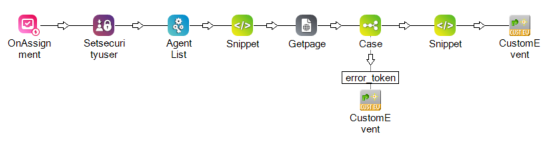
-
Certifique-se de que a opção Navegação conjunta esteja habilitada para o sistema. O seu representante de conta pode ajudar com isso.
-
Inicie e faça login em Studio.
-
Abra o script atribuído à competência digital. Este é o script que você selecionou em Points of Contact Digital.
-
Clique na ação ONASSIGNMENT no seu script. No painel Propriedades, certifique-se de que estas propriedades estejam com os valores padrão:
-
SkillID: SKLID
-
SkillName: SKLNAME
-
AgentFirstName: FIRST
-
AgentLastName: LAST
-
UserID: USERID
-
AgentID: AGENTID
-
PriorAgentFirstName: PRIORFIRST
-
PriorAgentLastName: PRIORLAST
-
PriorUserID: PRIORUSERID
-
PriorAgentID: PRIORAGENTID
-
IsTransfer: ISTRANSFER
-
-
Adicione uma SETSECURITYUSER ação após ONANSWER. No painel Propriedades, defina Agente como {AGENTID}.
-
Adicione uma ação AGENTLIST após SETSECURITYUSER. Esta ação está localizada na guia Estrutura. Em Painel Propriedades, defina:
-
AgentId: para {agentID}.
-
ListVar (out) para Agents.
-
-
Adicione uma SNIPPET ação após AGENTLIST. Dê um Duplo clique na ação SNIPPET. Copie cada uma das seguintes linhas de código e cole-as na guia Visualização em texto da janela editor.
ASSIGN agentEmail = agents[1].Email ASSIGN agentFirstName = agents[1].FirstName ASSIGN agentLastName = agents[1].LastName ASSIGN businessUnitId = agents[1].BusinessUnitId -
Adicione uma GETPAGE ação após SNIPPET. No painel Propriedades, defina:
-
URL para https://nic.surf.ly/get_token?agentFirstName={agentFirstName}&agentEmail={agentEmail}&businessUnitId={businessUnitId}.
-
ResultVar para token.
-
-
Adicione uma ação CASE após GETPAGE. No painel Propriedades, defina Variável como token.
-
Adicione uma CUSTOMEVENT ação em CASE. Conecte CASE a CUSTOMEVENT usando uma condição de ramificação de variável. Nomeie a condição de ramificação de variável como error_token.
-
No painel Propriedades da ação CUSTOMEVENT, configure estas variáveis:
-
TargetAgent: {AGENTID}
-
Nome do evento: CoBrowse-Event
-
Data: desativado
-
-
Adicione uma segunda ação SNIPPET após CASE. Dê Duplo clique na ação SNIPPET. Copie cada uma das seguintes linhas de código e cole-as na guia Visualização em texto da janela editor.
DYNAMIC cobrowseEvent ASSIGN cobrowseEvent.url = "https://app.surfly-us.com/embed/start/?agent_token={token}" ASSIGN cobrowseEvent.contactId = "{Global:__contactId}" -
Adicione uma segunda ação CUSTOMEVENT após o segundo SNIPPET. No painel de propriedades, configure estas variáveis:
-
TargetAgent: {AGENTID}
-
Nome do evento: CoBrowse-Event
-
Data: {cobrowseEvent.asjson()}
-
-
Salve o seu script.