

Esta página de ajuda fornece informações sobre a integração DEVone do serviço de biometria de voz Omilia, um aplicativo de assistência ao agente. O NiCE CXone também oferece suporte a agentes virtuais de texto e voz Omilia.
Pré-requisitos
Antes de poder configurar o Omilia para trabalhar com o NiCE CXone, você deve ter:
- Uma Omilia conta do Cloud Platform.
- Pelo menos um perfil de Biometria de Voz na Omilia Cloud Platform Console.
Personalizar um script para Omilia
Permissões necessárias:
Use esta amostra como base para personalizar seu script para integrar Omilia a NiCE CXone.
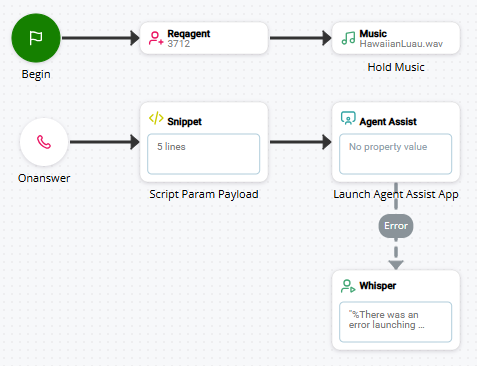
Você pode baixar uma versão em JSON do script que você pode importar para Studio. As Actions no script de exemplo são configuradas com as configurações essenciais necessárias para uma integração com Omilia.
Para concluir a configuração do script:
- Atribua o aplicativo de configuração Omilia à ação Agent Assist.
-
Certifique-se de que a ação Script Param Payload Snippet
 Também conhecido como id do chamador. número de telefone listado de uma chamada de voz recebida.. Ele é usado para identificar o contato para Omilia. Se o ANI não for incluído, o agente poderá adicionar o ANI para registrar a voz do contato. Se você usar qualquer outra informação como biochaves Omilia, será preciso inclui-la na carga útil personalizada. Por exemplo:
DYNAMIC customPayload customPayload.Ani="{ani}" customPayload.user_id="+15558001234" customPayloadJSON="{customPayload.asJSON()}" - Certifique-se de que a propriedade scriptParams na ação Agent Assist esteja definida como {customPayloadJSON}.
- Adicione snippets de inicialização ao script usando as ações Snippet actions. Você pode fazer isso para personalizar seu aplicativo de assistência ao agente.
- Reconfigure os conectores de ação para garantir o fluxo de contato adequado e corrigir possíveis erros.
- Conclua qualquer script adicional e teste o script.
Adicionar um aplicativo ao Agent Assist Hub
Permissões necessárias:
Você precisa adicionar um aplicativo de perfil para Omilia em Agent Assist Hub. Isso permite que você conecte seu perfil do Voice Biometrics Hub ao aplicativo do agente por meio dos seus Scripts do Studio.
- Clique no seletor de aplicativos
 e selecione Outro > Connections Hub e, em seguida, clique em Agent Assist Hub.
-
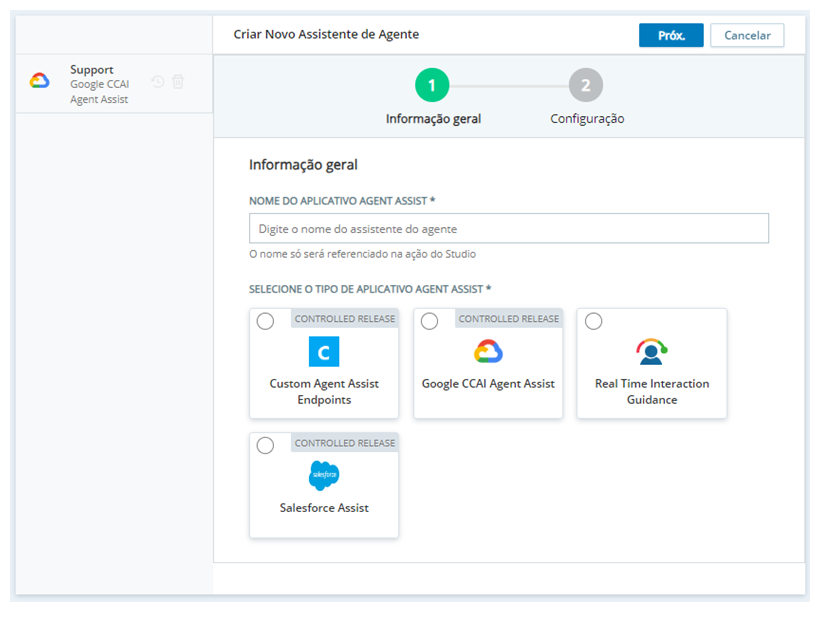
Clique em Adicionar aplicativo Assistente do Agente.
-
Digite um nome do aplicativo Agent Assist e clique em
-
Clique em Avançar.
-
Concluir a página Configuration usando as informações no menu suspenso a seguir.
Saiba mais sobre os campos nesta etapa
Campo Detalhes URL base Insira a URL base para sua instância de OmiliaVoice Biometrics. Ela é fornecida pela equipe OmiliaNiCE CXone durante a implementação.
O NiCE CXone ACD se conecta a OmiliaVoice Biometrics por meio desta URL de WebSocket. NiCE CXone envia o áudio da voz do cliente pelo WebSocket para que OmiliaVoice Biometrics possa acessá-lo.
Perfil de VB Enter o id do perfil de voice biometrics OmiliaVoice Biometrics que você deseja usar. Isso é fornecido pela equipe OmiliaNiCE CXone durante a implementação.
Este campo faz distinção entre maiúsculas e minúsculas.
Token do portador da API Insira o token do portador de API usado para autenticar a comunicação com OmiliaVoice Biometrics. Isso é fornecido pela equipe OmiliaNiCE CXone durante a implementação.
Id DO usuário da Biometria Este campo identifica o formato usado para o ID atribuído à impressão de voz de cada contato.
Participantes OmiliaVoice Biometrics verifica somente as vozes dos contatos.A opção que está disponível para essa configuração é somente cliente e não pode ser alterada.
Abrir em Modo Incorporado Clique para ativar se você quiser que o status e as opções de biometria de voz sejam abertos na área de trabalho personalizada do aplicativo NiCE CXone Agent Workspace (Agent). Esta opção atualmente é compatível somente no modo de tela cheia.
Quando esta opção está desabilitada, o status e as opções de biometria de voz aparecem como um screen pop
Uma janela pop-up com informações sobre o contato que aparece na tela de um agente após um evento, como a conexão com um contato. para o agente. -
Clique em Criar e, em seguida, clique em Fechar.
Atribuir o aplicativo Omilia a uma Ação
Permissões necessárias:
Se ainda não o fez, você precisa atribuir o Executa um processo em um script do Studio, como coletar dados de clientes ou reproduzir música. Agent Assist no seu script Studio.
- No Studio, abra o script que deseja usar.
-
Se ainda não o fez, adicione a ação Agent Assist na localização correta do seu script.
-
Clique em abrir editor
 na ação Agent Assist.
-
Na coluna da esquerda, clique na marca de seleção
 ao lado do aplicativo ou do perfil de assistência ao agente que você deseja atribuir a este script.
Uma alternativa ao uso da marca de seleção é criar uma variável no seu script Studio. Use a variável para passar o nome do aplicativo ou do perfil para a propriedade Assign Launch Config Name da ação AGENT ASSIST.
- Clique me Fechar.