Verificar o Aplicativo de Assistência do Agente
Antes de iniciar a implementação da integração personalizada de assistência ao agente, verifique se o seu aplicativo de assistência ao agente está configurado e ajustado. Certifique-se de que ele tenha acesso às informações necessárias e que funcione conforme o esperado.
Configurar o Terminal do túnel proxy
Para concluir esta tarefa, você deve implantar o código do túnel proxy. Inicie e exponha o terminal conforme necessário. As etapas e os comandos exatos necessários para realizar esta etapa serão diferentes para cada integração.
Concluir a configuração no NiCE CXone
Permissões necessárias: Configurações de contato > Campanhas > Editar, Criar; Configurações de contato > pontos de contato > Editar, Criar; Configurações de contato > Competências > Criar, Editar, Atribuir usuário
Se você determinou durante a fase de planejamento que sua integração requer novas ACD competências Usada para automatizar a distribuição de interações com base nas competências, nas habilidades e no conhecimento dos agentes. ou pontos de contato O ponto de entrada que um contato de entrada usa para iniciar uma interação, como um número de telefone ou endereço de e-mail., você precisa criá-los agora. Você pode precisar:
- Crie uma campanha ou escolha uma campanha existente para usar.
- Crie uma competência ACD para voz ou chat do ACD.
- Atribuir agentes à competência ACD. O aplicativo de assistência ao agente fornece assistência para todos os agentes atribuídos à competência.
- Crie ou modify um ponto de contato. Escolha a competência ACD e o script que você criou para a integração personalizada de assistência ao agente.
Se você usar uma convenção de nomenclatura como controle de versão com seus scripts Studio, certifique-se de salvar seu script com o nome de produção antes de atribuí-lo ao ponto de contato.
Configurar os scripts necessários do Studio
Permissões necessárias: ACD > Studio > Scripts do studio > Criar/Editar, Importar/Exportar, Depurar, Sobreposição de bloqueio; ACD > Studio > Record Prompts > Ativado; ACD > Studio > File Browser > Editar, Criar
Certifique-se de que todos os Studio scripts necessários estejam no seu ambiente de produção. Você pode precisar:
- Exporte os Scripts de um ambiente e importe-os para outro. Você pode querer criar uma pasta especificamente para os Scripts relacionados à sua integração personalizada.
- Salve os scripts com novos nomes. Se você usar convenções de nomenclatura para gestão de versão, você precisa alterar os nomes dos scripts para movê-los de teste para produção. Studio não oferece suporte à alteração de nomes de scripts. Para renomeá-los, você deve usar a opção Arquivo > Salvar como.
Certifique-se de que cada instância da ação Agent Assist em seus Scripts esteja configurada corretamente. Isso significa que:
- O aplicativo personalizado de Terminal de Agente Auxiliar foi criado em Agent Assist Hub.
- Cada instância da ação Agent Assist em seus Scripts tem o app de Terminal Personalizado do Agent Assist atribuído a ela.
- A conexão entre o script e o aplicativo de assistência ao agente funciona conforme o esperado depois que você move o script para produção. Realize algum teste para verificar a conexão.
Configurar a conexão com o Aplicativo Agente Auxiliar
Permissões necessárias: ACD > Studio > Scripts do studio > Criar/Editar; Integrations > Launch
A conexão entre seu aplicativo de agent assist e NiCE CXone é a Agent Assist action no seu script Studio. Você configura a ação Executa um processo em um script do Studio, como coletar dados de clientes ou reproduzir música. com as informações necessárias para que os dois sistemas possam se comunicar.
Você pode incluir mais de uma ação Agent Assist em seu script, se necessário. Cada ação Agent Assist cria uma conexão com o WebSocket e envia os dados da conversa.
Você só precisa concluir essa tarefa uma vez, mesmo que tenha mais de uma ação Agent Assist em seus Scripts. Se você tiver múltiplas ações de Agent Assist, deverá atribuir o aplicativo Custom Agent Assist Endpoint a cada uma delas. Você pode usar o mesmo aplicativo para mais de uma ação. As etapas a seguir descrevem como adicionar um aplicativo Custom Agent Assist Endpoint.
- Em Studio, abra o script que contém a ação Agent Assist .
- Dê um duplo clique na ação para abrir Agent Assist Hub e, em seguida, clique em Adicionar aplicativo Agent Assist.
- Enter um nome do aplicativo Agent Assist e selecione Custom Agent Assist Endpoints como o Tipo de aplicativo.
- Clique em Avançar.
-
Use as informações apresentadas na lista suspensa a seguir para concluir a página de configuração do assistente de criação de novo Assistente de agente:
Saiba mais sobre os campos nesta etapa
Campo
Detalhes
Opção de UI do agente Selecione a opção de como você quer exibir informações para o agente:
- Nenhum painel de assistência exibido ao Agente: o aplicativo do agente não exibe um painel de assistência ao agente. Em vez disso, você pode ter informações do aplicativo de assistência ao agente enviadas para outra localização. Por exemplo, você pode exibi-lo em um CRM sistemas de Terceiros que gerenciam itens como contatos, informações de vendas, detalhes de suporte e históricos de casos. aplicativo de terceiro. Se você escolher esta opção, será responsável por configurar o método alternativo de exibição de informações. Isso pode incluir a modificação de scripts do Studio e a configuração do próprio provedor de assistência a agentes.
- Usar URL personalizada para o Painel de Assistência ao Agente: O painel de assistência ao agente no aplicativo do agente exibe o conteúdo da URL fornecida por você. Digite o URL do aplicativo e o Título do aplicativo. Se você escolher esta opção, será responsável por configurar o sistema para exibir informações nesse URL. Isso pode incluir a modificação de scripts do Studio e a configuração do próprio provedor de assistência a agentes. Atualmente, esta opção está disponível apenas no MAX.
URL do aplicativo A URL para o aplicativo de assistência ao agente que você deseja integrar. Você deve usar um URL completo e válido que inclua HTTP ou HTTPS. Este campo não ficará visível se você escolher No Assist Panel shown to Agent como a Opção de UI do Agente. Título do aplicativo O nome do aplicativo de assistência do agente. Participantes Selecione de qual lado da conversa você deseja que o aplicativo assistente de agente ouça:
- Somente Patron: Somente o contato A pessoa que interage com um agente, Rvi ou bot em seu contact center..
- Agente Somente: Somente o agente.
- Ambos: Tanto o agente quanto o contato. Usa duas conexões WebSocket.
- Multiplex: Tanto o agente quanto o contato. Usa uma conexão WebSocket.
A opção que você escolhe determina as informações que o aplicativo de assistente de agente usa para realizar suas tarefas. Por exemplo, se o aplicativo de assistência ao agente fornecer artigos da base de conhecimento ao agente e você selecionar Somente Contato, o aplicativo usará apenas o lado da conversa do contato ao determinar quais artigos mostrar ao agente.
Terminal de retransmissão de texto Se você quiser que seu script lide com interações de chat, insira o terminal de retransmissão de texto do provedor de assistência do agente.
Cabeçalho DE autorização do Terminal de Retransmissão de Texto Enter o cabeçalho de autorização para o Terminal de Retransmissão de Texto, se você quiser incluir um. Deixe este campo em branco se não quiser usar um cabeçalho DE autorização. Terminal de retransmissão de áudio Se você quiser que seu script lide com interações de voz, insira o terminal de retransmissão de áudio do provedor de assistência do agente. Cabeçalho DE autorização do Terminal de Retransmissão de Áudio Insira um cabeçalho DE autorização para o Terminal de retransmissão de áudio, se você quiser incluir um. Deixe este campo em branco se não quiser usar um cabeçalho DE autorização. Parâmetros de Configuração Se desejar incluir outros parâmetros de configuração, clique em Adicionar configuração Parâmetros e, em seguida, insira o Nome e o Valor do parâmetro. Você pode adicionar quantos parâmetros de configuração desejar.
Esses parâmetros podem ser incluídos em cada solicitação trocada com o provedor de assistência ao agente.Por exemplo, você pode incluir tokens da web JSON (JWT), dados criptografados ou ids exclusivos que deseja passar para o provedor de assistência do agente.
Evento de CTI Habilite Evento de CTI para receber eventos de CTI quando o fluxo de áudio da integração personalizada de assistência ao agente for interrompido. Os eventos de CTI incluem:
-
Chamada desconectada
-
Chamada em espera
-
Chamada transferida
Esses eventos de CTI aparecem em payloads do WebSocket. Eles fornecem o motivo das interrupções de áudio.
- Nenhum painel de assistência exibido ao Agente: o aplicativo do agente não exibe um painel de assistência ao agente. Em vez disso, você pode ter informações do aplicativo de assistência ao agente enviadas para outra localização. Por exemplo, você pode exibi-lo em um CRM
- Clique em Criar.
- Na página Agent Assist Hub, clique no ícone de seleção
 próximo ao aplicativo que você acabou de adicionar.
- Clique em Sim quando solicitado para confirmar que deseja atribuir o aplicativo selecionado à ação selecionada em seu script.
Atribuir o Terminal Personalizado a uma Ação do Studio
Permissões necessárias: ACD > Studio > Scripts do studio > Criar/Editar
Se ainda não o fez, você precisa atribuir o Executa um processo em um script do Studio, como coletar dados de clientes ou reproduzir música. Agent Assist no seu script Studio.
- No Studio, abra o script que deseja usar.
-
Se ainda não o fez, adicione a ação Agent Assist na localização correta do seu script.
-
Clique em abrir editor
 na ação Agent Assist.
-
Na coluna da esquerda, clique na marca de seleção
ao lado do aplicativo ou do perfil de assistência ao agente que você deseja atribuir a este script.Uma alternativa ao uso da marca de seleção é criar uma variável no seu script Studio. Use a variável para passar o nome do aplicativo ou do perfil para a propriedade Assign Launch Config Name da ação AGENT ASSIST.
- Clique me Fechar.
Testar o Script a partir do ponto de contato
Permissões necessárias: Configurações de contato > pontos de contato > Visualizar, Editar
Quando o ponto de contato O ponto de entrada que um contato de entrada usa para iniciar uma interação, como um número de telefone ou endereço de e-mail. estiver configurado, você precisa testar seu script a partir do ponto de contato. Você pode usar o rastreamento de script no Studio para verificar a eficácia do seu script e identificar os problemas que surgirem. Para resolver problemas, você pode precisar de arquivos de log do NiCE CXone. Entre em contato com seu representante de conta para mais informações.
- Em Studio, abra o script chamado pelo ponto de contato.
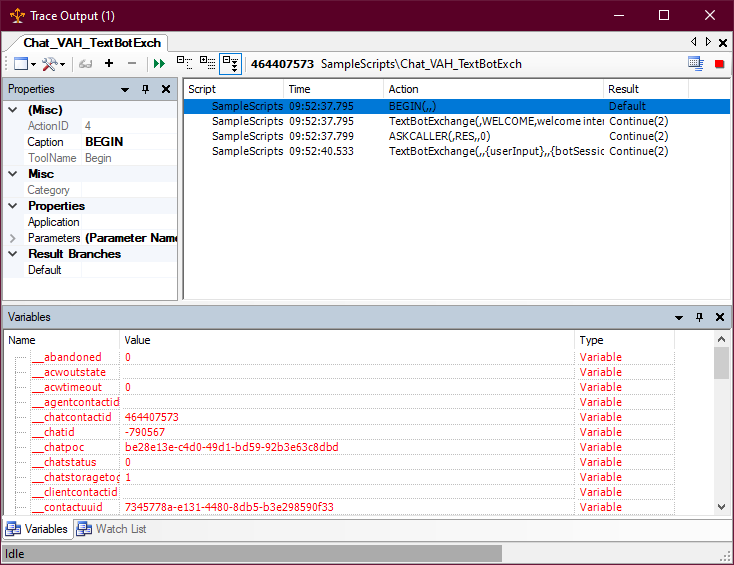
- Clique em Depurar > Captura Script > Somente Próxima instância. No Studio, a janela Rastrear Saída é aberta. Ela mostra o progresso do script enquanto você simula uma interação.
- Abra um aplicativo de agente compatível e defina seu estado do agente como Disponível. Se estiver testando uma integração de voz, conecte o aplicativo a NiCE CXone. Por exemplo, em MAX, clique em Conectar Parte do agente.
-
Iniciar uma interação. Como você a inicia varia de acordo com o canal
Diversos meios de comunicação por voz e digitais que facilitam as interações com o cliente em uma central de contato..Por exemplo:- Para um canal de voz, ligue para o número de telefone atribuído ao ponto de contato.
- Para um canal de chat ACD, visite a página da web com a opção de chat e inicie um chat. Você também pode abrir a página em NiCE CXone para o ponto de contato que está testando e copiar a URL do campo URL do ponto de contato. Cole a URL em uma janela do navegador e pressione ENTER, depois envie uma mensagem usando a interface de chat exibida.
- Crie uma conversa imaginária, fornecendo os dois lados do diálogo. Use palavras-chave e frases que você sabe que acionarão o aplicativo de assistência ao agente para responder. Para simular uma conversa por voz, talvez você precise da ajuda de uma segunda pessoa.
-
Em Studio, clique em uma ação no painel principal na janela Rastrear Saída.
- A aba Variáveis mostra todas as variáveis que existem no script quando a ação selecionada estiver Concluído. Ela também mostra o valor que cada Variável contém nesse ponto do script.
- A guia Propriedades mostra as propriedades da ação selecionada. Você pode usar isso para verificar a configuração atual da ação.
- Volte ao script e faça alterações, se necessário.
- Selecione uma ação e pressione F1 no teclado para acessar a ajuda online para essa ação. A página de ajuda online de cada ação descreve as propriedades e outras informações sobre como usar a ação em um script.
- Se você quiser recomeçar, clique em End Chat, atualize a janela do navegador e repita este processo, começando pela etapa 2.