

O conteúdo desta página é para um produto ou recurso em um programa de pré-visualização pública. Se você não faz parte da pré-visualização e gostaria de mais informações, contate seu representante de conta.
Pré-requisitos
Para usar Salesforce Einstein agentes virtuais Um aplicativo de software que gerencia as interações com clientes no lugar de um agente humano ao vivo. com NiCE CXone, você precisa de:
- Uma conta Salesforce com privilégios administrativos.
- Um agente virtual do Salesforce Einstein configurado e treinado para fornecer respostas que atendem às solicitações de seus contatos.
- API Postman (opcional).
Criar um script
Permissões necessárias:
É necessário pelo menos um script do Studio para direcionar as interações para o seu agente virtual. Siga as diretrizes de script. A ação de agente virtual com suporte para esse provedor é a Textbot Exchange e seu script deve ter o tipo DE mídia Um meio, como voz, e-mail e chat, pelo qual um contato se conecta com um destinatário pretendido. digital.
Você pode saber mais sobre a criação de scripts em Studio nas seções Fundamentals e Referência Técnico Guide da ajuda online.
Gerar um certificado JWT e Chaves
Você usará o certificado e as chaves durante o processo de configuração da integração. Para completar esta tarefa, você deve ter o OpenSSL instalado.
- Usando a utilidade linha de comando, navegue para o diretório onde deseja criar os arquivos.
- Tipo o comando openssl e pressione Enter.
- Type the following commands one by one. Press Enter after each one:
- openssl genrsa -out private-key.pem 3072
- openssl rsa -in private-key.pem -pubout -out public-key.pem
- openssl req -new -x509 -key private-key.pem -out cert.der -days 360
- Check the specified directory to verify that you have the following files:
- cert.der
- private-key-pem
- public-key.pem
Criar e configurar um Aplicativo conectado Salesforce
Siga estas etapas para criar um aplicativo conectado no Salesforce Lightning. Os Aplicativos conectados permitem que Salesforce se integre a aplicativos externos, como NiCE CXone.
Na primavera de 2026, Salesforce não permitirá mais que você crie aplicativos conectados. Você poderá continuar usando os aplicativos conectados existentes, mas precisará contatar o Suporte da Salesforce para criar novos. Consulte o anúncio da Salesforce  para mais informações.
- Faça login no Salesforce usando uma conta com privilégios administrativos.
- Create a connected app:
- Vá para Configurar e procure por App Manager na barra de busca rápida no lado esquerdo da página.
- No App Manager, clique em Novo Aplicativo conectado.
- Complete a seção Informações Básicas na página Gerenciar Apps Conectados.
- Em API (Habilitar Configurações do OAuth), selecione Habilitar Configurações do OAuth.
- Selecione ativar assinaturas de Digital, depois clique em Escolher arquivo e carregue o certificado que foi criado quando você gerou o JWT.
- From the Selected OAuth Scopes list, add the following scopes:
- Acessar recursos da API REST do Connect (chatter_API)
- Acessar serviços Chatbot (chatbot_API)
- Execute solicitações a qualquer momento (refresh_token, offline_access)
- Clique em Salvar.
- Configure OAuth policies and add an administrator profile for the app you just created:
- Em Ferramentas da plataforma, no menu do lado esquerdo da página, clique em Apps > Connected Apps > Manage Connected Apps.
- Selecione o app que você criou.
- Clique em editar políticas.
- Em OAuth Políticas, selecione Usuários aprovados pelo Admin são pré-autorizados na lista suspensa Usuários permitidos.
- No menu suspenso IP Relaxation, selecione Relax IP restrictions.
- Salve suas alterações.
- Na mesma página, role para baixo até Perfis e adicione um Perfil de Administrador do Sistema.
- Enable Manage Consume Details to get the keys:
- Em Ferramentas da plataforma no menu do lado esquerdo da página, clique em Apps > Aplicativos conectados > Gerenciar Aplicativos conectados.
- A partir da lista suspensa do app Gerenciar autenticação, clique em Exibir.
- Em API (ativar Configurações do OAuth), clique em Gerenciar Detalhes do Consumidor. Salesforce envia um e-mail com um código de verificação para o endereço DE e-mail usado em sua conta do Salesforce.
- Insira o código na janela Verifique sua identidade.
- Copie as chaves, que aparecem em Consumer Details.
Conectar Salesforce Einstein com o Aplicativo conectado
Após criar o Aplicativo conectado em Salesforce, você precisa conectá-lo a Salesforce Einstein.
- Em Salesforce Einstein, selecione Visão geral na lista suspensa no canto superior esquerdo da página.
- Em Conexões, clique em Adicionar.
- Na janela Adicionar conexão, selecione API na lista suspensa Conexão.
- Insira o Nome da integração.
- Selecione o nome do Aplicativo conectado que você criou na tarefa anterior.
- Anote a URL listada em Runtime Base URL.Você precisará dessas informações mais à frente.
- Clique em Salvar.
Gerar um Token do portador JWT
Você deve gerar um JSON Web Token (JWT) para usar com sua integração. Essas etapas descrevem um método de geração do token. Se tiver um outro método alternativo e preferir usá-lo, use-o conforme os parâmetros definidos nas etapas a seguir.
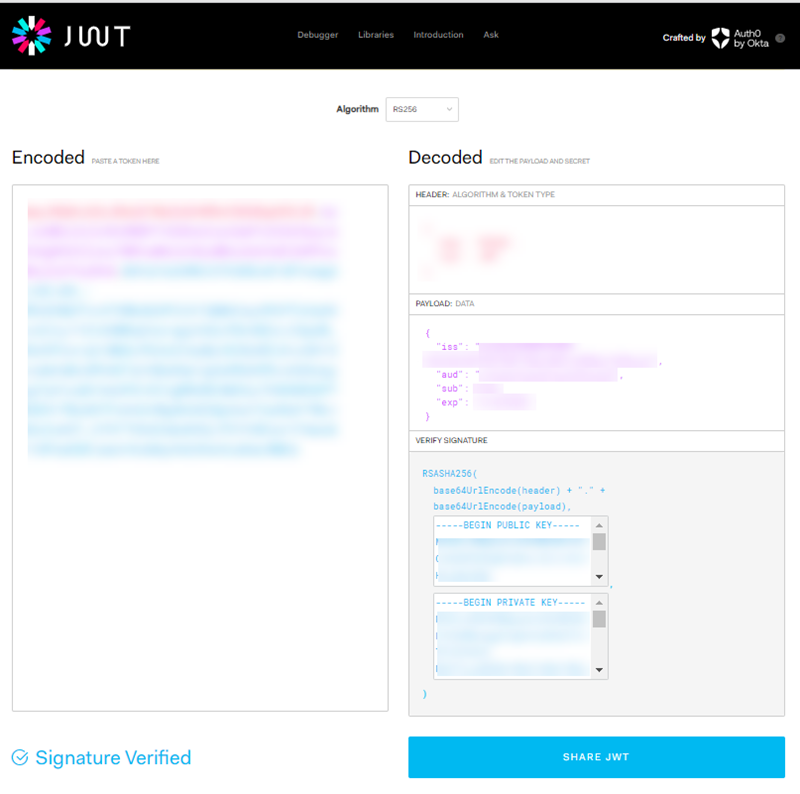
- Abra o seu navegador da Web e vá até o site jwt.io .
- A partir da lista suspensa Algoritmo, selecione RS256.
- In the Payload field, add the following details in JSON:
- iss: Insira o OAuth client_id do aplicativo conectado para o qual você criou o certificado.
- aud: The authorization server is the intended audience. Use one of the following URLs:
https://login.salesforce.com
https://test.salesforce.com
https://site.force.com/customers (se estiver implementando para um site Experience Cloud)
sub: nome do usuário do usuário Salesforce Agent que está gerando o token, se estiver implementando um site do Experience Cloud. Por motivos de compatibilidade com versões anteriores, você pode usar principal (prn). Se ambos sub e prn estiverem incluídos, prn é usado.
exp: O tempo de expiração do JWT. Insira a hora em número de segundos de 1970-01-01T00:00:00Z UTC. A hora utilizada pode ser Precisa com uma margem de três minutos em relação à hora de expiração real.
- Cole o conteúdo dos arquivos public-key.pem e private-key.pem nos campos em Verify Signature. Esses são os dois arquivos que você baixou quando criou o certificado.
- Clique em Compartilhar JWT para copiar o JWT para sua área de transferência.
Testar com Postman
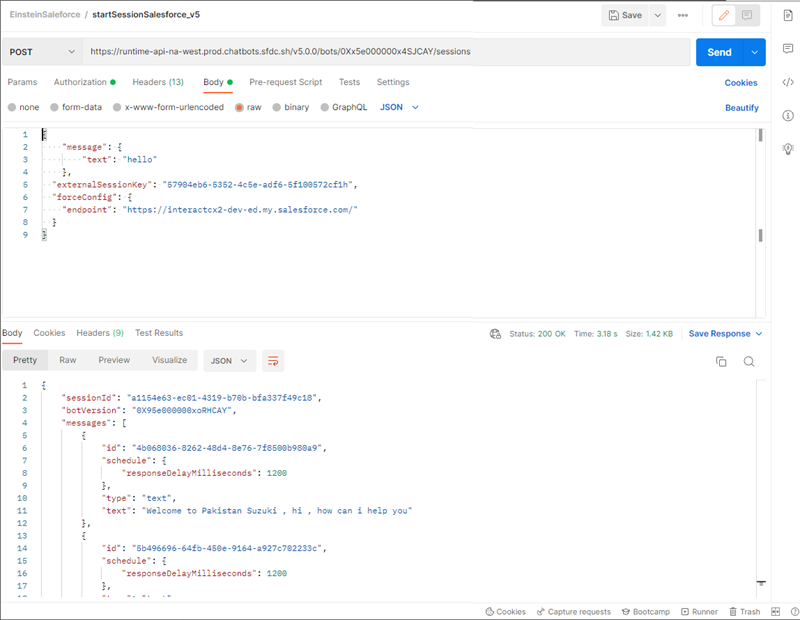
Após gerar seu token, você pode usar o Postman para testar a funcionalidade de autorização, se desejar. Se escolher fazer isto, use as informações a seguir na sua solicitação:
- Verbo: POST
- URL: https://login.salesforce.com/services/oauth2/token
- Body: Add the following key-value pairs:
"grant_type" : "urn:ietf:params:oauth:grant-type:jwt-bearer"
"assertion" : "{your bearer token}"
Quando receber o token de autorização, envie uma solicitação POST para o agente virtual Einstein para testar sua capacidade de resposta. Use o URL para sua instância do Salesforce. Um exemplo da solicitação é mostrado na imagem a seguir.
Adicionar um aplicativo ao Virtual Agent Hub
Permissões necessárias:
Adicionar um aplicativo de configuração ao Virtual Agent Hub estabelece a conexão entre NiCE CXone e seu provedor de agente virtual.
- Em NiCE CXone, clique no seletor de aplicativos
 e selecioneOutro > Connection Hub e, em seguida, clique em Virtual Agent Hub. Você também pode dar um duplo clique na ação de agente virtual em seu script Studio para iniciar Virtual Agent Hub.
- Clique Adicionar bot.
-
Digite um Virtual Agent (Bot) Name e clique em Salesforce Einstein Bot na lista de provedores de Agente virtual.
-
Clique em Avançar.
-
Preencha os campos no formulário de configuração e clique em Avançar. Você pode encontrar detalhes sobre este formulário na seção Detalhes da Página de Configuração nesta página.
-
Clique em Avançar.
-
Na página Voz, selecione Somente texto (sem suporte a Voz) na página Voz.
-
Na página Transcript, selecione a opção que indica se deseja que a transcrição da conversa e as informações de intenção sejam capturadas. Se essa guia não estiver disponível, o recurso não está habilitado para o seu locatário
Agrupamento organizacional de alto nível usado para gerenciar o suporte técnico, o faturamento e as configurações globais do seu sistema NiCE CXone.. Entre em contato com o representante de conta da NiCE CXone para obter mais informações sobre esse recurso.Saiba mais sobre os campos nesta etapa
Opção Detalhes Somente informações de intenção Selecione esta opção se quiser capturar somente informações de intenção. Os dados capturados são armazenados apenas durante a interação por padrão.
Esta opção requer script personalizado.
Nothing Selecione esta opção se não quiser capturar transcrições de conversas ou informações de intenção O significado ou a finalidade por trás do que um contato diz/digita; o que o contato deseja comunicar ou realizar..Transcrição e informações de intenção Selecione esta opção se quiser capturar transcrições e dados de intenção. Os dados capturados são armazenados apenas durante a interação por padrão.
Esta opção requer script personalizado.
Somente a transcrição Select this option if you want to capture transcript information only. Captured data is stored only for the duration of the interaction by default. Esta opção requer script personalizado.
-
Clique em Avançar.
-
Na página Testar + Adicionar, você pode testar a conexão do seu bot enviando prompts de voz ou de texto. Se suas mensagens de teste não funcionarem, clique em voltar para retornar à página Configuração e verificar as configurações.
-
Clique em Adicionar.
Salesforce Einstein Detalhes da Página de configuração
Use as informações na tabela a seguir ao preencher a página Configuração. Você vê essa página ao adicionar um aplicativo em Virtual Agent Hub
|
Campo |
Detalhes |
|---|---|
| Versão DE integração |
Selecione a versão de Virtual Agent Hub que você deseja usar. Esta opção permite que você use uma versão anterior do Virtual Agent Hub até que esteja pronto para mudar para uma versão recém-lançada. As versões disponíveis são:
|
| Asserção | O token do portador de JWT que você gerou. |
| URL base |
O URL base da sua instância do Salesforce Einstein. Você deve ter observado isso ao criar o aplicativo conectado em Salesforce. Se não tiver copiado o URL depois de ter concluído aquela tarefa, você pode seguir as etapas agora, parando antes da etapa onde você clica Salvar. |
| ID da organização |
O ID de organização do seu Salesforce. Você pode encontrar essas informações em Salesforce procurando por Informações de contato na caixa de busca rápida no lado superior esquerdo da página inicial. Na página Informações de contato, copie as Informações no campo Salesforce.com Organization ID. |
| Id DO bot |
O id DO bot para o agente virtual Einstein que você quer usar com o NiCE CXone. Você pode encontrar essas informações em Salesforce acessando a página inicial e selecionando seu bot. A Barra de endereço no seu navegador contém um URL com um parâmetro de consulta botId. Copie o ID a partir do URL. Por exemplo, no URL a seguir, você copiaria o texto em negrito: http://[baseURL]/dialogs/detail?botID=0Xx5e00000IPWHCA2&versionId=0X9500000....[truncado] |
| Limite de tempo do provedor externo |
Enter o número de segundos que você deseja que o script espere por uma resposta de Salesforce Einstein. Quando o limite de tempo for atingido, o controle retorna ao script, que segue a ramificação de erro. |
Atribuir o aplicativo Salesforce Einstein a uma Ação
Permissões necessárias:
Quando o aplicativo do agente virtual é configurado e definido em Virtual Agent Hub, você precisa atribuí-lo à ação de agente virtual O significado ou a finalidade por trás do que um contato diz/digita; o que o contato deseja comunicar ou realizar. em seu script. Isso conecta a ação e o script ao seu provedor de agente virtual.
- Dentro Studio, abra o script que deseja modificar.
-
Se ainda não tiver feito isso, clique na guia Ferramentas , expanda a categoria Automação e AI e adicione a ação de agente virtual que deseja usar. Certifique-se de colocá-lo na localização correta em seu script. Se você não vir a ação esperada, verifique se o tipo DE mídia do script está correto.Por exemplo, se você estiver criando um script para um agente virtual de voz, o script deverá ser um script de telefone.
-
Clique em Abrir editor na ação para abrir Virtual Agent Hub.
-
Na coluna da esquerda, localize o perfil de agente virtual que você deseja atribuir à ação e clique na marca de seleção
 ao lado dele.
Uma alternativa ao uso da marca de seleção é criar uma variável em seu script do Studio. Use a variável para passar o nome do aplicativo do agente virtual na propriedade ID do Agente virtual da ação Virtual Agent Hub que você está usando.
- Clique me Fechar.
Testar sua conexão com o Agente virtual
Permissões necessárias:
Você pode testar muitos aspectos do seu agente virtual para garantir que tudo funcione conforme o esperado. Você pode executar testes na página de propriedades do aplicativo de agente virtual em Virtual Agent Hub. Ao testar, você pode:
- Verificar se o aplicativo do agente virtual está configurado corretamente para se comunicar com o provedor do agente virtual.
- Adicionar a carga útil personalizada JSON para testar a manipulação de dados da carga útil personalizada do agente virtual.
- Acionar um evento de intenção DE boas vindas para testar como o agente virtual inicia uma conversa.
- Acione um evento de intenção personalizada para testar quaisquer eventos personalizados que você criou para seu agente virtual.
- Acionar um evento de tempo limite para testar como o agente virtual responde quando o contato expira.
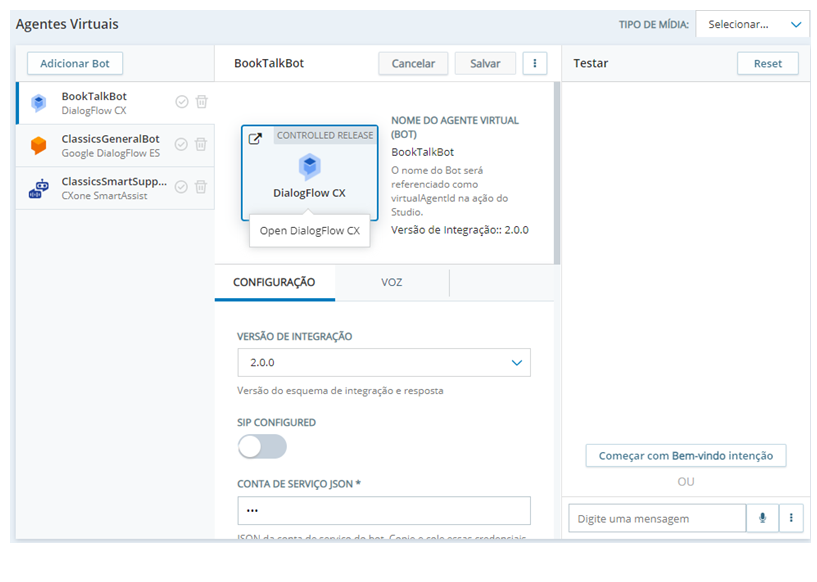
A imagem a seguir é um exemplo da página de propriedades de um aplicativo de agente virtual em Virtual Agent Hub (não Salesforce Einstein). Mostra as guias Configuração e Voz e o painel teste.
- Em NiCE CXone, clique no seletor de aplicativos e selecioneOutro > Connection Hub e, em seguida, clique em Virtual Agent Hub. Você também pode dar um duplo clique na ação de agente virtual em seu script Studio para iniciar Virtual Agent Hub.
- Clique para selecionar o aplicativo de configuração para o agente virtual que deseja testar na lista à esquerda.
-
No painel Testar, insira uma mensagem de teste no campo Tipo de mensagem e pressione Enter para enviá-la.
- Clique em Iniciar com intenção DE boas vindas para iniciar uma conversa de teste desde o início. O agente virtual responde com sua mensagem de boas-vindas padrão. Você pode inserir mensagens de teste.
-
Clique em Mais opções
 para testar outros aspectos do seu agente virtual.Saiba mais sobre os campos nesta etapa
Campo Detalhes Adicionar JSON de Carga útil personalizada Selecione para testar o envio de JSON de carga útil personalizada para seu agente virtual.
Insira acarga util personalizada na caixa de texto Add Custom Payload JSON que aparece na página teste + Adicionar. Pressione Enter após cada linha.
Envie uma mensagem de teste quando estiver pronto para testar a carga útil personalizada. Quando terminar de testar a carga útil personalizada, clique em Fechar no painel Adicionar JSON de Carga útil personalizada.
Acionar Evento de Intenção DE boas vindas Selecione para testar a Intenção DE boas-vindas padrão O significado ou a finalidade por trás do que um contato diz/digita; o que o contato deseja comunicar ou realizar.. O agente virtual envia a mensagem de boas-vindas. Insira uma mensagem para responder. Acionar Evento Personalizado de Intenção Selecione para testar um evento de intenção personalizado. Insira o Nome do evento na janela pop-up que aparece e clique em Trigger. O agente virtual envia a mensagem para a intenção que você inseriu. Envie uma resposta para testar a intenção. Acionar Evento DE limite DE tempo Selecione paara visualizar a intenção DE tempo limite padrão. O agente virtual envia a mensagem de resposta de tempo limite com a qual está configurado. - Clique em Reset para iniciar seu teste novamente.
-
Se você precisar fazer alterações com base nos resultados de seu testando, você pode:
- Modificar os scripts do Studio para o agente virtual.
- Modificar as configurações no aplicativo do agente virtual no Virtual Agent Hub.
- Modificar as configurações do agente virtual no console do provedor. Clique no botão quadrado grande na página de propriedades do aplicativo em Virtual Agent Hub. O exemplo no início desta seção mostra o aplicativo Google Dialogflow CX com o botão do provedor. Ele tem o ícone para indicar que o link abre um site externo.
- Teste o agente virtual minuciosamente após cada alteração nos scripts ou em qualquer configuração.
- Quando terminar de testar, clique em Fechar.