

Vous pouvez créer votre propre actions de script dans Bot Builder. Vous pouvez ainsi personnaliser la façon dont votre bot réagit dans les conversations. Les actions de script sont des actions de robot personnalisées que vous pouvez utiliser dans les dialogues Stories, rules, and flows in Bot Builder. afin de définir les réponses du robot pendant les conversations.
Les actions de script sont créées dans les intégrations de script dans Bot Builder. Les intégrations de script prennent en charge JavaScript. Chaque intégration de script peut avoir plus qu'une Action. Lorsqu’une action est activée, elle est disponible dans la liste des actions du robot lorsque vous ajoutez une réponse du robot à une histoire Used to train a bot for interaction handling based on intent and context., une règle Used to define a bot response to messages that don't change with context. ou une solution de repli A plain text alternative sent when the destination doesn't support rich media..
La liste suivante présente des exemples d'utilisation des actions de script :
- Rédiger du code pour concevoir une action de robot afin de répondre aux besoins uniques de votre organisation.
- Appeler votre propre API externe en tant qu'action de script.
- Ajoutez des scripts aux compétences du bot et publiez-les dans le Skill Store.
Les scripts Bot Builder fonctionnent sur le serveur ; il existe donc certaines limites à prendre en compte lors de la création de vos scripts.
Glossary
| Concept | Définition | Exemple | Ce que fait le robot |
|---|---|---|---|

Énoncé |
Tout ce qu'un contact The person interacting with an agent, IVR, or bot in your contact center. dit dans une interaction The full conversation with an agent through a channel. For example, an interaction can be a voice call, email, chat, or social media conversation.. Parfois appelé message. |
« J'ai perdu mon mot DE passe. » « Quel est mon solde ? » "Etes-vous un robot?" |
Le robot utilise la compréhension du langage naturel (NLU) pour analyser chaque énoncé du contact et en déterminer le sens, ou intention. |

Intention |
Ce que le contact veut communiquer ou accomplir. Chaque message envoyé par le contact a une intention. |
"J'ai perdu mon mot DE passe" a l'intention de "réinitialiser le mot de passe". "Bonjour" a l'intention de "saluer". |
Le robot analyse le message d'un contact à l'aide de la NLU |

Entité |
Information définie dans le message d'un contact. | Nom de la personne ou du produit, numéro DE téléphone, numéro de compte, emplacement, etc. | Le robot utilise la NLU pour identifier les entités dans le message d'un contact. Les Entités aident le robot à comprendre la signification du message du contact. |

Insérer |
Entité extraite du message d'un contact et enregistrée pour être utilisée dans les réponses du robot. Similaire à une variable. | La création d'un emplacement pour le nom du contact permet au bot d'utiliser ce nom dans les réponses lors d'une interaction, ce qui la rend plus personnelle. | Lorsqu'il est configuré à cet effet, le robot extrait une entité d'un message du contact et l'enregistre dans un emplacement. Vous pouvez faire en sorte que votre bot utilise ces informations plus tard dans la conversation. |

Règle |
Définit les réponses du bot aux messages dont le sens ne change pas avec le contexte. |
|
Les règles constituent l'une des deux méthodes permettant de configurer la façon dont votre bot répond à une intention. Les Règles sont utiles pour certains types d'intentions, mais pas pour toutes. |

Histoire |
Permet d’entraîner un robot à gérer une interaction en fonction de l'intention du message et du contexte conversationnel. | Dans une interaction concernant un mot DE passe oublié, le bot répondrait à « Comment dois-je faire cela ? » d'une façon. Si l'interaction portait sur la création d'un nouveau compte, la réponse serait tout à fait différente, même si dans les deux cas, le contact utilise les mêmes mots avec la même intention : obtenir plus d'informations. | Les stories constituent la deuxième des deux méthodes permettant de configurer la manière dont votre bot répond à une intention. Les histoires apprennent au robot à utiliser le contexte de la conversation pour y répondre de manière appropriée. |

Action de robot |
Tout ce qu'un bot dit ou fait lors de la gestion d'une interaction. |
Lors d'une interaction concernant un mot DE passe oublié, le robot répond en envoyant le lien vers la FAQ de réinitialisation du mot de passe sur le site Web. Lorsqu'un contact exprime de la frustration, par exemple « je ne comprends pas !Cela ne fonctionne pas. », le robot répond « je suis désolé. Voulez-vous que je transfère l’appel à un agent humain ? ». Lorsque le contact dit « oui », le bot lance le transfert. |
Les actions de bot sont les options dont vous disposez pour définir la façon dont vous souhaitez que votre bot réponde à chaque intention. Elles vous donnent la possibilité de configurer chaque réponse pour obtenir le résultat qui répond aux besoins du contact. |
Éditeur de scripts
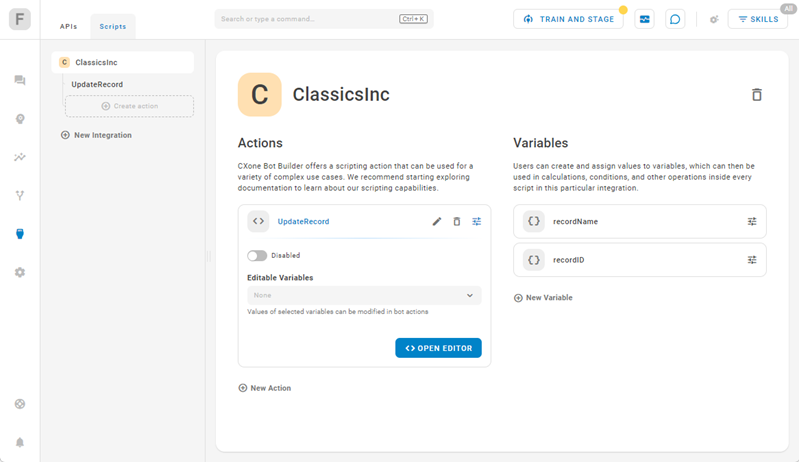
Une intégration de script peut avoir plus qu'une action. Chaque d’action possède son propre script. Vous pouvez accéder à l'éditeur de script à partir des propriétés de chaque Action.
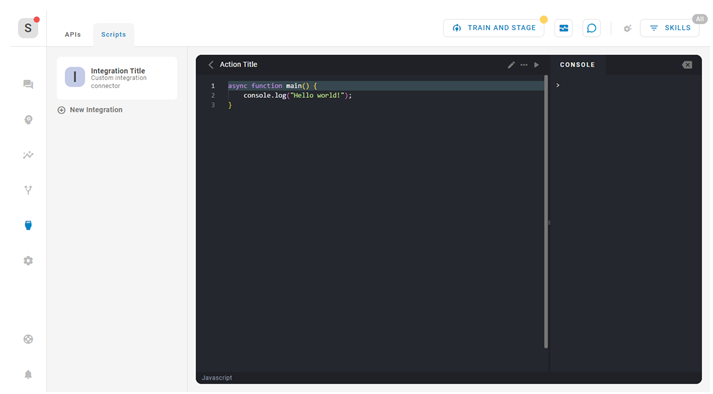
Dans l'éditeur, vous pouvez saisir du code à gauche, puis cliquer sur le triangle d'exécution  pour afficher les résultats dans le volet Console.
Utiliser l'IA pour créer ou modifier un script
Le contenu de cette section concerne un produit ou une fonctionnalité qui fait partie d'un programme d'aperçu public. Si vous ne faites pas partie de l'aperçu et souhaitez obtenir plus d'informations, contactez votre représentant de compte.
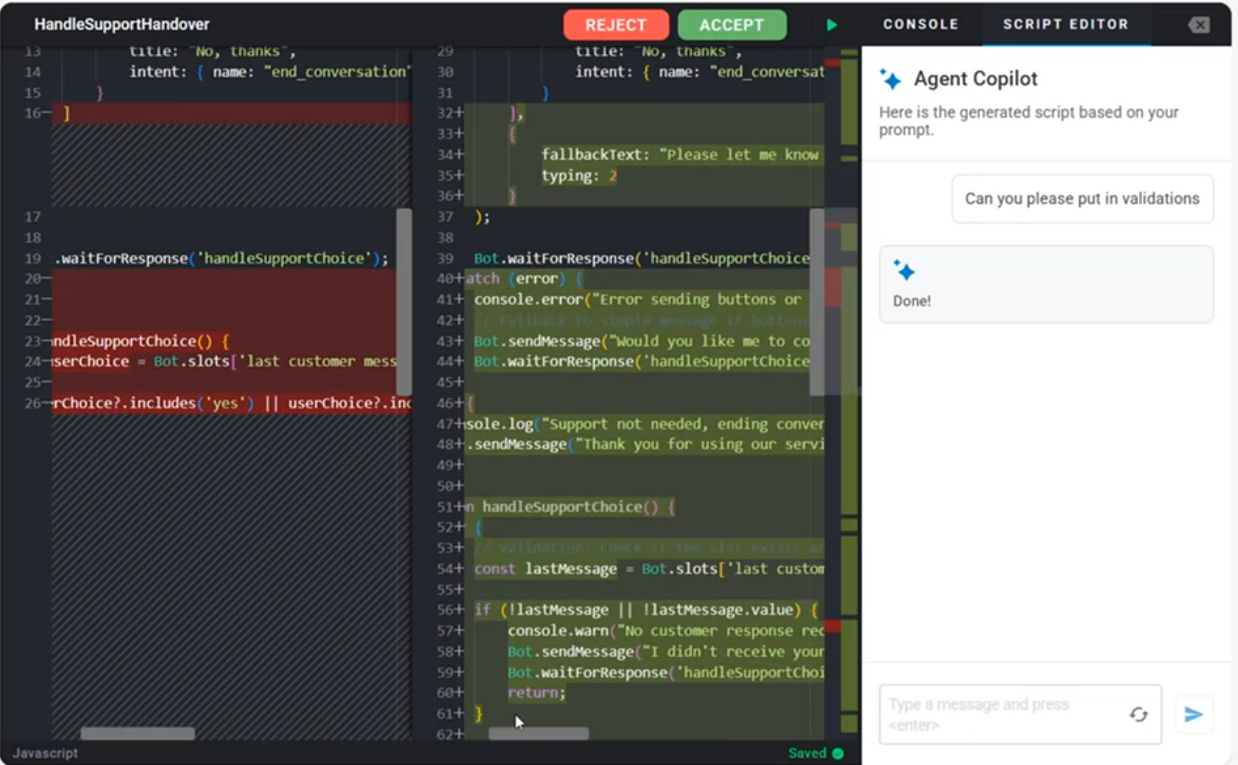
Utilisez l'onglet Éditeur de Script pour afficher l'Agent Copilot, où vous pouvez interagir en utilisant le langage naturel afin de créer, comprendre et modifier les scripts plus efficacement. Avec l'Agent Copilot dans l'Éditeur de Script, vous pouvez :
-
Générez de nouveaux Scripts à l'aide d'invites en langage naturel.
-
Modifiez les scripts existants en demandant à Agent Copilot d'ajouter des validations, des conditions ou une logique.
-
Comparez les suggestions de code, affichez des comparaisons côte à côte de votre code original et de celui généré par Agent Copilot.
-
Acceptez ou Rejetez les suggestions de Copilot en un seul clic.
-
Lorsque l'Agent Copilot génère des scripts qui font référence à de nouvelles variables (emplacements), celles-ci sont automatiquement créées et répercutées dans la section Slots.
-
Prompt multi-tours, où vous pouvez poser des questions complémentaires ou affiner votre prompt pour améliorer le script de manière itérative.
-
Réduire le panneau Agent Copilot pour une vue d'édition plus claire.
Un développeur de bot crée un script pour valider la saisie d'un numéro de compte par un utilisateur. Au lieu d'écrire manuellement la logique de validation, le développeur utilise Agent Copilot dans l'Éditeur de script.
Le développeur saisit un prompt : « Pouvez-vous ajouter une validation pour vérifier si le numéro de compte comporte 10 chiffres ? »
L'Agent Copilot génère un script avec la logique de validation appropriée.
Le développeur examine les modifications suggérées, les compare avec le code d'origine, puis clique sur Accepter pour appliquer la mise à jour.
Agent Copilot détecte également qu'un nouvel emplacement accountNumber est référencé et l'ajoute automatiquement à la section Slots.
Le développeur continue d'affiner le script en posant des questions de suivi telles que :
« ajouter un message d’erreur si la saisie n’est pas valide. »
Variables de script
Vous pouvez créer des variables à utiliser dans les scripts Bot Builder. Les variables peuvent stocker une valeur qui sera utilisée ailleurs dans le script. Elles ne peuvent être utilisées que dans l'intégration de scripts où vous les créez, mais vous pouvez les utiliser dans tous les scripts de cette intégration.
Les valeurs de Variable ne peuvent pas être modifiées dans le script. Elles ne peuvent être modifiées que sur la page d'intégration du script ou lorsqu'une action faisant référence à la variable est utilisée dans une réponse du bot dans une histoire Used to train a bot for interaction handling based on intent and context., une règle Used to define a bot response to messages that don't change with context. ou une solution de repli A plain text alternative sent when the destination doesn't support rich media..
Pour utiliser une variable dans une action :
- Le script de l'action doit faire référence à la variable.
- Elle doit être rendue modifiable dans cette action, si vous souhaitez pouvoir modifier la valeur.
Les scriptsBot Builder prennent en charge quatre types de variables :
- Texte : Les variables de texte contiennent des valeurs de chaîne simples. Une variable de texte modifiable devient un champ dans l'interface utilisateur de l'action script, où vous pouvez entrer du texte dans le champ pour attribuer une valeur à la variable.
- Nombre : Les variables de type nombre contiennent des valeurs numériques. Une variable de type nombre modifiable devient un champ dans l'interface utilisateur de l'action du script, où vous pouvez entrer un nombre dans le champ pour attribuer une valeur à la variable.
- Sélectionner : utilisez des variables de sélection lorsque vous souhaitez définir plusieurs valeurs possibles pour la variable. Une variable de sélection devient une liste déroulante dans l'interface utilisateur de l'action de script. Les options de la liste déroulante sont définies dans le champ Values de la définition de la variable sous l'onglet Scripts.
- Secret : utilisez les variables secret pour conserver des données privées, telles que des jetons ou des informations d'identification API. Après avoir saisi la valeur, Bot Builder masque tous les caractères, sauf les cinq premiers, à l’aide d’astérisques ( * ). La valeur est en lecture seule et ne peut pas être remplacée ou modifiée par le script ou via l'action script. Si vous devez la modifier, vous devez mettre à jour la valeur sur la page Variable du script. Les variables secrètes ne peuvent pas être rendues modifiables.
Vous pouvez définir une valeur par défaut pour les variables de type texte, nombre et sélection. Lorsque la variable est modifiable, la valeur par défaut peut être remplacée en sélectionnant ou en saisissant une valeur différente lorsque vous ajoutez l'action à une réponse de bot. Lorsque la Variable n'est pas modifiable mais qu'elle est référencée dans le script d'une Action, la valeur par défaut est utilisée, si elle en possède une. Si aucune valeur par défaut n'est attribuée, la variable n'a pas de valeur dans le script.
Les variables que vous créez sont ajoutées à l'objet Variables dans l'intégration script.
Objets standards et Fonctions
En complément des fonctionnalités standard de JavaScript, Bot Builder dispose du framework suivant propre au robot :
- L’objet Bot offre une solution différente pour déterminer comment votre robot interagit au cours des conversations.
- L'objet Store vous permet de conserver les informations de contexte pour une exécution de script.
- L'objet variables contient toutes les variables que vous ajoutez à l'intégration du script.
- La fonction fetch est une implémentation du JavaScript fetch Standard.
- La console permet de procéder au débogage.
Étant donné que les scripts Bot Builder s'exécutent sur le serveur, il existe certaines limites à prendre en compte lors de la création de vos scripts.
Objet Bot
L'objet Bot contient des méthodes qui déclenchent actions de script. Lors de l’écriture d’un script, l’éditeur Web indique toutes les méthodes disponibles, ce qui inclut leurs arguments et types. Les méthodes suivantes sont disponibles lorsque vous utilisez l’objet Bot :
- sendMessage
- sendAdaptiveCard
- sendButtons
- sendQuickReplies
- sendCards
- sendMultimedia
- sendRichLink
- sendListPicker
- remettre
- addTags
- waitForResponse
- fillSlot
- slots
- sendAsCustomer
De nombreuses méthodes de l'objet Bot peuvent être personnalisées de façon facultative avec un paramètre options. Options peut être fallbackText (repli) ou typing (smart typing). Les valeurs possibles pour typing sont 1, 2 ou 3.
Options = {
	"fallbackText": "this is the fallback text",
	"typing": 2,
}
sendMessage
Entrez un message texte brut à envoyer par le bot. Utilisez le format .sendMessage(text: string, options: Options): void. Le
Bot.sendMessage('This is message written by bot')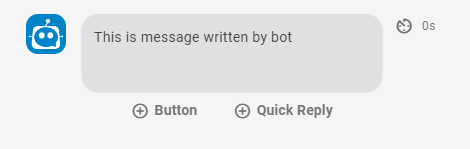
sendAdaptiveCard
Saisissez la charge utile pour le Adaptive Card que vous souhaitez envoyer. Utilisez le format .sendAdaptiveCard(adaptiveCard: AdaptiveCardPayload, options: Options): void. Le
Vous trouverez la charge utile de votre carte adaptative dans le concepteur de Adaptive Card. Dans Bot Builder, accédez à Préférences > Adaptive Cards, puis copiez le contenu du volet Éditeur de Charge utile de carte. You pouvez en savoir plus sur travailler avecAdaptive Cards dans Bot Builder.
Bot.sendAdaptiveCard(<Valid_Adaptive Card_JSON_Payload>)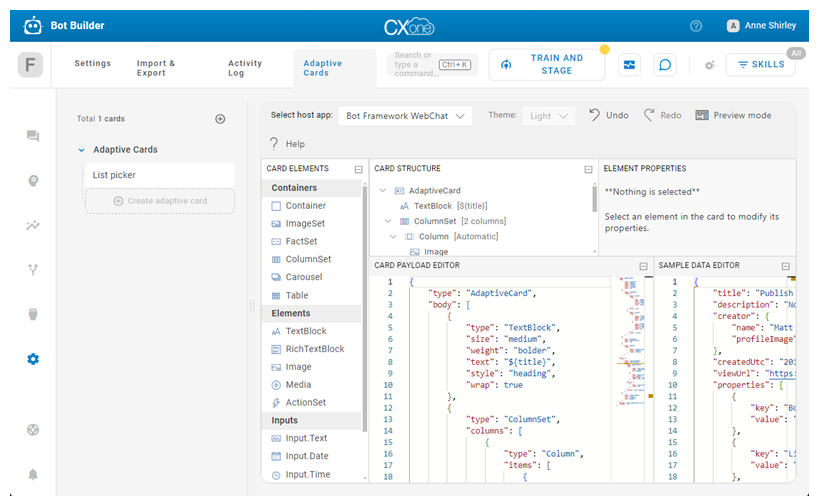
sendButtons
Procédez à la configuration et envoyez jusqu’à trois boutons. Tous les paramètres de bouton peuvent être organisés en définissant des attributs. Utilisez l'exemple ci-dessous pour comparer les paramètres du bouton dans la boîte de dialogue avec les attributs du script. Utilisez le format .sendButtons(text: string, buttons: ButtonPayload[], options: Options): void. Le
Bot.sendButtons('This is message written by bot', [
{
	title: 'Button 1',
	intent: {
		name: 'mood'
	}
}
])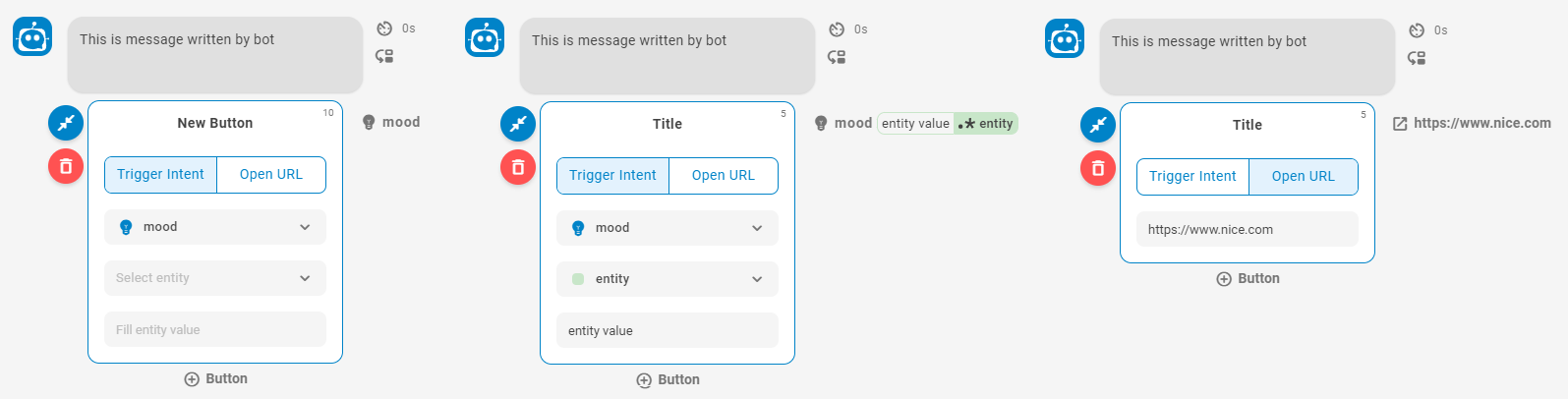
Vous pouvez également déclencher
La combinaison de ces attributs risque de créer une erreur ou un comportement inattendu.
// triggers intent
{
	title: 'Title',
	intent: 'mood'
}

// triggers intent with entity value
{
	title: 'Title',
	intent: {
		name: 'mood',
		entity: 'myEntity',
		value: 'entity value'
	}
}

// url
{
	title: 'Title',
	url: 'https://www.nice.com'
}

// text
{
	title: 'Title',
	text: 'This is a text'
}
sendQuickReplies
Configurez et envoyez jusqu’à trois réponses rapides. Tous les paramètres de réponse rapide peuvent être organisés en définissant des attributs. Les options relatives aux réponses rapides sont identiques aux options des boutons. Utilisez le format .sendQuickReplies(text: string, quickReplies: QuickReplyPayload[], options: Options): void. Le
Bot.sendQuickReplies('This is message written by bot', [
{
	title: 'Quick reply 1',
	intent: {
		name: 'mood'
	}
}
])
Vous pouvez également déclencher la valeur de l'entité
La combinaison de ces attributs risque de créer une erreur ou un comportement inattendu.
// triggers intent
{
	title: 'Title',
	intent: 'mood'
}

// triggers intent with entity value
{
	title: 'Title',
	intent: {
		name: 'mood',
		entity: 'myEntity',
		value: 'entity value'
	}
}

// url
{
	title: 'Title',
	url: 'https://www.nice.com'
}

// text
{
	title: 'Title',
	text: 'This is a text'
}
sendCards
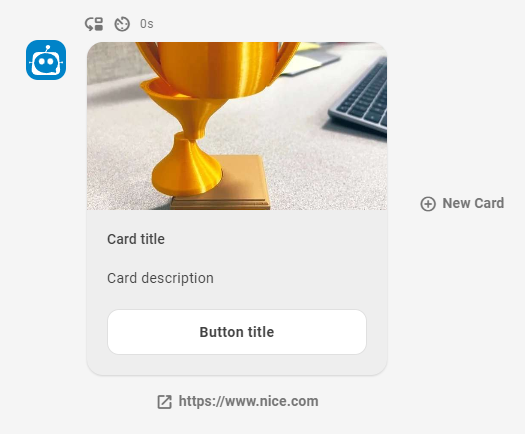
Configurez et envoyez jusqu’à 10 cartes. Utilisez le format .sendCards(cards: CardPayload[], options: Options): void. Le
Bot.sendCards([{
	title: 'Card title',
	description: 'Card description',
	image: 'https://picsum.photos/200/300',
	mimetype: 'image/jpeg',
	button: {
		title: 'Button title',
		url: 'https://www.nice.com/'
	}
}])
sendMultimedia
Les entrées multimédias ne sont pas validées par Bot Builder, mais peuvent être validées dans d’autres intégrations. Le contenu de l’URL doit être disponible pendant toute la durée d’utilisation du script. Il doit également être accessible publiquement, car il sera téléchargé à plusieurs reprises lors de l'exécution du script. Les restrictions de type DE support et de taille sont les mêmes que lorsque vous utilisez un action de bot multimédia. Utilisez le format .sendMultimedia(url: string, mimetype: string, options: Options): void. Le
Bot.sendMultimedia('https://picsum.photos/200/300', 'image/jpeg')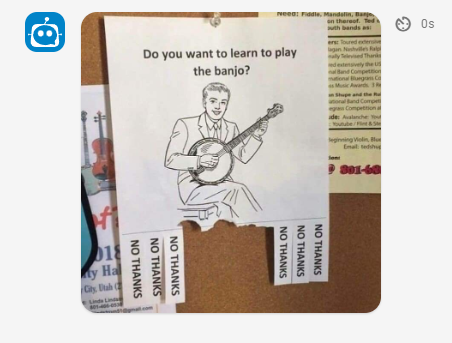
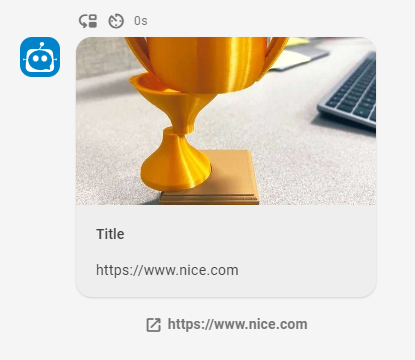
sendRichLink
Configurer et envoyer un lien enrichi. Utilisez le format .sendRichLink(richlink: RichLinkPayload): void.
Bot.sendRichLink({
	title: 'Title',
	url: 'https://www.nice.com',
	image: 'https://picsum.photos/200/300',
	mimetype: 'image/jpeg'
})
sendListPicker
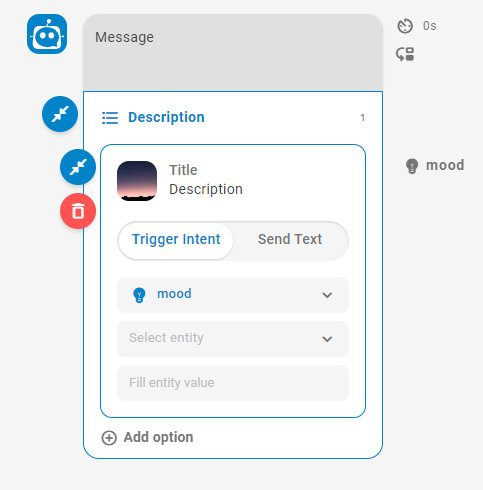
Configurez et envoyez jusqu'à 12 options de sélecteur de liste. Toutes les options du sélecteur de liste peuvent être organisées en définissant des attributs. Les options pour le sélecteur de liste sont les mêmes que les options pour les boutons. Utilisez le format .sendListPicker(message: string, description: string, actions: ListPickerPayload[], options: Options): void. Le
Bot.sendListPicker('Message', 'Description', [{
	title: 'Title',
	description: 'Description',
	image: {
		url: 'https://picsum.photos/200/300',
		mimetype: 'image/jpeg'
	}
	intent: {
		name: 'mood'
	}
}])
handover
Configurez l'endroit où le handover The transfer of a contact from a virtual agent to a live agent. est dirigé à l'aide d'un
Pour localiser un queueId :
-
Dans NiCE CXone, cliquez sur le sélecteur d'applications
 et sélectionnez ACD.
-
Accédez à Digital Experience (DX) > Routing Files d’attente.
-
Recherchez la file d’attente pour laquelle vous avez besoin d’un identifiant et cliquez sur Modifier.
-
Sur la page de modification de la file d'attente, recherchez l’URL dans votre navigateur. Le nombre situé après /edit/ indique l’queueId. Cela devrait ressembler à cinq ensembles de nombres et de lettres séparés par des tirets. Par exemple, 67bf5865-4556-40db-ba44-6c0cc3f88ffa.
Bot.handover(null)
// or
Bot.handover('queueId')
addTags
Configurez les balises à appliquer. Toutes les balises utilisées dans le script doivent déjà exister dans Bot Builder. Si l’une des balises appelées par le script n’existe pas, l’action sera ignorée. Utilisez le format .addTags(tags: string[]): void.
Bot.addTags(['Tag 1', 'Tag 2'])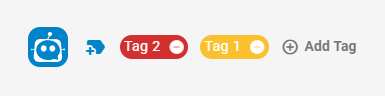
waitForResponse
Dans certains cas, vous devez attendre une réponse du client et poursuivre l'exécution de votre script. Dans la mesure où la communication avec le client est asynchrone, l’attente de la réponse est également asynchrone. La méthode Bot.waitForResponse prend un paramètre : le nom de la fonction qui sera exécutée une fois la réponse reçue. Utilisez le format .waitForResponse(functionName: string): void.
Le comportement de cette fonction est reporté. Cela signifie que le résultat ne prend pas effet immédiatement lors de son exécution. Au lieu de cela, une exécution de script en cours doit d'abord se terminer. Si vous souhaitez que le script se termine avec une fonction de comportement différé, vous devez explicitement arrêter l'exécution du script à l'aide d'une instruction return ou de conditions.
function main() {
	console.log('Testing wait for response')
	Bot.waitForResponse('response') //The script continues to run and the next line executes while listening for a customer response
	console.log('This is still going to be executed')
}

function response() {
	console.log('Customer responded', Bot.slots['last customer message'].value)
}
fillSlot
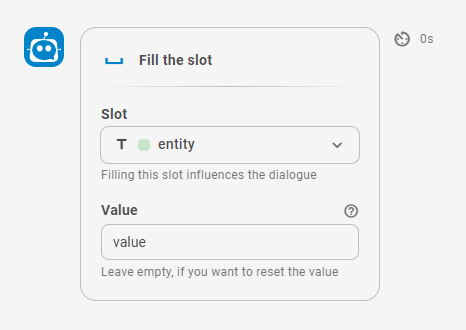
Configurez l’emplacement Entity extracted from contact's message and saved for use in bot responses. Similar to a variable. (slot) à appliquer. Toute slots utilisés dans le script doivent déjà exister dans Bot Builder. Si l’un des emplacements appelés par le script n’existe pas, l’action sera ignorée.
Si vous souhaitez simplement stocker la valeur pour l'exécution du script, utilisez une variable locale ou utilisez l'objet Store. Utilisez le format .fillSlot(name: string, value: any[]): void.
Pour accéder à la valeur réelle de l'emplacement, vous devez accéder à l'attribut .value.
function main() {
	Bot.fillSlot('slotName', 'slotValue');
	console.log(Bot.slots.slotName.value);
}
slots
Dans la notation par point, l’éditeur peut indiquer les emplacements Entity extracted from contact's message and saved for use in bot responses. Similar to a variable. (slots) disponibles, mais s’applique uniquement lorsque les noms d’emplacement ne contiennent pas d’espaces ou de caractères spéciaux. Lorsque les noms d’emplacement incluent des espaces ou des caractères spéciaux, il faut passer à la notation par crochets.
console.log(Bot.slots)

// example
let contactId = Bot.slots['contact.id'].value
let lastCustomerMessage = Bot.slots['last customer message'].value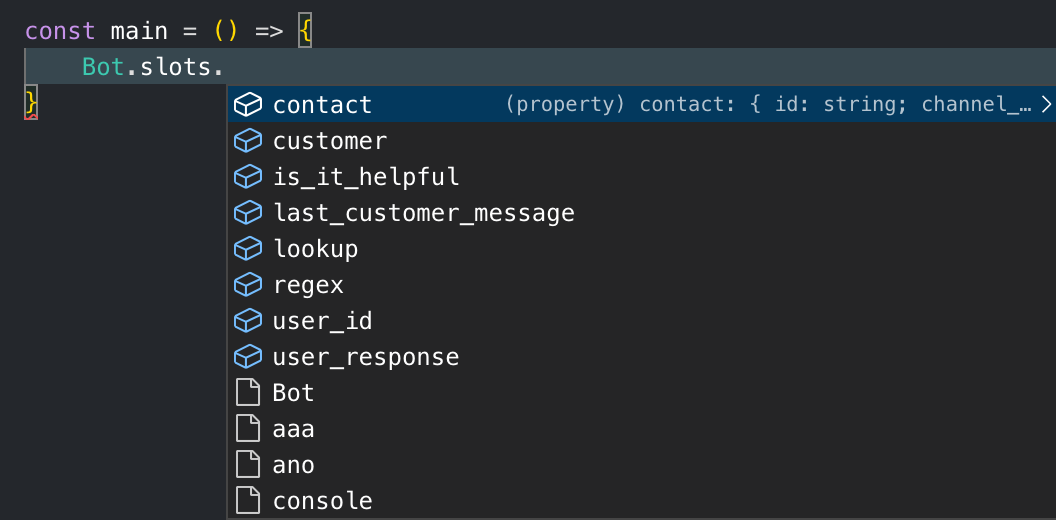
sendAsCustomer
Cette fonction vous permet d’ajouter ce que le contact The person interacting with an agent, IVR, or bot in your contact center. peut dire dans vos histoires Used to train a bot for interaction handling based on intent and context. et règles Used to define a bot response to messages that don't change with context.. Utilisez le format .sendAsCustomer(text: string): void.
Le comportement de cette fonction est reporté. Cela signifie que le résultat ne prend pas effet immédiatement lors de son exécution. Au lieu de cela, une exécution de script en cours doit d'abord se terminer. Si vous souhaitez que le script se termine avec une fonction de comportement différé, vous devez explicitement arrêter l'exécution du script à l'aide d'une instruction return ou de conditions.
Bot.sendAsCustomer('Hello bot')Stocker l'Objet
Store est un objet créé pour stocker des données pendant l'exécution du script. Par rapport à une variable locale, il présente l'avantage de pouvoir être utilisé dans plusieurs fonctions .waitForResponse.
set , get
Store.set(name: string, value: any[]): void
Store.get(name: string): any[]
function main() {
	Store.set('token', 'my-secret-token')
	Bot.waitForResponse('response')
}

async function response() {
	console.log(Store.get('token')) // my-secret-token is logged
}
Variables objet
L'objet Variables contient les variables que vous créez dans l'intégration du script. Chaque variable est une propriété de Variables. Chaque variable possède un ensemble de sous-propriétés qui contiennent des informations à son sujet.L'exemple suivant montre une variable sélection appelée colorChoice :
"colorChoice": {
  "defaultValue": "red",
  "options": [
	"red",
	"green",
	"blue"
	],
  "type": "select",
  "value": "red",
  "name": "colorChoice"
}
Dans l'exemple, la liste des valeurs affectées à la variable est contenue dans la propriété options.
Les propriétés defaultValue et value contiennent initialement la même valeur. Si vous ne précisez pas de valeur par défaut pour une Variable de sélection, la valeur par défaut est null. Les valeurs de Variable ne peuvent pas être modifiées dans le script, mais elles peuvent être rendues modifiables, puis changées lorsque l'action est utilisée dans une story ou une règle.
Références aux variables d'un script
Faites référence à une valeur de variable en utilisant la notation par points : Variables.varName.value
Référence à la liste des options d'une variable Options : Variables.varName.options
Affichage des variables existantes d'une Intégration de script
Vous pouvez voir une liste des variables existantes et de leurs propriétés dans le script en ajoutant la ligne suivante à votre code, puis en exécutant le script. La liste s’affiche dans la console. Le code est : console.log(Variables). De même, vous pouvez afficher le contenu d'une seule Variable en ajoutant console.log(Variables.varName.value) ou console.log(Variables.varName.options) à votre script.
fetch Fonctions
fetch(url: string, ?options), où les options possibles sont :
- method - 'GET', 'POST', 'PUT', 'DELETE'
- En-têtes
- form_params
- json
- Corps
Utilisez fetch pour communiquer avec les API. Il peut s'agir de n'importe quelle API NiCE CXone ou de vos propres API.
const URL = 'https://nice.com'

async function main() {
	// 1. using async/await
	try {
		const response1 = await fetch(URL, { 'method': 'GET' })

		console.log(
			'response 1',
			response1.ok,
			response1.status,
			response1.statusText,
			response1.url,
			response1.headers
		)
		console.log('response 1', await response1.text())
	} catch (exception) {
		console.log('Error occured', exception)
	}

	// 2. using Promises
	fetch(URL, { 'method': 'GET' })
		.then(response => {
			console.log(
				'response 2',
				response.ok,
				response.status,
				response.statusText,
				response.url,
				response.headers
			)

			return response.text()
		})
		.then(response => {
			console.log('response 2', response)
		})
		.catch(exception => {
			console.log('Error occured', exception)
		})

	// 3. using fetchSync
	try {
		const response3 = fetchSync(URL, { 'method': 'GET' })
		console.log('response 3', response3)
	} catch (exception) {
		console.log('Error occured', exception)
	}
}
fetchSync
La fonction fetchest une implémentation standard de la fonction fetch de JavaScript, qui renvoie Promise et implémente également les fonctions .json() ou .text() lors de la réponse.
Il existe également une variante synchrone fetchSync, qui renvoie la réponse directement, et non pas la promesse. Si vous souhaitez préserver le contexte asynchrone de JavaScript, utilisez une fonction fetch standard.
console Fonction
The person interacting with an agent, IVR, or bot in your contact center..
log
Utilisez le format console.log(…output: any[]): void.
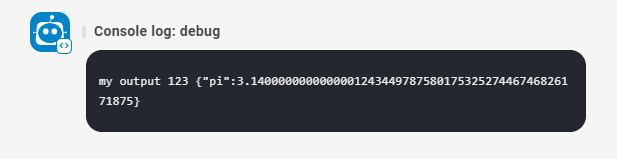
console.log('my log', 123, {pi: 3.14})
warn
Utilisez le format console.warn(…output: any[]): void.
console.warn('my warn', 123, {pi: 3.14})
info
Utilisez le format console.info(…output: any[]): void.
console.info('my info output', 123, {pi: 3.14})
debug
Utilisez le format console.debug(…output: any[]): void.
console.debug('my debug output', 123, {pi: 3.14})
error
Utilisez le format console.error(…output: any[]): void.
console.error('my error output', 123, {pi: 3.14})Gestion des erreurs
onError
Vous pouvez gérer les erreurs résultant d’exceptions inattendues en définissant votre fonction onError.
let onError = (e) => console.log('my handler', e.message)

function main() {
	Bot.nonExistentMethod()
}
Fonctions de hachage
Vous pouvez utiliser la bibliothèque CryptoJS dans vos scripts dans Bot Builder. Par exemple :
const cryptojs = require('crypto-js');x
var hash = CryptoJS.SHA256("TOKEN");
Vous pouvez en savoir plus sur l'utilisation de cette bibliothèque sur le site CryptoJS documentation  .