

Tarefas opcionais em NiCE CXone Salesforce Agent incluem a configuração do Omni-channel e a criação de respostas rápidas.
Gerenciar configurações gerais Salesforce Agent
Você pode modificar o número máximo de pessoas permitidas em uma única chamada e alterar se os agentes podem excluir compromissos.
- Clique no seletor de aplicativos
 e selecioneACD.
-
Vá até ACDConfiguração > Unidades de negócios.
- Na guia Detalhes, clique em Editar.
- Role até a seção Salesforce Agent.
- Se você quiser alterar o Número Máximo de participantes da conferência (incluindo Agente), selecione um número na lista suspensa.
- Se você deseja alterar se seus agentes podem excluir compromissos de retorno de chamada e se observações são necessárias, defina o excluir compromissos campo para Não consigo Remover, Pode Remover - com notas, ou Pode Remover - sem notas.
- Clique em Pronto.
Configurar Telas de pop-up
Você pode configurar e personalizar pops de tela, ou janelas de informações sobre o contato ao qual o agente está atualmente conectado, criando uma consulta usando NiCE CXone variáveis de script Rvi Resposta de Voz Interativa. Menu de telefone automatizado que os contatos usam por meio de entradas de voz ou de teclas para obter informações, rotear uma chamada de voz de entrada, ou ambos. e especificando determinadas configurações em seu Salesforce SoftPhone Layout e mapeamento de dados.
Um pop da tela passa por quatro fases:
- O sistema NiCE CXone Rvi/ACD Sistema que reconhece, encaminha e conecta contatos a agentes disponíveis com base em competência e prioridade. recebe uma chamada.
- O sistema entrega a chamada a um agente com variáveis de controle de consulta.
- O Ramal Salesforce realiza uma consulta de registros de contato usando as variáveis.
- A Extensão Salesforce abre uma página, a menos que você a configure para não fazer isso. Você pode optar por não fazer nenhuma ação nas situações em que a consulta não retorna combinações.
-
Configure o layout de Softphone em Salesforce. Especificar:
- Quais objetos o script pesquisará para obter as informações do contato quando um agente receber uma chamada de entrada.
- A ação que ocorre quando uma consulta retorna um registro, múltiplo registros e nenhum registro.
- Os campos que aparecem no softphone Um programa de software usado para fazer chamadas telefônicas pela Internet por meio de um computador, em vez de um telefone. quando uma única correspondência é encontrada.
-
Crie um script em Studio que abra um número de caso de Salesforce existente para o contato. O script deve pesquisar o caso e, se o caso existir, entregar o número e os metadados da chamada para a extensão Salesforce. Se o número do caso não existir, o script deverá enviar o número de telefone do chamador (ANI
Também conhecido como id do chamador. número de telefone listado de uma chamada de voz recebida.) para o ramal, que procura e abre o registro de contato do chamador. -
Crie as variáveis controladas para o script enviar à extensão. Para fazer isso, use Studio para definir a propriedade ScreenPop como TRUE (consulte a ação de script Assign para mais informações) e use um ou ambos os métodos a seguir para criar consultas de variáveis controladas:
-
Variáveis sfdc# para consultas simples
Para variáveis
sfdc#,#é um número de 0 a 9. Essas variáveis identificam partes da consulta e têm a sintaxeobject.field>value.Se você usar múltiplas variáveis
sfdc#, deve combiná-las em uma única consulta. Agrupe as variáveis que se aplicam ao mesmo objeto como consultas "AND", ou consultas em que todas as condições devem ser verdadeiras para que um registro seja uma correspondência.Exemplo 1:
Se o script de Rvi enviar as seguintes variáveis:
sfdc0=case.priority>high
sfdc1=case.isclosed>false
sfdc2=case.contactid>00330000018BBL3M
A extensão executa a seguinte consulta SOQL:
SELECT id FROM case WHERE priority=high AND isclosed=false AND contactid=00330000018BBL3A consulta encontra todos os casos abertos e de alta prioridade que pertencem a um contato específico em Salesforce.
Exemplo 2:
Se o script de Rvi enviar as seguintes variáveis:
sfdc0=case.priority>high
sfdc1=case.isclosed>false
sfdc2=case.contactid>00330000018BBL3
sfdc3=activity.whoid>00330000018BBL3
A extensão executa as duas seguintes consultas SOQL:
SELECT id FROM case WHERE priority=high AND isclosed=false AND contactid=00330000018BBL3
SELECT id FROM activity WHERE whoid=00330000018BBL3
A consulta encontra todos os casos abertos e de alta prioridade referentes a um contato específico e todos os registros de histórico de atividades pertencentes a esse mesmo contato.
-
sfdcquery# variables for complex queries
For
sfdcquery#variables,#is a number from 0-9. These variables are simple strings that are independent from one another and specify a full SOQL query.When you configure the SoftPhone Layout so that the extension displays a search results page when the query returns multiple matches, and multiple
sfdcquery#variables that specify different queries that return one or more matches, the extension combines all the matches into a single results page.When you use
sfdcquery#andsfdc#variables at the same time, both types run queries.Example 1:
If the IVR script sends the following variables:
sfdcquery0="SELECT id FROM opportunity WHERE accountid=0013000000VKCU9"The extension runs the following SOQL query:
SELECT id FROM opportunity WHERE accountid=0013000000VKCU9Example 2:
If the IVR script sends the following variables:
sfdcquery0="SELECT id FROM opportunity WHERE ACCOUNTID=0013000000VKCU9"
sfdcQUERY2="SELECT id FROM openactivity WHERE accountid=0013000000VKCU9 AND isclosed=false"
The extension runs the following SOQL queries:
SELECT id FROM opportunity accountid=0013000000VKCU9
SELECT id FROM openactivity WHERE accountid=0013000000VKCU9 AND isclosed=false
The query finds all opportunities assigned to the account and all non-closed open activity objects assigned to the account. The results from both queries are displayed.
Example 3:
If the IVR script sends the following variables:
sfdc0="case.priority>high"
sfdc1="case.isclosed>false"
sfdc2="case.contactid>00330000018BBL3"
sfdc3="activity.whoid>00330000018BBL3"
sfdcquery0="SELECT id FROM opportunity WHERE accountid=0013000000VKCU9"
sfdcquery2="SELECT id FROM openactivity WHERE accountid=0013000000VKCU9 AND isclosed=false"
The extension runs the following queries:
SELECT id FROM case WHERE priority=high AND isclosed=false AND contactid=00330000018BBL3
SELECT id FROM activity WHERE whoid=00330000018BBL3
SELECT id FROM opportunity WHERE accountid=0013000000VKCU9
SELECT id FROM openactivity WHERE accountid=0013000000VKCU9 AND isclosed=false
The query finds all high-priority, open cases for the identified contact, all activity records assigned to the contact, all opportunity records assigned to the identified account, and all non-closed open activity records that are assigned to the identified account. The results appear in the way you requested in your SoftPhone Layout settings.
Se você não criar variáveis de consulta, Salesforce Agent executa uma consulta padrão, ou uma consulta que pesquisa objetos listados na configuração de Softphone layout do Salesforce. Salesforce Agent executa a consulta padrão para o ANI nos campos de número de telefone desses objetos.
Todas as variáveis fornecidas pelo script são passadas para a página Visualforce como uma string de consulta, incluindo variáveis de consulta e todas as outras variáveis publicadas. Salesforce armazena todas as variáveis publicadas em um campo personalizado no objeto do usuário, onde código JavaScript personalizado, Visualforce e páginas Apex podem acessá-las.
Embora os campos personalizados possam ser acessados por código personalizado, você só deve ler a partir deles. Você não deve atualizá-los ou excluí-los. Isso pode causar comportamento inesperado em Salesforce Agent.
-
-
Em Studio, defina a propriedade ScreenPopSource da ação de script Reqagent como Default from Skill.
- Em NiCE CXone, habilite a opção Use Screen Pops para cadaACD competência Usada para automatizar a distribuição de interações com base nas competências, nas habilidades e no conhecimento dos agentes. ACD na qual deseja executar a consulta. Para obter mais informações, consulte Configurar pops de tela.
Configurar Botões Personalizados
O Salesforce permite personalizar a experiência do agente dentro do aplicativo; por exemplo, você pode querer configurar um botão personalizado em Salesforce para permitir que os agentes abram uma determinada página. No entanto, quando NiCE CXone se integra ao Salesforce, você deve considerar determinadas lógicas e informações da plataforma NiCE CXone antes de fazer personalizações. Esse recurso permite que você crie qualquer lógica no script de Rvi Resposta de Voz Interativa. Menu de telefone automatizado que os contatos usam por meio de entradas de voz ou de teclas para obter informações, rotear uma chamada de voz de entrada, ou ambos. necessária para capturar, recuperar ou gerar informações ou metadados sobre um contato e usá-los para direcionar uma experiência personalizada dentro de Salesforce, mantendo elementos da experiência personalizada real dentro de Salesforce. Isso significa que você deve atribuir variáveis às informações ou aos metadados que deseja enviar para Salesforce e publicá-los. Para publicá-los, você deve definir a propriedade variável ScreenPop para TRUE. A Extensão Salesforce armazena essas variáveis como uma lista delimitada por pipe em um campo personalizado no objeto de usuário, e elas estão disponíveis para qualquer código personalizado no ambiente Salesforce. Um caso de uso de amostra com código segue as instruções da tarefa.
 Exemplo de Caso de uso
Um administrador do centro de contato deseja um botão que crie automaticamente um novo caso e preencha previamente o id do contato e o número de telefone. Salesforce fornece uma forma de criar um botão personalizado e atribuí-lo a múltiplos layouts, para que seja visível aos agentes no contexto de seu trabalho. Nesse caso, o botão Novo caso estaria no layout da página Contato.
A definição do botão executa código JavaScript que acessa as variáveis publicadas da plataforma NiCE CXone e abre uma nova tela de Caso no modo de edição com os campos pré-preenchidos conforme necessário.
O código de amostra a seguir mostra como obter variáveis do script Rvi e criar um botão que criará um novo objeto de caso e o preencherá previamente com os valores do script.
{!REQUIRESCRIPT("/soap/ajax/20.0/connection.js")}
var userVal = "{!User.Custom_Screenpop__c}";
var splitVals = userVal.split("|");

// this is the main URL that we will pop…
// we will add a query string to it that auto-populates
// values in the new case object. “/500” means “a case”,
// and “/e” means “open in edit mode”. These are
// Salesforce conventions.
var mainUrl="/500/e?"

// These are Salesforce field names that can be used on
// the query string to prepopulate. “cas4”
// is the name of the “accountName” field on the
// contact. “cas3” is the “contact name”. The
// other field names are for custom fields (such
// as a product family lookup field, a field for
// the NiCE CXone  “contact ID”, the ANI, etc.
//
// Consult the Salesforce community for information about
// the format of URL’s that prepopulate field values on new
// objects.
var accountName="cas4="
var contactName="cas3="
var ani="00N70000002Ur4E="
var caseProductFamily="00N70000002Hmyh="
var contactId="00N70000002WnS6="
var type="cas11=Phone"
var finalUrl=""

function Begin() {
	// for each variable from the platform,
	// check to see if it’s one of the variables
	// with a value we need to pre-populate. If
	// so, we should save its value and add it to
	// the appropriate variable, so we can build
	// the final URL.
		for (var i = 0; i < splitVals.length; i++) {
			var keyValue = splitVals[i].split("=");
			if (keyValue[0].toLowerCase()=="accountname") {
				accountName = accountName + keyValue[1]
			}
			else if (keyValue[0].toLowerCase()=="contactname") {
				contactName = contactName + keyValue[1]
			}
			else if (keyValue[0].toLowerCase()=="ani") {
				ani = ani + keyValue[1]
			}
			else if (keyValue[0].toLowerCase()=="case_product_family") {
				caseProductFamily = caseProductFamily + keyValue[1]
			}
			else if (keyValue[0].toLowerCase()=="contactid") {
				contactId = contactId + keyValue[1]
			}
		}

	// construct the final URL
	finalUrl = mainUrl + accountName + "&" + contactName
	finalUrl = finalUrl + "&" + ani + "&" + contactId
	finalUrl = finalUrl + "&" + caseProductFamily

	// this bit of code checks to see if we are running
	// in the Service Cloud Console… if we are, we call
	// “srcUp()” which opens the new case object in an SCC
	// tab. Otherwise, we just open the new case object.
	if (typeof(srcUp) == 'function') {
		srcUp(finalUrl)
	} else {
		window.location=finalUrl
	}
}
Begin();
-
Crie um botão personalizado e adicione-o ao layout da sua página. Por exemplo, no objeto Contact e no layout da página. O botão pode ser configurado para executar JavaScript.
-
Crie um código que possa acessar variáveis NiCE CXone a partir do campo User.Custom_Screenpop_c. O código a seguir mostra como acessar os dados desse campo e analisá-los em uma coleção de nomes e valores de variáveis para uso em seu JavaScript.
{!REQUIRESCRIPT("/soap/ajax/20.0/connection.js")} // get the contents of the field var userVal = "{!User.Custom_Screenpop__c}"; // create an array that splits on the “|” symbol var splitVals = userVal.split("|"); // each element of the splitVals array will be in the // format of “varName=value”, where “varName” is the variable // name published from NiCE CXone . - Publicar variáveis do script de Rvi que você deseja usar no código JavaScript.
Personalizar a Interface com as Actions de Studio
Você pode usar ações Studio como Indicate, Messages, Page e Runapp para personalizar a interface do Salesforce Agent e ajudar a orientar os agentes durante as chamadas.
-
Você pode usar a ação Indicar para permitir que os agentes iniciem links fixos para páginas da web ou aplicativos. Podem ser referências ou recursos comuns que os agentes podem acessar rapidamente diretamente da interface Salesforce Agent. Você também pode usar a ação Indicate para gerar um botão personalizado que os agentes podem clicar para abrir uma página da web. Quando uma chamada está ativa, o botão aparece na parte inferior do painel de controle do telefone se você escolher um agente que lide com um contato como seu destinatário. Escolher qualquer outro destinatário faz com que o botão apareça na parte superior de Salesforce Agent.
-
Você pode usar a ação Messages para configurar uma Mensagem de agente para aparecer na barra superior do Salesforce Agent e na janela Messages. Você pode enviar uma mensagem para um único agente, uma equipe, todos os agentes ou uma competência
Usada para automatizar a distribuição de interações com base nas competências, nas habilidades e no conhecimento dos agentes.. Um ícone na marca de seleção exibe o número de Mensagens. Você também pode criar uma mensagem em NiCE CXone configurando as Mensagens do agente.
- Você pode usar a ação Página para abrir automaticamente as páginas que você cria em Studio à medida que determinados eventos ocorrem em Salesforce Agent.
- Você pode usar a ação Runapp para abrir automaticamente uma página da Web quando uma determinada ação ocorrer. As páginas Salesforce abrem de acordo com as configurações de layout do Softphone. Se o botão abrir uma página da Web externa, essas configurações serão ignoradas e a página será aberta em uma nova janela.

Configurações de local
A configuração de local em Salesforce controla como Salesforce Agent exibe números, moeda e datas. Para modificar o formato de datas e números de acordo com sua localização, você deve modificar a configuração Local do usuário em Salesforce. Essas configurações também permitem ativar a localização para Salesforce Agent. A seleção de idioma do usuário em Salesforce controla a seleção de idioma para Salesforce Agent, mas você deve habilitar os idiomas para que os usuários possam aplicá-los. Salesforce suporta os seguintes idiomas:
- Chinês (Simplificado)
- Chinês (Tradicional)
- Inglês
- Francês
- Alemão
- Italiano
- Japonês
- Coreano
- Português
- Rússia
- Espanhol
Os nomes adequados e os códigos personalizados indisponíveis não são localizados, a menos que você os tenha inserido NiCE CXone usando o idioma apropriado.

-
Clique em Configuração no canto superior direito.
-
Use a caixa Procurar para procurar por Usuários e clique em Usuários.
-
Clique em Editar próximo ao usuário que você deseja modificar. Não clique no nome completo .
-
No Configurações de localidade, atualize o Localidade e Língua campos para a localidade e o Idioma preferidos.
-
Clique em Salvar.
Ativar usuário do Service Cloud
A habilitação do usuário da nuvem de serviço posiciona a interface do agente como uma barra minimizada no canto inferior direito da tela. A barra pisca para indicar um contato recebido.
Esta opção está disponível apenas para usuários que usam o componente Service Cloud. Se você não vir a opção Service Cloud User para seus agentes, siga as etapas abaixo para ativar o Service Cloud User no seu próprio perfil.
-
Clique na seta suspensa ao lado do seu nome DE usuário e selecione Configuração.
-
Use o Procurar caixa para procurar Gerenciar usuários, então clique comercial.
-
Clique Adicionar ou editar usuários e definir cotas de usuário.
-
Clique em Editar ao lado do usuário que você deseja habilitar com o Service Cloud User. Não clique no nome completo .
-
Marque a caixa de seleção ao lado de Usuário da nuvem de serviço.
-
Clique em Salvar.
Ativar Personal Connection
- Entre em contato com o representante da sua conta para habilitar PC na sua unidade de negócios Agrupamento organizacional de alto nível usado para gerenciar o suporte técnico, o faturamento e as configurações globais do seu sistema NiCE CXone..
- Crie uma PC competência Usada para automatizar a distribuição de interações com base nas competências, nas habilidades e no conhecimento dos agentes. de telefone ACD de saída em NiCE CXone. ativar tela aparece na competência e atribui a competência aos agentes que usarão PC.
- Faça upload de uma lista de chamada em NiCE CXone ou através do Proactive XS. Gere suas listas de chamada com os IDs Salesforce para habilitar a geração de screen pops a partir de um id externo único, em vez de através da consulta padrão de ANI Também conhecido como id do chamador. número de telefone listado de uma chamada de voz recebida. em Salesforce. Alternativamente, você também pode usar variáveis de consulta em seu script de Rvi Resposta de Voz Interativa. Menu de telefone automatizado que os contatos usam por meio de entradas de voz ou de teclas para obter informações, rotear uma chamada de voz de entrada, ou ambos. para controlar o que o Salesforce Agent procura na consulta.
- Acesse o Controle de competência em NiCE CXone e inicie a Competência PC. O agente deve optar por iniciar PC discagem.
Faça upload de um toque personalizado
O tamanho máximo de arquivo que você pode enviar é baseado nas suas configurações de arquivo do Salesforce. Geralmente, o tamanho máximo é entre 2 MB e 25 MB. Quanto maior o tamanho do arquivo, maior será o impacto no desempenho quando seus agentes receberem uma chamada. Os tons de toque padrão são 3 KB.
-
Clique em Inicializador de app (indicado por uma grade de pontos) e pesquise por Arquivos.
-
Clique em Bibliotecas > Asset Library > Upload Asset File.
-
Clique em Carregar arquivo e selecione o arquivo MP3 para carregar. Clique em ok.
- No campo Asset Name, atribua um nome exclusivo ao toque de chamada. No Nome API campo, atribua um nome exclusivo começando com "Anel" Clique em Salvar.
- Instrua seus agentes para selecionar o novo tom de toque.
Configurar exibição de Dados dinâmicos para Chamadas de entrada
Permissão necessária: Permissão de Criação de Scripts.
A exibição de dados dinâmicos só está disponível no Salesforce Agent Lightning.
Salesforce Agent exibe automaticamente o identificador de chamadas de um cliente, a habilidade e um cronômetro quando um agente recebe uma chamada. Com a exibição de dados dinâmicos, você pode usar o script Studio para exibir dados de clientes adicionais aos agentes que recebem chamadas recebidas. Você pode extrair dados de clientes de outros aplicativos. Os Agentes não precisarão reunir essas informações do cliente.
A exibição de dados dinâmicos só funcionará para agentes que tenham a habilidade de entrada que você usa no script.
A configuração da exibição de dados dinâmicos requer a modificação de um script de modelo em Studio. O script usa a CustomEvent ação, que se encontra na guia Framework em Studio. Essa guia normalmente fica oculta, mas se você usar a exibição dinâmica de dados, precisará que a guia fique visível. Habilitar essa guia só pode ser feito por um representante de conta.
Saiba mais sobre o script para exibição de dados dinâmicos
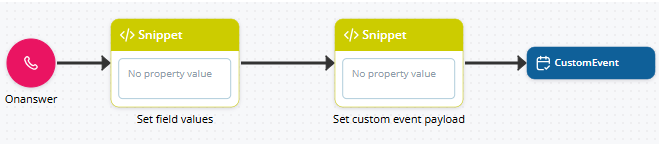
O script de modelo começa solicitando um agente. Ela tem duas ramificações, uma para Onanswer e outra para Onhold. Você pode adicionar ramificações adicionais para Onreskille Ontransfer, se desejar. Cada ramificação permite que você entregue dados personalizados ao agente em uma circunstância específica, como quando o agente atende à interação ou se a interação é transferida para um novo agente.
Cada ramificação contém duas ações de Snippet e uma ação CustomEvent. A ação de set Field Values Snippet define os campos e os dados que você deseja exibir para o agente. A ação de set Custom Event Payload Snippet converte os campos definidos em JSON. A ação CustomEvent passa os dados definidos em formato JSON para o agente. Não é necessário modificar o set Custom Event Payload Snippet nem a ação CustomEvent.
A ação CustomEvent tem um limite de 2048 caracteres.Isso significa que, se os elementos da matriz de carga útil contiverem mais caracteres do que isso, você deve dividi-los em várias ações CustomEvent. Se você não dividir os elementos, o resultado será um JSON inválido e Salesforce Agent não exibirá nada.
-
Baixe o arquivo ZIP que contém o script modelo: IB_Phone_AFSFDynamicData.zip.
-
Extraia o script de modelo do arquivo ZIP.
-
Em Studio, importe o arquivo IB_Phone_AFSFDynamicData.xml.
-
Salve o script em uma nova pasta com um nome que identifique a finalidade do script. Por exemplo, você pode chamá-lo de IBCustomScript ou atribuir a ele o nome do ponto de contato.
-
Configure a propriedade Competência da ação Reqagent com a competência de entrada que você deseja associar ao script.
-
Se você desejar adicionar dados para passar durante eventos como OnHold, Onreskill, e Ontransfer, selecione todas as ações no script para OnAnswer, depois copie e cole-as no script e conecte-as à ação de evento correta. Se você não quiser usar um dos eventos padrão incluídos no script de modelo, exclua-o.
-
Para cada ramificação em seu script, personalize os dados exibidos ao agente. Se os dados que você está passando forem maiores que 2048 caracteres, siga as etapas para adicionar ações CustomEvent adicionais e terminar o script.
-
Duplo clique em set Field Values Snippet ação e modifique as variáveis globais padrão para personalizar a aparência do texto que o agente vê. Você pode substituir o padrão para campos específicos.
Saiba mais sobre os campos nesta etapa
Campo Detalhes defaultFontSize Especifique o tamanho da fonte. Você pode especificar o tamanho em pixels (px), pontos (pt) ou como porcentagem (%). defaultFontWeight
Especifique a espessura da fonte como normal ou negrito.
defaultFontStyle Especifique o estilo da fonte como normal ou itálico. - The Snippet code includes a dynamic variable called reqPayloadField. Copy and customize it for each field you want to include. You can add up to ten fields.
Matriz de variáveis para adicionar campos ao script
reqPayloadField[1].id="Field1"
reqPayloadField[1].text="<Your dynamic text goes here>"
reqPayloadField[1].style.fontSize="{defaultFontSize}"
reqPayloadField[1].style.fontWeight="{defaultFontWeight}"
reqPayloadField[1].style.fontStyle="{defaultFontStyle}"
reqPayloadField[1].style.align="center"
reqPayloadField[1].style.backgroundColor="#FF0000"
reqPayloadField[1].style.fontColor="#FFFFFF"
Saiba mais sobre variáveis nesta etapaCampo Detalhes id Obrigatório. O valor deve ser Field1, Field2, Field3, e assim por diante. Incremente o número para cada campo que você adicionar. O número de índice de cada variável na matriz deve corresponder ao número do campo. text Obrigatório. Defina o valor para o texto que você deseja que o agente veja para este campo. style.fontSize Opcional. Se você quiser substituir o padrão global, substitua {defaultFontSize} por um tamanho de fonte em pixels (px), pontos (pt) ou como uma porcentagem (%). style.fontWeight Opcional. Se quiser substituir o padrão global, substitua {defaultFontWeight} por normal ou bold. style.fontStyle Opcional. Se você quiser substituir o padrão global, substitua {defaultFontStyle} por normal ou itálico. style.align Opcional. Configure o alinhamento do texto. O padrão é centralizado. Você pode defini-lo para à esquerda ou à direita. style.backgroundColor Opcional. Configure uma cor de fundo para este campo. Use um código de cor hexadecimal, como #FFFFFF. style.fontColor Opcional. Configure a cor do texto. Use um código de cor hexadecimal, como #947928.
-
-
Para eventos OnHold, OnReskill ou OnTransfer, você precisa numerar os campos da variável recPayloadField de acordo com a forma como deseja que os dados sejam passados ao agente. Você pode:
-
Continue aumentando a numeração do campo de ação do evento para ação do evento. Se você escolher essa opção, todos os campos dos eventos anteriores serão passados para os eventos subsequentes.
Veja um exemplo desta opção
Este exemplo mostra a numeração de campos de variável reqPayloadField aumentando do evento OnAnswer para o evento OnHold. Nessa situação, os campos de 1 a 5 são passados para o agente, além dos campos de 6 a 9, conforme definido no evento OnHold.
OnAnswer Event - Fields in Set Field Values Snippet:
reqPayloadField[1].id="Field1"...
reqPayloadField[5].id="Field5"OnHOld Event - Fields in Set Field Values Snippet:
reqPayloadField[1].id="Field6"...
reqPayloadField[4].id="Field9" -
Reinicie a numeração de campo com 1 para o próximo evento. Somente os campos definidos nas ações set Field ValuesSnippet desse evento são passados para o agente.
Veja um exemplo desta opção
Neste exemplo, somente os campos definidos no set Field Values Snippet conectado ao evento OnHold são passados para o agente. Isso ocorre porque o OnHold Field1 substitui o OnAnswer Field1, e assim por diante.
OnAnswer Event - Fields in Set Field Values Snippet:
reqPayloadField[1].id="Field1"...
reqPayloadField[5].id="Field5"OnHOld Event - Fields in Set Field Values Snippet:
reqPayloadField[1].id="Field1"
...
reqPayloadField[4].id="Field4"
-
-
Para cada ação CustomEvent no script, verifique se as seguintes propriedades têm os valores especificados. Se algum dos valores for diferente, o script não funcionará.
-
TargetAgent—{__agentId}
-
EventName—Contact_CustomMessages
-
Data—{reqPayload}
-
Adicionar Múltiplas Ações CustomEvent
Se os elementos da matriz de carga útil que você está passando para Salesforce Agent contiverem mais que 2048 caracteres, você precisa adicionar ações CustomEvent adicionais e dividir os elementos entre elas. Se você não fizer isso, os dados serão truncados.Isso resulta em um JSON inválido e Salesforce Agent não exibe nada ao agente.
- Determine quantas ações de CustomEvent você precisa e adicione-as ao script. Por exemplo, se o total de caracteres que você precisa passar for 3016, você precisaria de duas ações de CustomEvent.
- Organize as ações CustomEvent no lado direito da ação set Custom Event Payload Snippet e conecte-as usando a condição de ramificação Default.
- Altere a propriedade Caption de cada ação CustomEvent para CustomEvent#, em que # é um número que aumenta sequencialmente para cada ação adicional. Por exemplo, a primeira ação seria CustomEvent1 , a segunda seria CustomEvent2 e assim por diante.
-
Adicione um set Field Values Snippet para cada ação CustomEvent no script e, em seguida:
- Organize-os um ao lado do outro no lado esquerdo da ação set Custom Event Payload Snippet.
- Adicione números à propriedade Caption de cada ação set Field Values Snippet, como você fez para as ações CustomEvent.
- Conecte-os usando a condição de ramificação Default.
Se você adicionasse duas ações CustomEvent, o script ficaria parecido com o da imagem de exemplo abaixo.
-
Personalize cada ação set Field Values Snippet com os dados que deseja que ela transmita. Certifique-se de que os sufixos e números de índice usados em cada snippet seguem estas diretrizes:
- Sufixo para a variável reqPayloadField—A variável reqPayloadField precisa de um sufixo numérico para identificar cada conjunto de campos separadamente. Isso permite que você atribua um conjunto a cada uma das ações CustomEvent. Por exemplo, no primeiro set Field Values Snippet, a variável seria reqPayloadField1, e no segundo seria reqPayloadField2, e assim por diante.
- Subcampo ID—O subcampo ID da variável reqPayloadField precisa incrementar consecutivamente em todas as ações set Field Values Snippet. Se o primeiro set Field Values Snippet tiver oito campos, o primeiro Campo no segundo set Field Values Snippet começa com id="Field9".
- Valor de índice de reqPayloadField—O valor de índice das matrizes reqPayloadField deve começar com 1 em cada novo set Field Values Snippet.
Por exemplo:
Set Field Values Snippet #1:
reqPayloadField1[1].id="Field1"...
reqPayloadField1[8].id="Field8"Set Field Values Snippet #2:
reqPayloadField2[1].id="Field9"...
reqPayloadField2[5].id="Field13" -
Siga estas etapas para modificar as variáveis globais e formatar os campos em cada set Field Values Snippet:
-
Duplo clique em set Field Values Snippet ação e modifique as variáveis globais padrão para personalizar a aparência do texto que o agente vê. Você pode substituir o padrão para campos específicos.
Saiba mais sobre os campos nesta etapa
Campo Detalhes defaultFontSize Especifique o tamanho da fonte. Você pode especificar o tamanho em pixels (px), pontos (pt) ou como porcentagem (%). defaultFontWeight
Especifique a espessura da fonte como normal ou negrito.
defaultFontStyle Especifique o estilo da fonte como normal ou itálico. - The Snippet code includes a dynamic variable called reqPayloadField. Copy and customize it for each field you want to include. You can add up to ten fields.
Matriz de variáveis para adicionar campos ao script
reqPayloadField[1].id="Field1"
reqPayloadField[1].text="<Your dynamic text goes here>"
reqPayloadField[1].style.fontSize="{defaultFontSize}"
reqPayloadField[1].style.fontWeight="{defaultFontWeight}"
reqPayloadField[1].style.fontStyle="{defaultFontStyle}"
reqPayloadField[1].style.align="center"
reqPayloadField[1].style.backgroundColor="#FF0000"
reqPayloadField[1].style.fontColor="#FFFFFF"
Saiba mais sobre variáveis nesta etapaCampo Detalhes id Obrigatório. O valor deve ser Field1, Field2, Field3, e assim por diante. Incremente o número para cada campo que você adicionar. O número de índice de cada variável na matriz deve corresponder ao número do campo. text Obrigatório. Defina o valor para o texto que você deseja que o agente veja para este campo. style.fontSize Opcional. Se você quiser substituir o padrão global, substitua {defaultFontSize} por um tamanho de fonte em pixels (px), pontos (pt) ou como uma porcentagem (%). style.fontWeight Opcional. Se quiser substituir o padrão global, substitua {defaultFontWeight} por normal ou bold. style.fontStyle Opcional. Se você quiser substituir o padrão global, substitua {defaultFontStyle} por normal ou itálico. style.align Opcional. Configure o alinhamento do texto. O padrão é centralizado. Você pode defini-lo para à esquerda ou à direita. style.backgroundColor Opcional. Configure uma cor de fundo para este campo. Use um código de cor hexadecimal, como #FFFFFF. style.fontColor Opcional. Configure a cor do texto. Use um código de cor hexadecimal, como #947928.
-
-
Modifique o set Custom Event Payload Snippet seguindo estas etapas:
-
Para cada ação CustomEvent que você adicionar, é necessário um conjunto destas linhas de código no set Custom Event Payload Snippet:
DYNAMIC payloadJSON
payloadJSON.contactId = "{contactid}"
payloadJSON.messages = reqPayloadField
ASSIGN reqPayload = '{payloadJSON.AsJson()}'
Modify each set as follows:
- payloadJSON—This variable needs to be unique for each set of lines you added. Add a numeric suffix to the end of this variable everywhere it appears in each set of lines. Increment it by one for each set of lines you added. For example, set one would be payloadJSON1, set two would be payloadJSON2, and so on.
- reqPayloadField—In each set of lines, change the name of this variable to match the name of the variable in the corresponding Set Field ValuesSnippet. For example, in the first Set Field Values Snippet, this variable is named reqPayloadField1, so in the first set of lines in the Set Custom Event Payload Snippet, the name of the variable should be reqPayloadField1.
- reqPayload—In each set of lines, add a suffix to the end of this variable. Increment the suffix to match the other variables in each set of lines. For example, in the first set of lines, this variable would be ReqPayload1.
For example, if you have two CustomEvent actions, you would have:
DYNAMIC payloadJSON1 payloadJSON1.contactId = "{contactid}" payloadJSON1.messages = reqPayloadField1 ASSIGN reqPayload1 = '{payloadJSON1.AsJson()}' DYNAMIC payloadJSON2 payloadJSON2.contactId = "{contactid}" payloadJSON2.messages = reqPayloadField2 ASSIGN reqPayload2 = '{payloadJSON2.AsJson()}' -
-
Modifique a propriedade Data em cada ação CustomEvent com a variável reqPayload# que tem o mesmo número de sufixo que a Caption da ação. Por exemplo, a ação intitulada CustomEvent1 usaria a variável rePayload1.
-
Repita as etapas desta tarefa para todas as ações de evento no seu script (OnAnswer, OnHold, OnReskill, OnTransfer). Ao executar a etapa 5 para aumentar a numeração do subcampo ID da variável recPayloadField, você pode:
-
Continue aumentando a numeração do campo de ação do evento para ação do evento. Se você escolher essa opção, todos os campos dos eventos anteriores serão passados para os eventos subsequentes.
Veja um exemplo desta opção
Este exemplo mostra a numeração de campos de variável reqPayloadField aumentando do evento OnAnswer para o evento OnHold. Nessa situação, os campos de 1 a 5 são passados para o agente, além dos campos de 6 a 9, conforme definido no evento OnHold.
OnAnswer Event - Fields in Set Field Values Snippet:
reqPayloadField[1].id="Field1"...
reqPayloadField[5].id="Field5"OnHOld Event - Fields in Set Field Values Snippet:
reqPayloadField[1].id="Field6"...
reqPayloadField[4].id="Field9" -
Reinicie a numeração de campo com 1 para o próximo evento. Somente os campos definidos nas ações set Field ValuesSnippet desse evento são passados para o agente.
Veja um exemplo desta opção
Neste exemplo, somente os campos definidos no set Field Values Snippet conectado ao evento OnHold são passados para o agente. Isso ocorre porque o OnHold Field1 substitui o OnAnswer Field1, e assim por diante.
OnAnswer Event - Fields in Set Field Values Snippet:
reqPayloadField[1].id="Field1"...
reqPayloadField[5].id="Field5"OnHOld Event - Fields in Set Field Values Snippet:
reqPayloadField[1].id="Field1"
...
reqPayloadField[4].id="Field4"
-
-
Para cada ação CustomEvent no script, verifique se as seguintes propriedades têm os valores especificados. Se algum dos valores for diferente, o script não funcionará.
-
TargetAgent—{__agentId}
-
EventName—Contact_CustomMessages
-
Dados—{reqPayload#}, onde # é um número diferente em cada instância da ação
-

Se você tiver problemas ao importar ou salvar os scripts, entre em contato com a Equipe de Implementação do NiCE CXone.
Delete em massa de usuários
Use esta opção para excluir múltiplos usuários inativos de uma só vez.
-
Em Salesforce, clique no menu suspenso de navegação
 na tela inicial.
-
Clique em Salesforce Agent Configurações.
-
Se você não vir essa opção, clique em Editar > Adicionar Mais itens > Salesforce Agent Configurações.
-
-
Entre com suas credenciais do NiCE CXone.
-
Faça a rolagem até a seção Configurações Personalizadas de Purga.
-
Clique em Bulk Delete Inactive Users Records para excluir os registros de configurações personalizadas dos usuários Inativos tanto no Salesforce Agent Classic quanto no Salesforce Agent Lightning.
-
Clique em excluir registros de usuários do Classic em massa para excluir todas as configurações personalizadas dos usuários somente no Salesforce Agent Classic.
-