

O conteúdo desta página é para um produto ou recurso em um programa de pré-visualização pública. Se você não faz parte da pré-visualização e gostaria de mais informações, contate seu representante de conta.
Pré-requisitos
Antes de configurar o Salesforce Assist para trabalhar com o NiCE CXone, você deve ter:
- Uma conta da plataforma Salesforce com o Salesforce Einstein.
- Um dos provedores suportados para NiCE CXone Continuous Stream Transcription. Se você ainda não tiver um perfil de transcrição configurado, poderá criar um durante o processo de configuração descrito nesta página.
- Seus agentes que usam Agent Workspace for Salesforce Voice ou Salesforce Agent Lightning.
Se você usar o recurso de próxima melhor ação de sentimento, estes requisitos adicionais se aplicam:
- Você deve trabalhar com seu representante de conta Salesforce para habilitar e configurar a próxima melhor ação de sentimento em sua plataforma Salesforce.
- Você deve ter uma conta Google Cloud com Google Contact Center AI.
- Seus agentes devem usar Agent Workspace for Salesforce Voice.
Criar um script
Permissões necessárias:
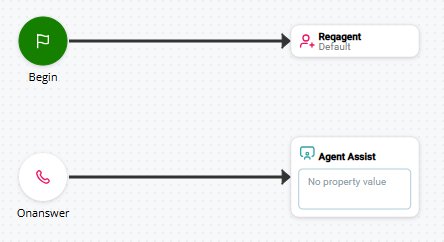
Use as amostras a seguir como base para criar os Scripts de integração do seu aplicativo de assistência ao agente ao NiCE CXone. As interações de entrada e saída requerem scripts separados. A imagem a seguir mostra as ações essenciais para um script de entrada:
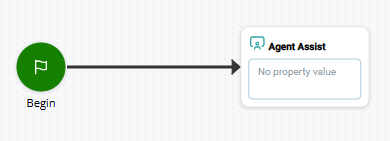
Esta imagem mostra as ações essenciais para um script de saída:
Para concluir a configuração do script:
- Adicione snippets de inicialização ao script usando as ações Snippet actions. Você pode fazer isso para personalizar seu aplicativo de assistência ao agente.
- Reconfigure os conectores de ação para garantir o fluxo de contato adequado e corrigir possíveis erros.
- Conclua qualquer script adicional e teste o script.
Gerar chave Pública e Privada para Salesforce
Você precisa de uma chave pública para usar com sua integração do Salesforce Assist. Quando você configurar o aplicativo no Agent Assist Hub, você precisará de uma chave privada.
Gerar chave pública
-
Faça login em Salesforce.
-
Vá para Configurar
 > Gestão de Certificados e Chaves.
-
Clique em Criar certificado autoassinado.
-
No campo Label, insira NICE_Cxone_Service_Cloud_Voice. Esse valor aparece automaticamente no campo Unique Name.
-
Marque a caixa Chave Privada Exportável.
-
Defina o Tamanho da Chave como 2048.
-
Clique em Salvar.
-
Abra o certificado NICE_Cxone_Service_Cloud_Voice.
-
Clique em Baixar Certificado. Um arquivo
Se a chave pública começar e terminar com outros valores, como BEGIN ENCRYPTED CERTIFICATE ou BEGIN CERTIFICATE REGISTER, ela não funcionará para a integração. Se você encontrar esse problema, contate Salesforce para obter a chave pública no formato correto: entre -----BEGIN CERTIFICATE----- e -----END CERTIFICATE-----.
Gerar chave privada
-
Baixe e instale o KeyStore Explorer
 .
-
In Salesforce, vá para Configurar
> Gestão de Certificados e Chaves. -
Clique em Exportar para o Keystore.
-
Crie uma Senha do Keystore. Posteriormente, você usará essa senha para acessar a chave privada.
-
CliqueExportar. Um arquivo
-
Em
-
Clique com o botão direito em nice_cxone_service_cloud_voice e selecione Export > Export Private Key.
-
Selecione PKCS #8. Este é o padrão de criptografia de chave pública correto.
-
Desmarque a caixa Criptografar e selecione a caixa PEM.
-
CliqueExportar. Um arquivo
Configurar a Integração no Salesforce
- Em Salesforce, vá para Setup > Partner Telephony Contact Centers.
- Selecione o NICE CXone para a central de contato Service Cloud Voice.
- Clique em Editar.
- Verifique se o Nome DE exibição é NICE CXone for Service Cloud Voice.
- Exclua todo o conteúdo do campo Chave Pública. Cole a chave pública que você gerou. Inclua -----BEGIN CERTIFICATE----- e -----END CERTIFICATE-----.
- Clique em Salvar.
Adicionar um aplicativo ao Agent Assist Hub
Permissões necessárias:
Você precisa adicionar um aplicativo de perfil para Salesforce Assist a Agent Assist Hub. Isso estabelece uma conexão entre NiCE CXone e o seu provedor de assistência do agente.
- Clique no seletor de aplicativos
 e selecione Outro > Connections Hub e, em seguida, clique em Agent Assist Hub.
-
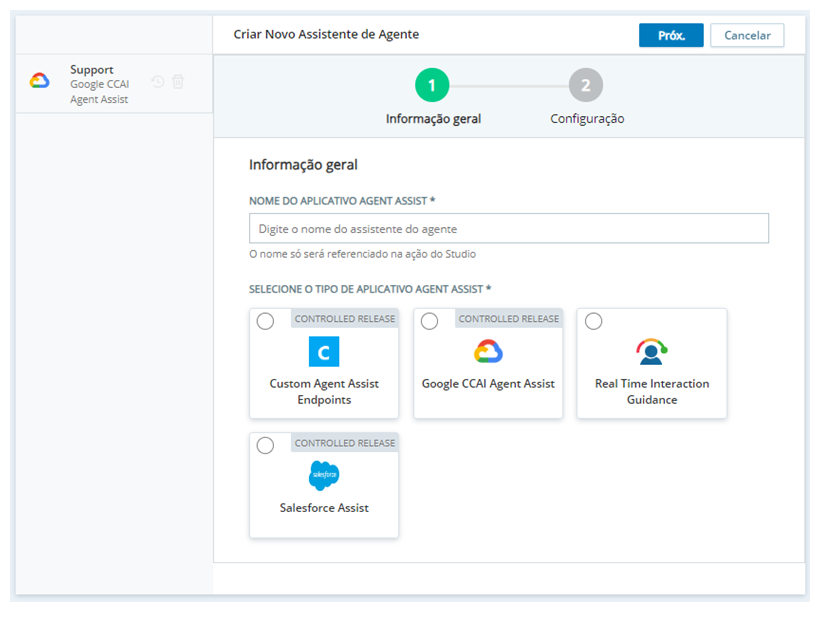
Clique em Adicionar aplicativo Assistente do Agente.
-
Digite um nome do aplicativo Agent Assist e clique em Salesforce Assist na lista de provedores de Agent Assist.
-
Clique em Avançar.
-
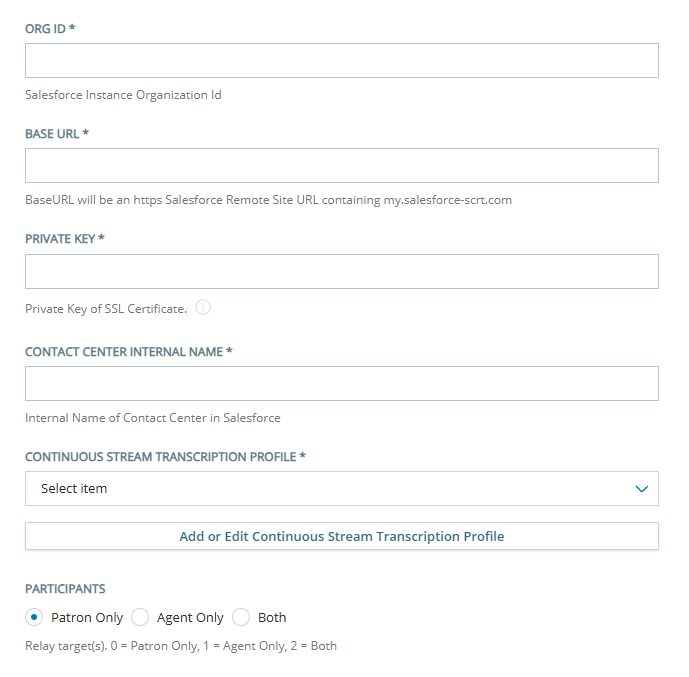
Concluir a página Configuration usando as informações no menu suspenso a seguir.
 Saiba mais sobre os campos nesta etapa
Campo
Detalhes
ID da organização Enter sua ID de organização do Salesforce. Você pode encontrar essa informação em Salesforce, em Setup > Informações de contato > ID de organização do Salesforce.com.URL base Insira o URL base para sua instância remota do Salesforce. Você pode encontrar essas informações em Salesforce em Configuração >
Configurações de Site remoto na coluna URL DO site Remoto. Se a sua instância Salesforce remota mostrar múltiplas urls base, ou uma URL com um placeholder como MyDomainName, entre em contato com Salesforce para obter a URL base exata.Chave privada Colar a chave privada que você gerou. Nome Interna do Contact Center Digite o nome interno do seu centro de contato Salesforce Einstein. Você pode encontrar essas informações em Salesforce em Configuração > Centrais de Atendimento de Telefonia do Parceiro. Selecione o NICE CXone para a central de contato Service Cloud Voice. Localize o nome interno em API Name.Perfil Continuous Stream Transcription Selecione o perfil Continuous Stream Transcription que deseja usar com este aplicativo de assistência ao agente. Clique em Adicionar ou editar Continuous Stream Transcription Perfil para criar um novo perfil ou modificar um existente. Sentimento obrigatório Clique para habilitar Google Transcription a enviar dados de sentimento para Salesforce para o recurso de próxima melhor ação de sentimento. As informações para esses campos vêm das suas configurações de Google Contact Center AI no seu Projeto Google Cloud.
Esta opção não aparece se você usar Google Transcription, pois o envio de sentimento é habilitado no perfil de transcrição para Google Transcription. Se você usar qualquer outro serviço de transcrição, clique nesta opção e, em seguida, preencha os campos exibidos:
- Conta de serviço JSON: Cole todo o conteúdo da chave da conta de serviço que você criou em Google Cloud Console. A chave é um objeto JSON.
- Id do perfil de Conversa: Enter o id do perfil de conversa de Google Contact Center AI. You deve criar um perfil de conversa durante a configuração de Google Contact Center AI com Google. Determina as sugestões feitas aos agentes durante as interações.
- Região: Insira a região onde Google Contact Center AI está hospedado.
- Idioma: Selecione o idioma que você deseja que o aplicativo de assistência ao agente use. Isso deve corresponder ao idioma que seus agentes usam ao lidar com interações.
Participantes Selecione se deseja que o aplicativo de assistência ao agente transcreva Somente Patron, Somente Agente, ou Ambos. Essa configuração define o texto transcrito que o agente vê.
Por exemplo, se você selecionar Apenas usuário, o Salesforce Assist transcreve apenas o lado do contato da conversa.
-
Clique em Criar e, em seguida, clique em Fechar.
Criar um Perfil de Transcription
Permissões necessárias:
Um perfil de transcrição define as opções de transcrição que você deseja usar, incluindo o idioma a ser transcrito.
- Na página Criar Novo Assistente de agente em Agent Assist Hub, clique em Adicionar ou Editar Continuous Stream Transcription Perfil.
- Do one of the following:
- Clique no nome de um perfil existente para modificá-lo e vá diretamente para a etapa 6.
- Clique em Adicionar Transcription Perfil e continue com a etapa 3.
- Enter um Transcription Nome DO perfil. Para diferenciar este Perfil dos outros perfis, use um nome que destaca o que torna este perfil diferente. Por exemplo, você pode nomear o perfil de acordo com sua finalidade pretendida, o provedor ou o idioma do perfil. Se você usar mais que um provedor de transcrição, certifique-se de que o nome DO perfil inclua o provedor.
- Em Selecionar provedor, clique no provedor de transcrição que você deseja usar. Você pode escolher entre NiCE CXone Transcription, NiCE CXone Transcription for Copilot, Google Transcription, ou Microsoft Transcription. Algumas dessas opções devem ser habilitadas no seu sistema NiCE CXone pelo representante da sua conta.
- Clique em Avançar.
-
Na página Configuração, preencha os campos para definir as opções de transcrição para este perfil.
Saiba mais sobre configurações para NiCE CXone Transcription
Campo Detalhes Código do idioma Selecione o idioma que você deseja que este perfil transcreva. Atualmente, o único idioma disponível é Inglês. Saiba mais sobre configurações para NiCE CXone Transcription for Copilot
Campo Detalhes Chave API Insira a Chave de API para Transcription for Copilot. Seu representante de conta fornece esta chave para você.
Código do idioma Selecione o idioma que você deseja que este perfil transcreva. Modelo Selecione o modelo de machine learning que você deseja que o serviço de transcrição use ao transcrever o áudio. Esses modelos foram treinados para reconhecer a fala de tipos e fontes de áudio específicos. Os modelos disponíveis dependem do Código de Idioma que você selecionou.
Você pode saber mais sobre os modelos disponíveis
 .
Formatação inteligente Ative esta opção para que as transcrições sejam automaticamente formatadas de forma a melhorar a leitura. Esta ação aplica formatação às transcrições.Isso inclui formatação como pontuação, quebras de parágrafo e o uso de algarismos em vez das versões textuais do número, por exemplo, usando 2 em vez de dois.
Pontuar Esta opção é automaticamente ativada quando você ativa o Formato inteligente. Ela não pode ser desmarcada. Resultados provisórios Select this option if you want the transcript to show temporary results that are refined over time. The default is for this option to be disabled. Localizar e substituir Use esta seção para definir palavras ou frases que quer que sejam substituídas por um texto diferente nas transcrições finais. Por exemplo, você poderia substituir exemplos de linguagem chula por outra palavra, como palavrão.
Para adicionar uma configuração de encontrar e substituir:
- Clique em Add Find and Replace.
- No campo Nome, insira a palavra como ela aparece na transcrição.
- No campo Valor, digite o texto que você quer que substitua a palavra especificada no Nome.
Palavras-chave Use palavras-chave para destacar ou suprimir determinadas palavras ou frases:
- Aprimorando atribui mais peso à palavra ou frase. O serviço de transcrição tem mais probabilidade de escolher essa palavra ou frase quando a correspondência de áudio é próxima.
- Suprimir atribui menos peso à palavra ou frase. É menos provável que o serviço de transcrição escolha a palavra ou frase.
Nota: Suprimir palavras-chave está disponível somente para modelos básicos.
Para adicionar destaque ou supressão de palavra-chave:
- Clique em Add Palavras-chave.
- No campo Nome, digite uma palavra ou frase.
- No campo Valor, insira um número inteiro positivo de 1 a 10 para destacar a palavra ou frase especificada, ou um número inteiro negativo de -1 a -10 para suprimi-la.
Saiba mais sobre configurações para o Google Transcription
Campo Detalhes Tipo Transcription Escolha a conta Google Transcription para usar com este perfil:
- Selecione CXone para usar a conta de propriedade de NiCE CXone.
- Selecione Sua conta para usar a conta da sua organização.
Conta de serviço JSON
A chave da conta de serviço para a conta Google Transcription que você está usando:
- Se você estiver usando a conta NiCE CXone, use a chave fornecida pelo seu representante de conta.
- Se você estiver usando sua própria conta, use o arquivo de chave que criou e baixou do seu Google Cloud Console.
Copie e cole todo o conteúdo do arquivo de chave neste campo, incluindo as chaves que o envolvem.
A chave da conta de serviço é um objeto JSON similar ao exemplo a seguir:
{
"type": "service_account",
"project_id": "ic-demo2-aai-gcp",
"private_key_id": "sdv80sdf08ssd9sdf0sdf8sdfsdf90sdf8",
"private_key": "-----BEGIN PRIVATE KEY-----
nMIIEvgIBADANBgkqhkiG9w0BAQEFAASCBKgwggSkAgEAAoIBAQCzgrS8vp
<private key has been truncated for this example>
----END PRIVATE KEY-----\n",
"client_email": "your@client_email-gcp.iam.gserviceaccount.com",
"client_id": "123456789",
"auth_uri": "https://accounts.google.com/o/oauth2/auth",
"token_uri": "https://oauth2.googleapis.com/token",
"auth_provider_x509_cert_url": "https://www.googleapis.com/oauth2/v1/certs",
"client_x509_cert_url": "https://www.googleapis.com/robot/v1/metadata/x509/
dialogflow-dthjop%40ic-demo2-aai-gcp.iam.gserviceaccount.com"
}Código do idioma Selecione o idioma que deseja que este perfil transcreva. Modelo Select the machine learning model that you want the transcription service to use when transcribing the audio. These models have been trained to recognize speech from specific audio types and sources. Not all languages support every model. Refer to the Google documentation for information about language support.
As opções disponíveis são:
- Comando e pesquisa: Use na transcrição de clipes de áudio mais curtos, como comandos e pesquisa de voz. Considere usar Latest Short em vez disso.
- Padrão: Use quando o áudio não se encaixa nos outros modelos. Pode transcrever qualquer tipo de áudio, mas os resultados podem ter qualidade inferior para alguns tipos.
- Latest Long: Use com conteúdo de formato longo, como fala espontânea ou conversas.
- Último curto: Use quando os enunciados têm alguns segundos de duração, como comandos. Considere usar este modelo em vez de Comando e pesquisa.
- Chamada telefônica: Use para transcrever o áudio de uma chamada telefônica.
- Telefonia: Use para maior qualidade de áudio em uma chamada telefônica.
- Telefonia breve: Use para conversas curtas (menos de dez segundos) em uma chamada telefônica.
Sentimento obrigatório Clique nesta opção se estiver usando próximas melhores ações de sentimento em Salesforce Assist. Quando ativada, preencha os seguintes campos que aparecem:
- Conversation Provide ID: Enter the ID of the conversation profile from Google Contact Center AI. You must create a conversation profile while setting up Google Contact Center AI with Google. It determines the suggestions made to agents during interactions.
- Região: Insira a região em que o seu Projeto Google Cloud está hospedado.
Uso aprimorado Ative esta opção para usar a versão aprimorada do modelo selecionado. Esta é uma opção somente se você estiver usando o modelo Chamada Telefônica. Isto pode aumentar a precisão da transcrição.
Esta opção está desativada como padrão. ativar esta opção aumenta o custo da transcrição.
Resultados provisórios Enable this option if you want the transcript to show temporary results that are refined over time. The default is for this option to be disabled. Ativar pontuação automática Habilite esta opção para usar a opção de pontuação automática Google Transcription. Quando habilitada, o serviço de transcrição infere automaticamente onde a pontuação, como vírgulas, pontos finais e pontos de interrogação, deve ser colocada e a adiciona à transcrição. Classe Token Adicione Google tokens de classe para melhorar a precisão da transcrição:
-
Em Class Token, insira o nome do token como o Value.
-
No campo Boost, insira um número entre 1 e 20 para atribuir um valor ponderado ao token específico. números superiores proporcionam mais impulso.
-
Clique em Adicionar token de classe para adicionar outro token e valor de reforço.
Saiba mais sobre configurações para a Transcrição Microsoft Transcription
Campo Detalhes Chave de assinatura Cole a chave de assinatura do seu Serviço de Fala Azure AI. Essa chave permite que você se autentique com sua assinatura do Serviço de Fala.
Para encontrar sua chave de assinatura, faça login no portal Azure e procure o recurso do serviço de fala. A chave de assinatura está localizada na aba Keys and Endpoint.
Este campo é obrigatório.
Região de serviço Enter a região do data center do Azure que hospeda seu recurso de serviço de fala. Por exemplo, westus2. A região garante que suas solicitações de transcrição sejam roteadas para o local correto. Ela também é usada para autenticação, juntamente com a chave de assinatura.
Você pode encontrar a região no portal Azure.
Este campo é obrigatório.
ID do terminal Preencha este campo se você estiver usando um modelo de fala personalizado criado usando Azure Speech Studio. Cole o terminal do seu modelo personalizado neste campo. Seu modelo personalizado deve ser implantado no Azure Speech Studio antes de adicioná-lo a um perfil de transcrição em NiCE CXone.
Se este campo for deixado em branco, Microsoft Transcription usa o modelo de reconhecimento de fala de linha de base padrão.
Código do idioma Selecione na lista suspensa o idioma do qual este perfil de transcrição irá transcrever.
Este campo é obrigatório.
Resultados provisórios Enable this option to have the transcript show temporary results that are refined over time. The default is for this option to be disabled. Ativar pontuação automática Habilite esta opção para que Microsoft Transcription insira automaticamente sinais de pontuação, como pontos finais, vírgulas e pontos de interrogação, na transcrição. Isso ajuda a melhorar a legibilidade e a clareza.Esta opção está desativada como padrão. - Clique em Adicionar.
Atribuir o aplicativo Salesforce Assist a uma Ação
Permissões necessárias:
Se ainda não o fez, você precisa atribuir o Salesforce AssistCognigy Agent Assist aplicativo ao ação Executa um processo em um script do Studio, como coletar dados de clientes ou reproduzir música. Agent Assist no seu script Studio.
- No Studio, abra o script que deseja usar.
-
Se ainda não o fez, adicione a ação Agent Assist na localização correta do seu script.
-
Clique em abrir editor
 na ação Agent Assist.
-
Na coluna da esquerda, clique na marca de seleção
 ao lado do aplicativo ou do perfil de assistência ao agente que você deseja atribuir a este script.
Uma alternativa ao uso da marca de seleção é criar uma variável no seu script Studio. Use a variável para passar o nome do aplicativo ou do perfil para a propriedade Assign Launch Config Name da ação AGENT ASSIST.
- Clique me Fechar.
Configuração adicional para as Próximas Melhores Ações de Sentimento
Se você estiver utilizando as próximas melhores ações de sentimento com Salesforce Assist, deverá concluir uma configuração adicional em Salesforce. Seu representante de conta Salesforce pode ajudá-lo a concluir a configuração na plataforma Salesforce.
Você não precisa concluir etapas de configuração adicionais para ter transcrições de conversas para o agente no Salesforce.