

Mensagens avançadas incluem opções como botões, imagens, links e assim por diante. Você pode adicionar conteúdo de mensagem avançada às respostas do seu bot. As opções de mensagens avançadas são suportadas em histórias Usado para treinar um bot para o tratamento de interações com base na intenção e no contexto., regras Usadas para definir uma resposta de bot a mensagens que não mudam com o contexto., fallback Uma alternativa em texto simples enviada quando o destino não oferece suporte a mídia avançada. e fluxos Uma representação gráfica de uma conversa usada para treinar um bot do Bot Builder.. As etapas nesta página descrevem como adicionar conteúdo de rich messaging somente a stories, regras ou fallback. Se você estiver trabalhando com um fluxo, pode aprender a adicionar opções de mensagens avançadas na página Add Rich Messaging Content for Flows.
Alguns canais Diversos meios de comunicação por voz e digitais que facilitam as interações com o cliente em uma central de contato. não suportam conteúdo avançado. Você pode definir uma alternativa Uma alternativa em texto simples enviada quando o destino não oferece suporte a mídia avançada. de mensagem avançada padrão para cada tipo de conteúdo de mensagem avançada. Você também pode substituir o padrão em respostas individuais do bot.
Glossary
| Conceito | Definição | Exemplo | O que o bot faz |
|---|---|---|---|

Enunciado |
Qualquer coisa que um contact A pessoa que interage com um agente, Rvi ou bot em seu contact center. diga em uma interaction A conversa completa com um agente por meio de um canal. Por exemplo, uma interação pode ser uma chamada de voz, um e-mail, um chat ou uma conversa em mídia social.. Às vezes chamada de mensagem. |
"Perdi minha senha." "Qual é o meu equilíbrio?" "Você é um robô?" |
O bot usa a Natural Language Understanding (NLU) para analisar cada enunciado de contato e determinar seu significado, ou intenção. |

Intenção |
O que o contato deseja comunicar ou realizar. Toda mensagem que o contato envia tem uma intenção. |
"Perdi minha senha" tem a intenção de "redefinir senha". "Olá" tem a intenção de "saudar". |
O bot analisa uma mensagem de contato usando NLU |

Entidade |
Uma parte de informação definida na mensagem de um contato. | Nome da pessoa ou produto, número de telefone, número de conta, localização e assim por diante. | O bot usa o NLU para identificar entidades na mensagem do contato. Entidades ajudam o bot a entender o que a significa a mensagem do contato. |

Slot |
Uma entidade extraída da mensagem de um contato e salva para uso em respostas de bot. Semelhante a uma variável. | Criar um slot para o nome do contato permite que o bot use esse nome nas respostas durante uma interação, tornando-a mais pessoal. | Quando configurado de tal forma, o bot extrai uma entidade de uma mensagem de contato e a salva em um slot. Você pode fazer com que seu bot use essa informação mais tarde na conversa. |

Regra |
Define as respostas do bot a mensagens que não alteram o significado com o contexto. |
|
As regras são uma das duas maneiras pelas quais você pode configurar como seu bot responde a uma intenção. Regras são úteis para alguns tipos de intenções, mas não para todas. |

História |
Treina um bot para lidar com uma interação com base na intenção da mensagem e contexto de conversação. | Em uma interação sobre uma senha esquecida, o bot responderia a "Como faço isso?" de uma maneira. Se a interação fosse sobre a criação de uma nova conta, a resposta seria bastante diferente, embora em ambos os casos o contato esteja usando as mesmas palavras com a mesma intenção—obter mais informações. | Histórias são a segunda das duas formas pelas quais você pode configurar como o bot responde a uma intenção. Histórias ensinam ao bot como usar o contexto da conversa para responder adequadamente. |

Ação de bot |
Qualquer coisa que um bot diga ou faça enquanto lida com uma interação. |
Em uma interação sobre uma senha esquecida, o bot responde enviando o link para o FAQ de redefinição de senha no site. Quando um contato expressa frustração, como "Não entendo!Não está funcionando!!!" O bot responde com "Me desculpe. Gostaria de ser transferido para um agente humano?" Quando o contato diz sim, o bot inicia a transferência. |
As ações do bot são as opções que você tem ao definir como deseja que seu bot responda a cada intenção. Elas lhe dão flexibilidade para configurar cada resposta de forma a atingir o objetivo que atenda às necessidades do contato. |
Adicionar Botões
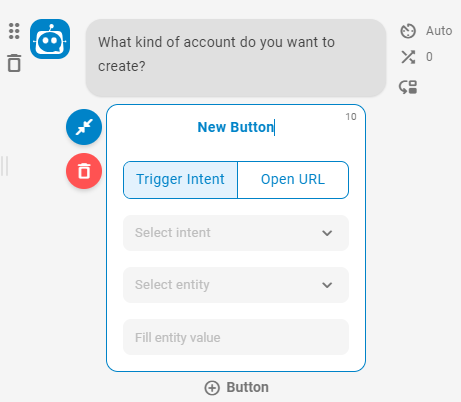
Botões são um complemento da ação de bot de Mensagem e podem acionar uma intenção ou abrir uma URL. Estas etapas descrevem como adicionar botões a uma story Usado para treinar um bot para o tratamento de interações com base na intenção e no contexto., regra Usadas para definir uma resposta de bot a mensagens que não mudam com o contexto. ou fallback Uma alternativa em texto simples enviada quando o destino não oferece suporte a mídia avançada.. Se você estiver trabalhando com um fluxo Uma representação gráfica de uma conversa usada para treinar um bot do Bot Builder., você pode aprender como adicionar essa opção.
- Em NiCE CXone, clique no seletor de aplicativos
 e selecioneBot Builder.
- Clique no bot com o qual você deseja trabalhar.
- Clique em Dialogues
 no menu de ícones à esquerda.
- Na guia
- Localize a mensagem à qual quer adicionar um botão.
-
Clique em Botão
 .
- Insira um novo rótulo de botão para substituir o padrão, novo botão. Este será o texto que o contato verá na janela de bate-papo. O tamanho do Rótulo não é limitado globalmente, mas alguns canais Diversos meios de comunicação por voz e digitais que facilitam as interações com o cliente em uma central de contato. podem aplicar restrições. Facebook Messenger tem um limite de 20 caracteres. Você pode usar variáveis neste campo colocando um nome de slot entre chaves, como {slot_name}.
-
Clique em Acionar Intenção ou Abrir URL, dependendo da ação que deseja que o botão execute. Preencha os campos correspondentes à ação escolhida.
Saiba mais sobre os campos nesta etapa
Campo Detalhes Selecionar intenção Clique no menu suspenso e escolha a intenção que deseja que este
Esta opção será exibida somente para a Disparar a Intenção.
Selecionar entidade
Clique na lista suspensa e escolha a entidade
Uma informação coletada das mensagens do contato durante conversas com um bot. que deseja usar com este Este campo é opcional.Utilize-o se quiser preencher uma entidade quando este
Esta opção será exibida somente para a Disparar a Intenção.
Preencher valor da entidade
Digite o valor com o qual deseja preencher a entidade especificada quando este
Este campo é opcional. Ele deve ser usado com o campo Selecionar entidade.
Esta opção será exibida somente para a Disparar a Intenção.
URL Digite o URL completo a ser aberto quando este
Esta opção será exibida somente para Abrir o URL.
- Clique em fechar
 para ocultar as configurações do botão.
- Para adicionar outro botão, clique em Botão e repita esse processo.
-
Clique em fallback de mensagem avançada
 para personalizar a resposta de fallback se a mensagem estiver sendo enviada por um canal que não oferece suporte a este tipo de conteúdo avançado Elementos em mensagens digitais, como botões, imagens, menus e seletores de opção..
- Quando terminar de fazer alterações, clique em Treinar e Preparar para atualizar o modelo Versão de um bot que foi treinada e colocada em staging do seu bot para testar essa alteração.
Adicionar Respostas rápidas
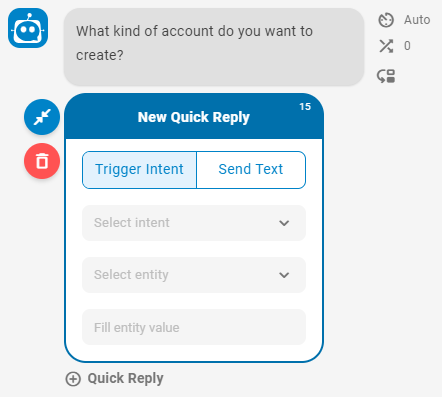
As respostas rápidas são uma lista de possíveis respostas que o contato pode escolher. Elas são frequentemente usadas para ajudar a esclarecer ou restringir a intenção.Estas etapas descrevem como adicionar respostas rápidas a uma story Usado para treinar um bot para o tratamento de interações com base na intenção e no contexto., regra Usadas para definir uma resposta de bot a mensagens que não mudam com o contexto. ou fallback Uma alternativa em texto simples enviada quando o destino não oferece suporte a mídia avançada.. Se você estiver trabalhando com um fluxo Uma representação gráfica de uma conversa usada para treinar um bot do Bot Builder., você pode aprender como adicionar esta opção.
- Em NiCE CXone, clique no seletor de aplicativos e selecioneBot Builder.
- Clique no bot com o qual você deseja trabalhar.
- Clique em Dialogues no menu de ícones à esquerda.
- Na guia
-
Clique em Resposta rápida
. - Insira um novo rótulo de resposta rápida para substituir o padrão. Este será o texto que o contato verá na janela de bate-papo. O tamanho deste texto não é limitado globalmente, mas alguns canais Diversos meios de comunicação por voz e digitais que facilitam as interações com o cliente em uma central de contato. podem aplicar restrições. Por exemplo, Facebook Messenger tem um limite de 20 caracteres. Você pode usar variáveis neste campo colocando um nome de slot entre chaves, como {slot_name}.
-
Clique em Acionar Intenção ou Enviar texto, dependendo de qual ação você deseja que o bot execute quando esta resposta rápida for tocada. Se você optar por acionar uma intenção, preencha os campos no formulário de configuração de resposta rápida que aparece.
Saiba mais sobre os campos nesta etapa
Campo Detalhes Selecionar intenção Clique no menu suspenso e escolha a intenção que deseja que este
Esta opção será exibida somente para a Disparar a Intenção.
Selecionar entidade
Clique na lista suspensa e escolha a entidade
Uma informação coletada das mensagens do contato durante conversas com um bot. que deseja usar com este Este campo é opcional.Utilize-o se quiser preencher uma entidade quando este
Esta opção será exibida somente para a Disparar a Intenção.
Preencher valor da entidade
Digite o valor com o qual deseja preencher a entidade especificada quando este
Este campo é opcional. Ele deve ser usado com o campo Selecionar entidade.
Esta opção será exibida somente para a Disparar a Intenção.
Enviar texto Clique se quiser que o conteúdo desta - Clique em fechar para ocultar as configurações da resposta rápida.
- Para adicionar outra resposta rápida, clique em Resposta rápida e repita esse processo.
-
Clique em fallback de mensagem avançada
para personalizar a resposta de fallback se a mensagem estiver sendo enviada por um canal que não oferece suporte a este tipo de conteúdo avançado Elementos em mensagens digitais, como botões, imagens, menus e seletores de opção.. - Quando terminar de fazer alterações, clique em Treinar e Preparar para atualizar o modelo Versão de um bot que foi treinada e colocada em staging do seu bot para testar essa alteração.
Adicionar um cartão
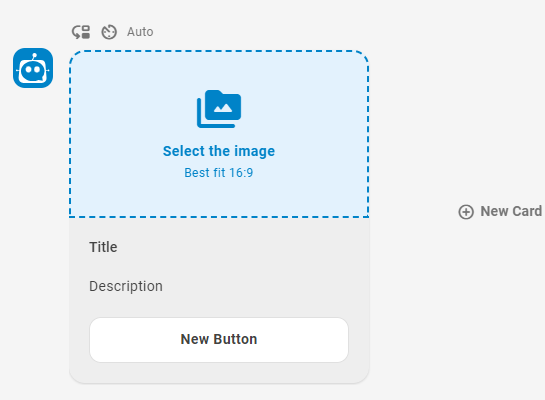
Cartas combinam imagens, textos estruturados e botões em uma única mensagem. Estas etapas descrevem como adicionar cartões a uma história Usado para treinar um bot para o tratamento de interações com base na intenção e no contexto., regra Usadas para definir uma resposta de bot a mensagens que não mudam com o contexto. ou fallback Uma alternativa em texto simples enviada quando o destino não oferece suporte a mídia avançada.. Se você estiver trabalhando com um fluxo Uma representação gráfica de uma conversa usada para treinar um bot do Bot Builder., você pode aprender como adicionar esta opção.
- Em NiCE CXone, clique no seletor de aplicativos e selecioneBot Builder.
- Clique no bot com o qual você deseja trabalhar.
- Clique em Dialogues no menu de ícones à esquerda.
- Na guia
-
No painel do meio, passe o mouse sobre o ícone + à esquerda. Ele muda para o ícone de bot
 .
-
No menu de ações que aparece, selecione Cartões.
-
Clique em Selecionar a imagem e selecione a imagem que deseja adicionar ao cartão. Imagens são opcionais.
-
Remova o texto de Título padrão e insira o título para este cartão. Este é um campo obrigatório. Você pode usar variáveis neste campo colocando um nome de slot entre chaves, como {slot_name}.
-
Remova o texto de Descrição padrão e insira uma descrição para este cartão. Este é um campo obrigatório. Você pode usar variáveis neste campo colocando um nome de slot entre chaves, como {slot_name}.
-
Clique em Novo botão. Pelo menos um botão é necessário.
- Clique em Novo cartão para adicionar outro cartão à mensagem. Repita essas etapas.
- Clique em fallback de mensagem avançada para personalizar a resposta de fallback se a mensagem estiver sendo enviada por um canal que não oferece suporte a este tipo de conteúdo avançado Elementos em mensagens digitais, como botões, imagens, menus e seletores de opção..
- Quando terminar de fazer alterações, clique em Treinar e Preparar para atualizar o modelo Versão de um bot que foi treinada e colocada em staging do seu bot para testar essa alteração.
Adicionar um Seletor de lista
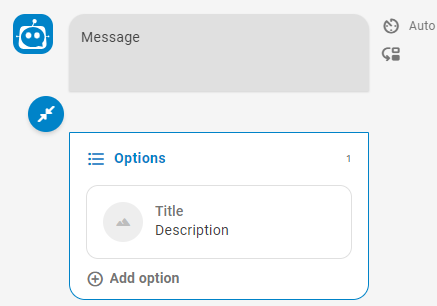
Um seletor de lista é uma lista de opções que o contato pode escolher. Estas etapas descrevem como adicionar um seletor de lista a uma story Usado para treinar um bot para o tratamento de interações com base na intenção e no contexto., regra Usadas para definir uma resposta de bot a mensagens que não mudam com o contexto. ou fallback Uma alternativa em texto simples enviada quando o destino não oferece suporte a mídia avançada.. Se você estiver trabalhando com um fluxo Uma representação gráfica de uma conversa usada para treinar um bot do Bot Builder., você pode aprender como adicionar esta opção.
```
- Em NiCE CXone, clique no seletor de aplicativos e selecioneBot Builder.
- Clique no bot com o qual você deseja trabalhar.
- Clique em Dialogues no menu de ícones à esquerda.
- Na guia
-
No painel do meio, passe o mouse sobre o ícone + à esquerda. Ele muda para o ícone do bot
. -
Clique em Seletor de lista e, depois, clique em Opções para ver a Opção de lista padrão.
- Exclua o Título padrão e insira o título deste item de lista. Este é um campo obrigatório. Você pode usar variáveis neste campo colocando um nome de slot entre chaves, como {slot_name}.
- Remova a Descrição padrão e insira uma descrição para este cartão. Este é um campo obrigatório. Você pode usar variáveis neste campo colocando um nome de slot entre chaves, como {slot_name}.
-
Clique em Acionar Intenção ou Enviar texto, dependendo de qual ação você deseja que o bot execute quando essa opção de lista for tocada. Se você optar por acionar uma intenção, complete os campos no formulário de configuração de resposta rápida que aparece.
Saiba mais sobre os campos nesta etapa
Campo Detalhes Selecionar intenção Clique no menu suspenso e escolha a intenção que deseja que este
Esta opção será exibida somente para a Disparar a Intenção.
Selecionar entidade
Clique na lista suspensa e escolha a entidade
Uma informação coletada das mensagens do contato durante conversas com um bot. que deseja usar com este Este campo é opcional.Utilize-o se quiser preencher uma entidade quando este
Esta opção será exibida somente para a Disparar a Intenção.
Preencher valor da entidade
Digite o valor com o qual deseja preencher a entidade especificada quando este
Este campo é opcional. Ele deve ser usado com o campo Selecionar entidade.
Esta opção será exibida somente para a Disparar a Intenção.
Enviar texto Clique se quiser que o conteúdo desta -
Clique em Adicionar opção
para adicionar outra opção de lista à mensagem. Repita essas etapas. - Clique em fallback de mensagem avançada para personalizar a resposta de fallback se a mensagem estiver sendo enviada por um canal que não oferece suporte a este tipo de conteúdo avançado Elementos em mensagens digitais, como botões, imagens, menus e seletores de opção..
- Quando terminar de fazer alterações, clique em Treinar e Preparar para atualizar o modelo Versão de um bot que foi treinada e colocada em staging do seu bot para testar essa alteração.
Adicionar multimídia
A ação de bot Multimídia permite que você faça o bot enviar imagens, GIFs, vídeos e assim por diante ao contato.Adicione somente tipos de multimídia suportados. Os tamanhos de arquivos devem estar dentro dos limites suportados.
Estas etapas descrevem como adicionar multimídia a uma história Usado para treinar um bot para o tratamento de interações com base na intenção e no contexto., regra Usadas para definir uma resposta de bot a mensagens que não mudam com o contexto. ou fallback Uma alternativa em texto simples enviada quando o destino não oferece suporte a mídia avançada.. Se você estiver trabalhando com um fluxo Uma representação gráfica de uma conversa usada para treinar um bot do Bot Builder., você pode aprender como adicionar esta opção.
- Em NiCE CXone, clique no seletor de aplicativos e selecioneBot Builder.
- Clique no bot com o qual você deseja trabalhar.
- Clique em Dialogues no menu de ícones à esquerda.
- Na guia
-
No painel do meio, passe o mouse sobre o ícone + à esquerda. Ele muda para o ícone de bot
. -
Clique em Multimídia.
- Clique em Selecionar um arquivo, clique no arquivo que quer usar e clique em Abrir.
- Quando terminar de fazer alterações, clique em Treinar e Preparar para atualizar o modelo Versão de um bot que foi treinada e colocada em staging do seu bot para testar essa alteração.
Adicionar um link avançado
Links avançados são links que incluem uma imagem clicável. Estas etapas descrevem como adicionar links avançados a uma história Usado para treinar um bot para o tratamento de interações com base na intenção e no contexto., regra Usadas para definir uma resposta de bot a mensagens que não mudam com o contexto. ou fallback Uma alternativa em texto simples enviada quando o destino não oferece suporte a mídia avançada.. Se você estiver trabalhando com um fluxo Uma representação gráfica de uma conversa usada para treinar um bot do Bot Builder., você pode aprender como adicionar esta opção.
- Em NiCE CXone, clique no seletor de aplicativos e selecioneBot Builder.
- Clique no bot com o qual você deseja trabalhar.
- Clique em Dialogues no menu de ícones à esquerda.
- Na guia
-
No painel do meio, passe o mouse sobre o ícone + à esquerda. Ele muda para o ícone de bot
. -
Clique em Rich Link.
- Clique em Selecionar a Imagem, clique no arquivo que você quer usar e clique em Abrir.
- Exclua o texto padrão Título e adicione um novo título para o link. Você pode usar variáveis neste campo colocando um nome de slot entre chaves, como {slot_name}.
- Remova o URL padrão e adicione o link que quer que este link avançado abra. Use um URL completo que inclua http://.
- Aperte Enter para salvar suas alterações.
- Clique no link
 abaixo da mensagem de Rich Link para testar a URL que você adicionou. Faça correções, se necessário.
- Clique em fallback de mensagem avançada para personalizar a resposta de fallback se a mensagem estiver sendo enviada por um canal que não oferece suporte a este tipo de conteúdo avançado Elementos em mensagens digitais, como botões, imagens, menus e seletores de opção..
- Quando terminar de fazer alterações, clique em Treinar e Preparar para atualizar o modelo Versão de um bot que foi treinada e colocada em staging do seu bot para testar essa alteração.