

Você pode usar um canal de Live Chat Agentes e contatos interagem em tempo real. digital com qualquer agente virtual de texto compatível. Uma implementação completa de um canal de Live Chat inclui alguns recursos que podem não ser necessários ao testar um agente virtual de texto ou para uma implementação Digital Experience (DX) simplificada. As instruções nesta página permitem configurar um canal de Live Chat sem esses recursos. Isso resulta em uma experiência de Live chat digital simplificada.
Você pode usar a configuração simplificada do Live Chat com implementações de agente virtual ou para testar implementações que serão usadas com agentes ativos.No entanto, não é uma configuração completa e algumas funcionalidades são perdidas com a simplificação. Se o canal for usado por agentes virtuais e em tempo real, e você precisar de uma implementação completa do canal Live Chat, contate seu representante de conta NiCE CXone.
Diferenças na Configuração Simplificada
Uma configuração completa da janela de Live Chat que aparece em seu site possui dois recursos que você pode querer alterar ou desativar ao utilizá-la com um agente virtual. As funcionalidades são necessárias ao usar o Live Chat com agentes em tempo real. No entanto, ao usar o Live Chat com agentes virtuais, eles não são necessários, pois o agente virtual está sempre disponível e pronto para responder imediatamente. Os recursos são:
-
Um ponto mostrando o status online (verde) ou offline (vermelho) para indicar a disponibilidade do agente. Você pode configurar isso para sempre mostrar verde.
-
Uma sobreposição que pode ser usada para exibir mensagens para os contatos. Frequentemente, isso é usado para informar aos contatos que um agente irá responder em breve. Você pode desativar isso se não precisar exibir mensagens para os contatos que estão interagindo com agentes virtuais.

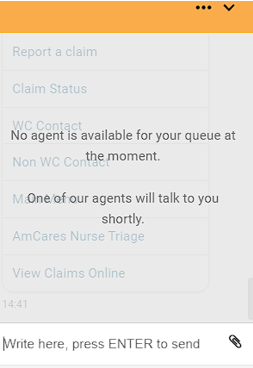
Se as conversas neste canal forem encaminhadas para agentes reais, esses recursos são recomendados. Eles não podem ser desativados durante a parte do agente virtual da interação e posteriormente reativados dinamicamente para o agente real. Eles devem estar ativados ou desativado durante toda a interação.
Além dos dois recursos já mencionados, a configuração simplificada afeta a geração de relatórios no canal Live Chat. Uma configuração completa de Live Chat inclui a criação de uma conta de pseudo agente funcionário no NiCE CXone. A conta está associada ao canal, mas não a um agente ativo. Isso permite que NiCE CXone rastreie as informações de Digital Experience (DX) associadas à conta de agente pseudo para fins de relatório. A configuração simplificada de Live Channel não inclui uma conta de pseudoagente por padrão, portanto, as informações de relatório não estarão disponíveis.Você pode configurar uma conta de pseudo-agente se precisar dessas informações.
Complete as etapas desta página, além de configurar a integração do seu agente virtual de texto em Virtual Agent Hub.
Pré-requisitos
Antes de configurar um canal de Live chat digital, você deve:
- Tenha Digital Experience (DX) configurado em seu locatário Agrupamento organizacional de alto nível usado para gerenciar o suporte técnico, o faturamento e as configurações globais do seu sistema NiCE CXone..
- Use um perfil de funcionário NiCE CXone com o atributo Digital Engagement atributo.
- Tenha um script digital do Studio criado e pronto para usar com o novo canal. Este poderia ser o mesmo script configurado para funcionar com sua integração de agente virtual.
Configurar um Canal de chat ao vivo
Após confirmar que os pré-requisitos foram atendidos, você pode configurar o canal Live Chat. Você pode fazer isso no aplicativo NiCE CXone ACD. Você precisa:
- Adicione o canal de chat em tempo real.
- Crie uma competência digital ACD para usar com este canal. NiCE CXone requer competências ACD para todos os pontos de contato, incluindo aquelas usadas com agentes virtuais.
- Configure o ponto de contato digital para que o canal Live Chat use o script digital existente e a competência digital que você criou.
- Personalizar a aparência da janela pop-up de chat do canal.
Disponibilizar um Canal de chat ao vivo 24 horas por dia/7 dias por semana
Remover o ponto indicador Online de um canal não afeta a disponibilidade do ponto em outros CANAIS Diversos meios de comunicação por voz e digitais que facilitam as interações com o cliente em uma central de contato. de Live Chat. Depois de desativar o ponto indicador online para esse canal, ele não poderá ser reativado dinamicamente. Para reativar o recurso, você deve remover a linha de código adicionada nas etapas a seguir.
Estas etapas exigem que você modifique a página da web onde a janela de chat estará localizada. Não execute estas etapas em seu site ativo se a integração do seu agente virtual não estiver pronta para ser lançada em seu ambiente de produção. Use uma página da web em um ambiente de teste. Quando seu agente virtual estiver pronto para entrar no ar, conclua estas etapas para o seu site ativo.
- Em NiCE CXone, clique no seletor de aplicativos
 e selecioneACD.
- Vá para Digital > pontos de contato Digital.
- Clique em Chat na lista de tipos DE canal na parte superior da página.
-
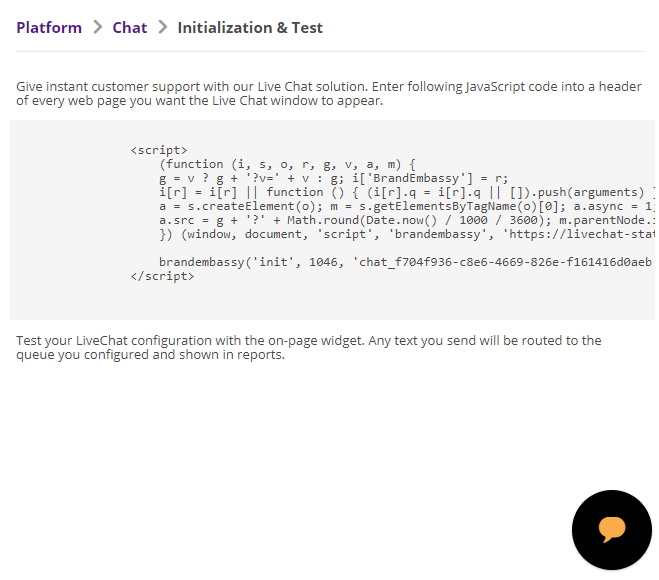
Na página Meus Canais, clique em Inicialização & Testar para o Canal Live Chat que você deseja modificar.
- Copie o código JavaScript da página Inicialização e teste.
-
Adicione o código de JavaScript copiado ao seu website. Em qualquer página na qual deseja que este canal de chat esteja disponível, cole o código JavaScript copiado no cabeçalho da página. Mantenha a página da web aberta em seu editor de website.
-
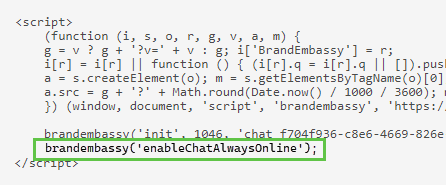
Copie a seguinte linha de JavaScript da página de ajuda:
brandembassy('enableChatAlwaysOnline');
-
No editor do seu site, cole a linha de JavaScript que você copiou na etapa anterior, imediatamente acima da tag
Saiba mais sobre esse recurso e outras formas de personalizar seus canais de chat digital na página Customize Chat Channels Using JavaScript.
- Salve suas alterações.
- Abra a página da Web modificada em uma janela do navegador. Verifique se o ponto do indicador online está sempre verde. Você também pode verificar se a mensagem para os contatos não aparece na janela de chat.
Desativar a sobreposição de Mensagem
Desativar a sobreposição de mensagens remove a capacidade de exibir mensagens para um cliente depois que ele estiver na fila. A sobreposição pode ser usada para exibir mensagens ao contato sobre itens como tempo estimado de espera, sua posição atual na fila DE espera, entre outros.
Remover a sobreposição de mensagem deste canal Diversos meios de comunicação por voz e digitais que facilitam as interações com o cliente em uma central de contato. não afeta a disponibilidade da sobreposição de mensagem em outros canais de Live Chat. Depois de desativar a sobreposição de mensagens para esse canal Diversos meios de comunicação por voz e digitais que facilitam as interações com o cliente em uma central de contato., ela não poderá ser reativado dinamicamente. Para reativar a sobreposição de mensagens, você deve remover a linha de código adicionada nas etapas a seguir.
- Em NiCE CXone, clique no seletor de aplicativos e selecioneACD.
- Vá para Digital > pontos de contato Digital.
- Clique em Chat na lista de tipos DE canal na parte superior da página.
- Na página My Channels, clique em Personalização para o Canal de chat ativo que você deseja modificar.
-
Copie a seguinte linha de código:
[data-selector="ACTIVITY_BAR"] {display: none !important}
- Cole o código copiado no campo CSS personalizado em Personalização (CSS e JS).
- Clique em Salvar.
Verificar JSON com a Ferramenta Mirror do Digital Experience (DX)
A ferramenta JSON mirror permite que você verifique o JSON para canais baseados em chat digital, como Live Chat Agentes e contatos interagem em tempo real.. Isso é feito processando o JSON que você cola na janela da ferramenta. Se o JSON estiver formatado corretamente e contiver todos os parâmetros necessários, o script exibirá a saída com base no seu JSON.
A ferramenta de espelhamento JSON consiste em um script personalizado e um canal baseado em chat digital criado especificamente para ser usado com a ferramenta. O script foi projetado apenas para verificar o JSON colado na janela de chat. Não oferece suporte a interações com contatos.
Você pode usar a ferramenta de espelhamento JSON de duas maneiras:
-
Use o conjunto de ferramentas configurado por NiCE CXone. Esta ferramenta usa um canal de Live chat digital, mas pode verificar JSON para qualquer canal digital. Você pode encontrar a ferramenta no seguinte URL:
https://vah-client-app.s3.us-west-2.amazonaws.com/dfo/dfo-mirror.html

- Configure uma ferramenta de espelho em seu próprio sistema. Você pode usar seu próprio Live Chat ou outro canal digital e o script personalizado da ferramenta de espelho JSON que NiCE CXone fornece.
Você pode usar esquemas JSON para alguns tipos DE mídia avançados com o Live chat digital. Esses esquemas estão disponíveis na ajuda online. Isso inclui mídias como imagens, respostas rápidas e URLs.
Configurar a ferramenta de espelhamento JSON
- Baixe o Digital Experience (DX) script da ferramenta de espelhamento e importe-o para Studio.
- Adicione um canal de Chat ao Vivo digital no NiCE CXone. Você não precisa configurar roteamento ou filas para o canal.
- Configure o canal para usar o script da ferramenta mirror e umaACD competência Usada para automatizar a distribuição de interações com base nas competências, nas habilidades e no conhecimento dos agentes. digital ACD. Você pode usar qualquer competência ACD digital com a ferramenta de espelhamento, mas certifique-se de que aquela que você escolher não afete os relatórios da sua organização.
- Crie uma página da web para usar com a ferramenta.Esta é a página que conterá a janela de chat usada com a ferramenta de espelhamento. Não precisa ter nenhum outro conteúdo.
- Habilite e inicialize o canal. Você não precisa personalizar o código JavaScript adicionado à página da web. Pode ser possível fazer isso no seu computador local, ou pode ser necessário fazer upload da página para um servidor web.
- Abra a página da web em um navegador.
- Se solicitado, digite um nome no campo Seu nome na janela de chat e clique em iniciar conversa.
-
Cole o exemplo de JSON a seguir no campo de mensagem e pressione Enter para enviar uma mensagem de teste.
{ "prompts": [{ "mediaSpecificObject": { "dfoMessage": { "messageContent": { "type": "PLUGIN", "payload": { "elements": [{ "id": "bf2521f4-5e85-413f-b6ed-815d1c3905f0", "type": "TEXT", "fallbackText": "Text sent as fallback if external platform can't accept rich messages.", "text": "This is a successfully created outbound message." "mimeType": "text/html" }] "postback": "postback-value" "fallbackText": "Text sent as fallback if external platform can't accept rich messages." } } } } }] } -
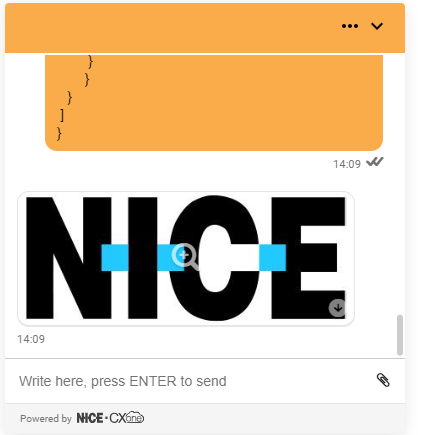
Após o envio da mensagem, você receberá o logotipo da empresa NiCE como resposta na janela de chat, conforme mostrado na imagem a seguir.
Use a Ferramenta JSON Mirror
- Em um navegador, acesse a URL da página que contém a janela do Live Chat para a ferramenta de espelho.
- Clique na janela de Live Chat.
- Se solicitado, digite um nome e clique em Send.
-
Cole uma string JSON no campo de mensagem na janela de chat e pressione Enter para enviá-la. O script de espelho Digital Experience (DX) conectado à janela de chat envia o JSON para Digital Experience (DX), que valida o JSON e responde. A resposta indica os resultados da validação:
- Válido: A resposta é a saída que parece ser a esperada.
- Inválida: A resposta é uma mensagem de erro ou saída que não se apresenta da forma esperada.